初回のデータ取り込み①同時のご契約の場合
公開日 : 2026.11.17
Share:


目次
この記事で学べること
- SalesforceとAccount Engagementを同時契約した場合の初回データ取り込みの流れ
- コネクター設定で「プロスペクトの自動作成」をオンにする手順
- データローダ等でSalesforceに取り込んだ顧客データからプロスペクトを自動生成する方法
本ドキュメントは、はじめてガイド「顧客データの取り込みを完了しましょう」における設定手順を解説しています。
(当内容は2022年11月時点の情報です。最新の情報は各手順に記載のヘルプ記事でご確認ください)
対象
- SalesforceとAccount Engagementを同時にご契約されたお客様
設定概要
“いずれの組織にも顧客データがまだ入っていない状況” のため、まずはSalesforceに顧客データを取り込み、Account Engagementに自動で同期がされるのを待ちます。
設定手順
- 「プロスペクトの自動作成」をオンにする
- Salesforceに顧客データを取り込む
- Account Engagementに自動でプロスペクトデータが生成される
「プロスペクトの自動作成」をオンにする
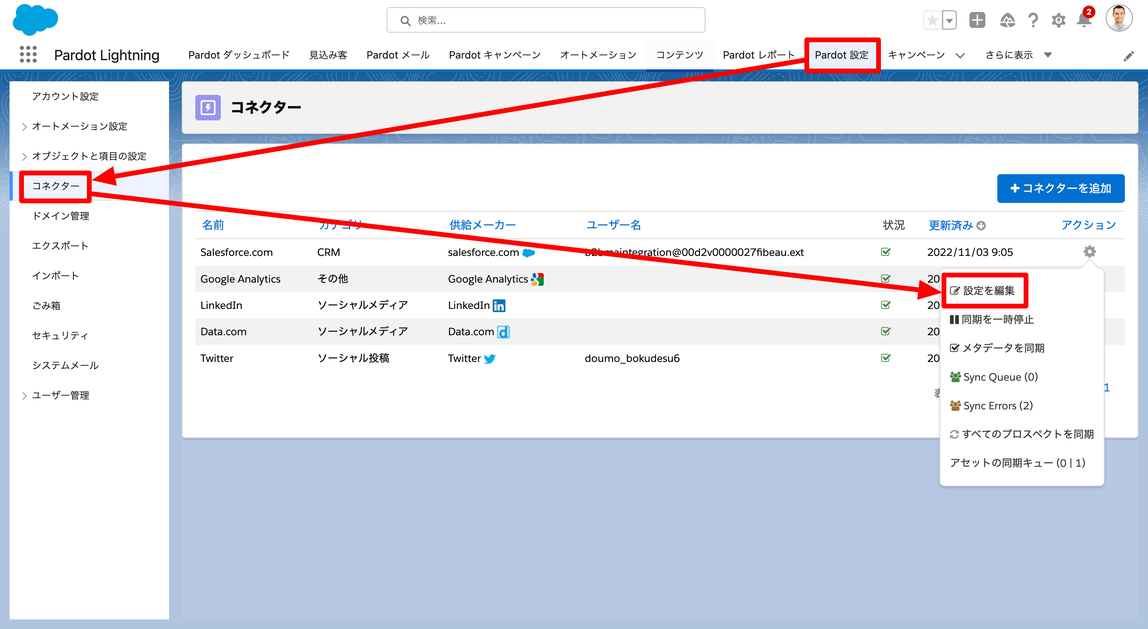
[Pardot設定] > [コネクター] > Salesforce.comの右にあるギアアイコンから [設定を編集]をクリック
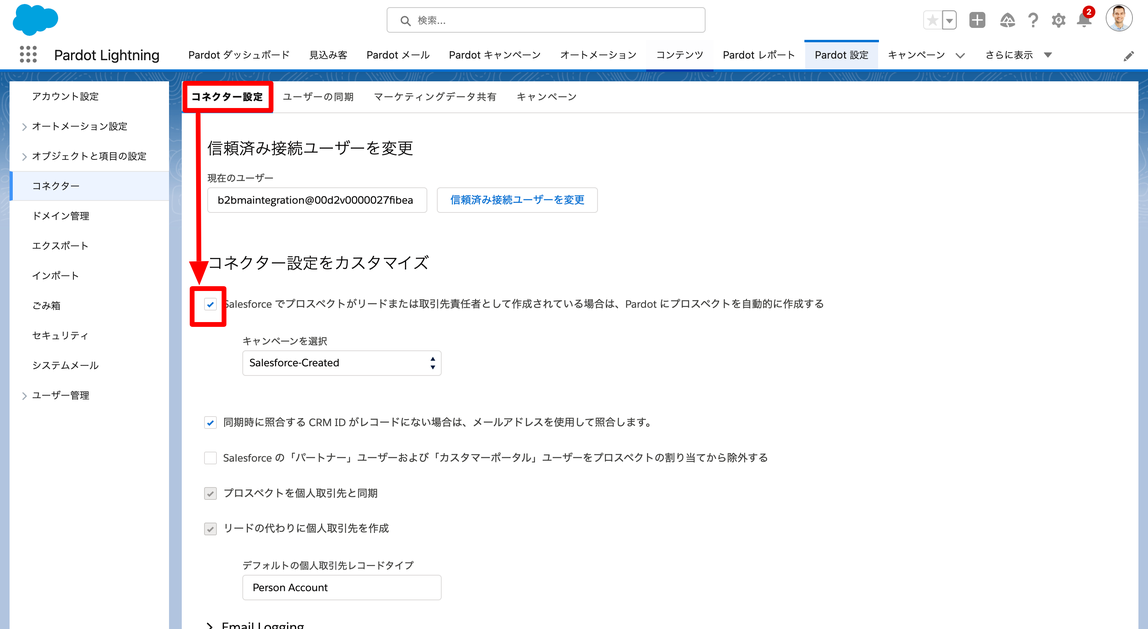
[コネクター設定]タブ内 > [Salesforceでプロスペクトがリードまたは取引先責任者として作成されている場合は、Pardotにプロスペクトを自動的に作成する]にチェックを入れる
Salesforceに顧客データを取り込む
データローダまたはデータインポートウィザードのいずれかを利用して、Salesforceに顧客データを取り込みます。プロスペクトの作成には必ず顧客のメールアドレスが必要です。
Account Engagementに自動でプロスペクトデータが作成される
Salesforceに顧客データを取り込んでリード/取引先責任者が作成されると、自動でAccount Engagementにプロスペクトが作成されます。作成されない場合は、弊社テクニカルサポートにお問合せの上、エラーをご解消ください。
- ナレッジ記事:Salesforce カスタマーサポートへの問い合わせ
学習ツール
- (関連する動画・コンテンツがあれば2〜3個まで記載)
まとめ
- プロスペクトの自動作成を有効にしてSalesforceへ顧客データを取り込むと、Account Engagementにプロスペクトが自動で作成されます。
公開日 : 2026.11.17
Share:
この情報は役に立ちましたか?
ご意見お待ちしております。
フィードバックありがとうございます。
より役に立つために
役に立たなかった一番の理由を教えてください。