Chatterグループを作成
公開日 : 2026.11.18
Share:


この記事で学べること
- ナビゲーションメニューにグループオブジェクトへのメニュー項目を追加し、コミュニティからグループにアクセスできるようにする方法
- Chatterグループを新規作成し、アクセス種別(公開・非公開・リストに記載しない)の設定、写真アップロード、メンバー追加を行う手順
Chatterグループを作成してコミュニティメンバー同士や社内とコミュニティメンバー間で情報共有をしましょう。社内で利用しているChatterグループから独立していますので、社内の方がコミュニティのChatterグループへ投稿する場合には、コミュニティからアクセスする必要がございます。
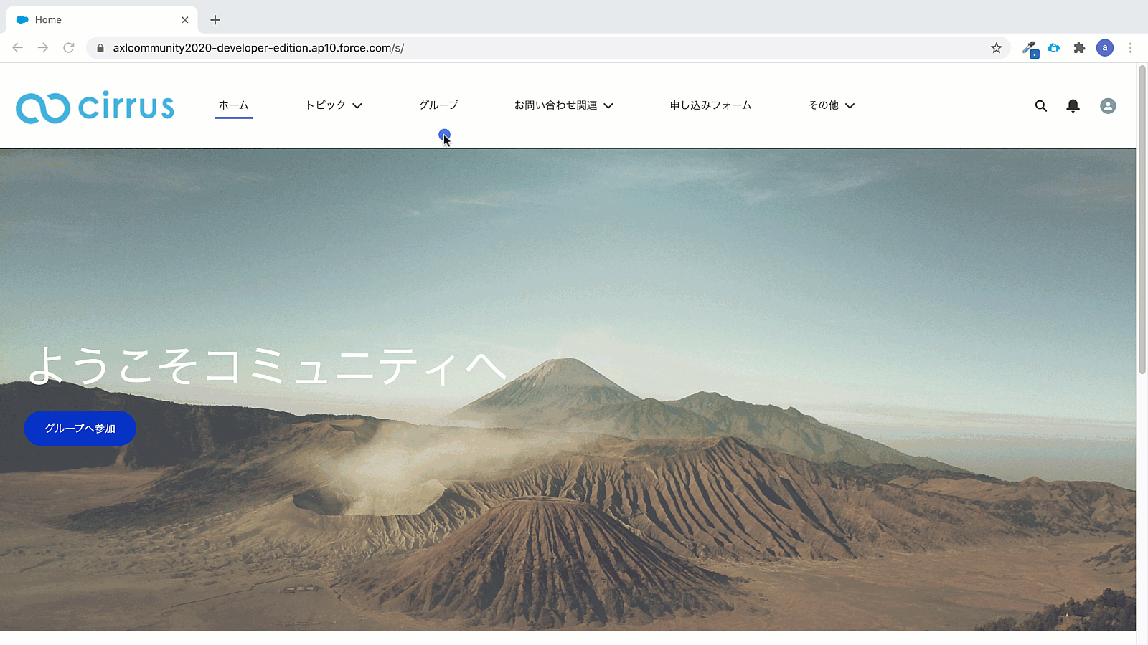
1.ナビゲーションメニューからグループへアクセスできるようにする
ナビゲーションメニューにグループオブジェクトにアクセスするためのメニュー項目を追加します(設定はこちらをご覧いただき、手順2に関しては、①をご参考ください)
参考資料
2.Chatterグループを作成する
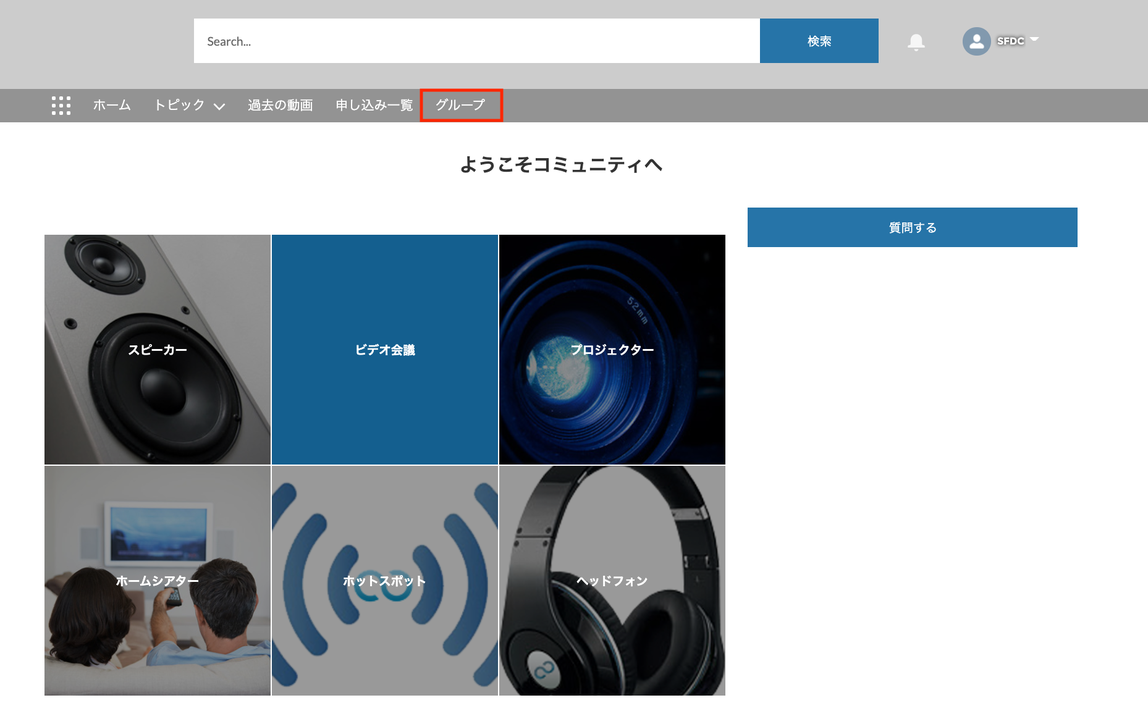
- 手順1.で作成したグループタブをクリックします
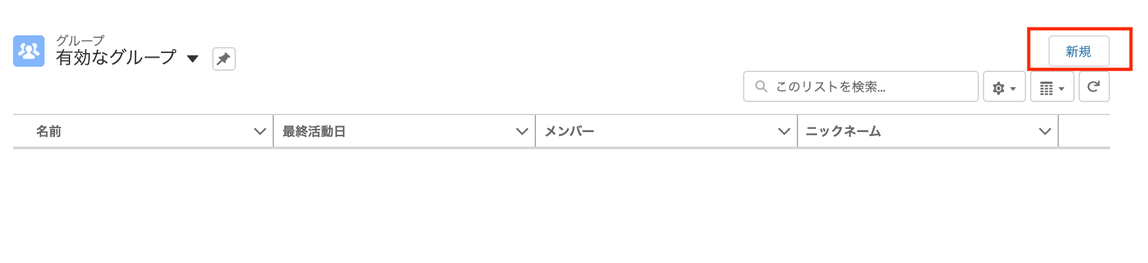
- 新規よりグループを作成します
- プロパティを適宜設定し、【保存&次へ】をクリックします
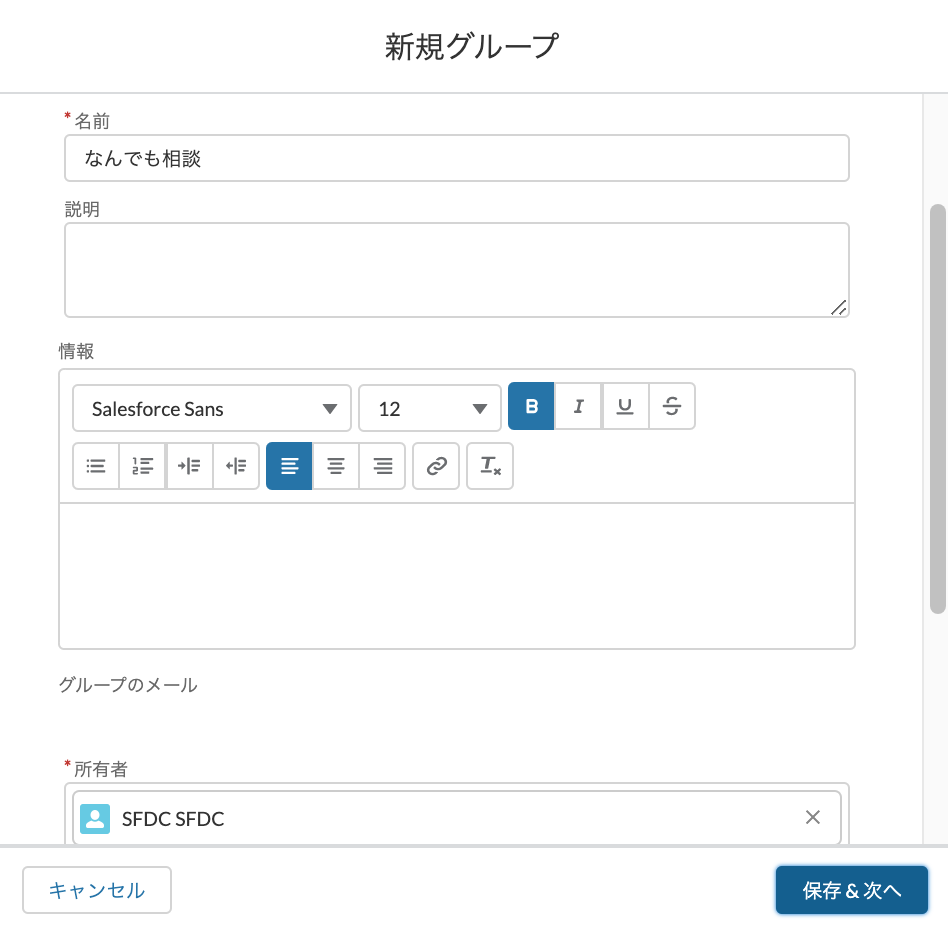
アクセス種別
公開:グループのメンバー以外もアクセス可能
非公開:グループのメンバーでないとアクセス不可(有効なグループのリストには表示されます)
リストに記載しない:グループのメンバー以外は、有効なグループのリストにも表示されません
※「リストに記載しない」アクセス種別を選択する場合には、こちらの有効化が必要です。
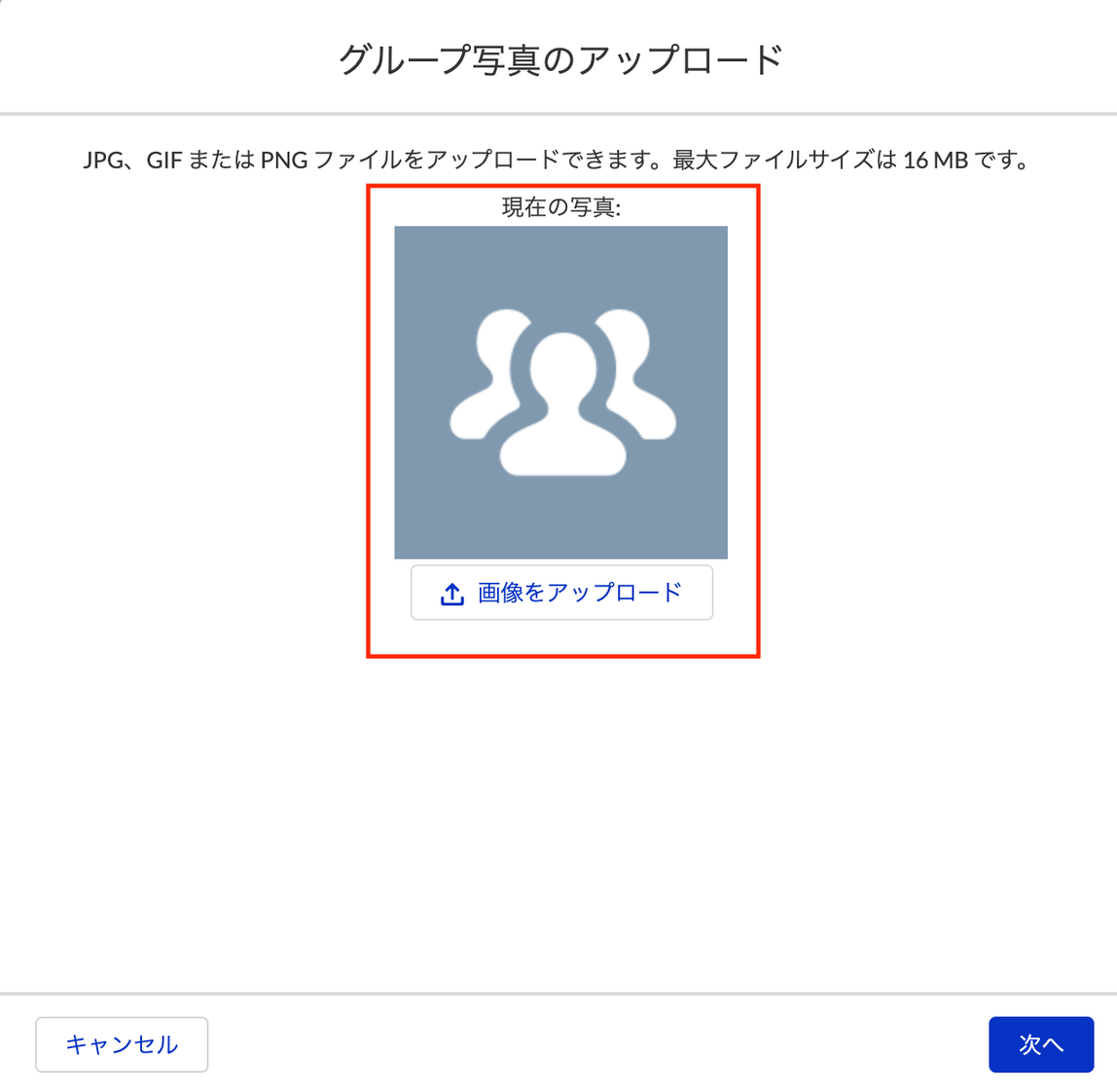
- グループ写真のアップロードをして【次へ】をクリックします
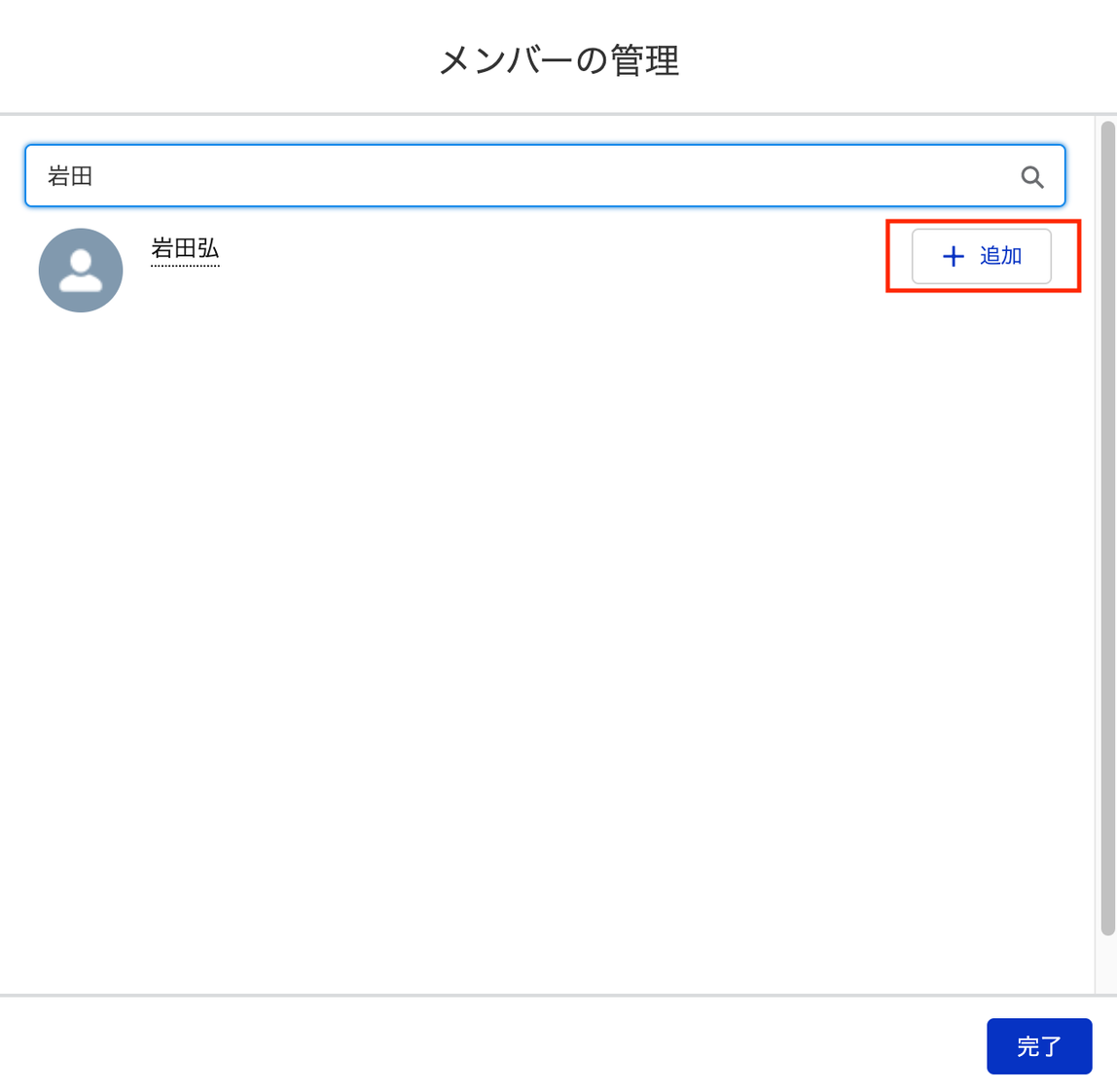
- メンバーを追加して【完了】をクリックします
ホームに戻る
学習ツール
- (関連する動画・コンテンツがあれば2〜3個まで記載)
まとめ
- コミュニティ内にChatterグループを作成し、メンバー同士や社内との情報共有に使えるようになります。
公開日 : 2026.11.18
Share:
この情報は役に立ちましたか?
ご意見お待ちしております。
フィードバックありがとうございます。
より役に立つために
役に立たなかった一番の理由を教えてください。