

ログイン時にMFAを登録する
公開日 : 2026.07.10
Share:


目次
この記事で学べること
2026 年 6 月から順次開始される一部の Salesforce 製品(Salesforce Platform)のセキュリティ強化により、すべての内部ユーザーに対する多要素認証(以下 MFA)の実施、およびシステム管理者や特権ユーザー(強い権限を持つユーザー)に対して、フィッシング耐性のある多要素認証(以下 フィッシング耐性 MFA)を用いた本人確認が要求されるようになりました。
この記事はログイン時にフィッシング耐性 MFA の登録が表示された場合に登録してログインするまでの流れをご理解いただくための補足資料です。
システム管理者以外のユーザーにつきましては、ご利用可能な多要素認証の検証方法はお客様の社内規約などにより異なりますので、まずはお客様の組織のシステム管理者までご相談いただけますでしょうか。Salesforce Authenticator を登録する場合にはこちらのナレッジをご確認ください。
また、今回のセキュリティ強化のスケジュールや変更内容の詳細については以下のサクセスナビの記事をご確認ください。
【まずはここを確認】MFA 登録の流れ
セキュリティ強化の適用後、まだ多要素認証の検証方法が未登録のユーザーにつきましてはログイン時に MFA の登録が要求されます。MFA を登録することで次回以降その検証方法を用いてログインすることができます。
事前準備
ご利用可能なフィッシング耐性 MFA の方法を把握するために、ご準備可能な資材の有無について以下のチェックリストをご確認ください。
- 顔認証、指紋認証、PINによる認証 (Windows Hello や Touch ID、Face ID など)が行えるPC
- 物理セキュリティキー(Yubikey, Google Titan など)
- Bluetooth 通信が可能なPC とスマートフォン
- ご利用可能なクラウド同期パスキーサービス(1Password, Bitwarden など)
- Salesforce へのシングルサインオン (SSO) を用いたログイン
補足: 以降の画面キャプチャは Windows 端末で Chrome をブラウザとして使用している場合の画面キャプチャやステップになります。お使いの端末の OS やブラウザに依存して表示される画面やステップが異なる可能性や登録ができない場合がありますので 、ご留意ください。環境に依存した問題につきましてはOSや端末の提供元にご確認ください。
チェックリストの内容に応じたログイン方法
チェックリストの内容に応じて以下の MFA 登録手順をご確認ください。
なお、パスキーを統合する変更の適用に伴い手順が一部異なる場合がございますのでご注意ください。
<顔認証、指紋認証、PINによる認証が行えるPCにチェック>
顔認証、指紋認証、PIN がご利用いただける場合は、組み込み Authenticator として登録することでフィッシング耐性 MFAとしてご利用いただけます。
ここでは、Windows Hello の PIN を用いたログイン方法について説明します。
- ご利用の端末で顔認証、指紋認証、PINによる認証のいずれかをセットアップします。Windows Hello の手順についてはこちらをご覧ください。セットアップがうまくいかない場合は、OS の提供元までご確認ください。
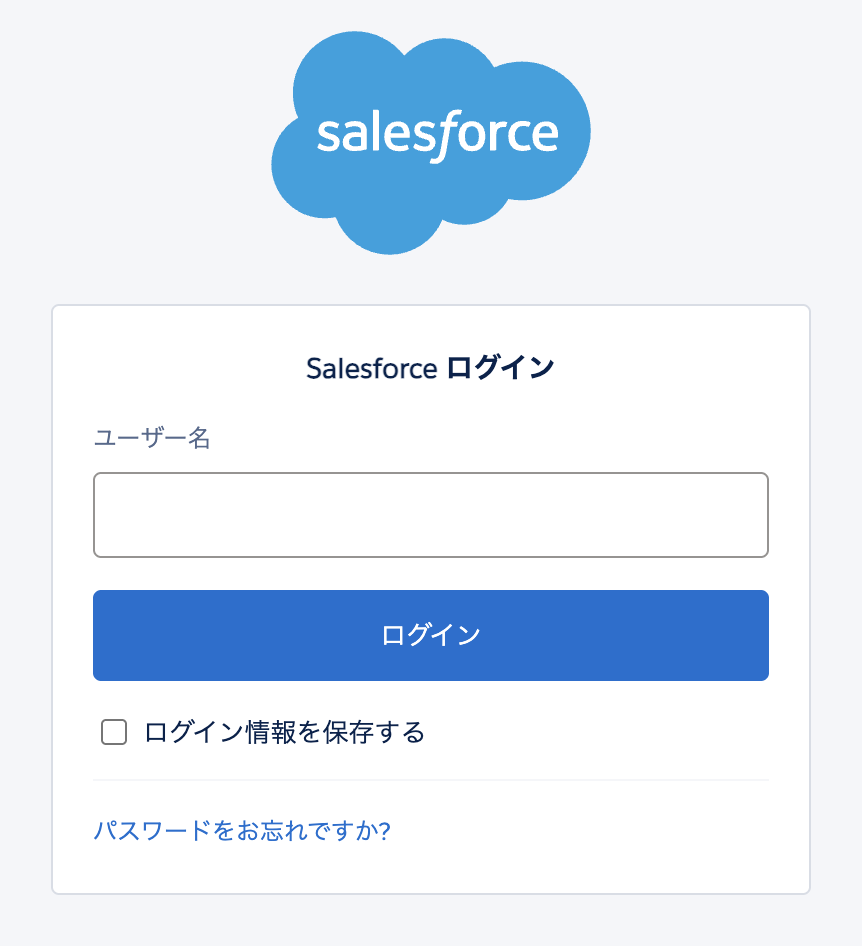
- Salesforce でユーザー名を入力して「ログイン」ボタンをクリック。
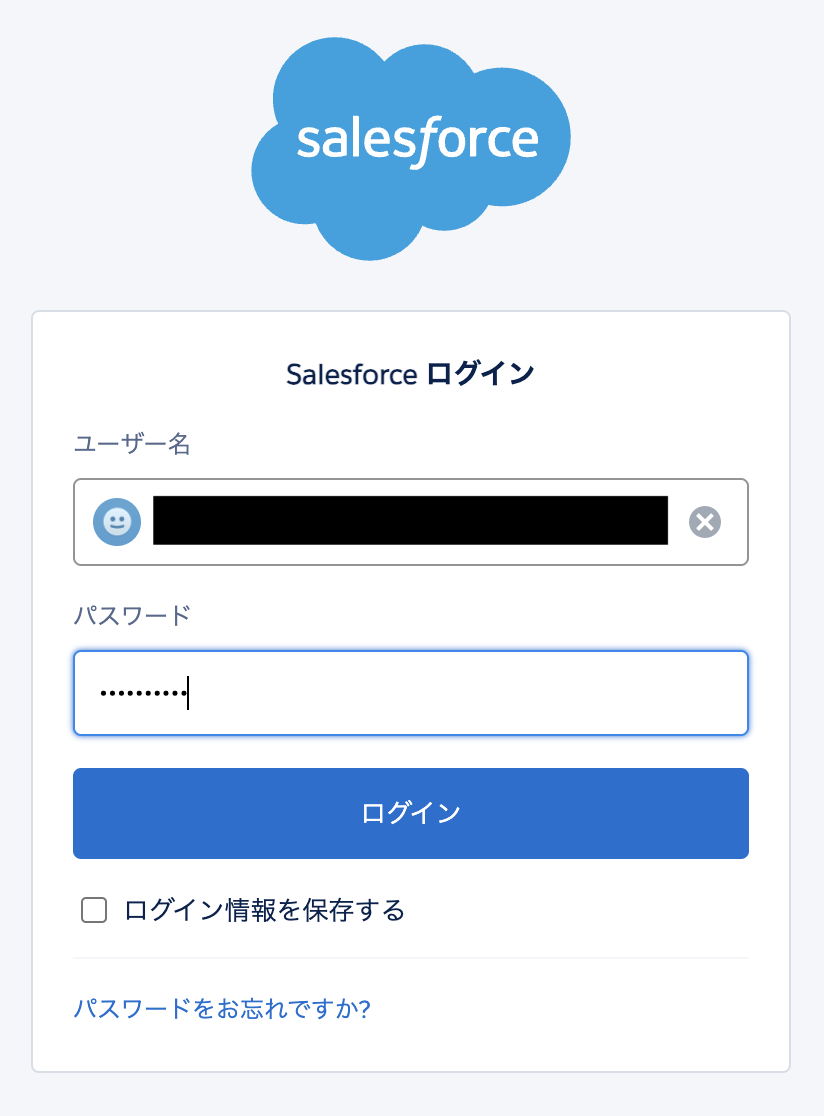
- パスワードを入力し、「ログイン」ボタンをクリック。
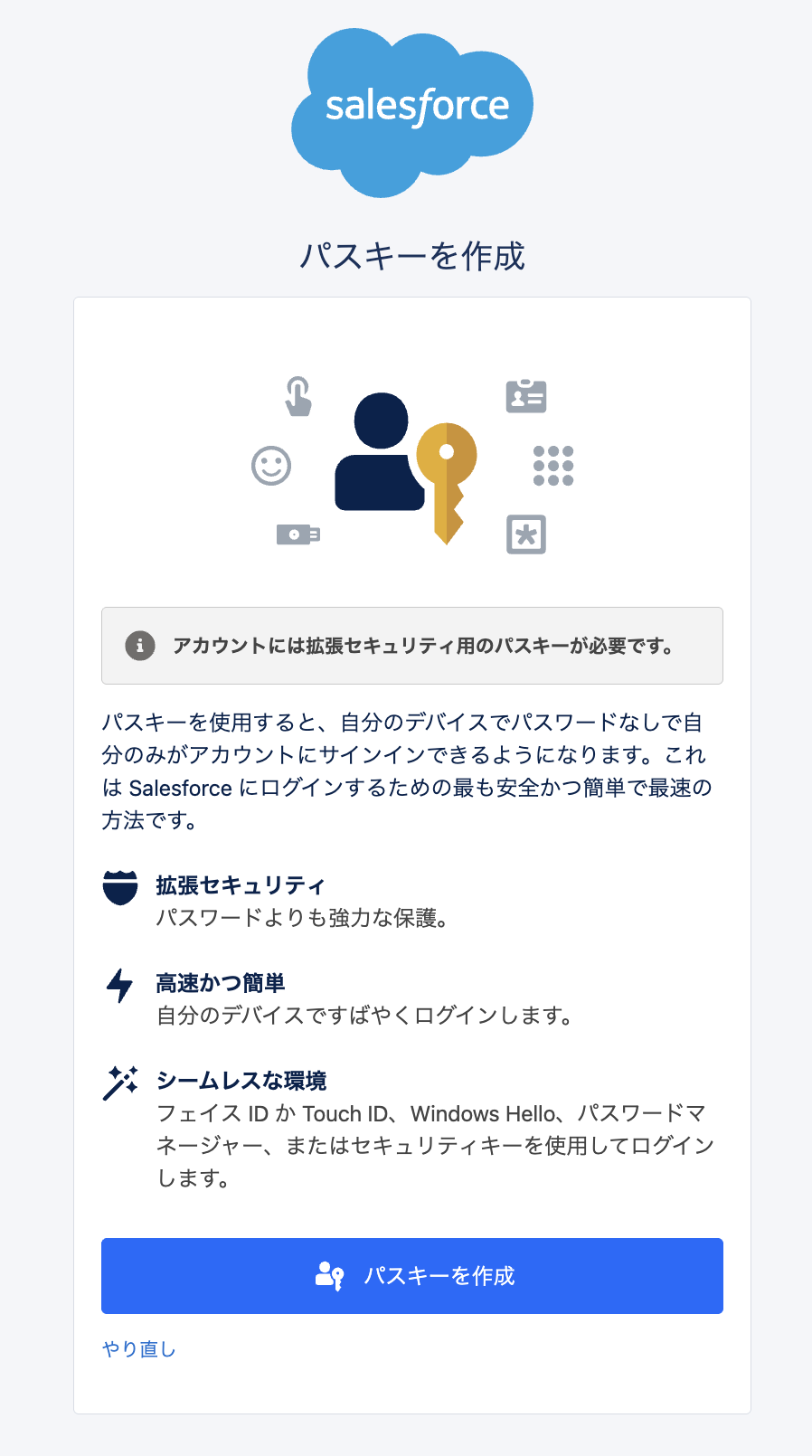
- 「パスキーを作成」をクリック
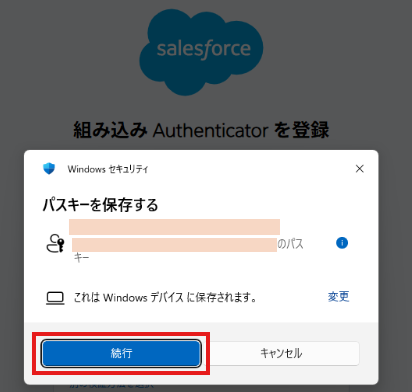
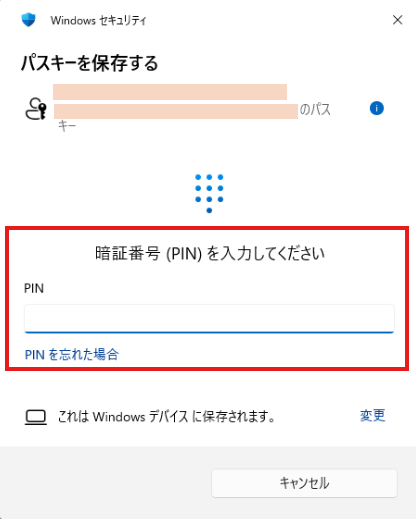
- パスキーの保存先の選択画面が表示され、保存先が「Windows デバイス」になっていることを確認して「続行」をクリック。保存先が異なる場合は「変更」をクリックして「Windows デバイス」を選択します。
- PINが要求されたら入力(登録した生体認証が起動します)。
- 生体認証を完了すると、ログインが成功し、Home 画面が表示されます。
<物理セキュリティキーにチェック>
物理セキュリティキーがご利用いただける場合は、セキュリティキーとして登録することでフィッシング耐性 MFAとしてご利用いただけます。
- ご利用のセキュリティキーのアクティベーションを完了し、利用可能な状態にします。アクティベーションの方法につきましては提供元までご確認ください。
- Salesforce でユーザー名を入力して「ログイン」ボタンをクリック。
- パスワードを入力し、「ログイン」ボタンをクリック。
- 「パスキーを作成」をクリック。
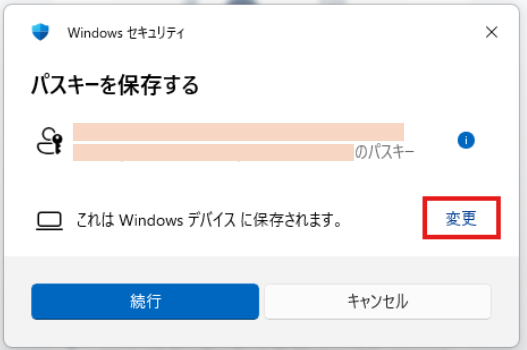
- 「パスキーを保存する」画面が表示されたら、「変更」をクリック。
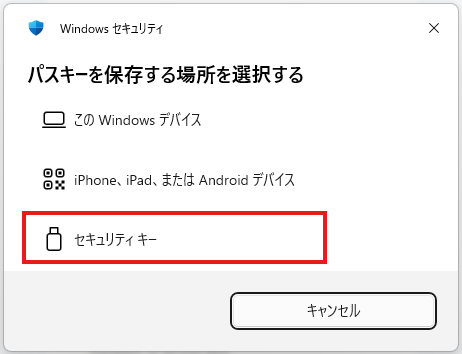
- パスキーの保存先として「セキュリティキー」を選択。
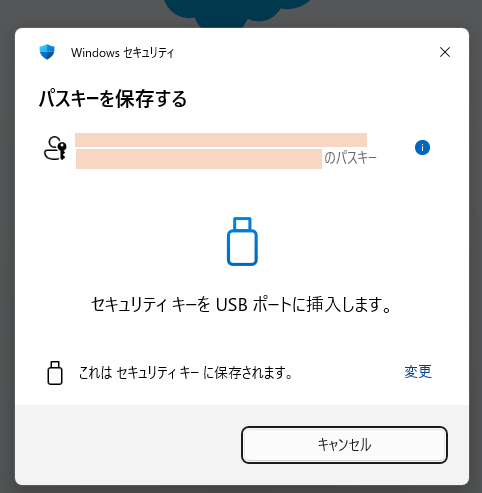
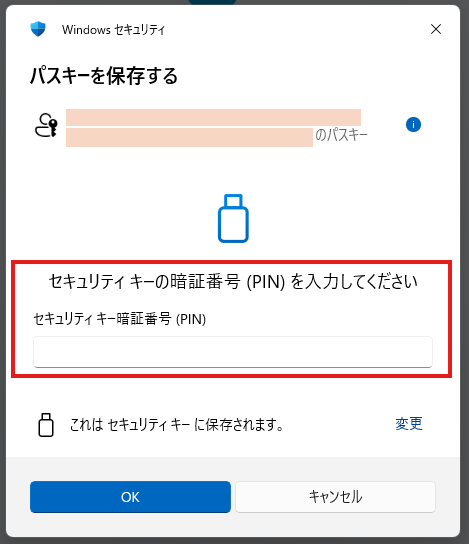
- 「パスキーを保存する」の画面が表示され、画面に「セキュリティキーを USB ポートに挿入します。」のメッセージが表示されたら、ご利用のセキュリティキーをUSBに挿入します。
- 暗証番号を入力して、Enterキーを押したら、セキュリティキーを指でタッチして認証を完了します。
- セキュリティキーによる認証を完了すると、ログインが成功し、Home 画面が表示されます。
<Bluetooth 通信が可能なPC とスマートフォンにチェック>
スマートフォンがご利用の PC と Bluetooth 通信可能な場合は、スマートフォンを認証器として登録することでフィッシング耐性 MFA としてご利用いただけます。具体的な手順につきましては下記ドキュメントの「パターン2. デスクトップのブラウザから登録」をご確認ください。
パスキーでお手元のスマートフォンを生体認証の認証器として Salesforce にログイン
<ご利用可能なクラウド同期パスキーサービスにチェック>
ご利用可能なクラウド同期パスキーサービス (FIDO2/WebAuthnに準拠) がある場合はフィッシング耐性 MFA としてご利用いただけます。ご利用のサービスによりますが、対象のクラウド同期パスキーサービスに対応したブラウザ拡張を有効化することで、ブラウザ拡張にパスキーを保存し、そのパスキーを用いて登録いただけます。具体的な方法や詳細につきましてはサービスの提供元までご確認をお願いします。
<Salesforce へのシングルサインオン (SSO) を用いたログインにチェック>
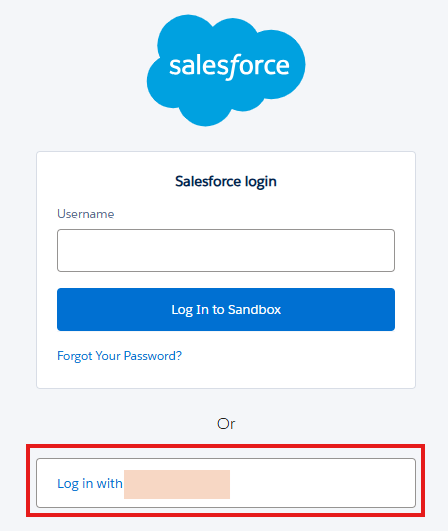
Salesforce のログイン画面にてシングルサインオン(SSO)をご利用いただける場合は、シングルサインオンの連携先のサービス (Identity Provider) 側でフィッシング耐性 MFA 相当の認証を実施し、その結果を ACR / AMR 信号として受け取ることで、Salesforce ログイン時の MFA をスキップしてログインします。必要な値を受け取れない場合は、Salesforce 側での MFA が要求される動作となりますのでご注意ください。
シングルサインオンでのログイン時に MFA が要求される場合は、連携先のサービス (Identity Provider) 側のご担当者やサービスの提供元にもご確認をお願いします。シングルサインオンを用いたログインの動作の詳細は下記ナレッジをご確認ください。
Prepare for Phishing-Resistant MFA Enforcement for Privileged Users including Admins
シングルサインオンを設定している場合の例
<いずれにもチェックが付かない場合>
今すぐに利用可能なフィッシング耐性 MFA の検証方法がない可能性があります。安全にご利用いただくためにもご準備いただく必要はありますが、準備に時間を要する場合は弊社サポートにお問い合わせください。
本件に関する参考情報
- 2026 年 6 月から開始されるセキュリティ強化に備える
- 多要素認証 (MFA) が有効な組織における MFA 検証手段の設定方法
- パスキーでお手元のスマートフォンを生体認証の認証器として Salesforce にログイン
- Prepare for Phishing-Resistant MFA Enforcement for Privileged Users including Admins
- Prepare for MFA Enforcement for All Employee Users
本記事や参考情報に関してご不明点等ございます場合には、弊社サポートにお問い合わせください。
公開日 : 2026.07.10
Share:
この情報は役に立ちましたか?
ご意見お待ちしております。
フィードバックありがとうございます。
より役に立つために
役に立たなかった一番の理由を教えてください。