
Agentforce Sales - Engagement(旧名:SDR,Lead Nurturing)を触ってみよう
公開日 : 2026.03.24
Share:


はじめての方向け・最小構成で仕組みを体感するガイド
この記事で学べること
本記事は、Sales Agent である Engagement (旧名: SDR , Lead Nurturing )に関心がある管理者・推進者の方を対象に、設定から動作確認までの基本的な流れを体感いただくためのガイドです。
この記事では、Salesforce Go を利用して Engagementの機能を有効化し、ユーザー権限の付与やメールアカウントの接続を行った上で、見込み客へのアウトリーチメールを自動生成するエージェントを構築・プレビューするまでの手順を解説します。
※ ご注意
- 本記事の手順を自社 Salesforce 環境で実施した場合、クレジットを消費し、追加費用が発生する可能性があります。あらかじめご理解の上、お試しください。
- 製品名称の変更があり、 Salesforce 環境やヘルプページ等のドキュメントに反映されていない場合がございます。
事前準備
本記事の手順を行うために、以下をご確認ください。
- Salesforce 管理者権限
- Agentforce が利用可能な Salesforce 組織
- Gmail または Outlook のビジネス用の有償アカウント
- Google Chrome(推奨ブラウザ)
Engagement Agent を作成する
1. Agentforce が有効になっていることを確認する
1. 画面右上にある歯車アイコンを使用して、[ Salesforce Go ]に移動します。
2. [機能を検索...]の検索ボックスで”セールス”と入力して検索します。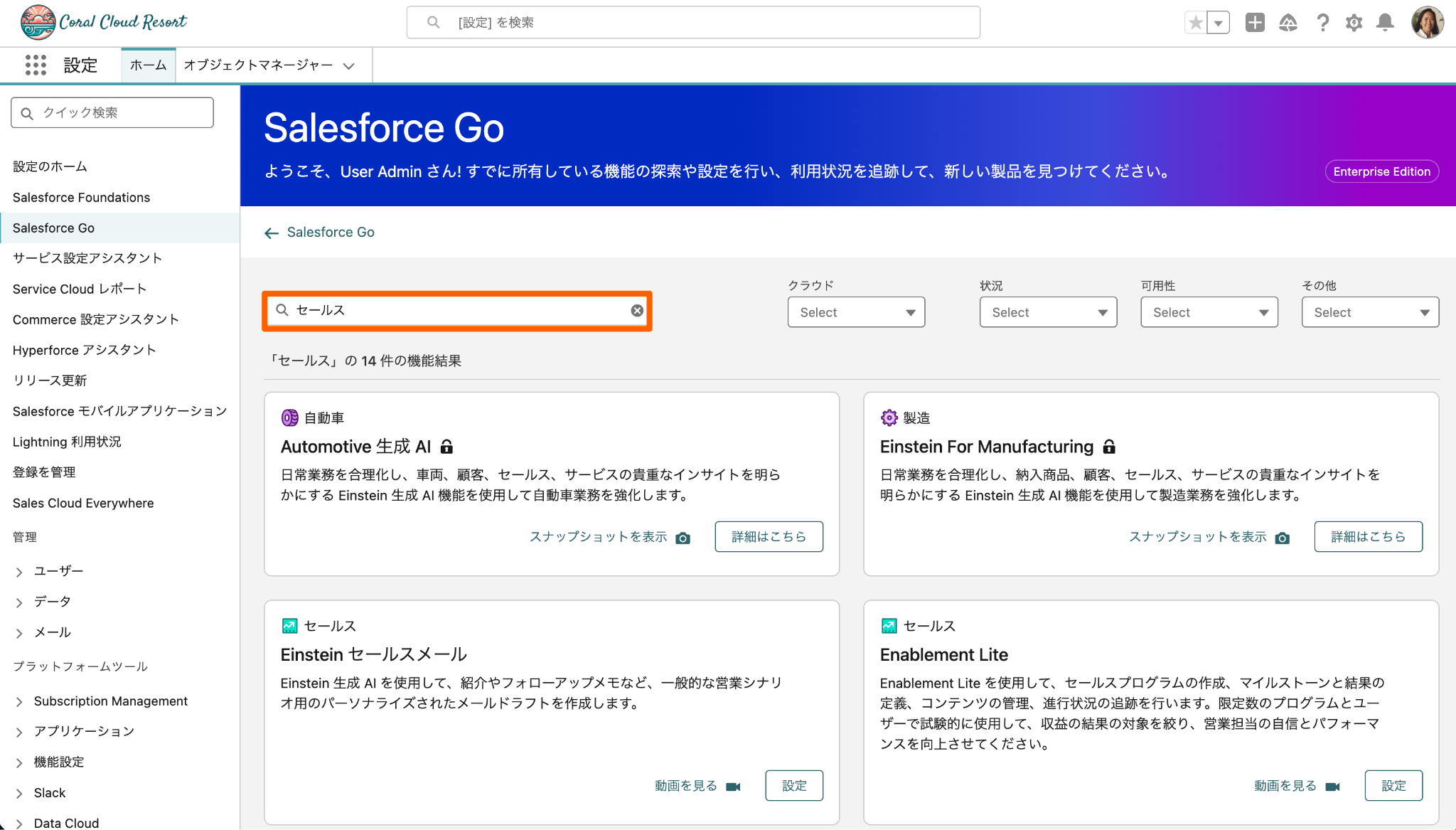
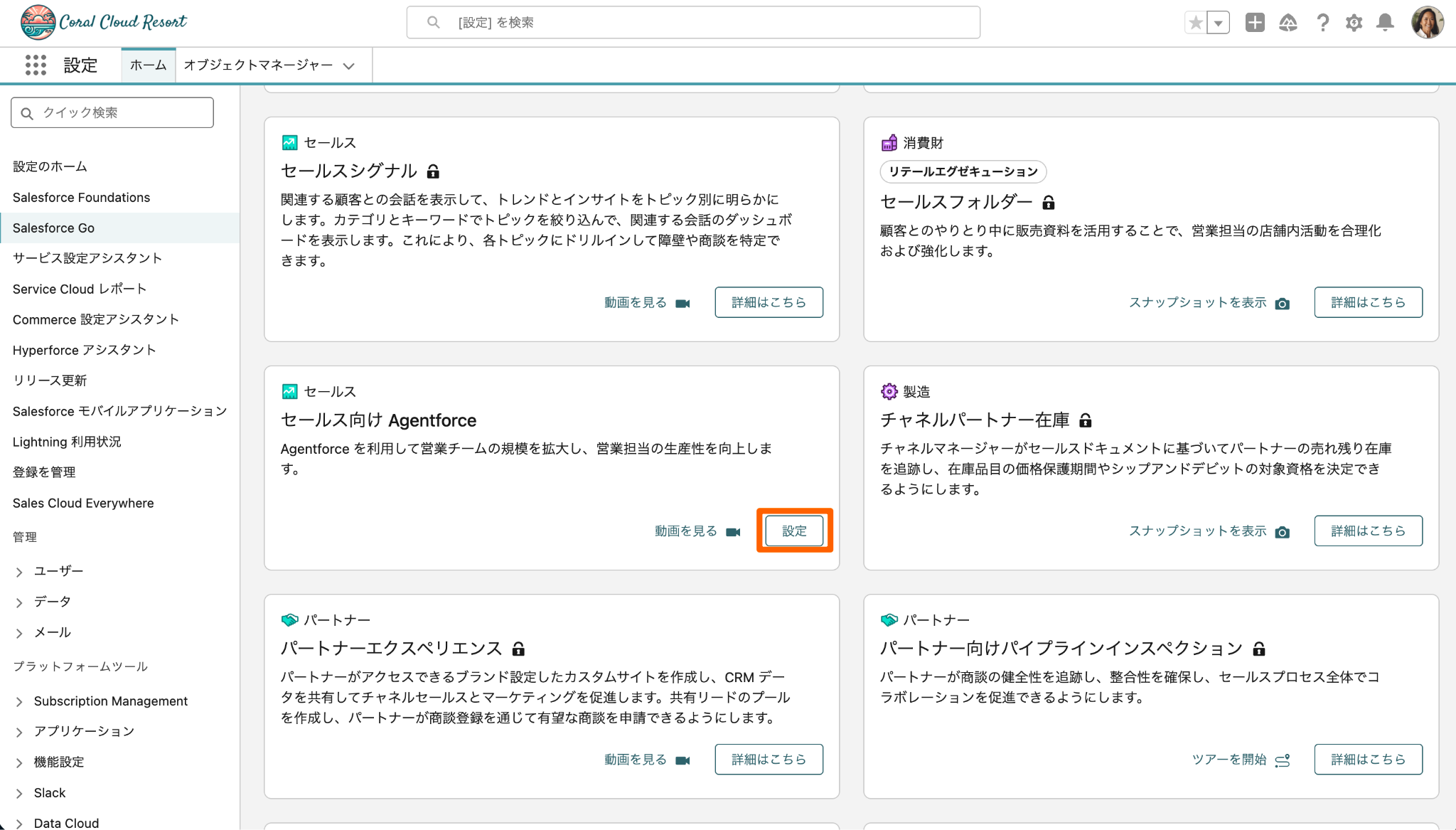
3. セールス向け Agentforce のカードを見つけて、[設定]を選択します。
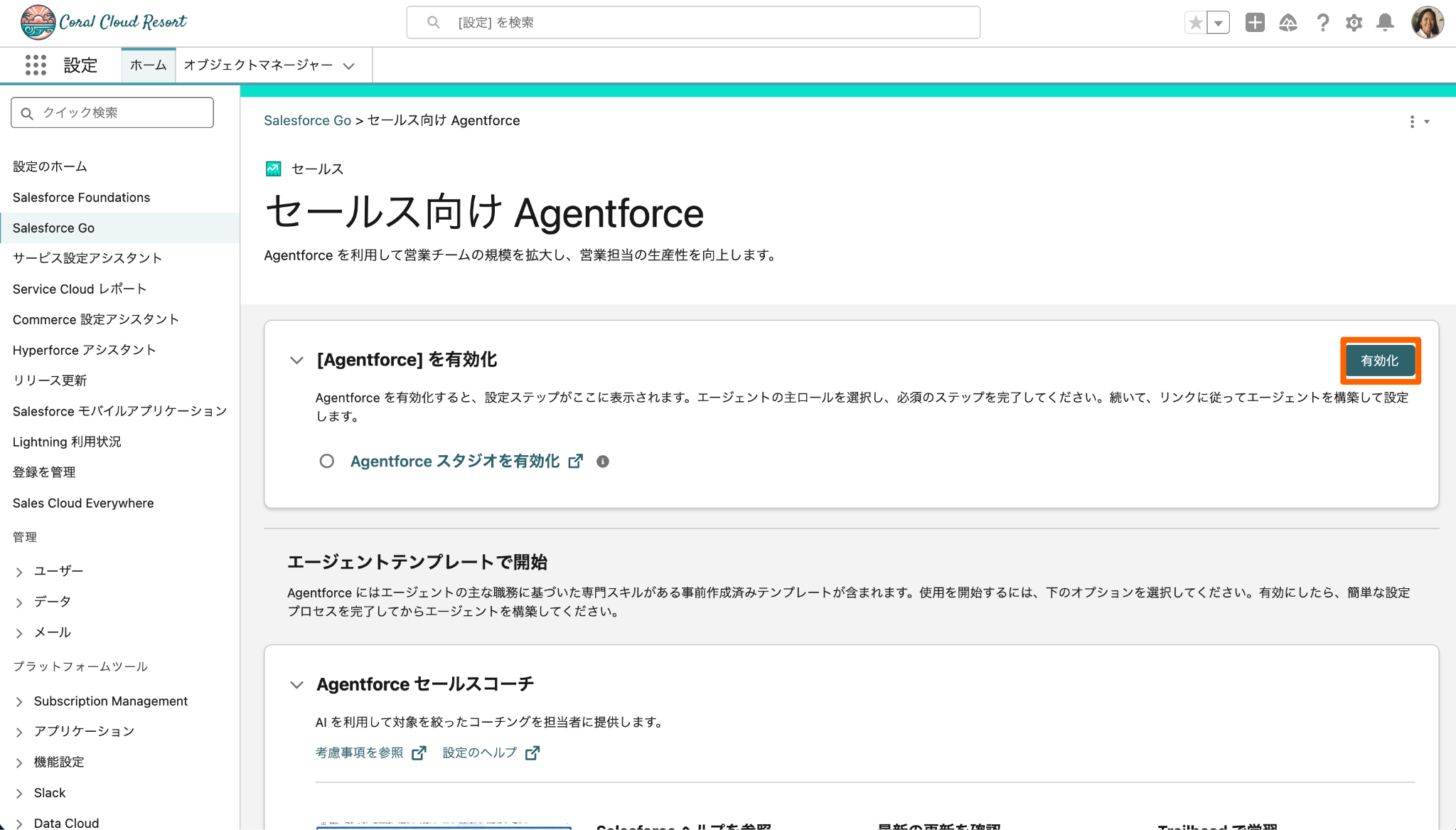
4. [有効化]ボタンを選択して Agentforce を有効化し、[確認]を選択します。(※有効化されていない場合のみ)
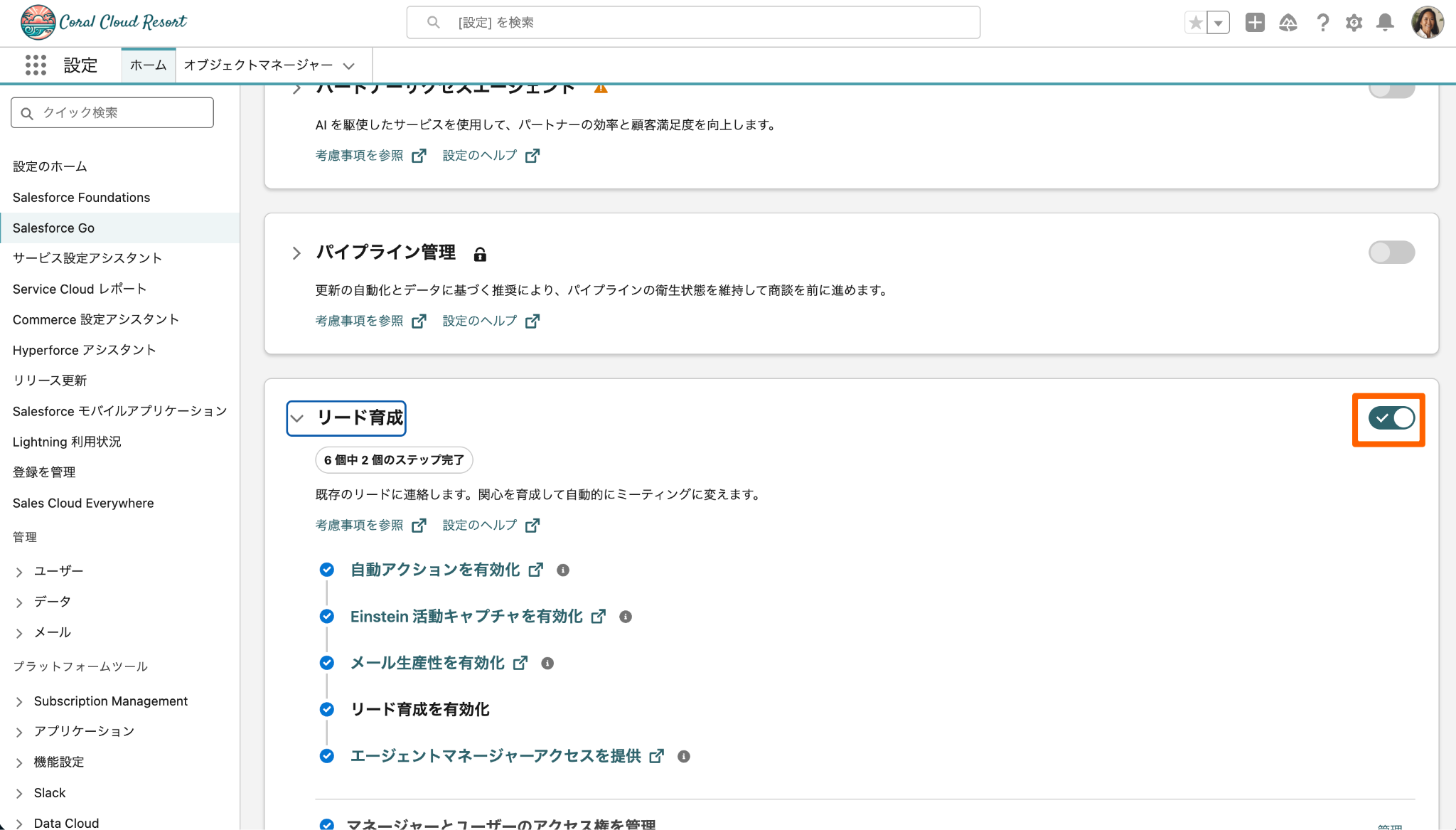
5. [リード育成]の横にあるトグルを使用してエージェントを有効にし、[確認]を選択します。オンになるまで少し時間がかかる場合がございます。
2. ユーザーに権限を追加する
リード育成の設定ステップに沿って設定を進めます。
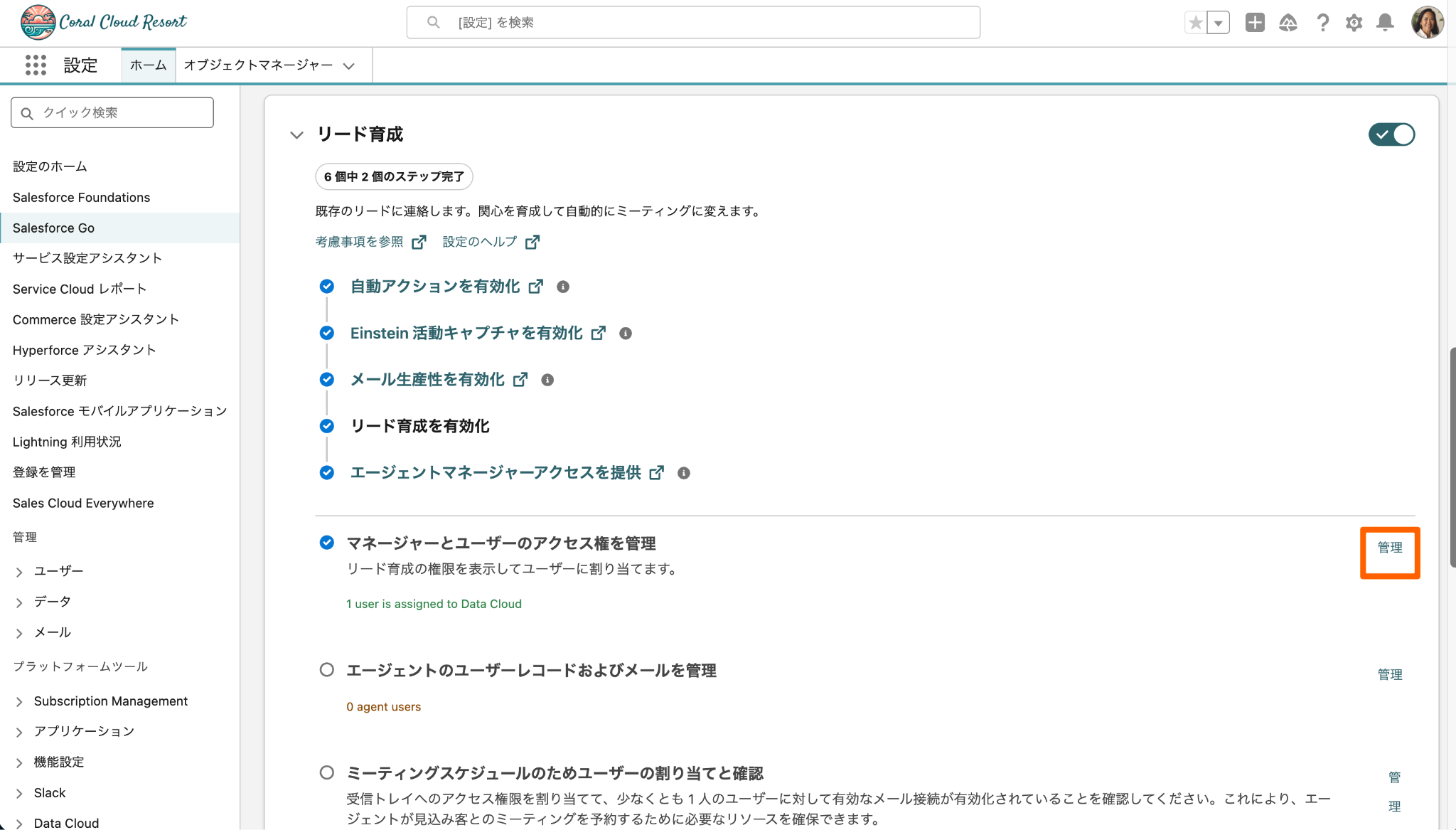
1.[マネージャーとユーザのアクセスを管理]の横にある[管理]を選択します。
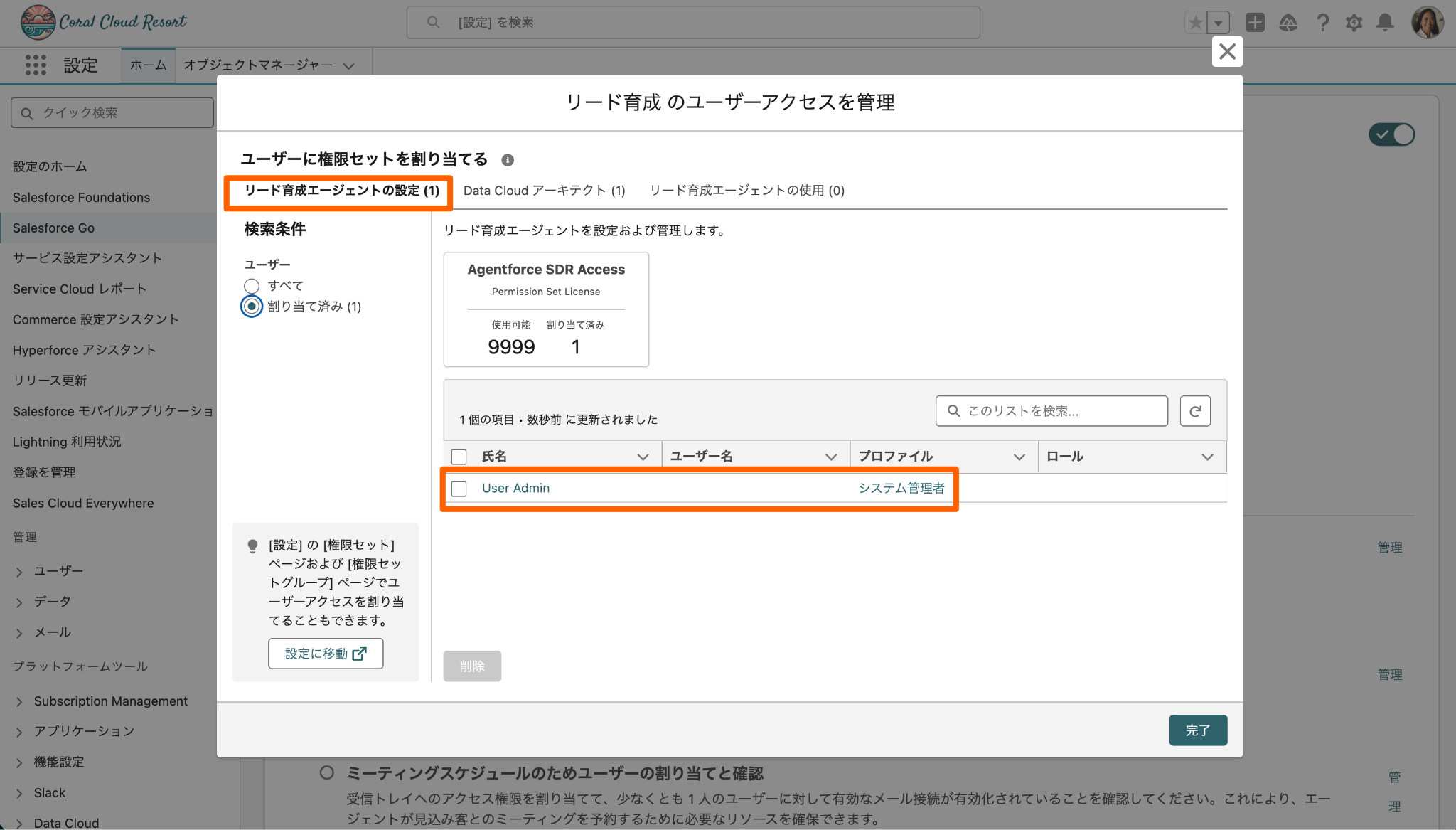
2.システム管理者ユーザー(自身の名前)に[リード育成エージェントの設定]権限が付与されていることを確認します。ない場合は、自身の名前を選択して[割り当て]を選択します。
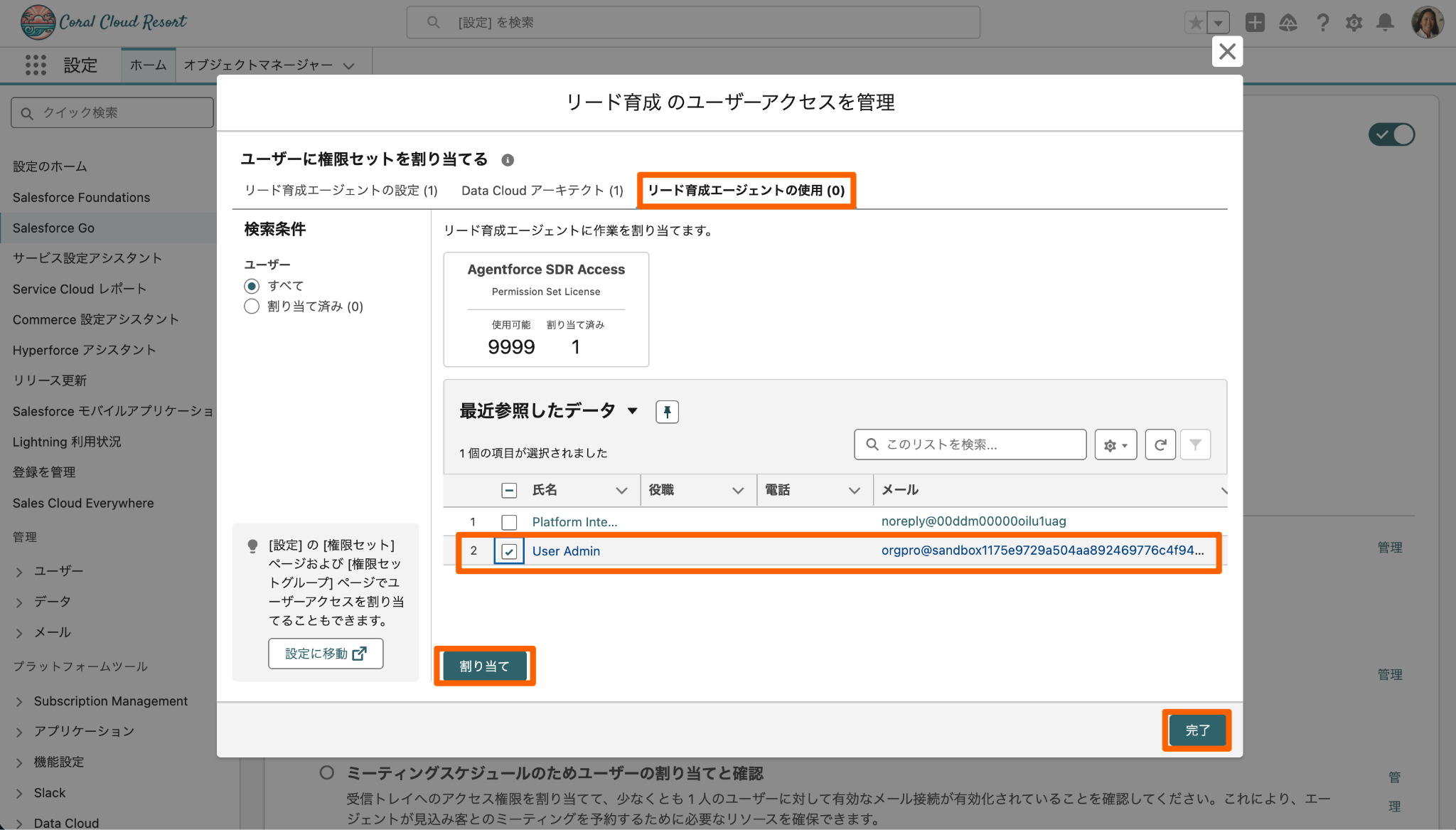
3.[リード育成エージェントの使用]タブに移動し、システム管理者ユーザー(自身の名前)を選択して[割り当て]を選択後、[完了]を選択します。
本記事ではシステム管理者が営業担当者の役割を兼ねている想定のため、[リード育成エージェントの使用]の権限をご自身に割り当てます。
3. エージェントのメールアカウントを接続する
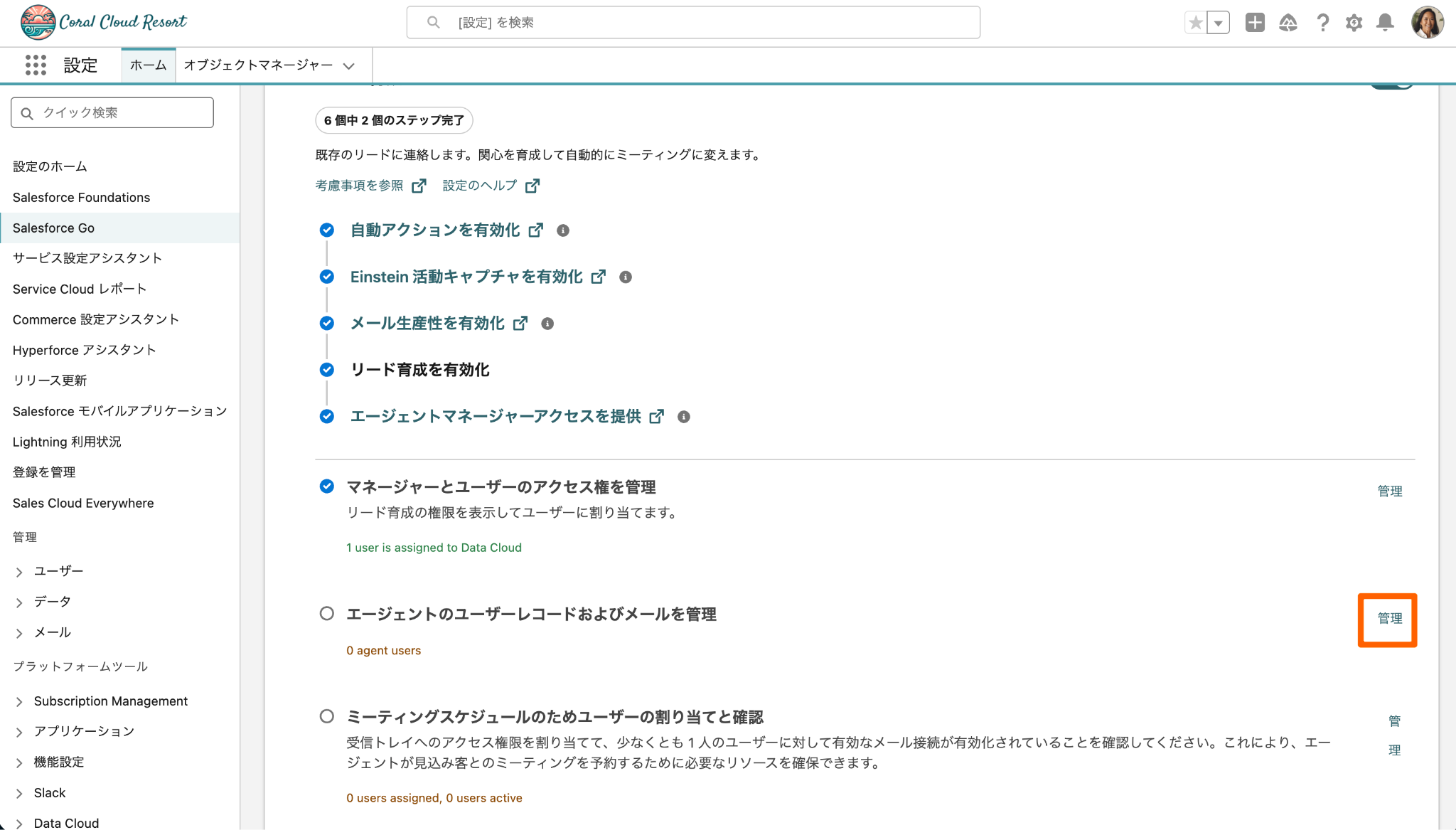
1.[エージェントのユーザーレコードおよびメールを管理]の横の[管理]を選択します。エラーが出た場合はブラウザを更新してから[管理]を選択します。
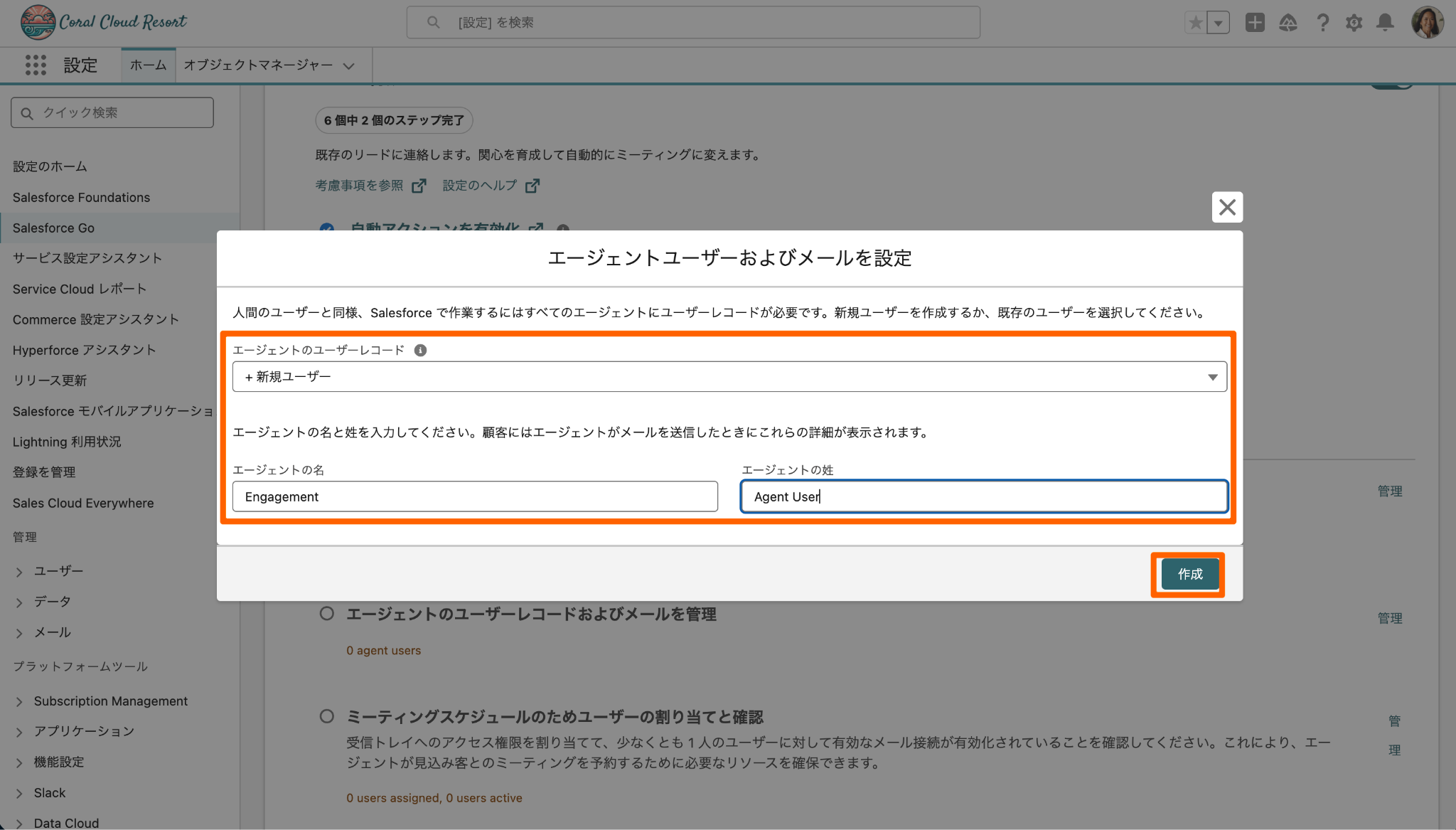
2.[+新規ユーザー]を選択し、名に Engagement、姓に Agent User と入力して[作成]を選択します。
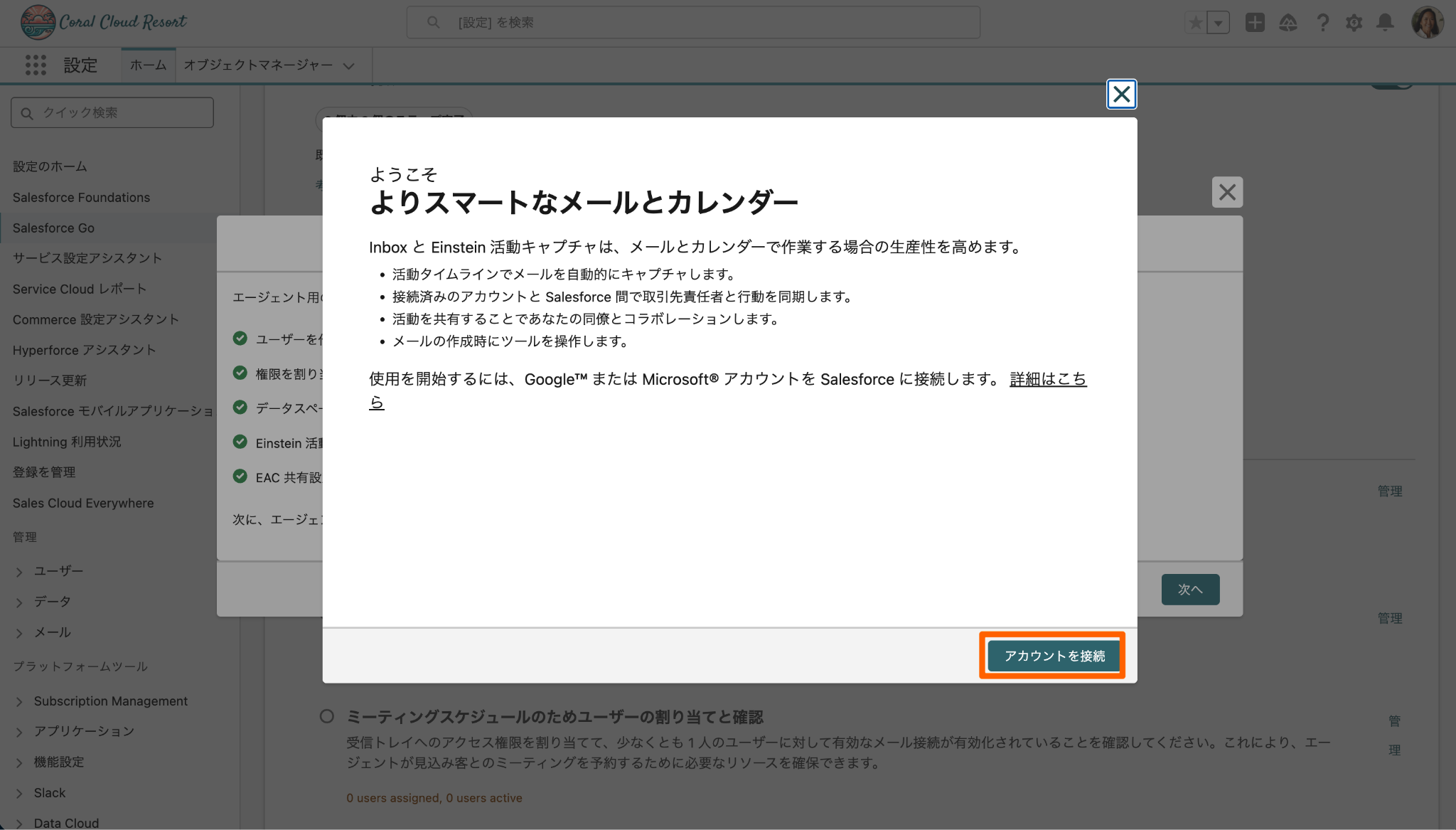
3. ユーザー作成後、[次へ]を選択し、続いて[アカウントの接続]を選択します。
次の画面に遷移するまで少し時間がかかる場合がございます。
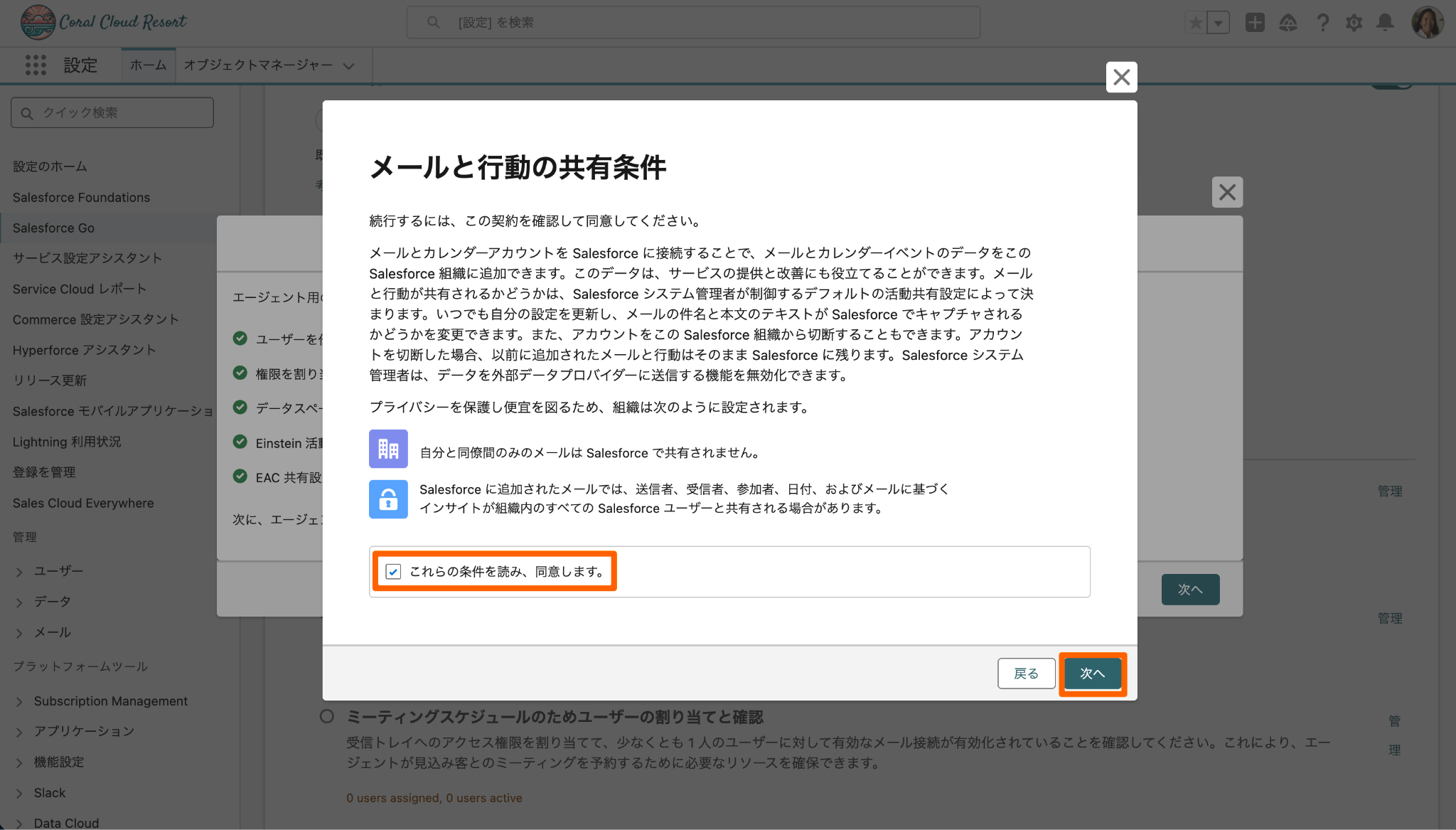
4. 利用規約を確認してチェックを入れ、[次へ]を選択します。
5. Gmail または Outlook のビジネス用アカウントを接続します。(本記事では Google アカウントを例に設定しております。)
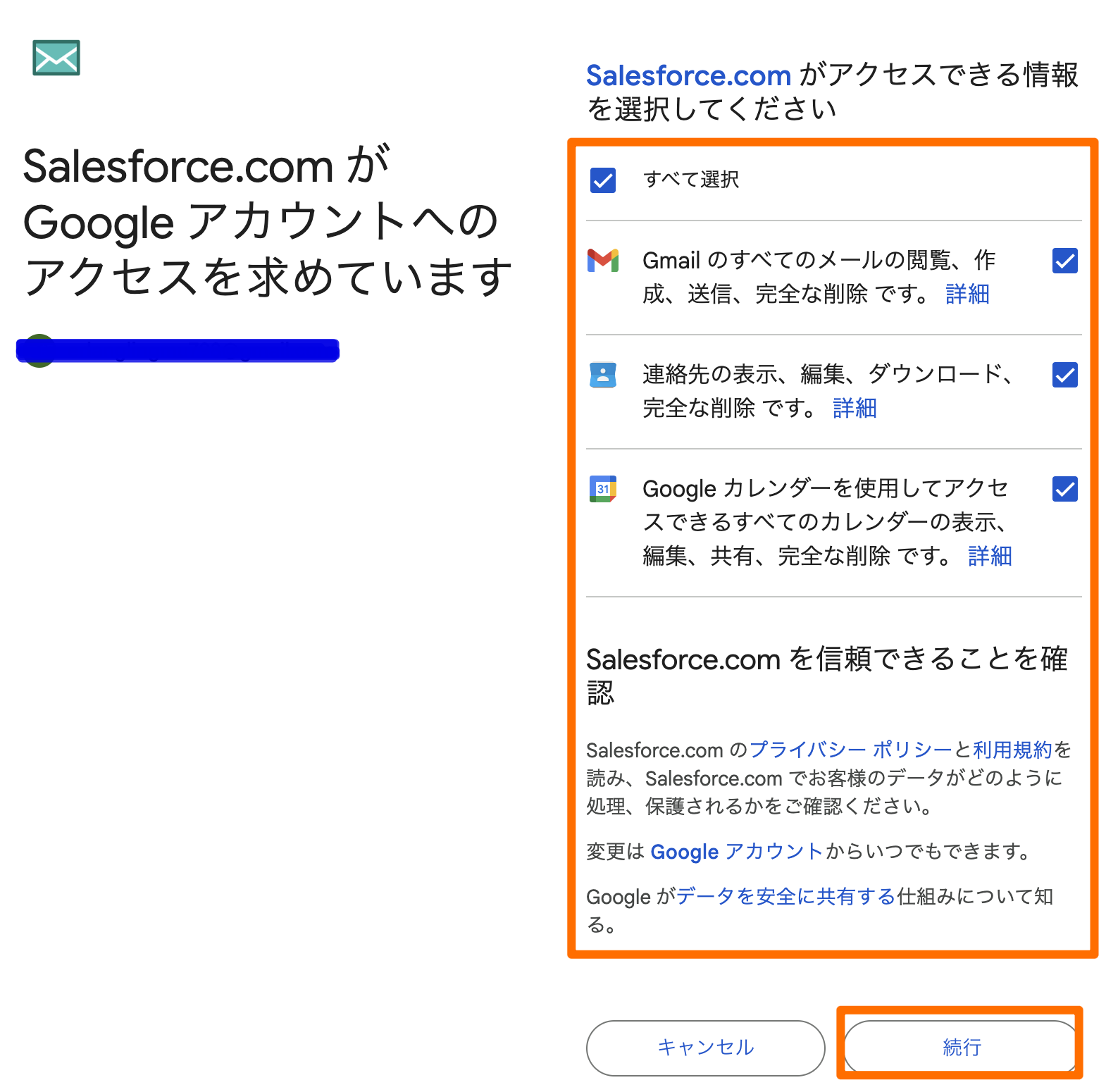
[ Google アカウントを接続]を選択します。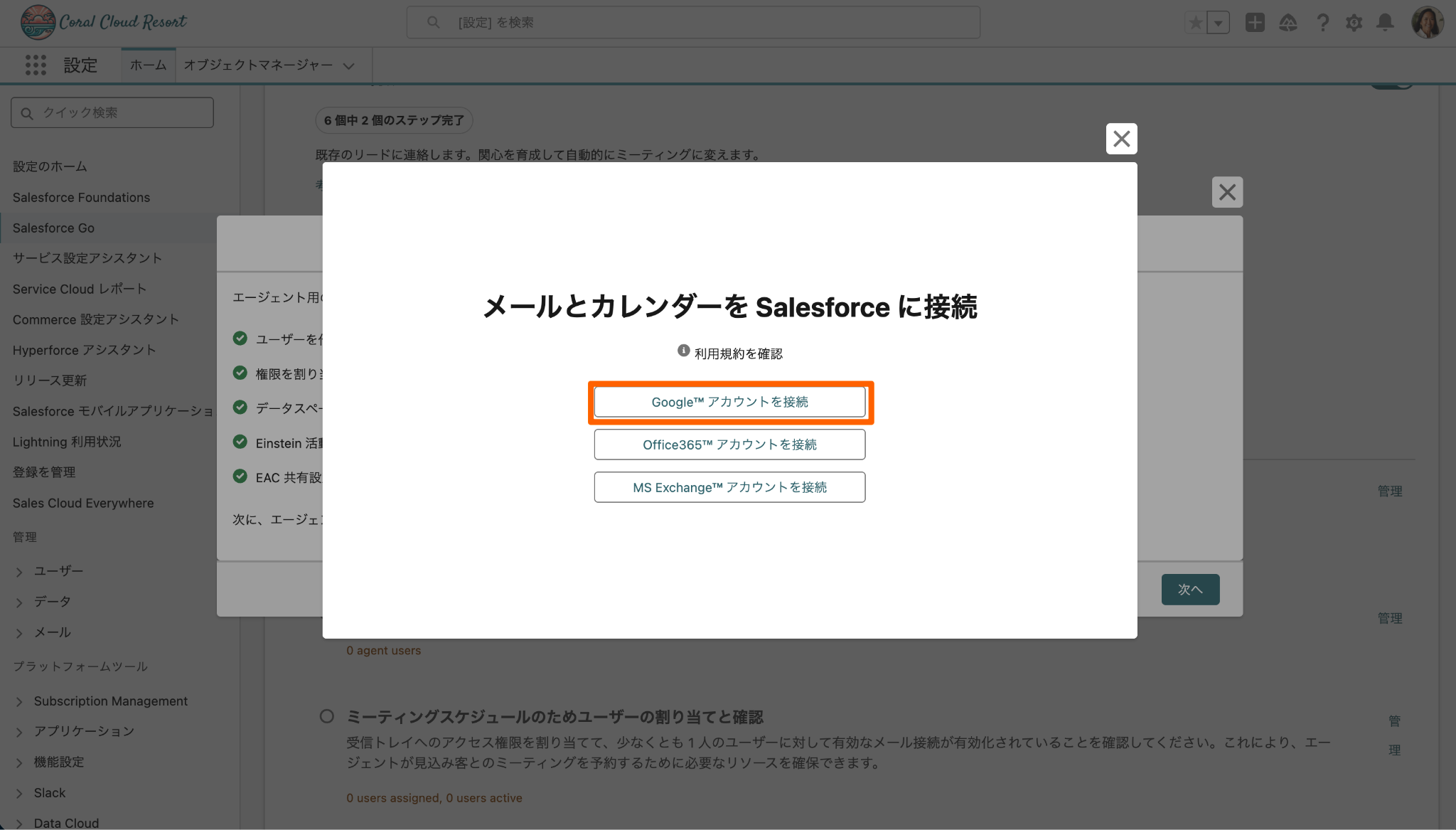
6. Gmail アカウントにログインして接続を完了させます。
※ご自身のアカウントではなく、エージェント用に作成したアカウントでログインをします。
4. エージェントを構築して管理する
1.[エージェントを構築して管理]の横にある[ Go ]を選択します。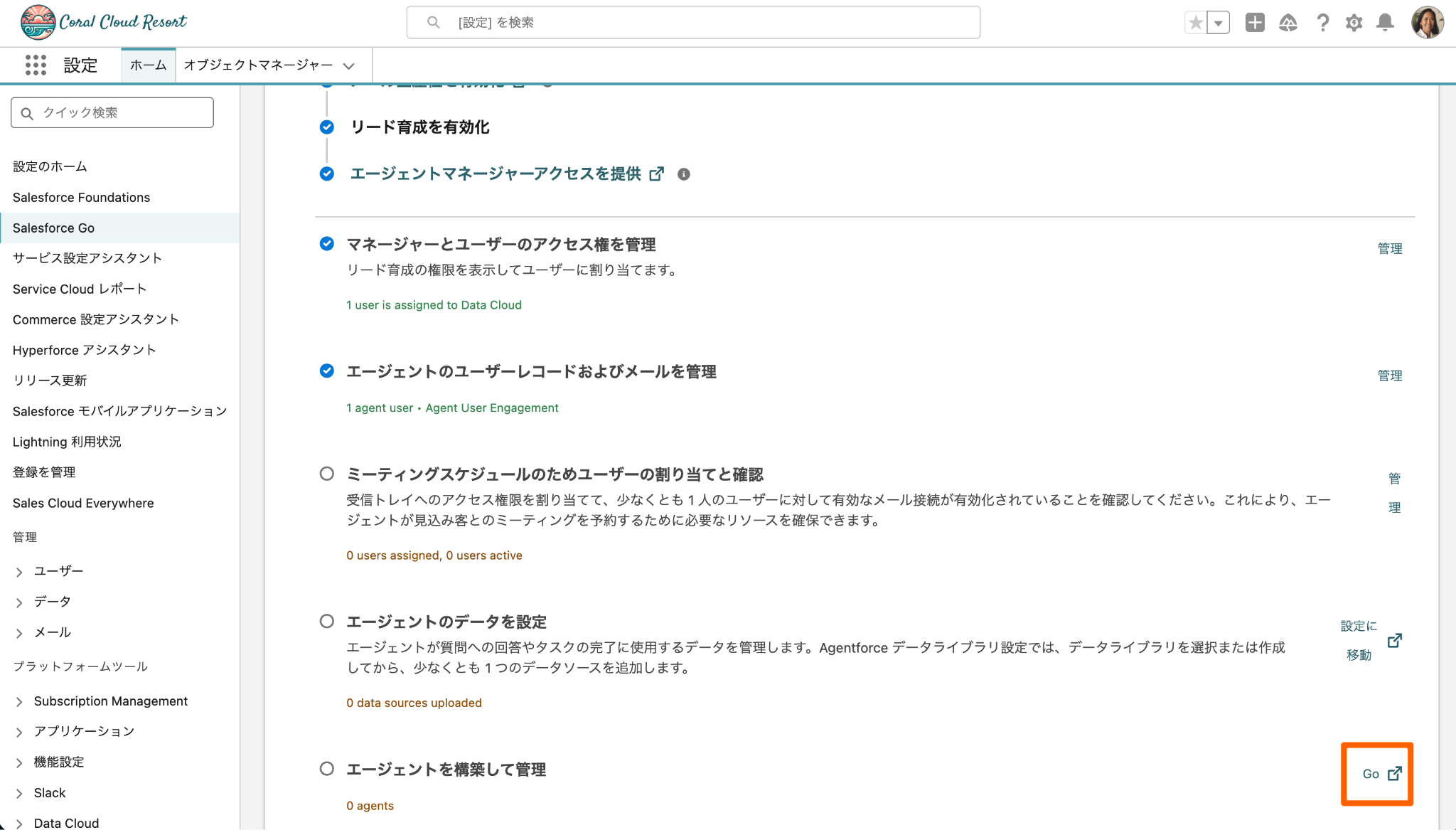
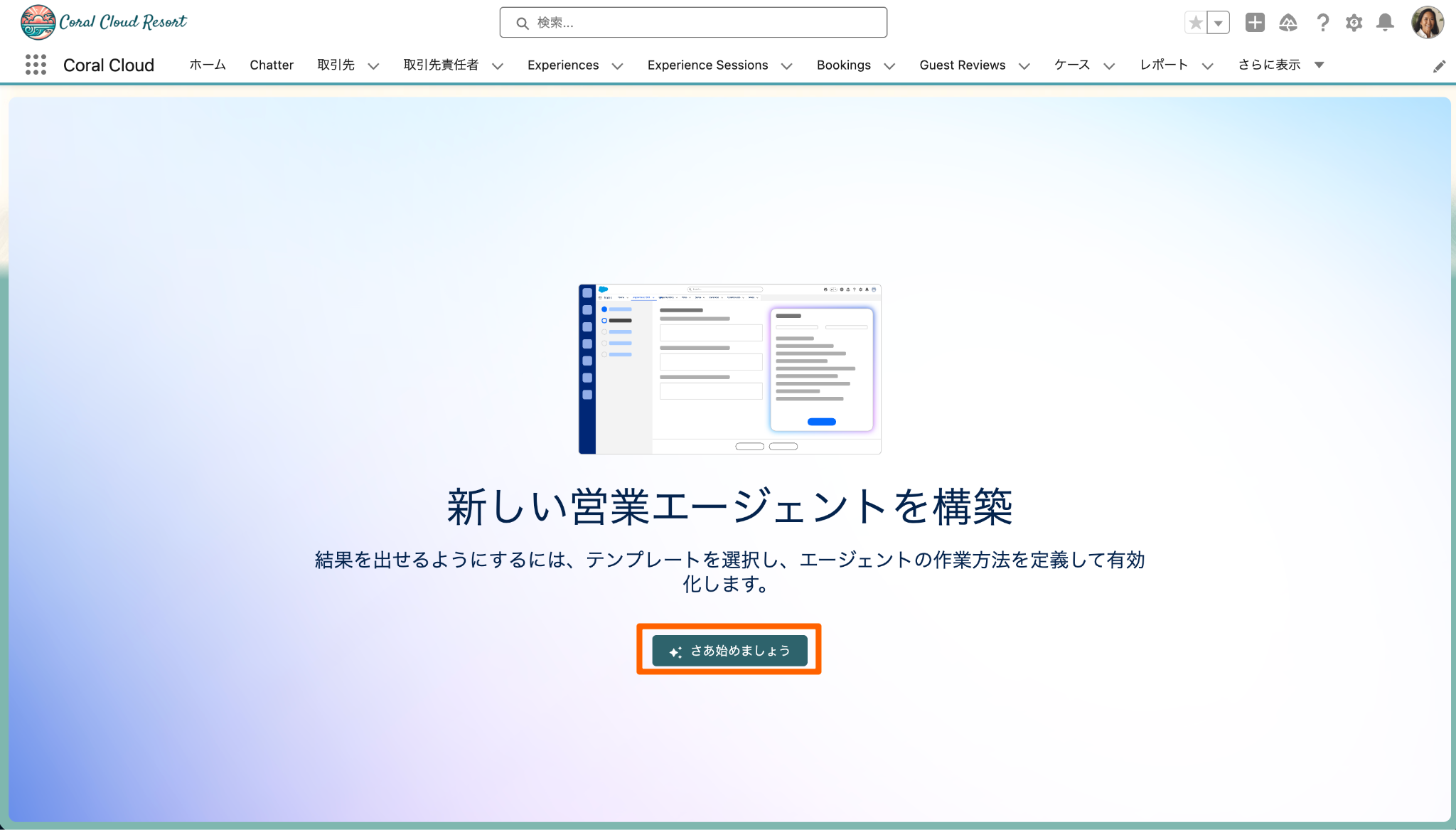
2.[さあ始めましょう]を選択します。
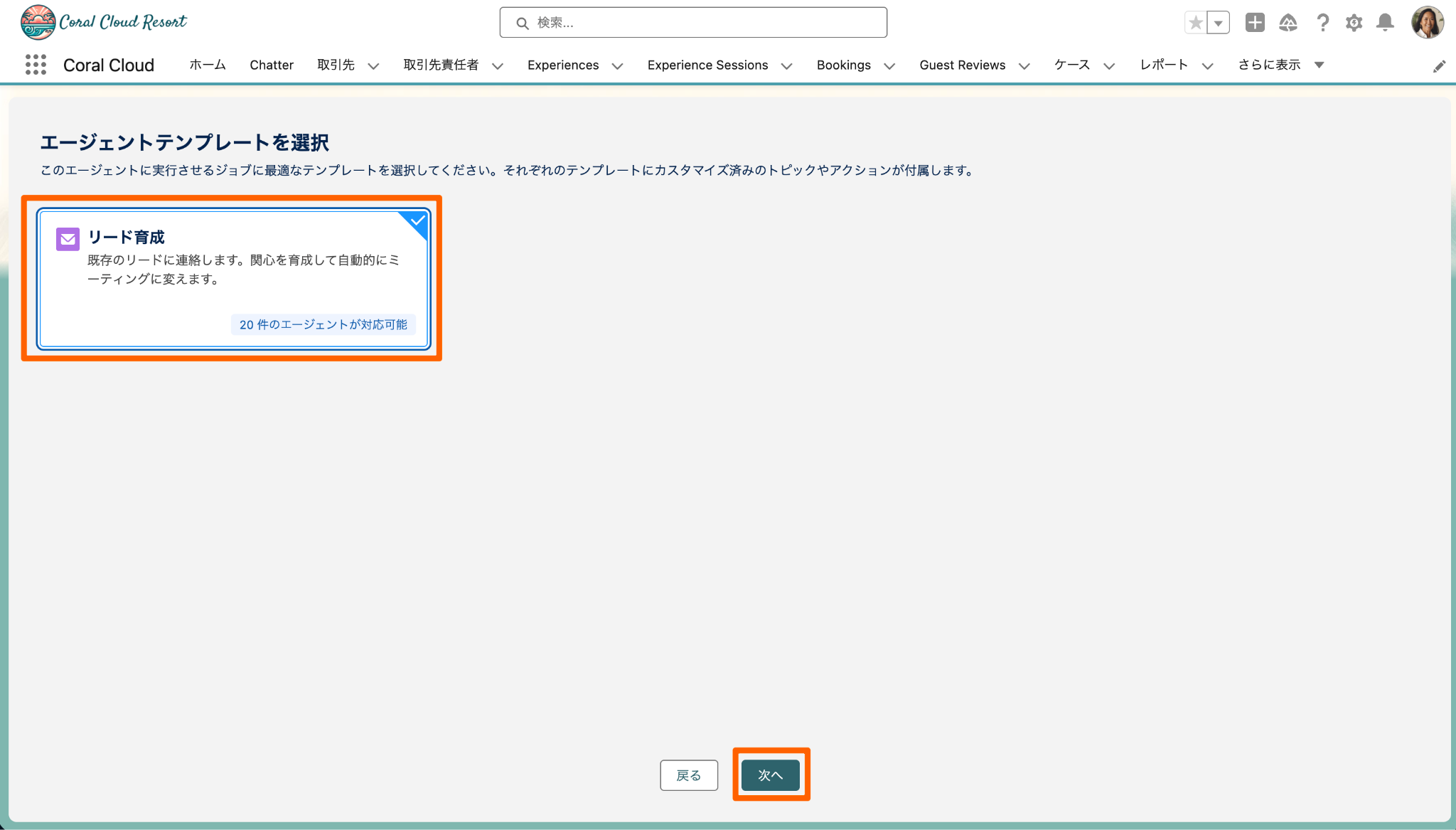
3. [リード育成]エージェントテンプレートを選択し、[次へ]を選択します。
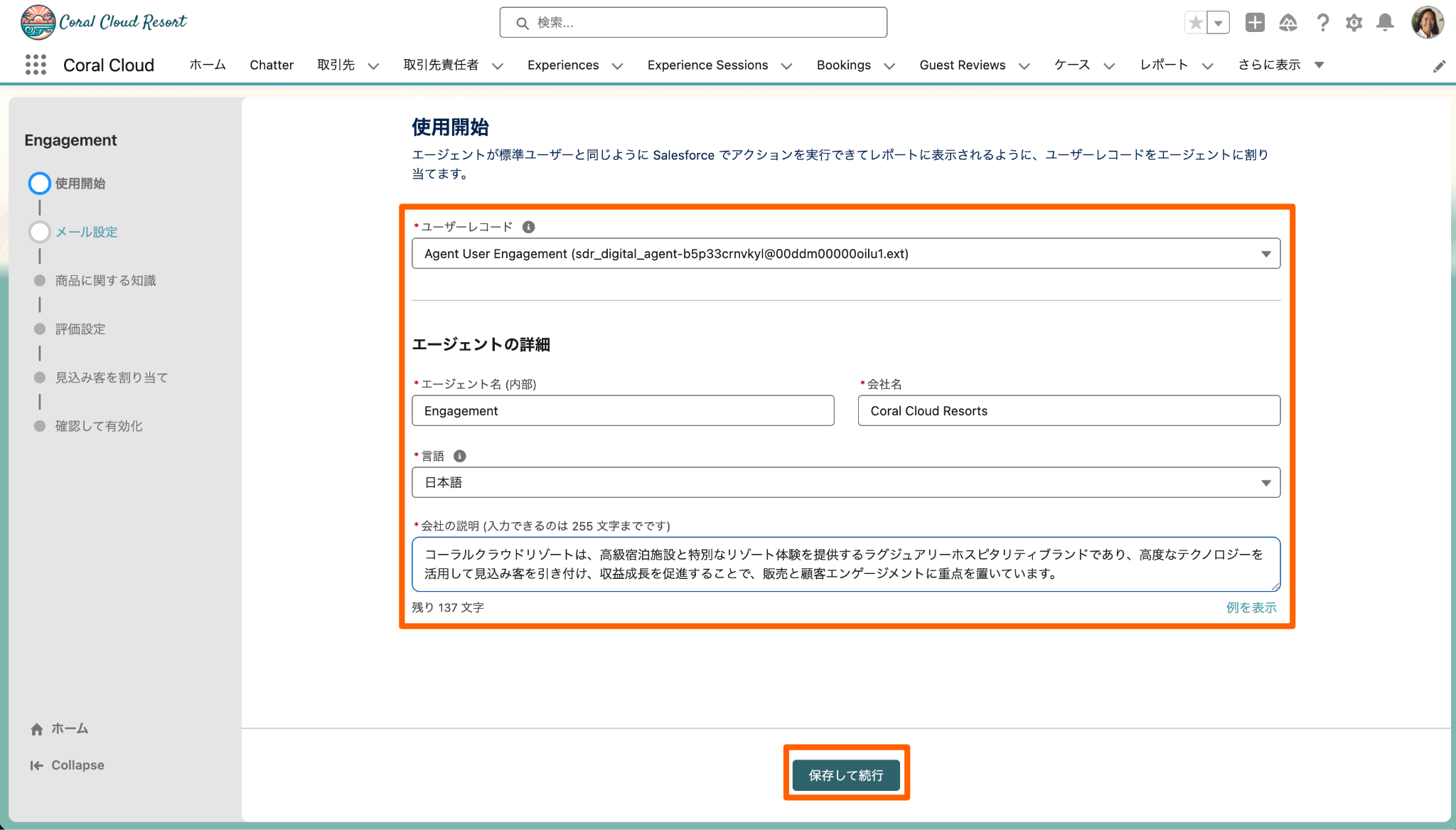
4. エージェントの設定画面で以下を入力し、[保存して続行]を選択します。
※[会社名]と[会社の説明]欄はご自身の会社情報を入力してください。
- エージェント名(内部): Engagement
- 会社名: Coral Cloud Resorts
- 言語: 日本語
- 会社の説明: コーラルクラウドリゾートは、高級宿泊施設と特別なリゾート体験を提供するラグジュアリーホスピタリティブランドであり、高度なテクノロジーを活用して見込み客を引き付け、収益成長を促進することで、販売と顧客エンゲージメントに重点を置いています。
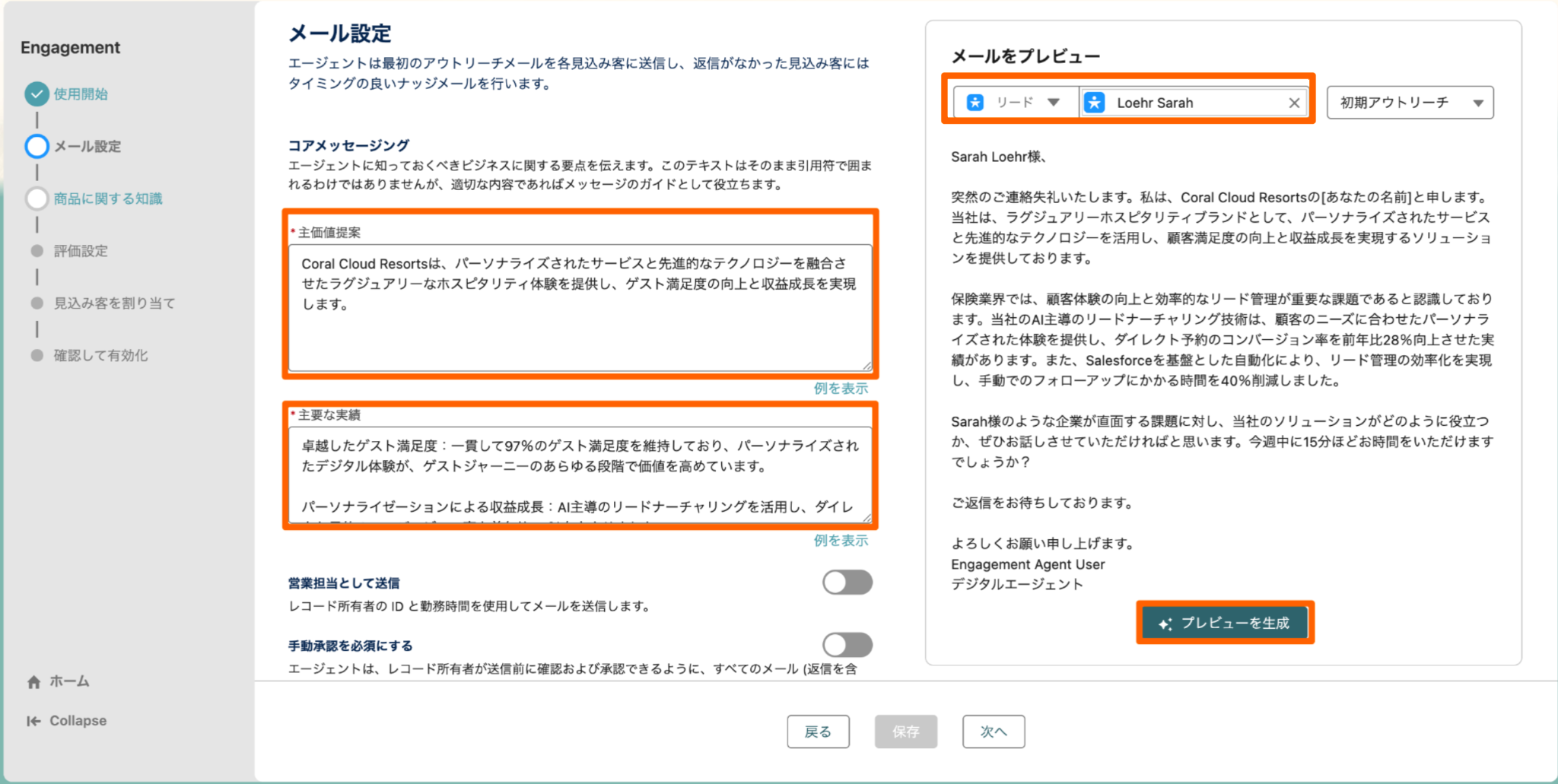
5.エージェントのメール設定画面で、[主な価値提案]と[主要な実績]にテキストを入力します。
※[主な価値提案]と[主要な実績]は生成されるメールに利用されるテキストとなります。ご自身の会社の内容を入力してください。
リードを選択の上、レコードを選択し、[プレビューを生成]を選択してメール文面を確認します。
- [主な価値提案]: Coral Cloud Resorts は、パーソナライズされたサービスと先進的なテクノロジーを融合させたラグジュアリーなホスピタリティ体験を提供し、ゲスト満足度の向上と収益成長を実現します。
- [主要な実績]: 卓越したゲスト満足度: 一貫して97%のゲスト満足度を維持しており、パーソナライズされたデジタル体験が、ゲストジャーニーのあらゆる段階で価値を高めています。
パーソナライゼーションによる収益成長: AI 主導のリードナーチャリングを活用し、ダイレクト予約のコンバージョン率を前年比28%向上させました。
受賞歴のあるホスピタリティ: Global Travel Excellence Awardsにおいて、3年連続で「トップ・ラグジュアリー・リゾート・ブランド」に選出されています。
シームレスなセールスイネーブルメント: Salesforceを基盤とした自動化を導入し、リード管理を効率化。手動でのフォローアップにかかる時間を40%削減しました。
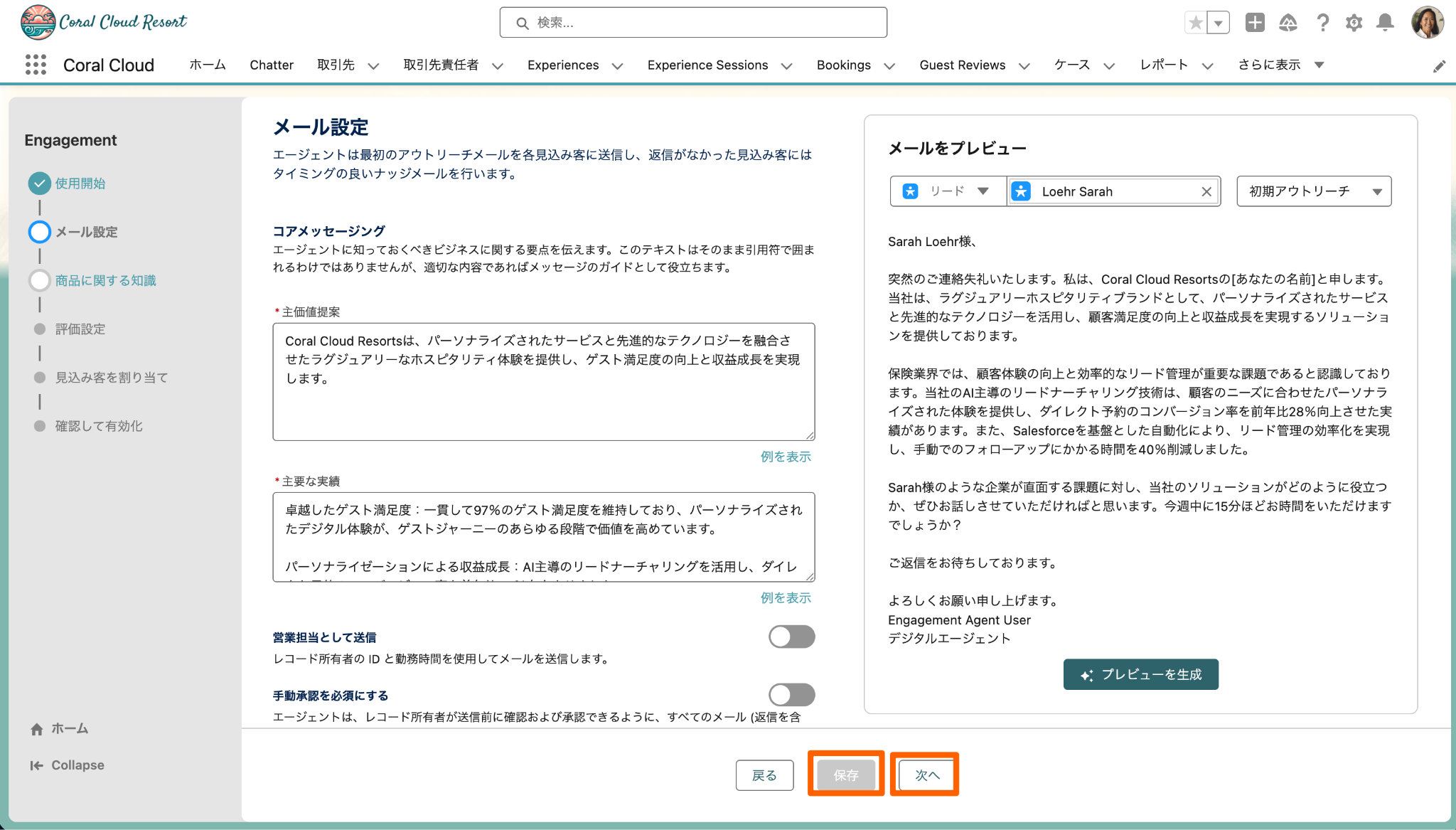
6.結果を確認後、[保存]>[次へ]の順に選択します。
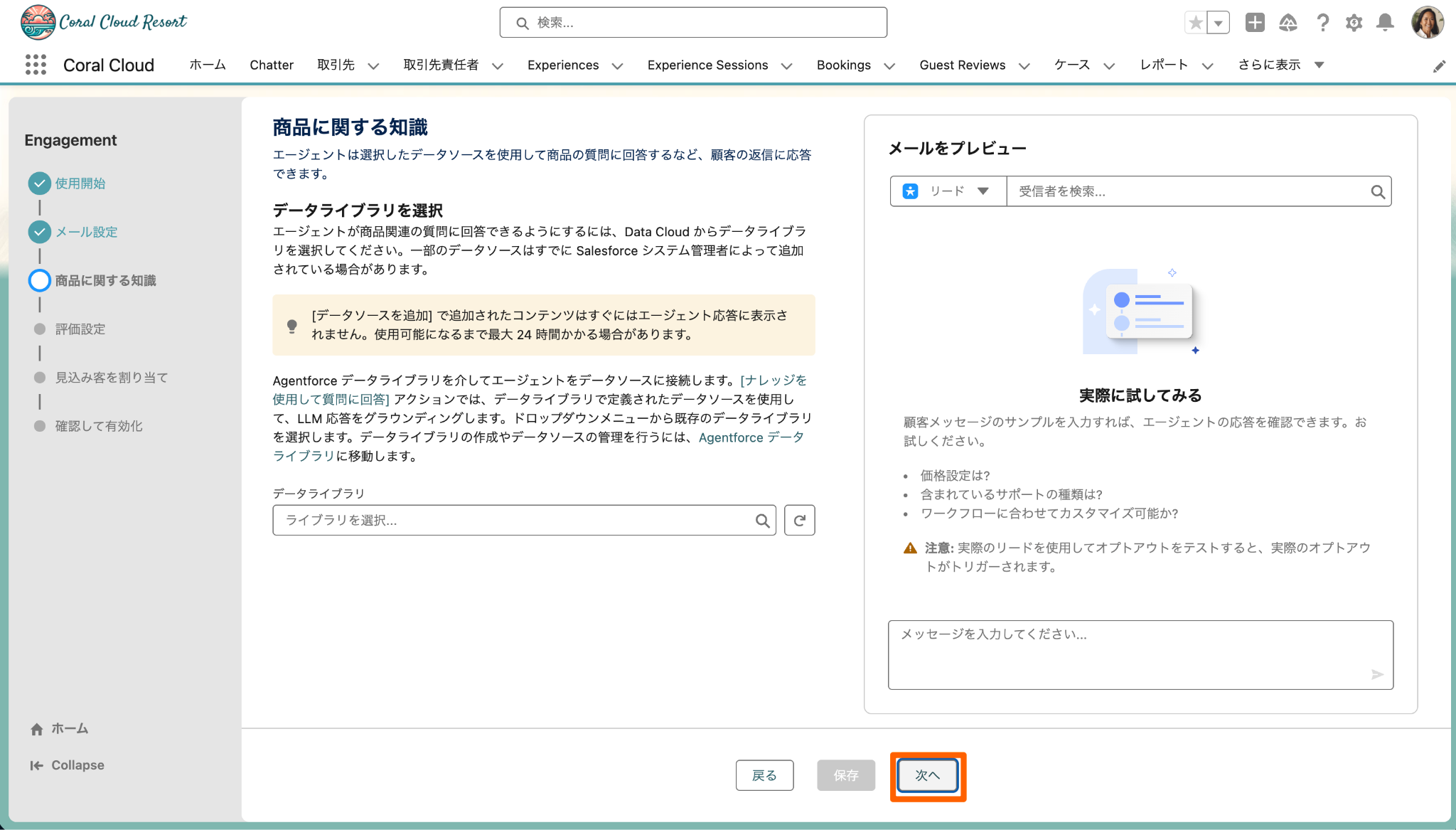
7. ”商品に関する知識”と”評価設定”と”見込み客の割り当て”設定画面ではデフォルトのまま[次へ]を選択します。
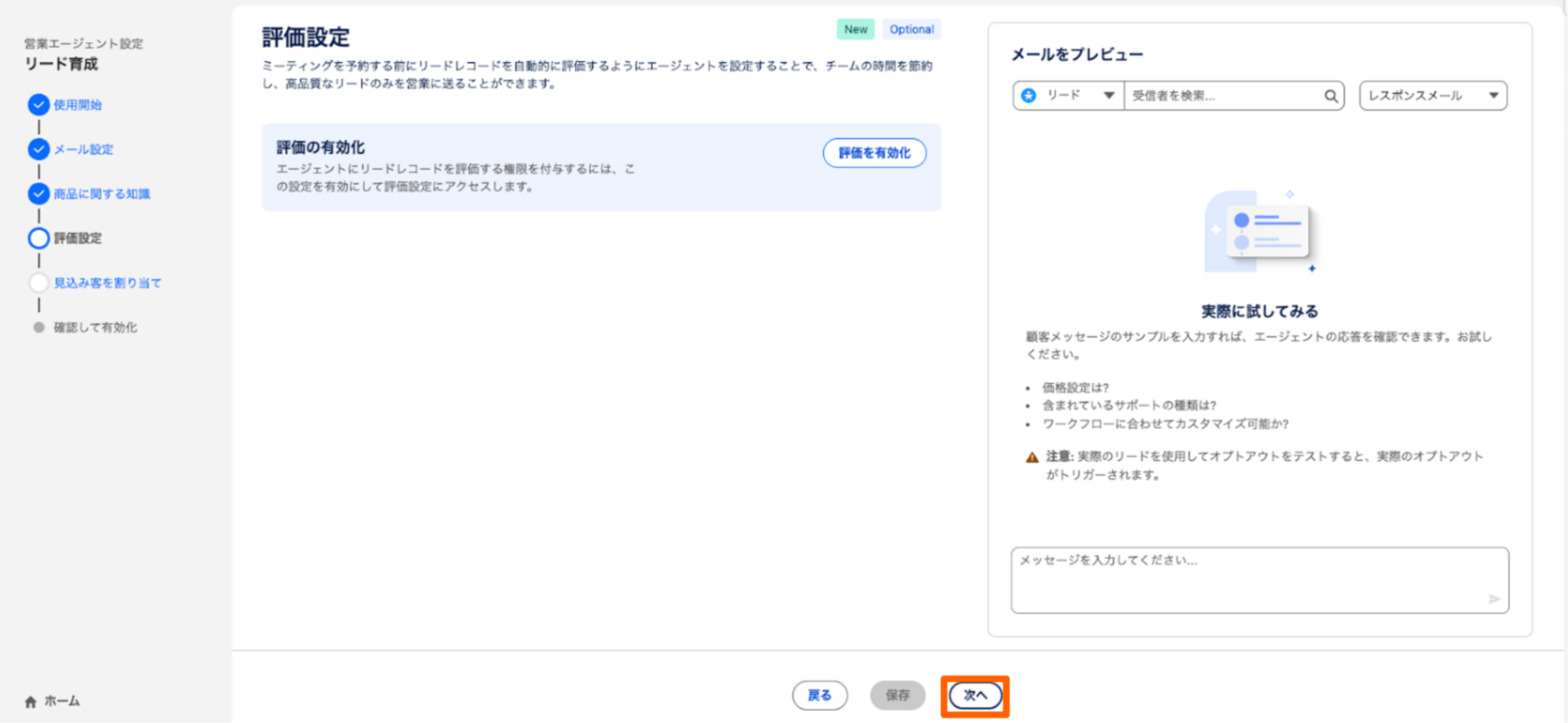
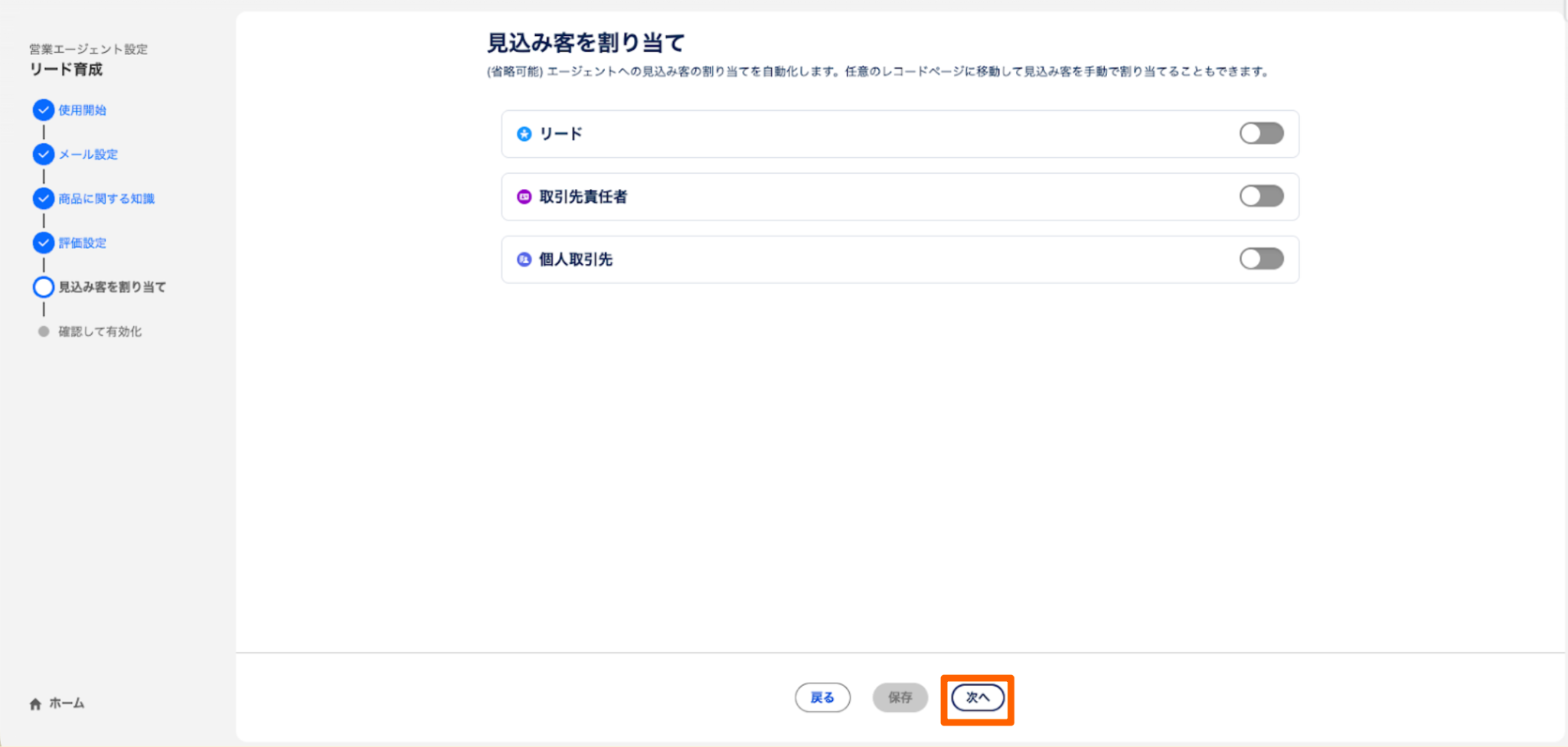
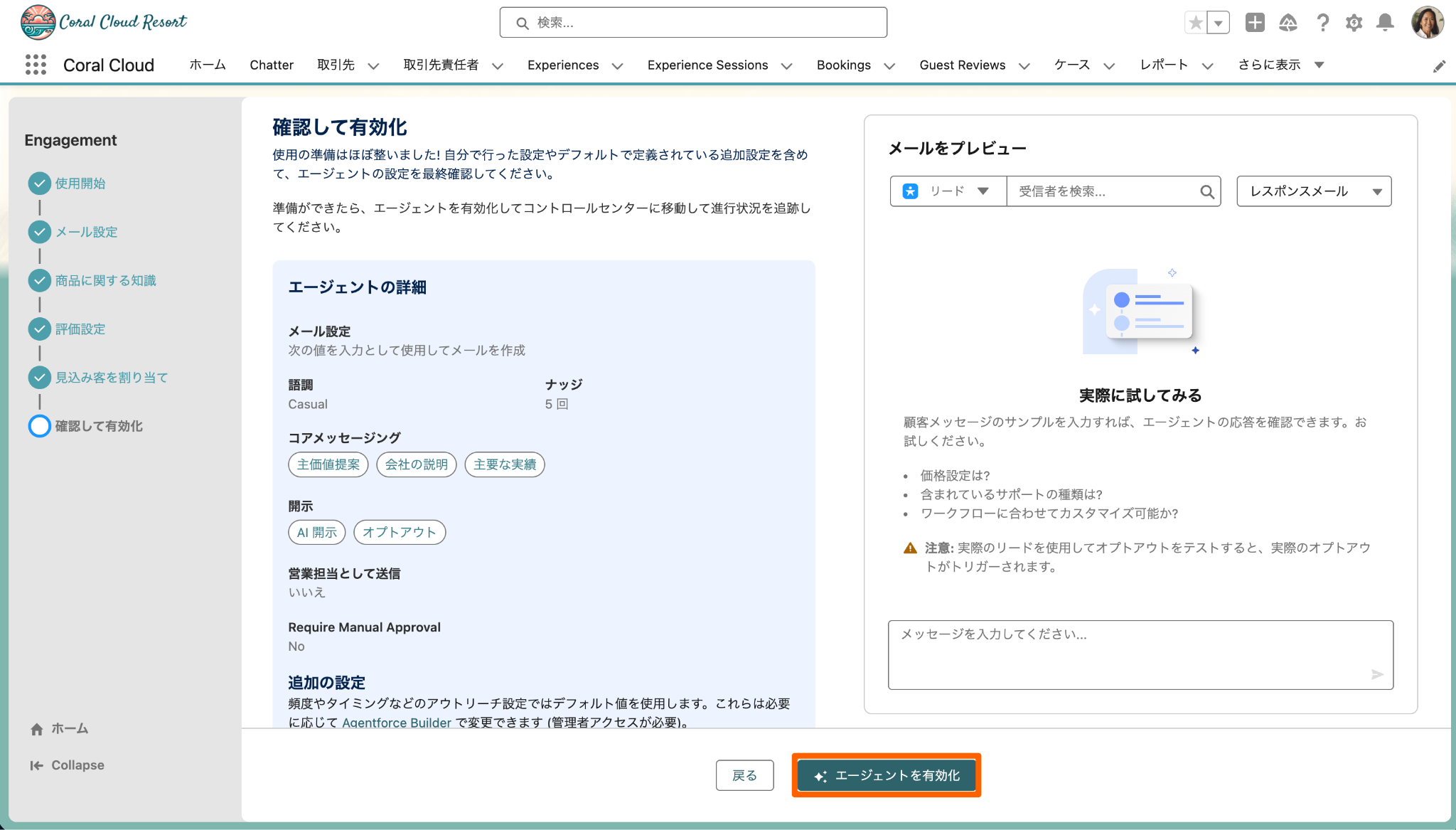
8. [保存] > [保存して続行]を選択します。
9. [エージェントを有効化]を選択します。
5. Agent Builder で生成されるメールを確認する
1.画面右上にある歯車アイコンを使用して、[設定]を選択します。[クイック検索]で[ Agentforce エージェント]を検索して開き、作成した Engagement のエージェント を選択します。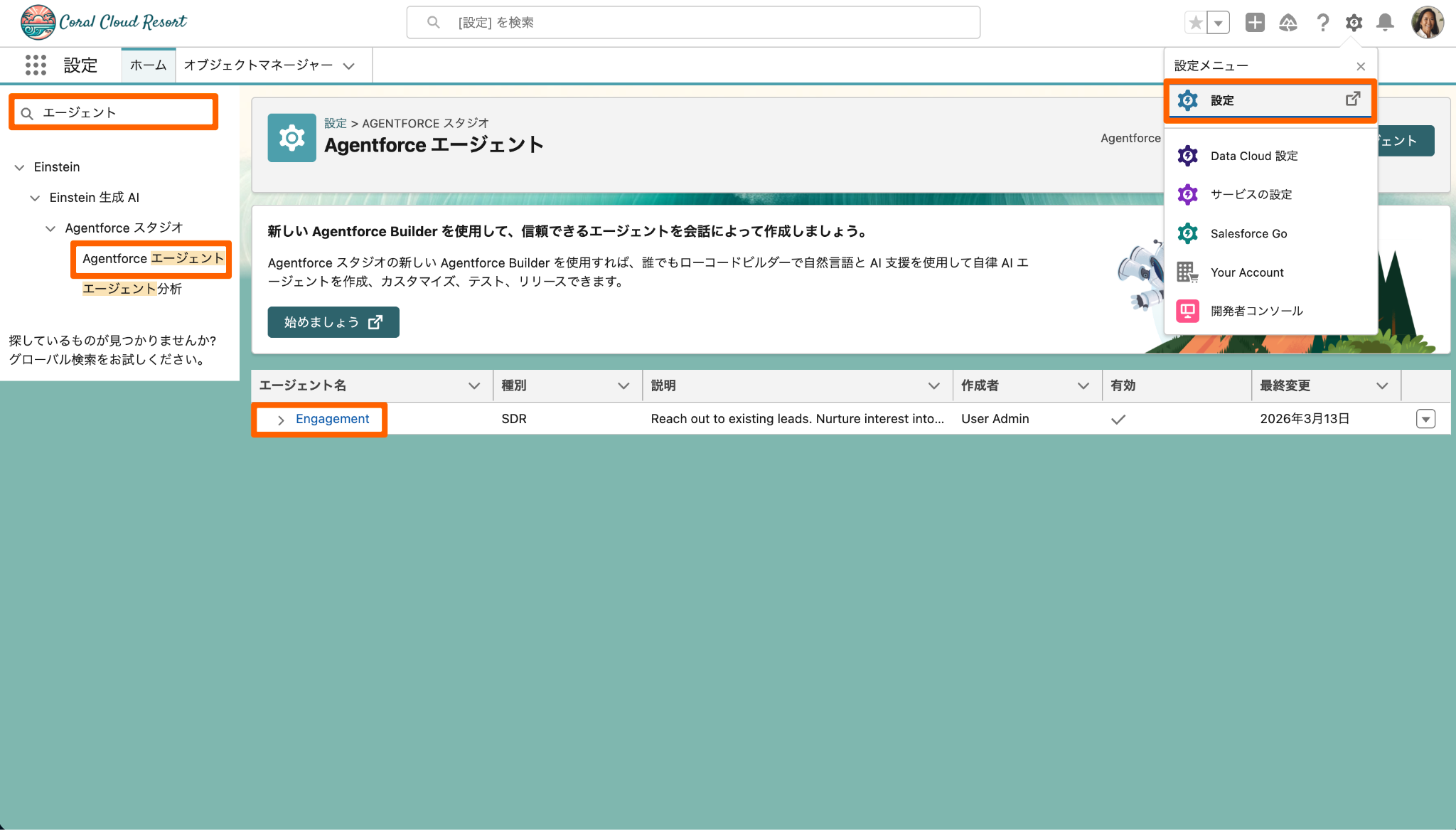
2.[ビルダーで開く]をクリックします。
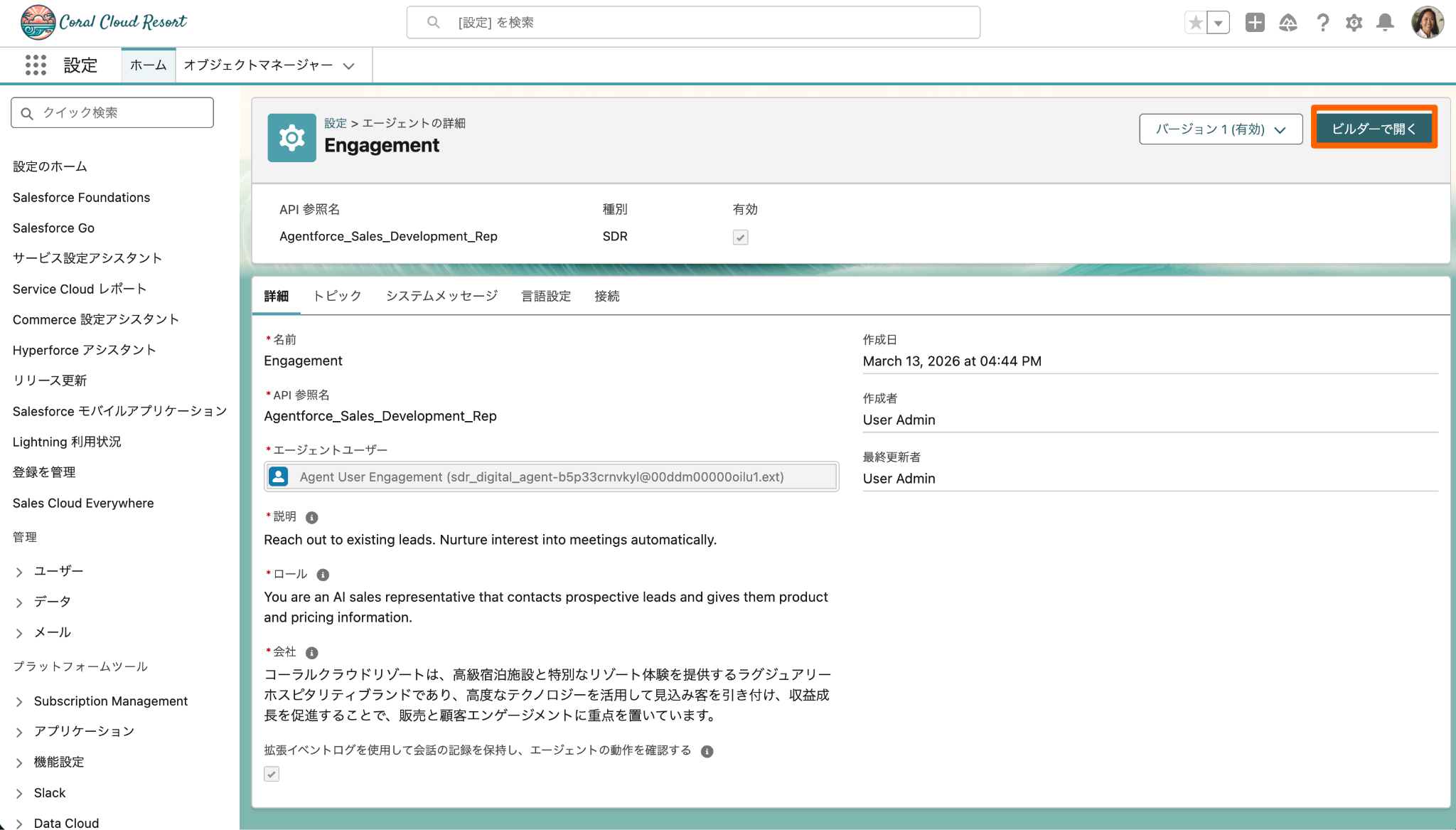
3. 会話プレビューパネルの右上にあるアイコンを選択します。
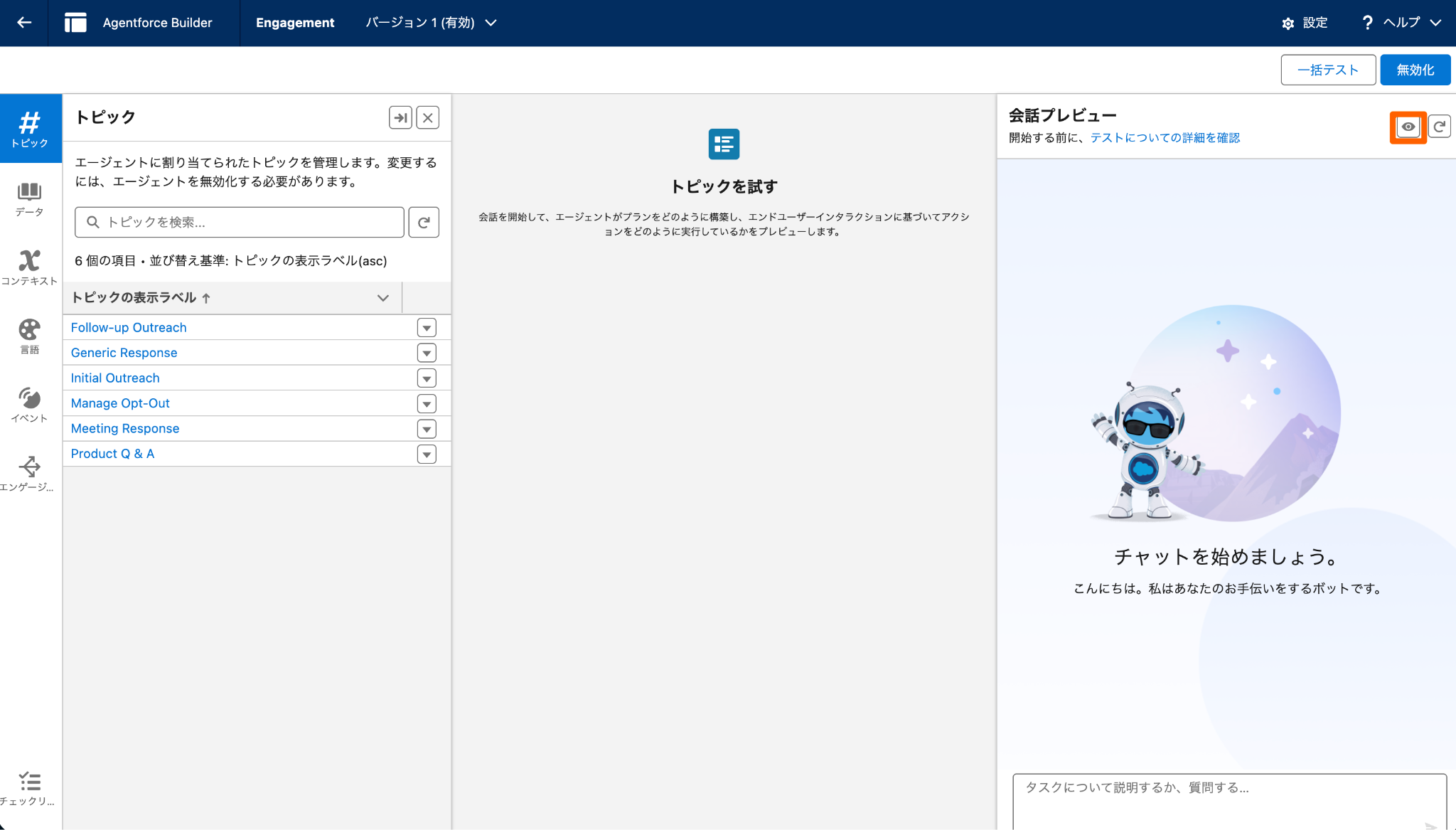
4. プレビュー条件を以下のように編集し、[適用]を選択します。
- メールシナリオ: 紹介
- レコード: リード および 自社環境に存在するレコードを選択
※本記事では Smith Andy を選択しています。
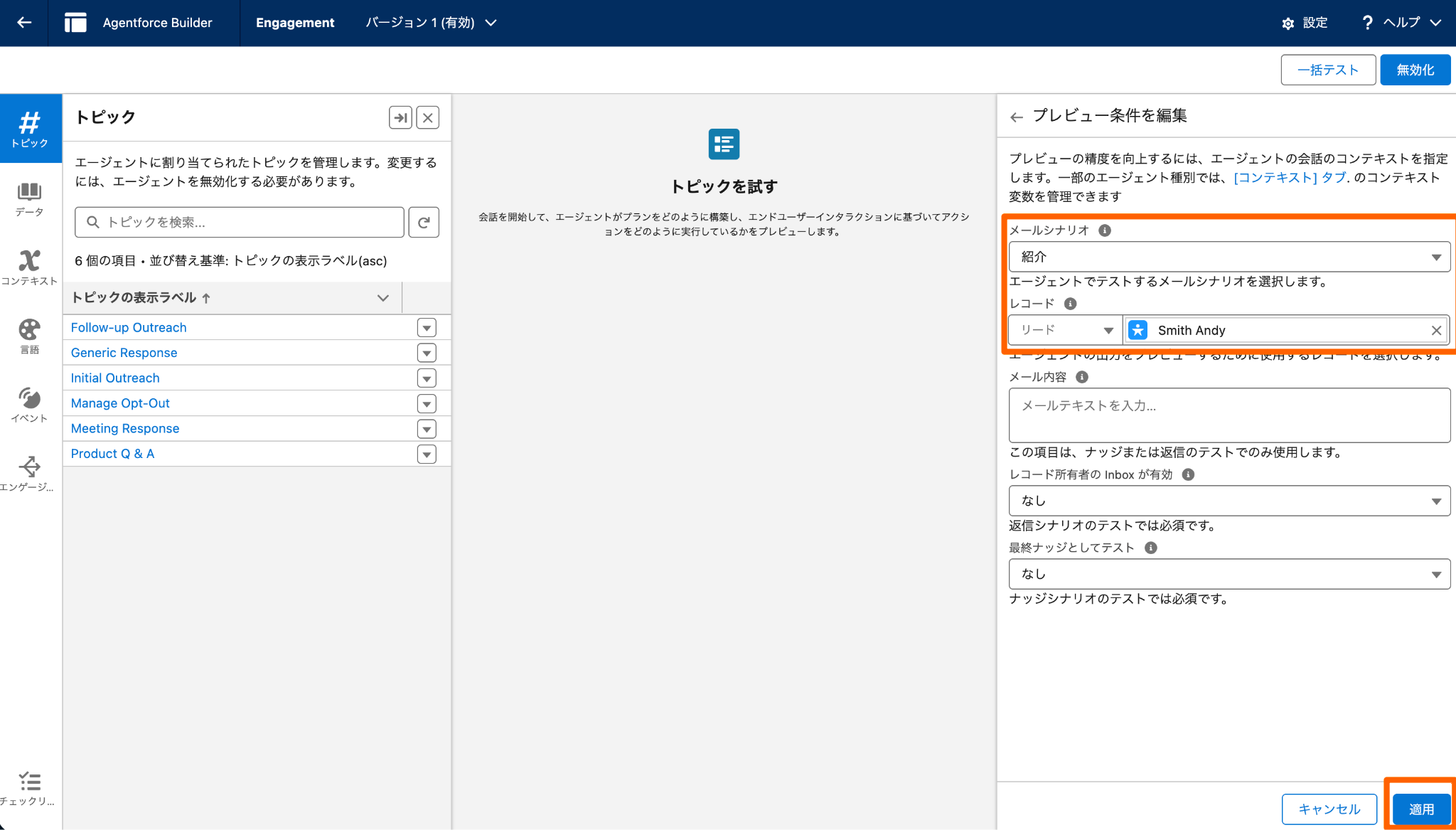
5.チャット欄に以下を入力し、エージェントからの回答を確認します。
リードへの最初のアウトリーチメールの下書きを作成します。メールの送信日時は設定しないでください。返信はテキスト形式のメールにしてください。
6.Andy Smith 宛に、 Coral Cloud Resorts の魅力を伝える適切な紹介メールの下書きが生成されることを確認します。
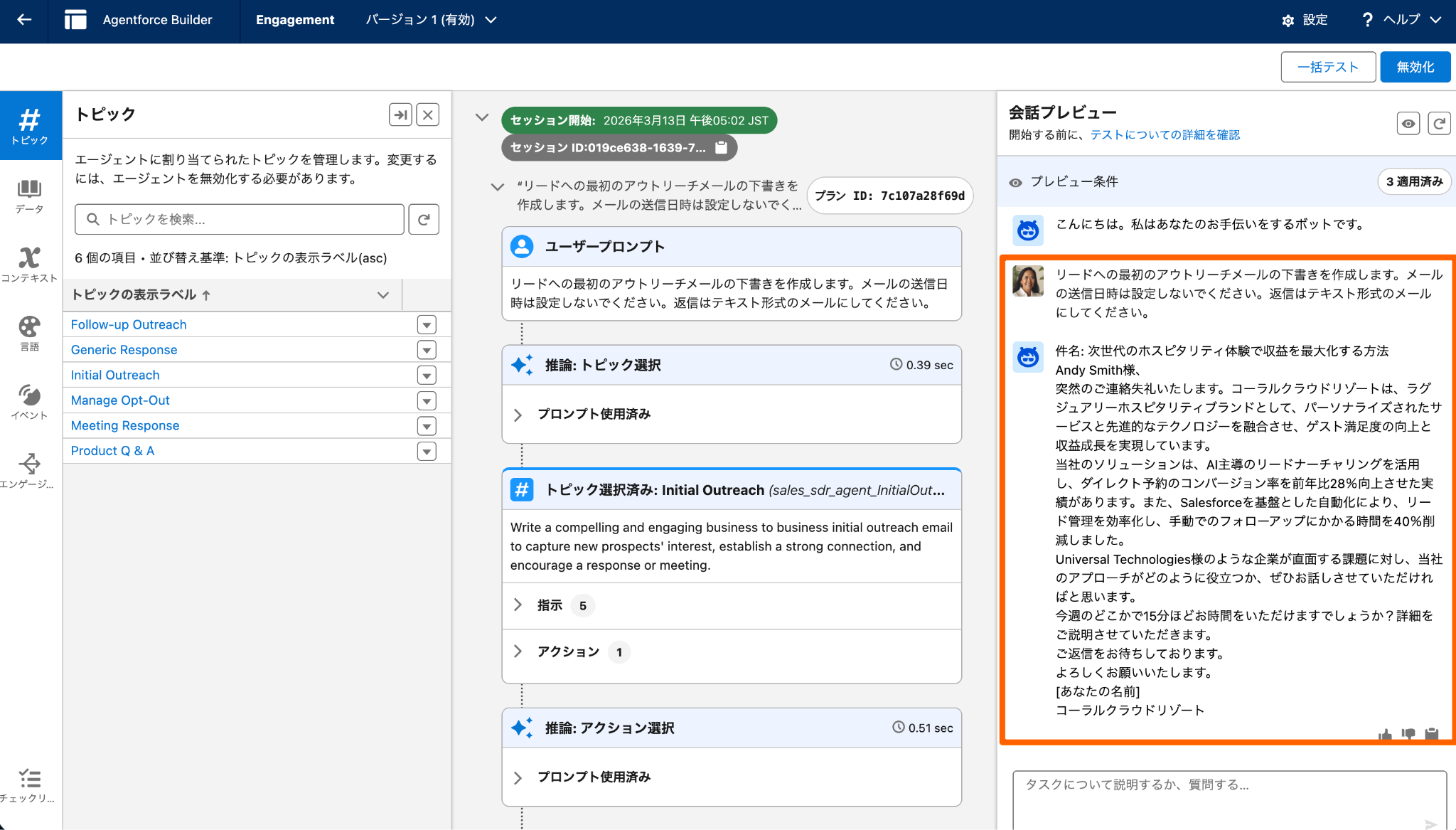
補足
エージェントビルダー上のプレビューに関して、プレビュー条件のメールシナリオによりテスト方法が変わります。
本記事では紹介メールを例にプレビューを実施しました。
ナッジまたは返信のプレビューをしたい場合はヘルプページ: エージェントビルダーのプレビューを使用したリード育成アクションとメールのテストをご参照ください。
6. 実際のリードにメールを送信する
リードレコード上にアクションボタンを配置し、ダミーリード(例:ご自身の個人用の無償アドレスを設定したリード)に対してメール送信のテストを行います。
1.画面右上にある歯車アイコンを使用して、[設定]を選択します。[オブジェクトマネージャー]で[リード]を選択します。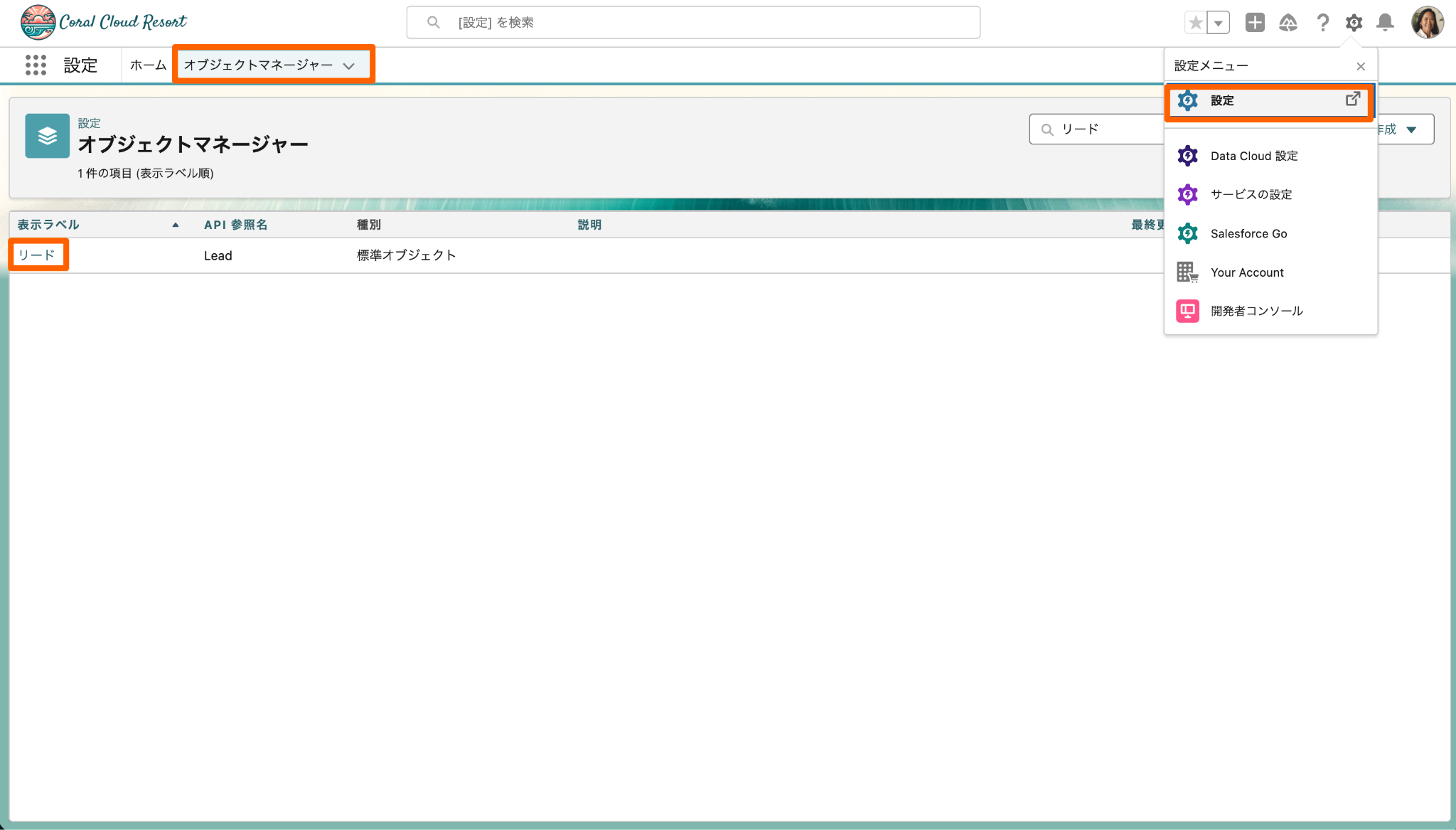
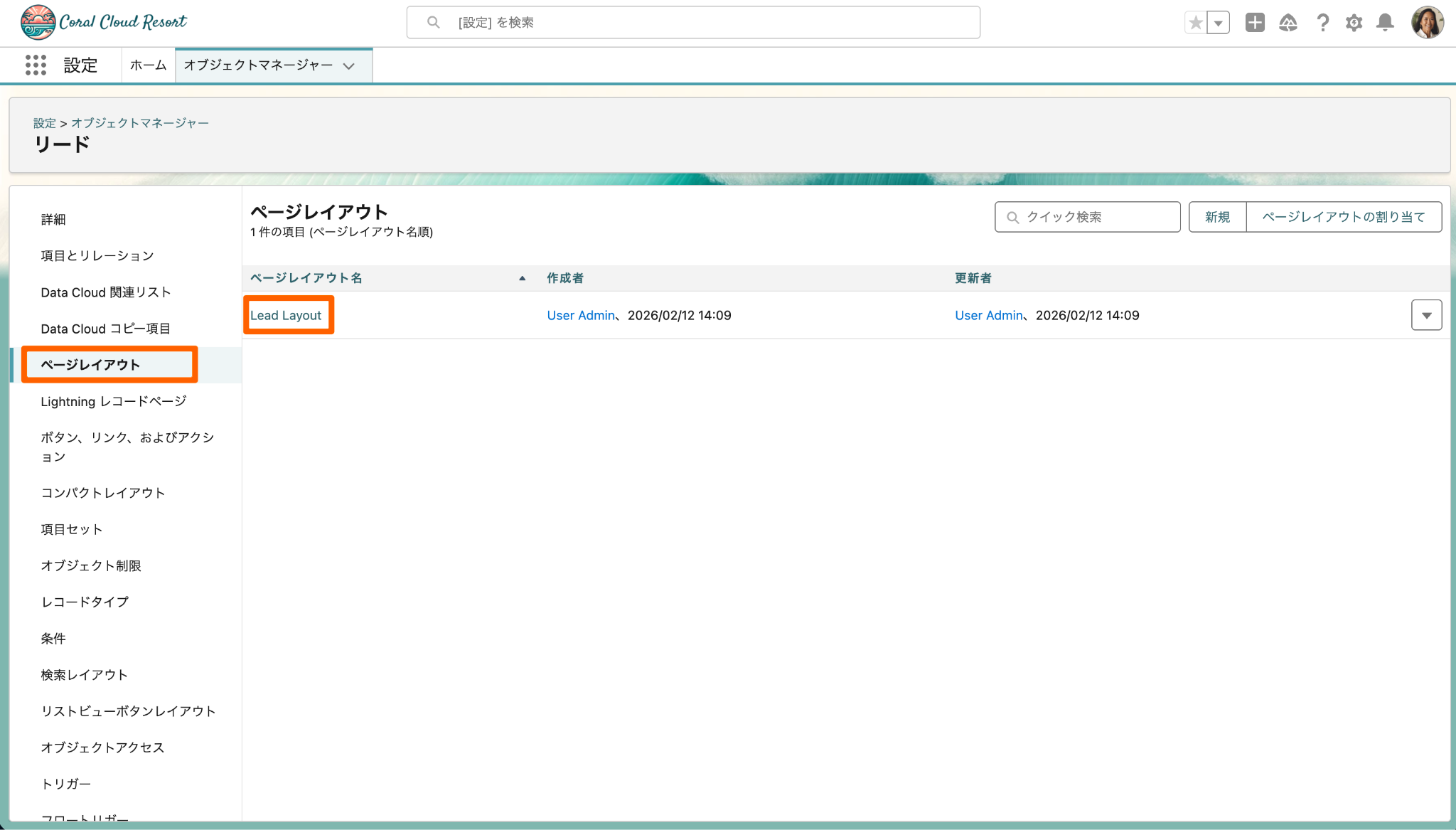
2. [ページレイアウト]を選択し該当のページレイアウトを選択します。
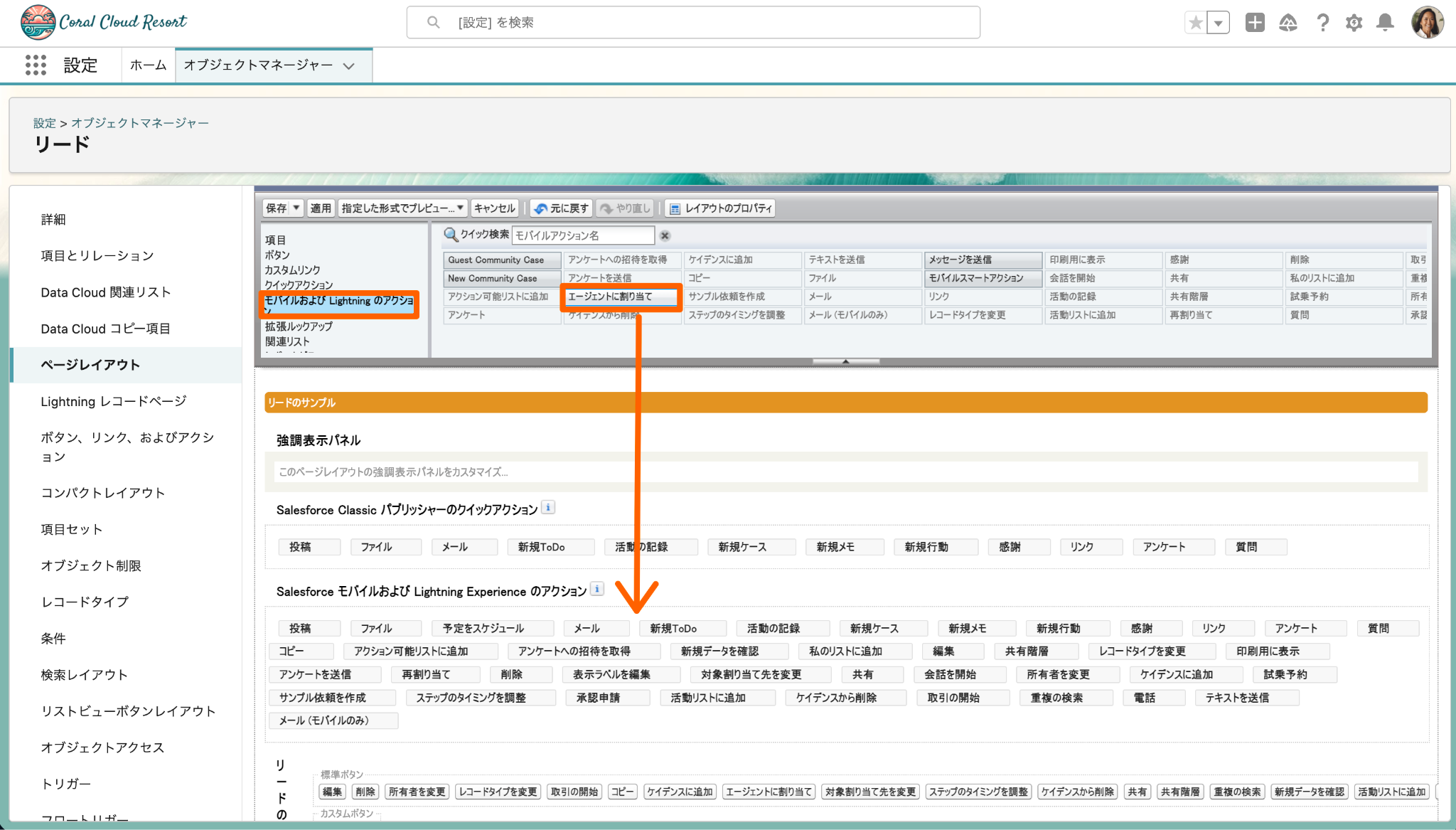
3. [モバイルおよびLightningのアクション]の[エージェントに割り当て]アクションを[ Salesforce モバイルおよび Lightning Experience のアクション]の枠にドラッグ&ドロップし、[保存]を選択します。
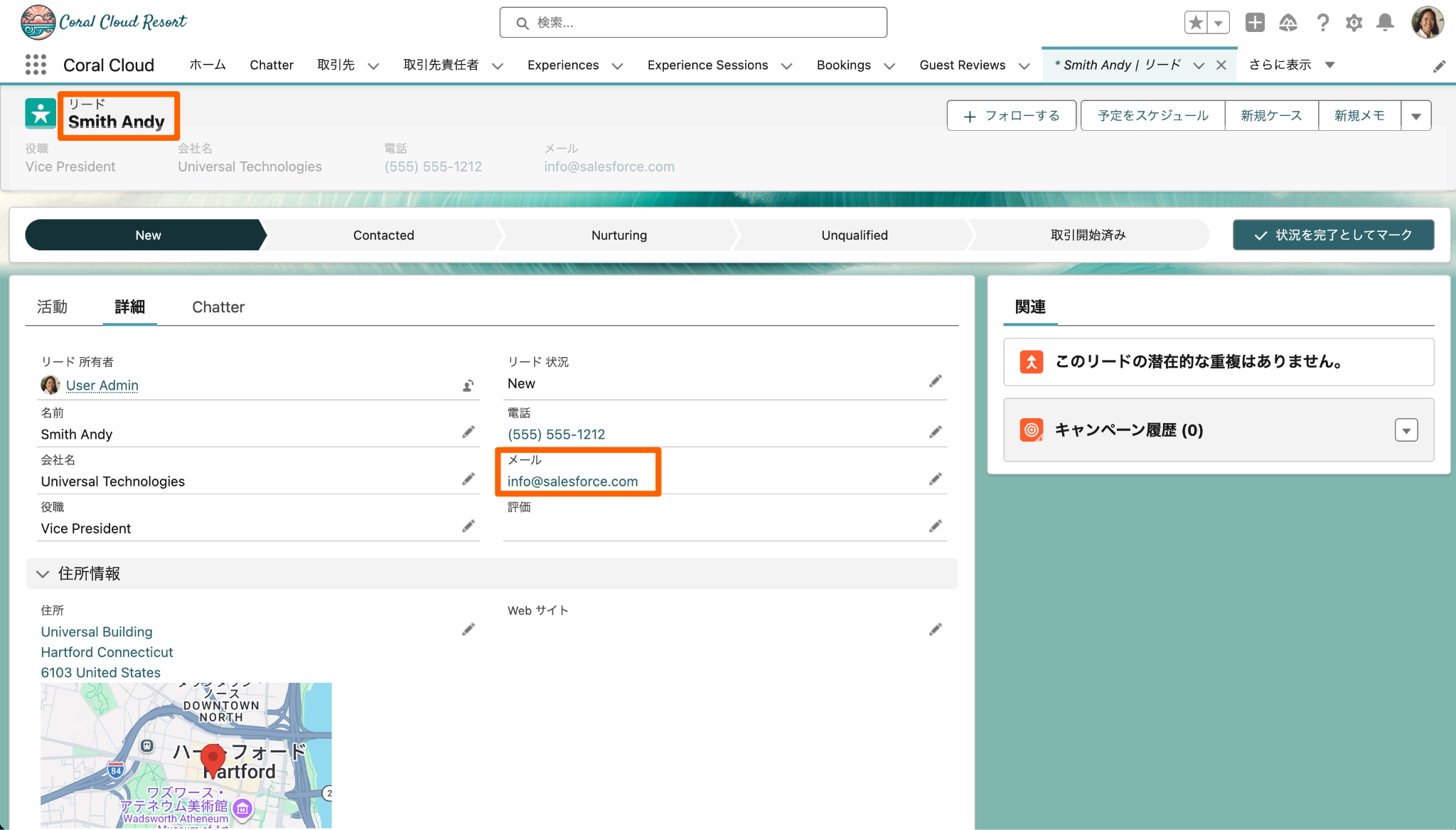
4. リード(本記事では Andy Smith )のレコードを開き、メールアドレスを個人のテスト用アカウントに更新します。
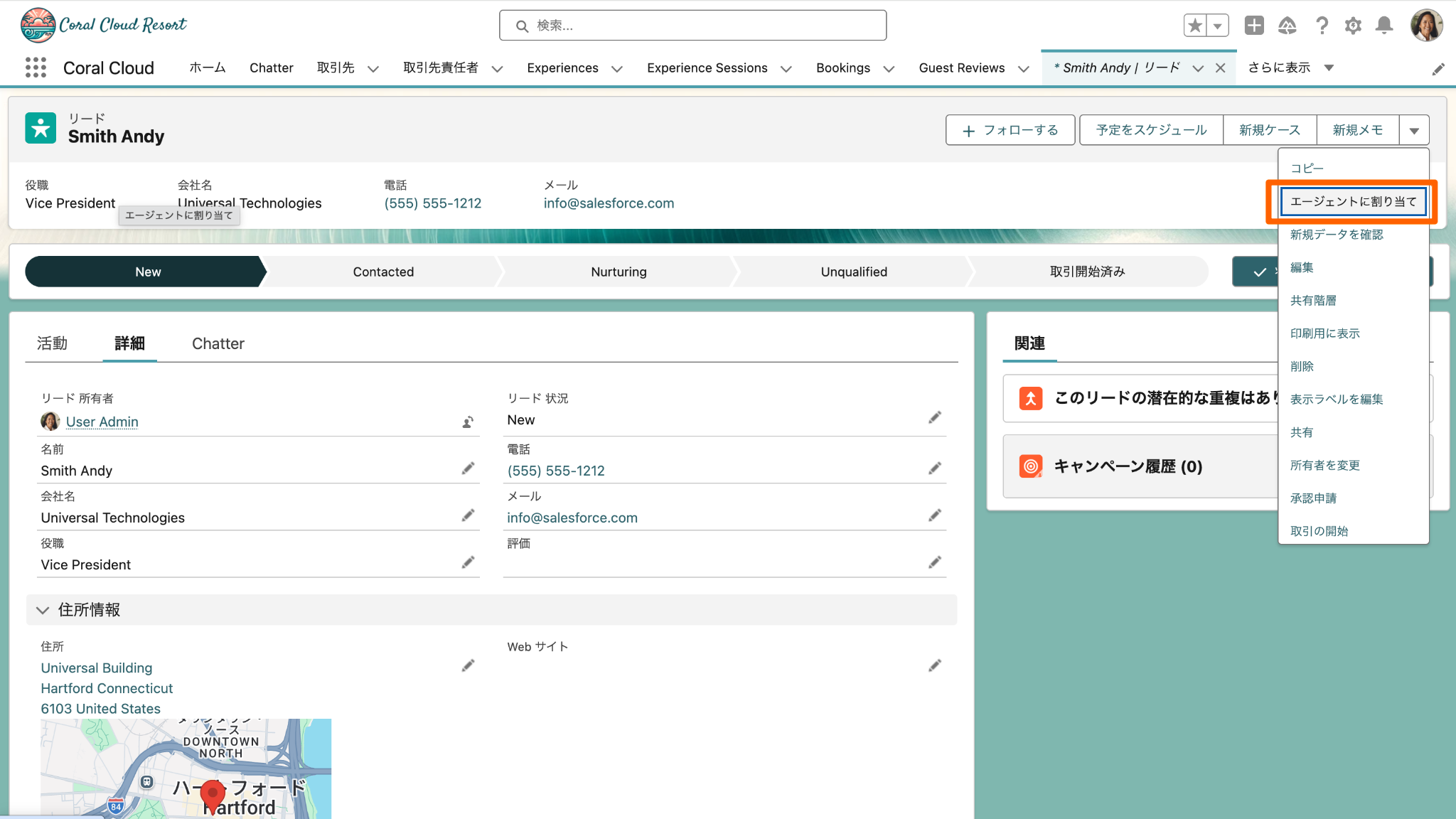
5. リードの画面右上にあるドロップダウンから[エージェントに割り当て]を選択します。
※[エージェントに割り当て]のアクションボタンが表示されない場合は、 ヘルプページ:Lightning アプリケーションビルダーでの動的アクションの作成 の手順で追加をお試しください。
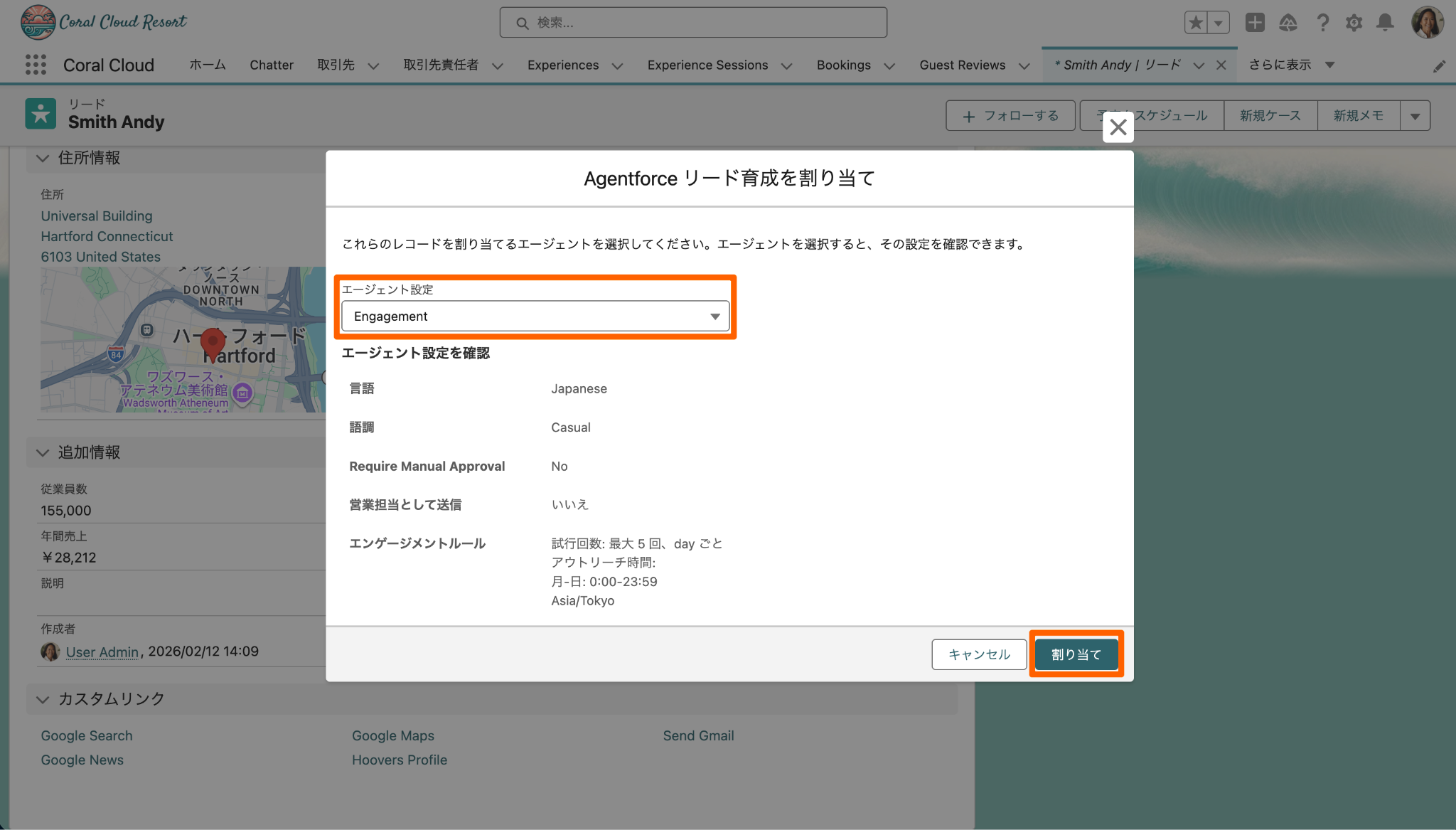
6. 作成したエージェント「 Engagement 」を指定して[割り当て]を選択します。
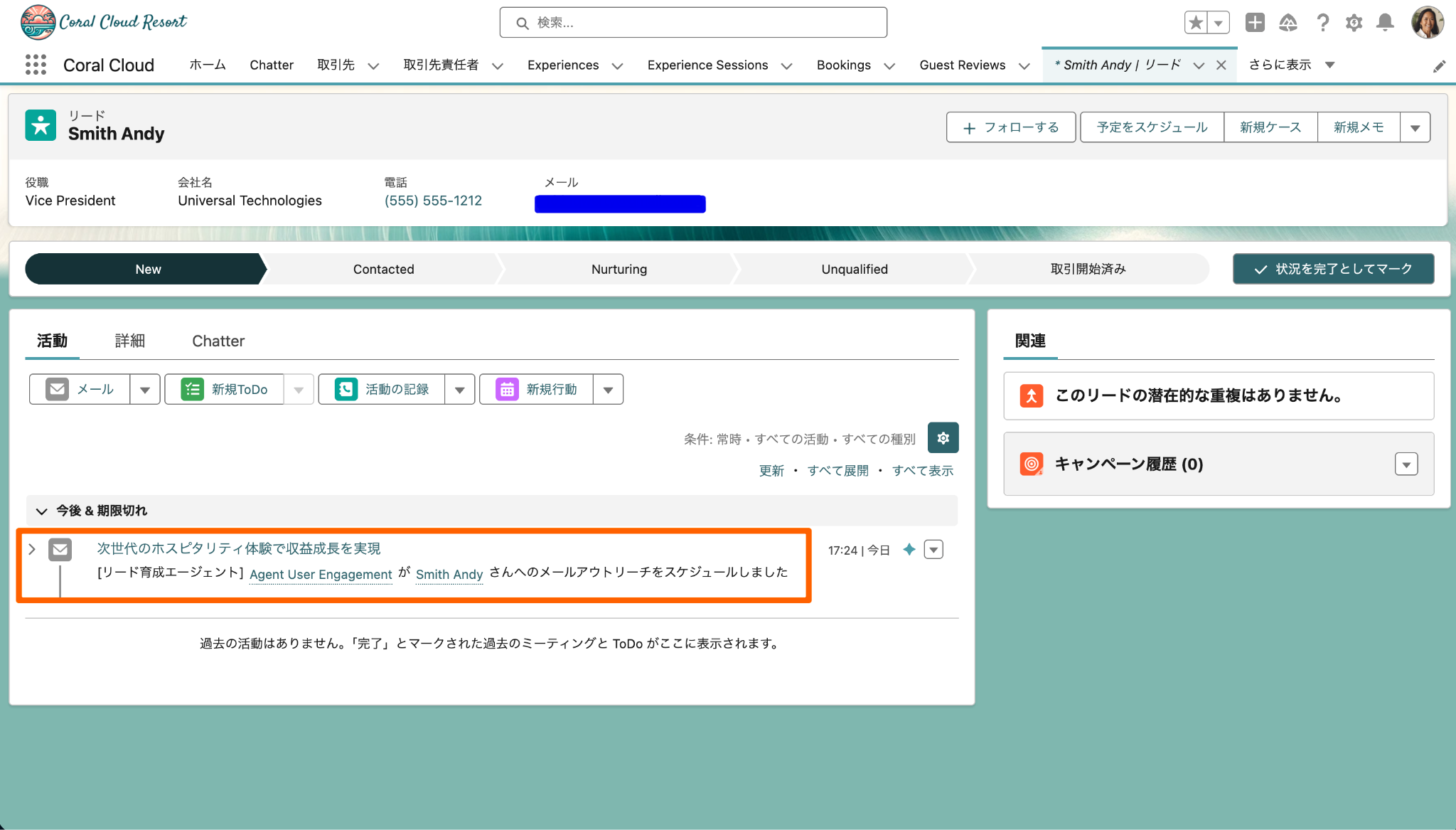
7.活動タイムラインにメールでのアウトリーチがスケジュールされ、実際にテストメールが届くことを確認します。活動タイムラインに表示されるまで少し時間がかかります。
※エラーが出る場合は設定しているメールアドレスが原因の可能性があります。
- システム管理者(または営業担当者)のメールアドレス:普段利用されているご自身のビジネス用有償アカウントメールアドレス
- エージェントユーザのメールアドレス:エージェント用のビジネス用有償アカウントメールアドレス
- リードのメールアドレス:ご自身の個人用の無償メールアドレス
考慮事項
Engagement エージェントを構築・運用する際は、以下の点にご注意ください。
- エージェントからメールを送信するには、そのユーザーにメールアカウントが接続されている必要があります。Googleなどのビジネス用アカウントを使用する必要があります。
- 実際のメール送受信をテストする際、メールプロバイダーのセキュリティ設定やトレーニング環境のファイアウォール制限により、エージェントのメールが受信できない場合があります。検証時にはエージェント用に企業メール、リード用に個人メールを明確に使い分けることをお勧めします。
- その他の考慮事項はヘルプページ:Agentforce リードナーチャリングの使用に関する考慮事項をご確認ください。
まとめ
本記事では、 Engagement の設定から、標準テンプレートを利用した Agent の構築、プレビューでの動作確認、リード画面からの送信までの手順をご紹介しました。 まずはこの構成でアウトリーチの自動化を体感し、次のステップとして自社の製品やサービス内容に合わせた価値提案のカスタマイズを進めていきましょう。
学習ツール
Agentforce をご契約のお客様は、実際の挙動を体験できる複数のオンラインワークショップにご参加いただけます。
本記事を通して Engagement の基本的な仕組みを体感された方には、Agentforce 全体への理解をさらに深めていただくため、関連セッションへのご参加をおすすめします。
- Agentforce 関連のオンラインワークショップを探す
- リンク先より、最新の開催スケジュールや、その他 Agentforce 関連( Prompt Builder 、各種 Agent 、 RAG 等)のセッション詳細を確認・お申し込みいただけます。
公開日 : 2026.03.24
Share:
この情報は役に立ちましたか?
ご意見お待ちしております。
フィードバックありがとうございます。
より役に立つために
役に立たなかった一番の理由を教えてください。

