

Revenue Intelligence 設定ガイド
公開日 : 2022.08.04
Share:


*以下目次中、パイプラインインスペクションのみ利用予定の場合、★部分のみ確認、設定ください。
目次
I. 収益インサイトダッシュボード・パイプラインインスペクション設定手順
1. 設定する前の考慮事項
こちらのヘルプ資料をご参考にしてください。
2. 収益インサイトの有効化と設定
2-1. 有効化
[設定] から、[クイック検索] ボックスに「収益インサイト」と入力し、[収益インサイト設定] を選択します。
[収益インサイト使用開始]を押すと、 下記の画面のようになります。
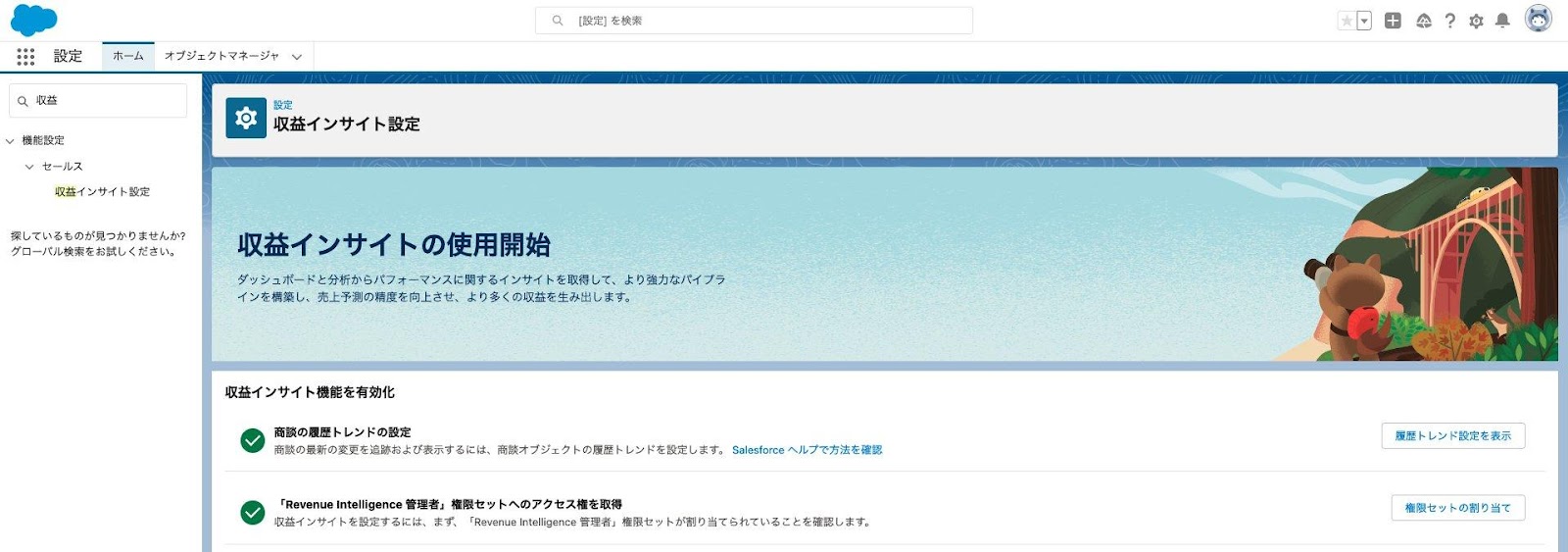
ガイダンスより、必須の収益インサイト機能を有効化します。
2-2. 商談の履歴トレンドを設定
- [商談] オブジェクトの履歴トレンドを設定します。

- 設定方法の参考資料: 履歴トレンドレポートの設定
- 左から「商談」を選択し、「履歴トレンドの有効化」にチェックを入れて「保存」ボタンを押す

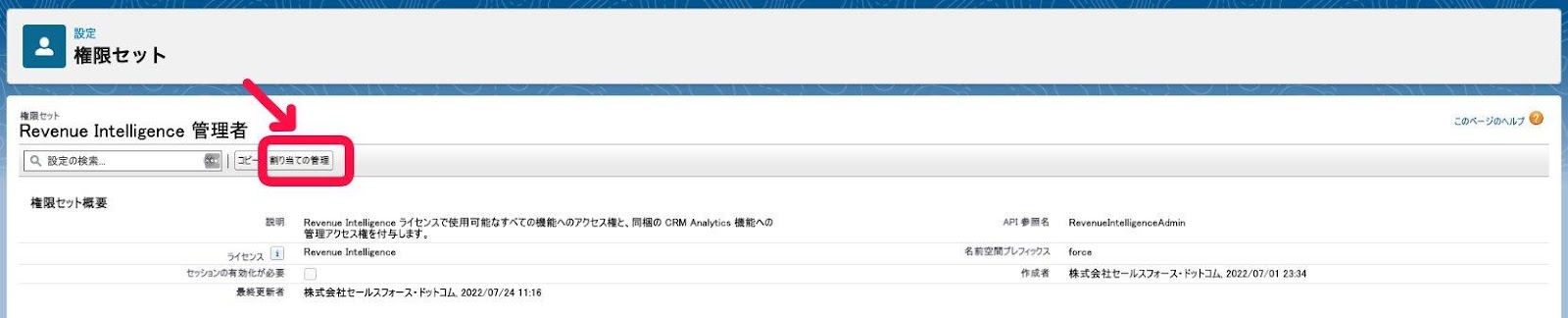
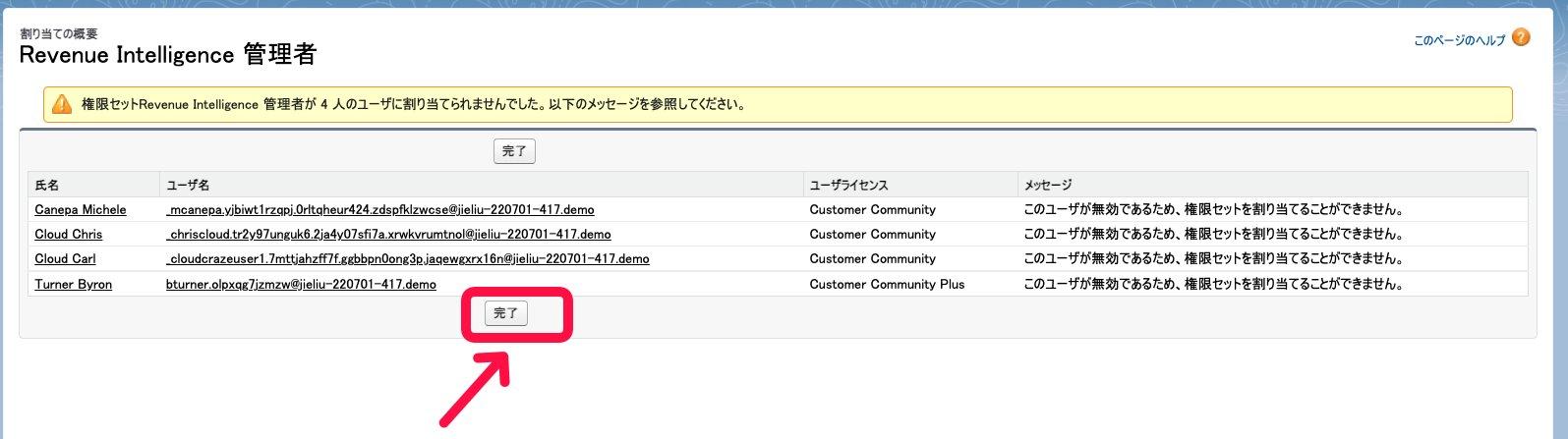
2-3.「Revenue Intelligence管理者」権限セットへのアクセス権を取得
収益インサイトの設定を完了するには、「Revenue Intelligence管理者」権限セットが必要です。自分に割り当てられていることを確認します。

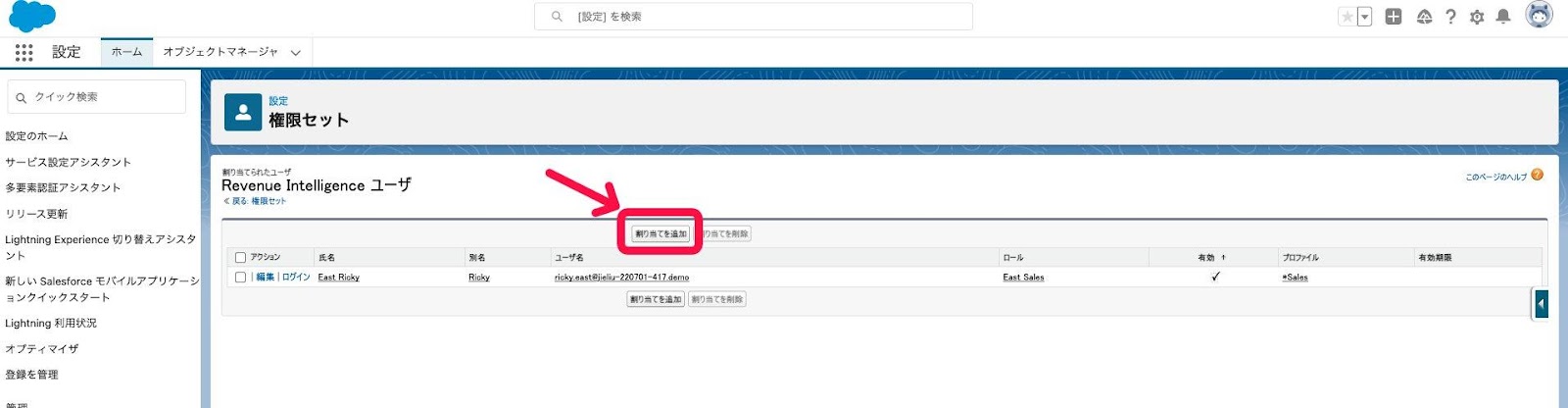
- 「割り当ての管理」をクリックしてください。
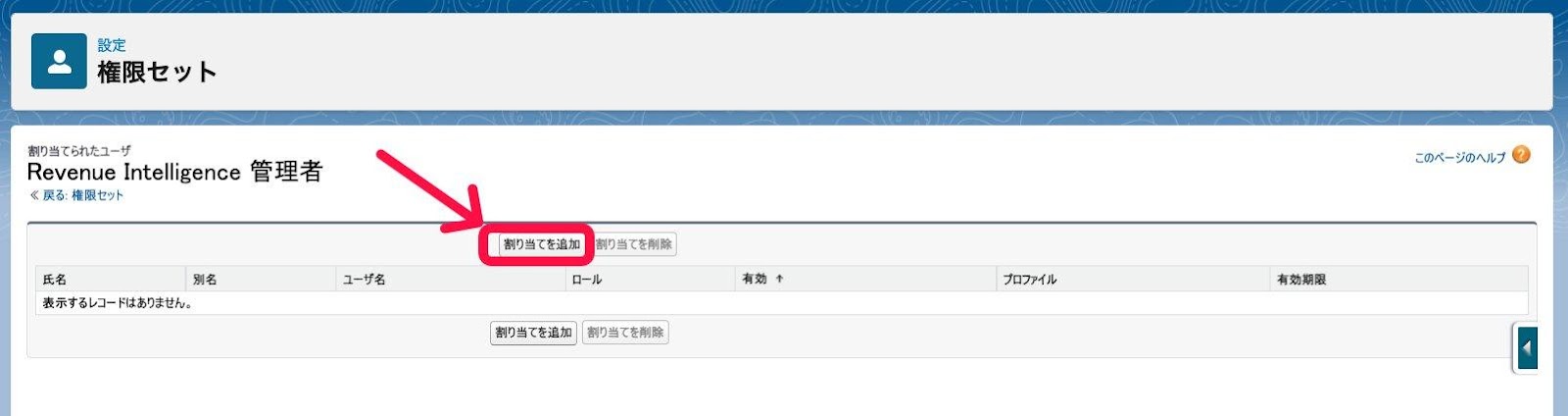
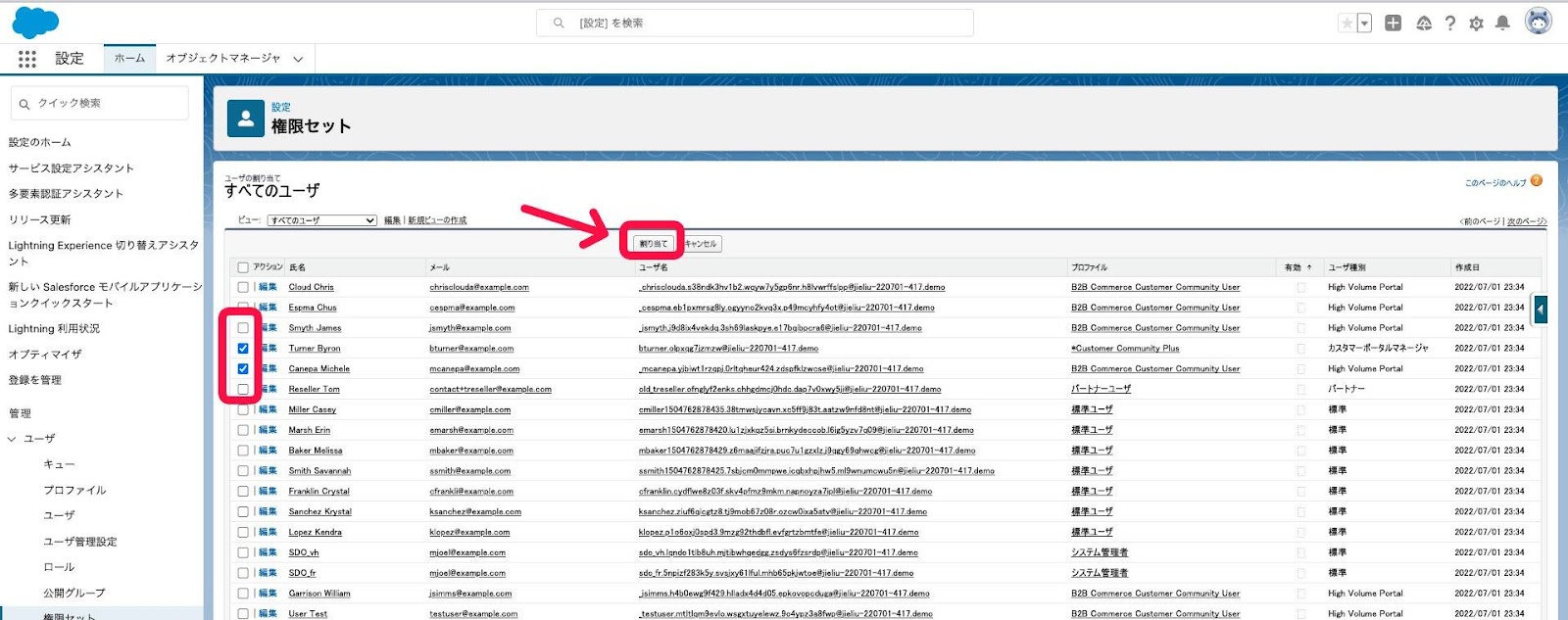
- 「割り当てを追加」をクリックしてください。
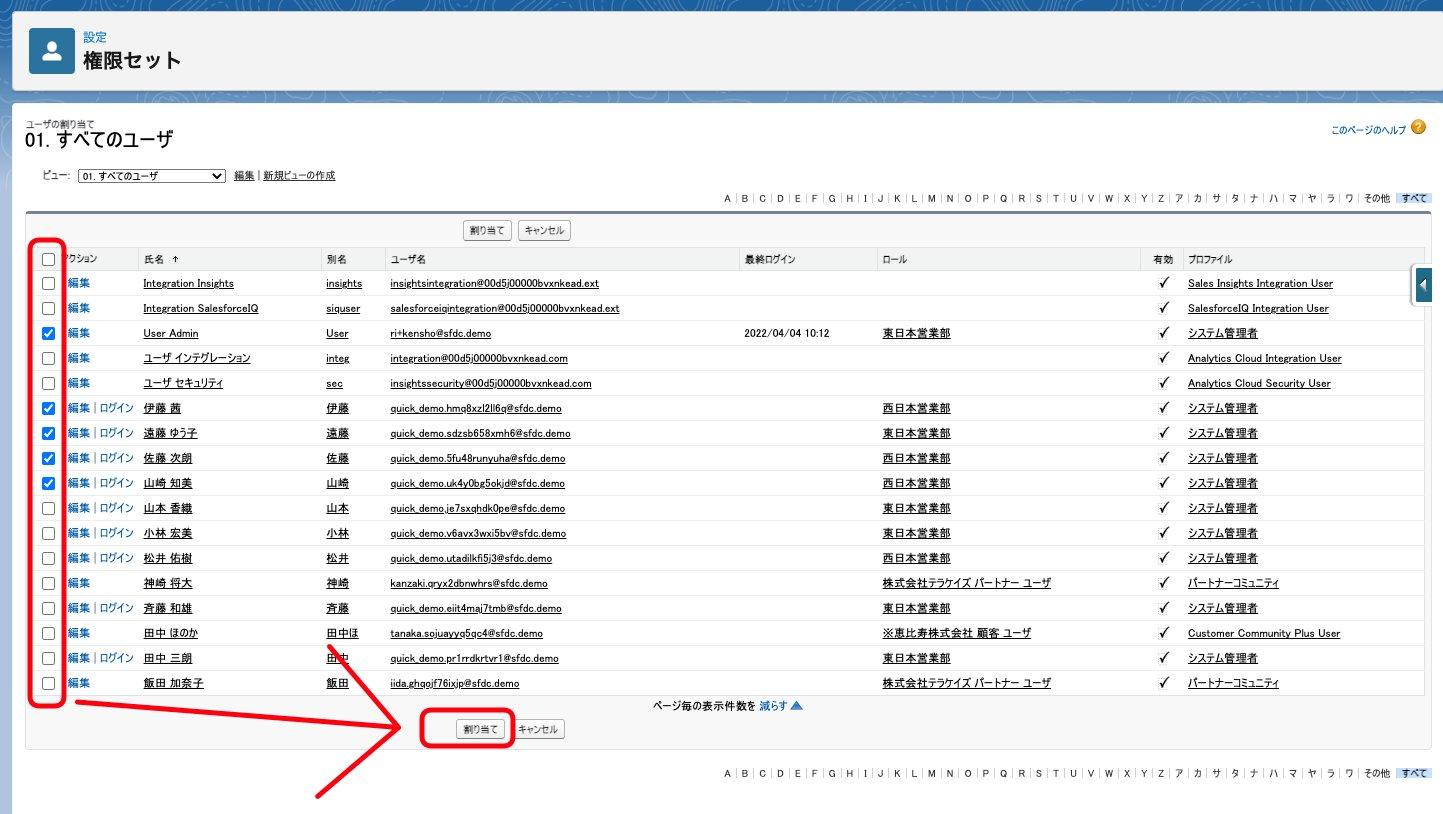
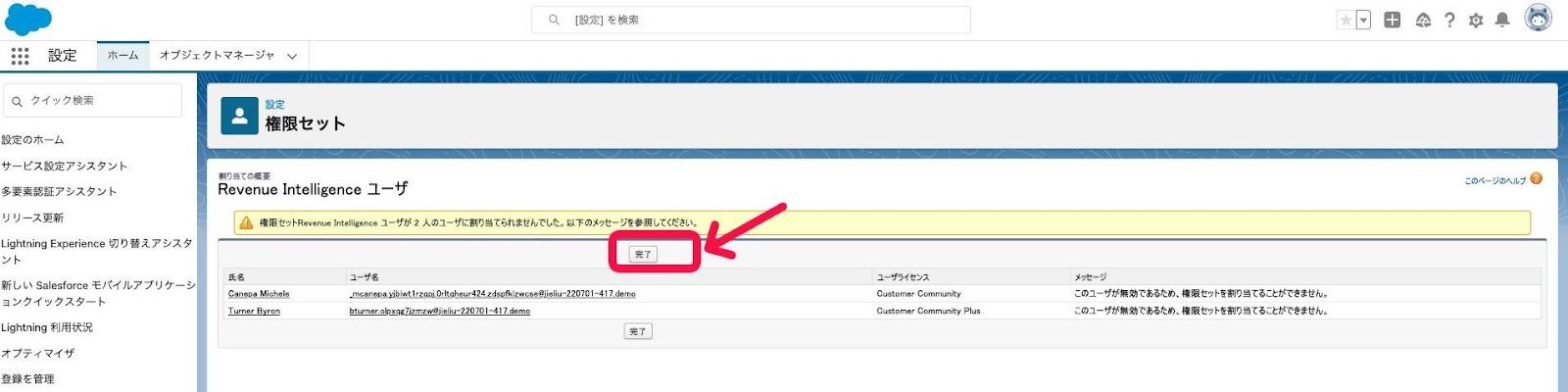
- Revenue Intelligenceの管理者権限を付与したいメンバーにチェックを入れて「割り当て」をクリックしてください。
- ※通常システム管理者のみで大丈夫です。(ユーザ用の閲覧権限は後述で設定します)
2-4. CRM Analytics有効化
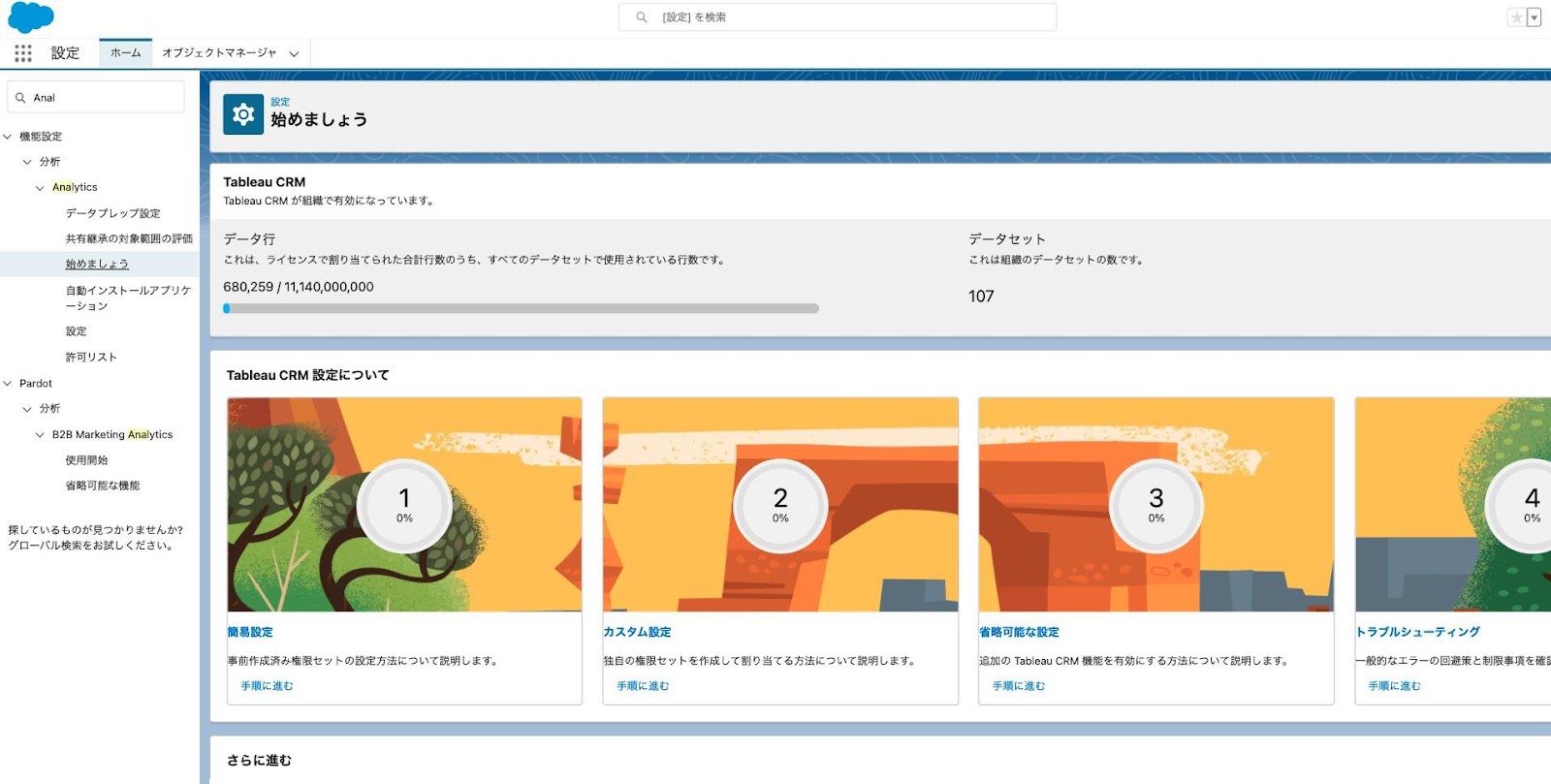
- 収益インサイトダッシュボードと分析を使用可能にするには、CRM Analytics を有効にします。
- 「設定」→「Analytics」を検索します→「設定」でCRM Analytics を有効にします。
2-5. ロール階層を設定
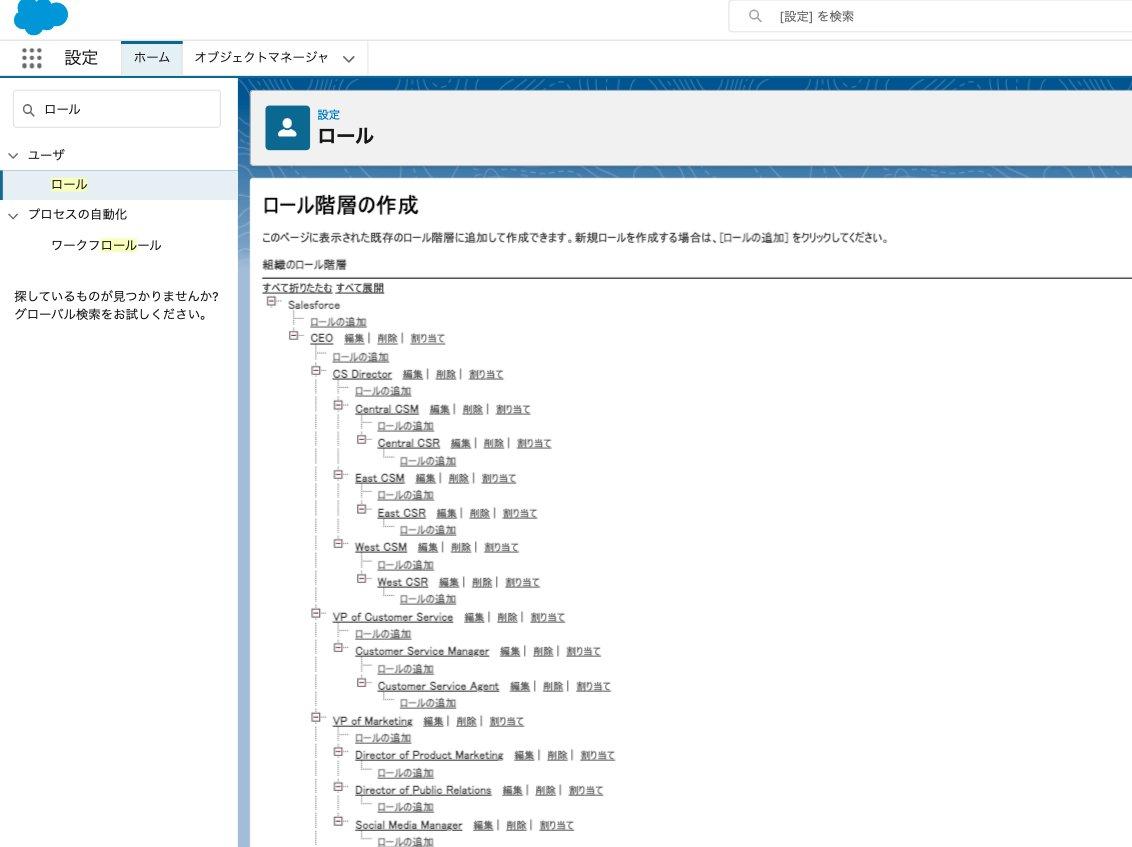
営業チームがアクセスできるデータを指定するには、ロール階層を作成します。

- 作成方法の参考資料:階層を使用したアクセス権の制御
2-6. コラボレーション売上予測を設定
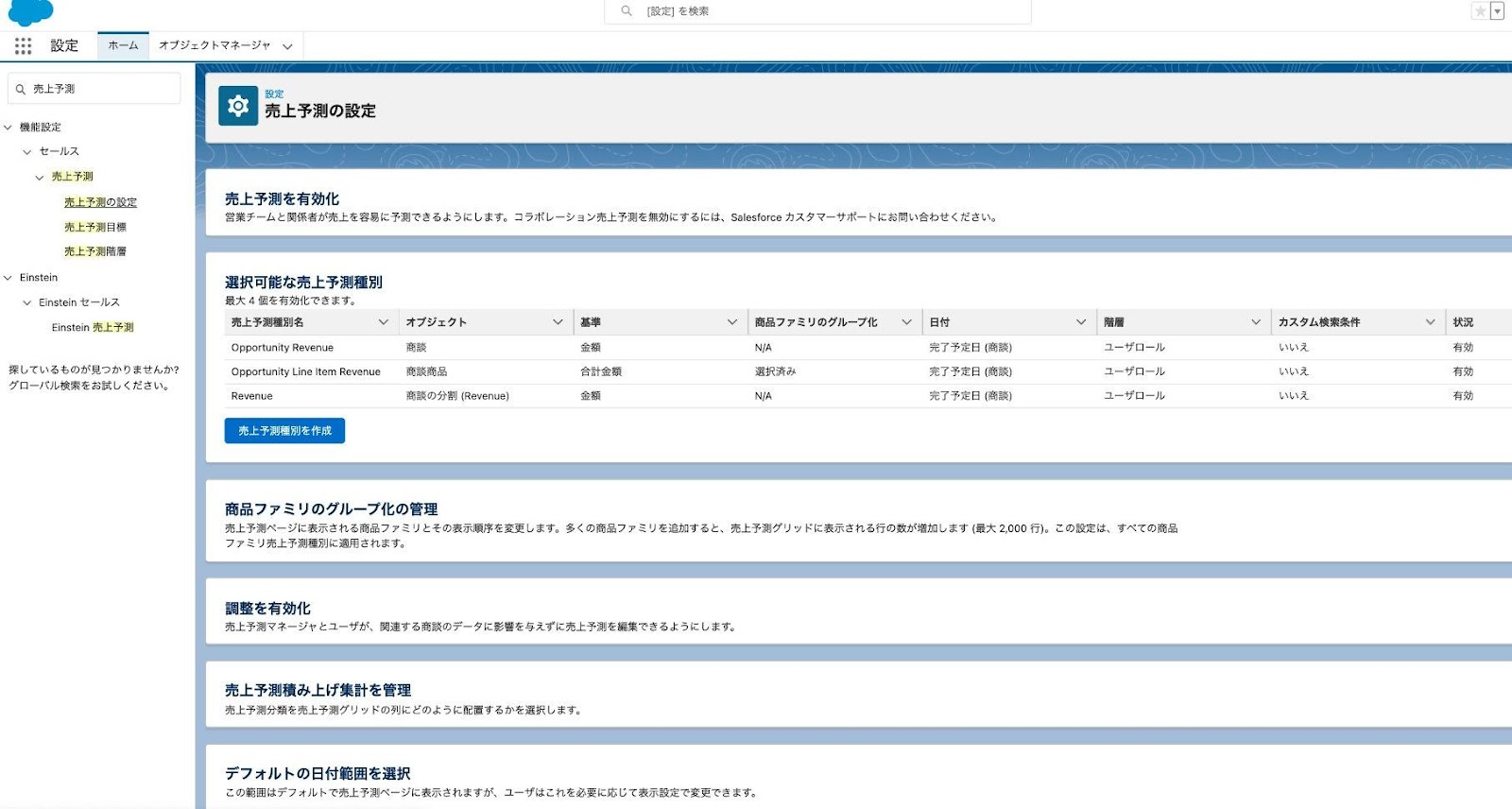
- コラボレーション売上予測の設定

- 設定方法の参考資料:コラボレーション売上予測の有効化と売上予測設定の定義
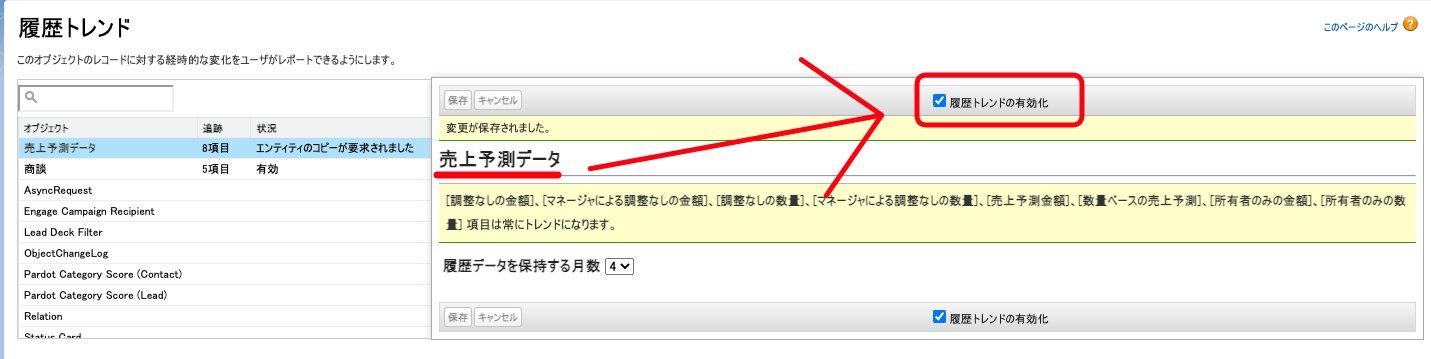
- 売上予測データの履歴トレンドを設定
- [売上予測データ] および [商談] オブジェクトの履歴トレンドを設定します。
- 設定方法の参考資料: 履歴トレンドレポートの設定
b. 左から「売上予測データ」を選択し、「履歴トレンドの有効化」にチェックを入れて「保存」ボタンを押します。
2-7. 収益インサイトを有効化
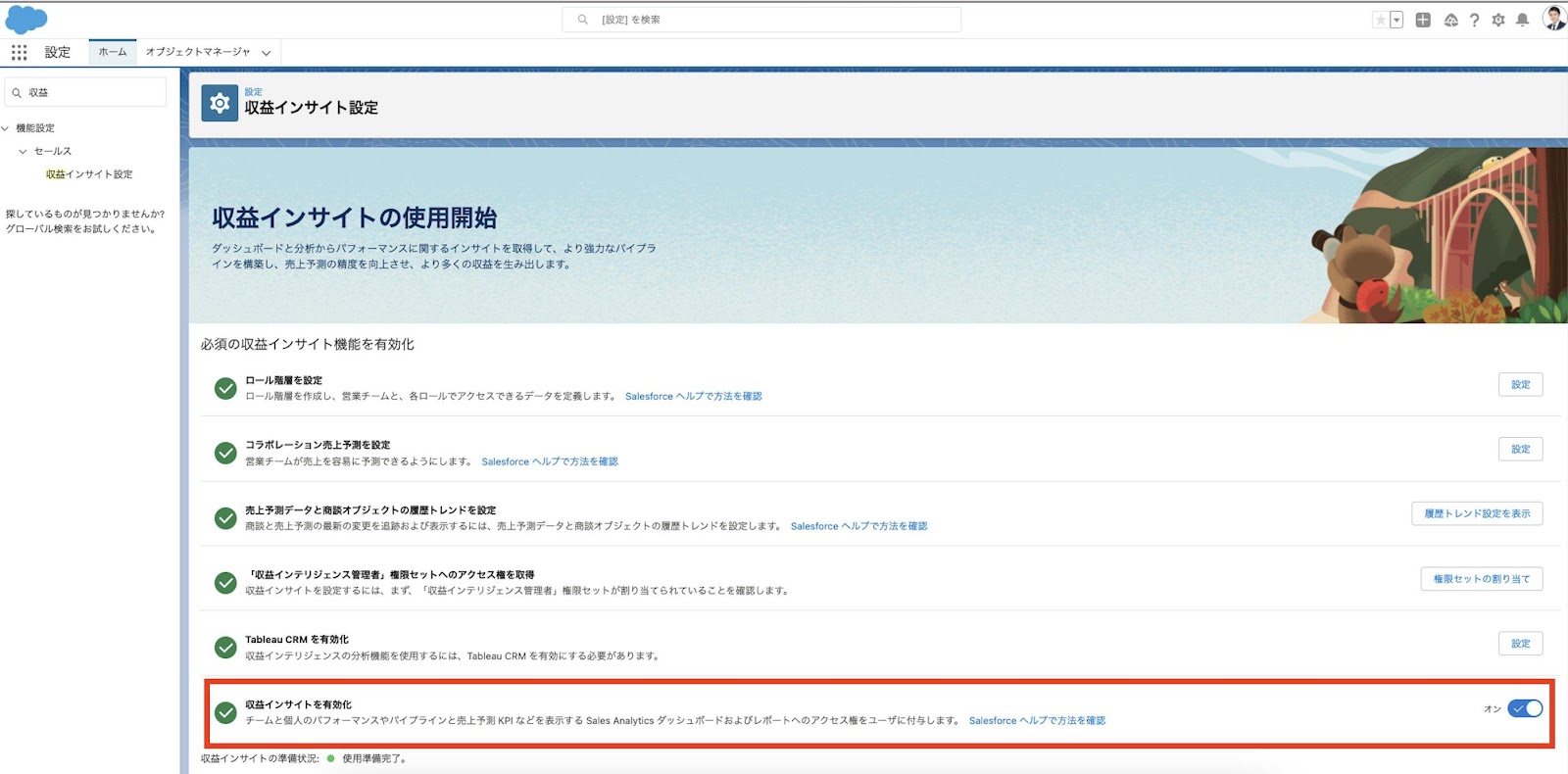
- すべての必須手順を完了したら、収益インサイトを有効にします。アプリケーションのインストールプロセスには最大 24 時間かかります。インストール状況は [収益インサイト設定] ページに表示されます。
- 設定方法の参考資料:収益インサイトの有効化と設定
2-8. 収益インサイトへのアクセス権をユーザに付与
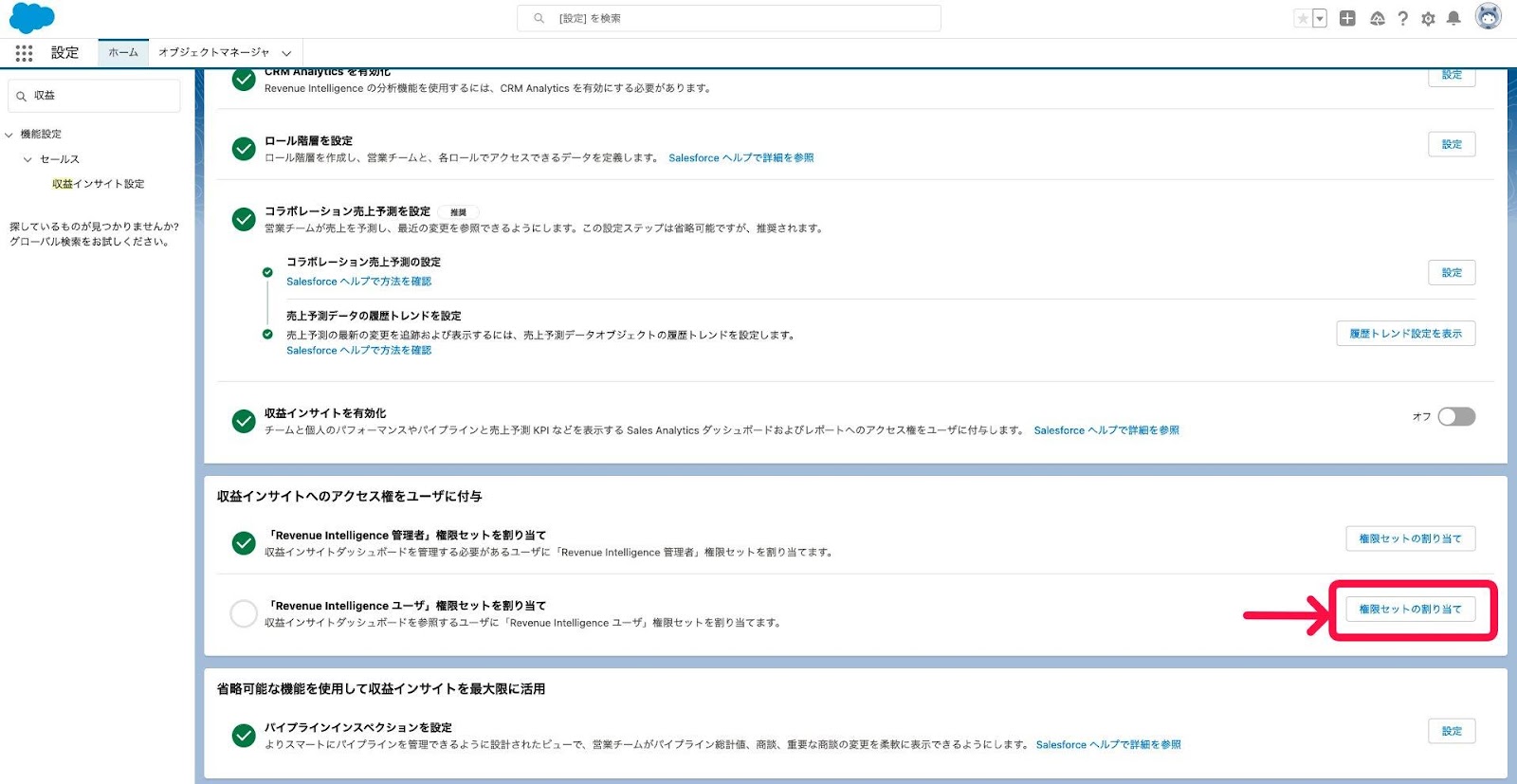
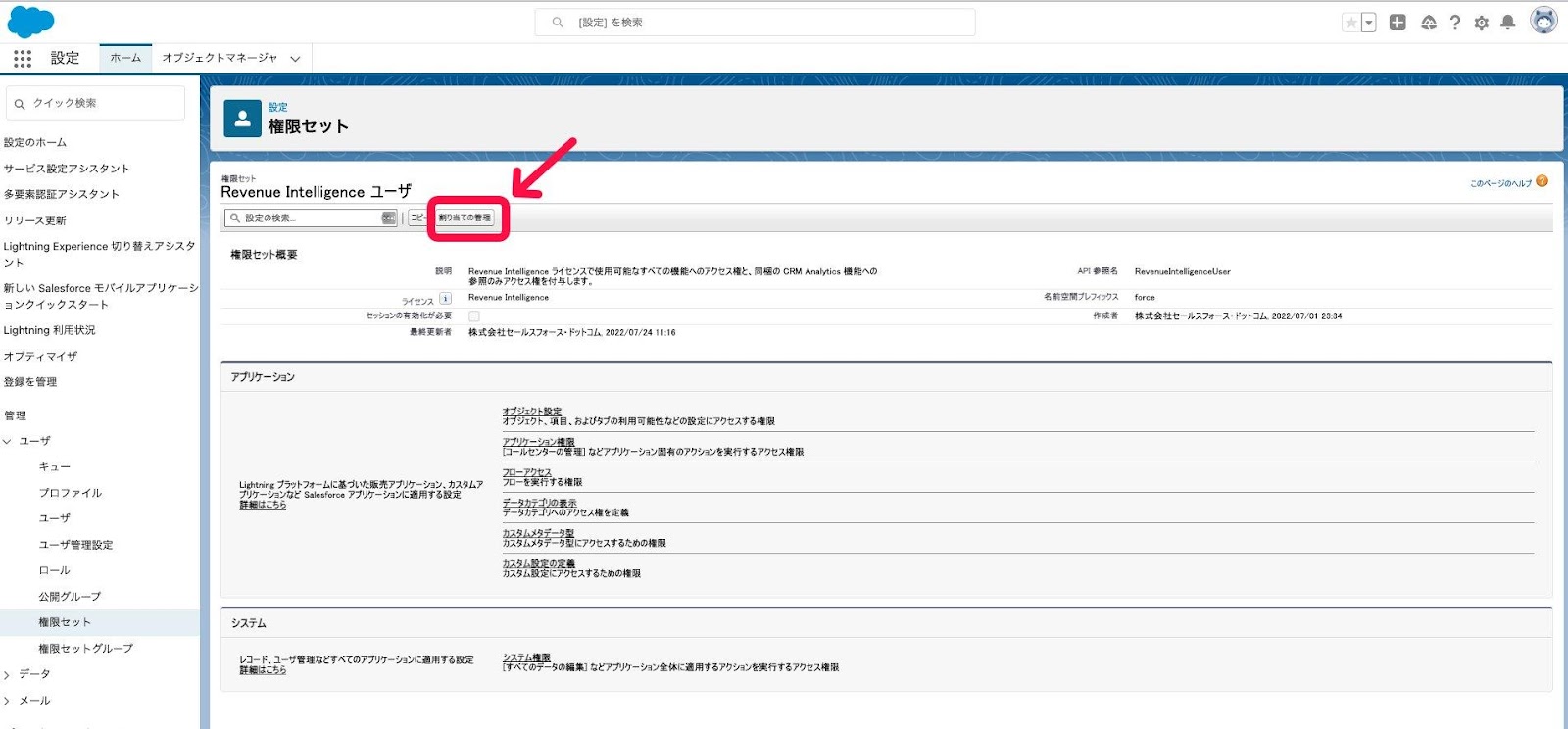
- ユーザ権限を割り当てます。収益インサイトダッシュボードを管理するユーザには、「Revenue Intelligence管理者」権限セットを割り当てます。ダッシュボードへの「参照のみ」アクセス権が必要なユーザには、「Revenue Intelligenceユーザ」権限セットを割り当てます。
3. パイプラインインスペクションの有効化★
3-1. パイプラインインスペクション有効化
- 「収益インサイトの使用開始」画面の下部にある「パイプラインインスペクションを設定」の「設定」ボタンを押します。
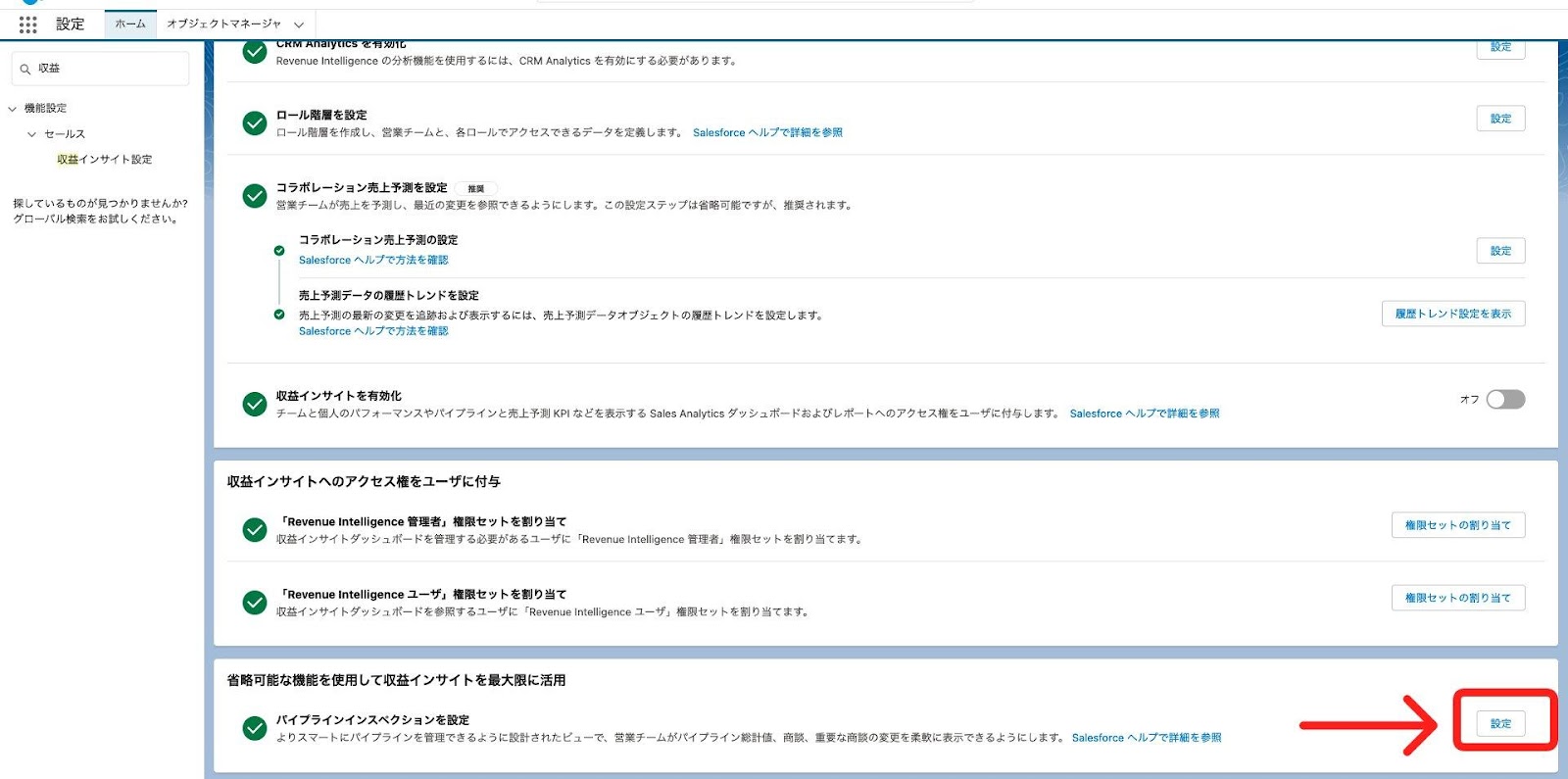
- ※もしくはクイック検索から「パイプラインインスペクション設定」を入力し、「機能設定> セールス > 商談 > パイプラインインスペクション設定」を選択します。「パイプラインインスペクションを有効化」を押します。
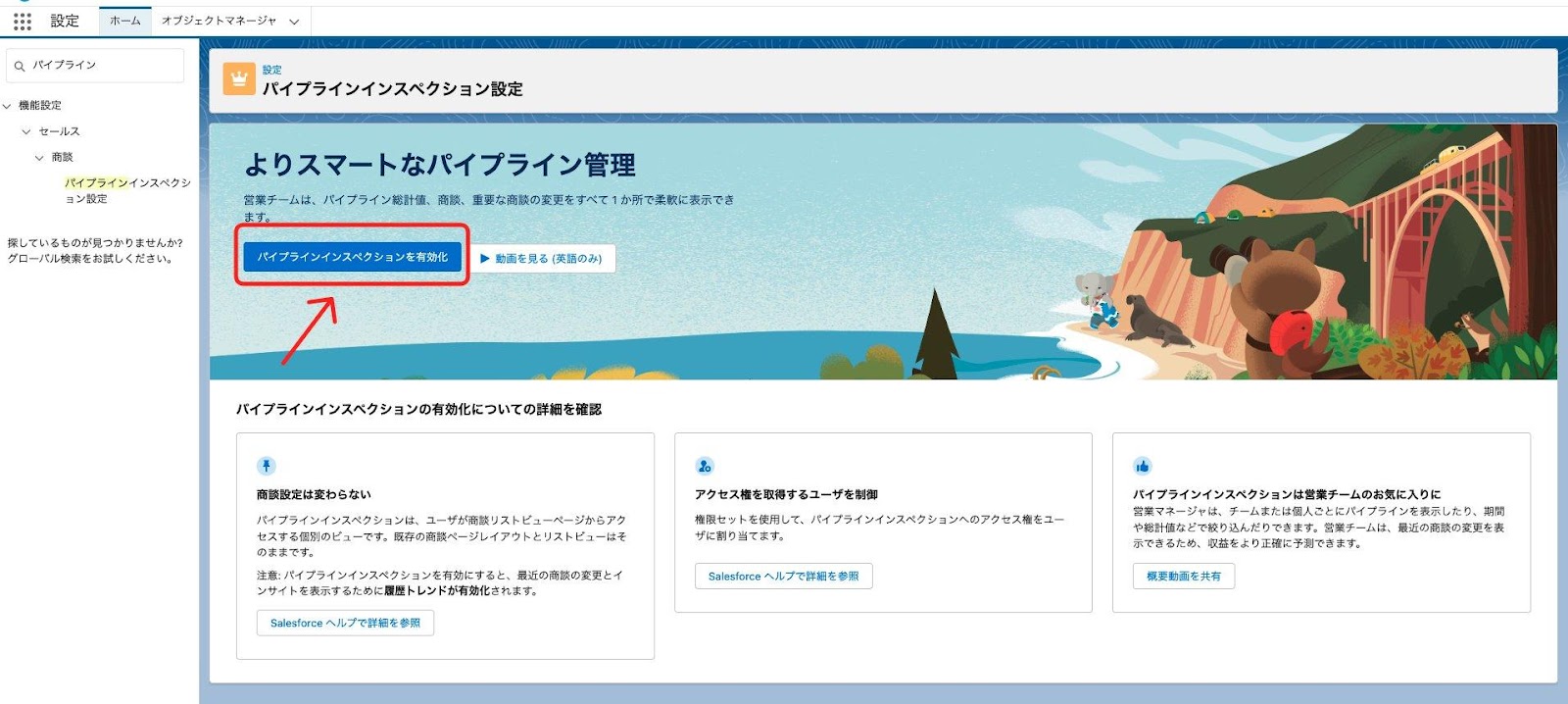
- 下記のような画面が表示されます。
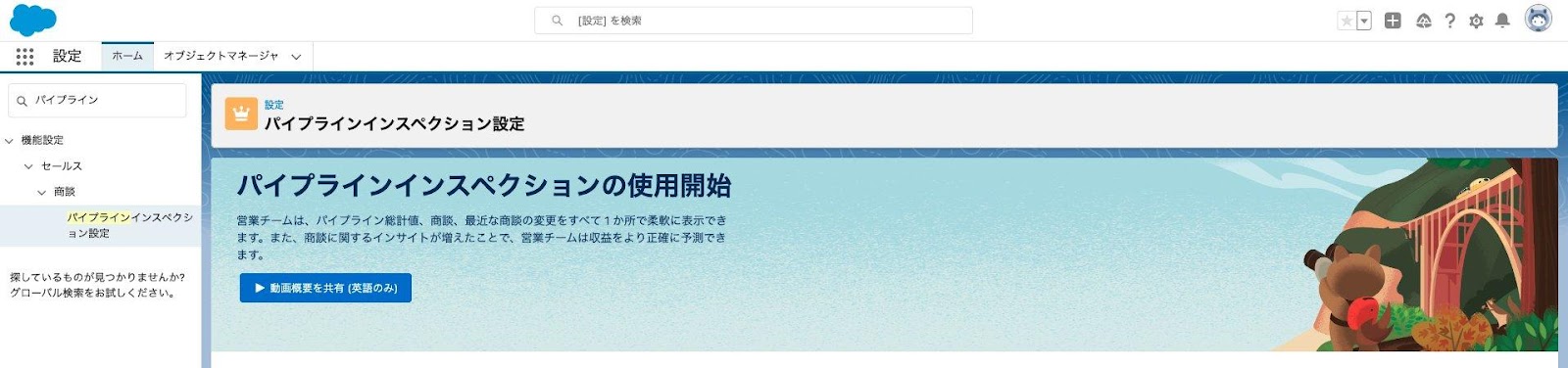
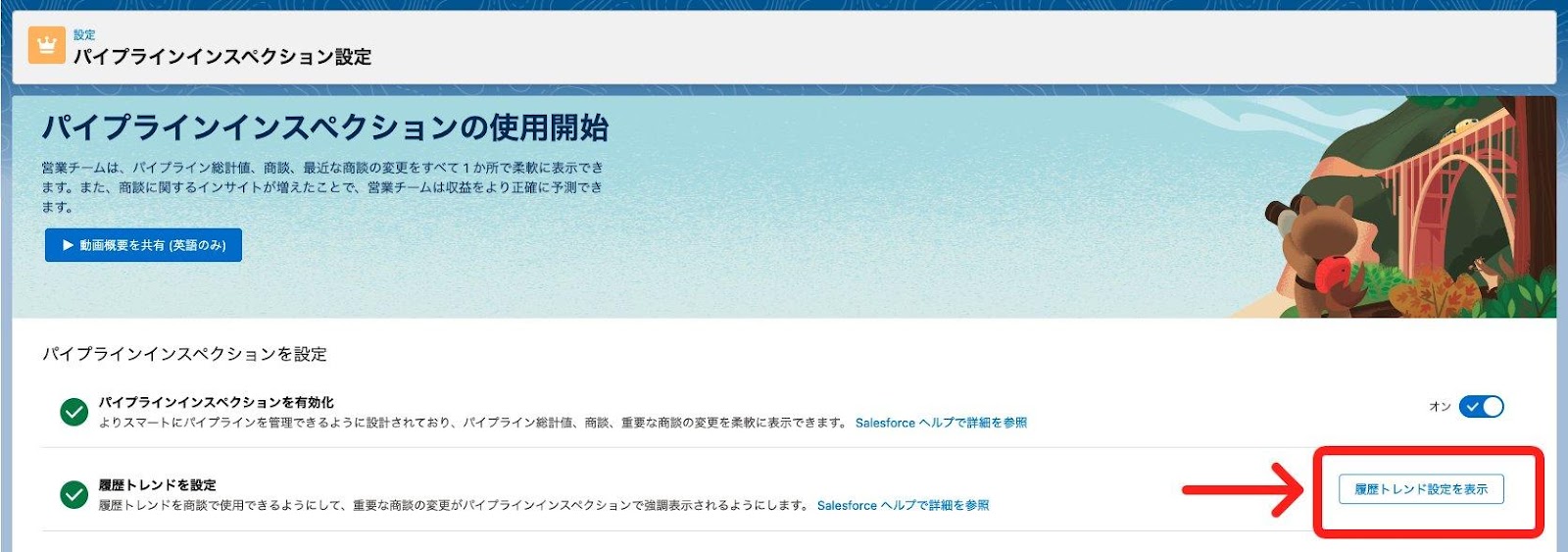
3-2. 履歴トレンドを設定
- 履歴トレンドを未設定の場合、上部の「I-2-2. 商談の履歴トレンドを設定」をご参考にしてください。
3-3. [パイプラインインスペクション] ボタンを追加

- 「パイプラインインスペクション」にチェックが付いていることを確認して「保存」ボタンを押します。
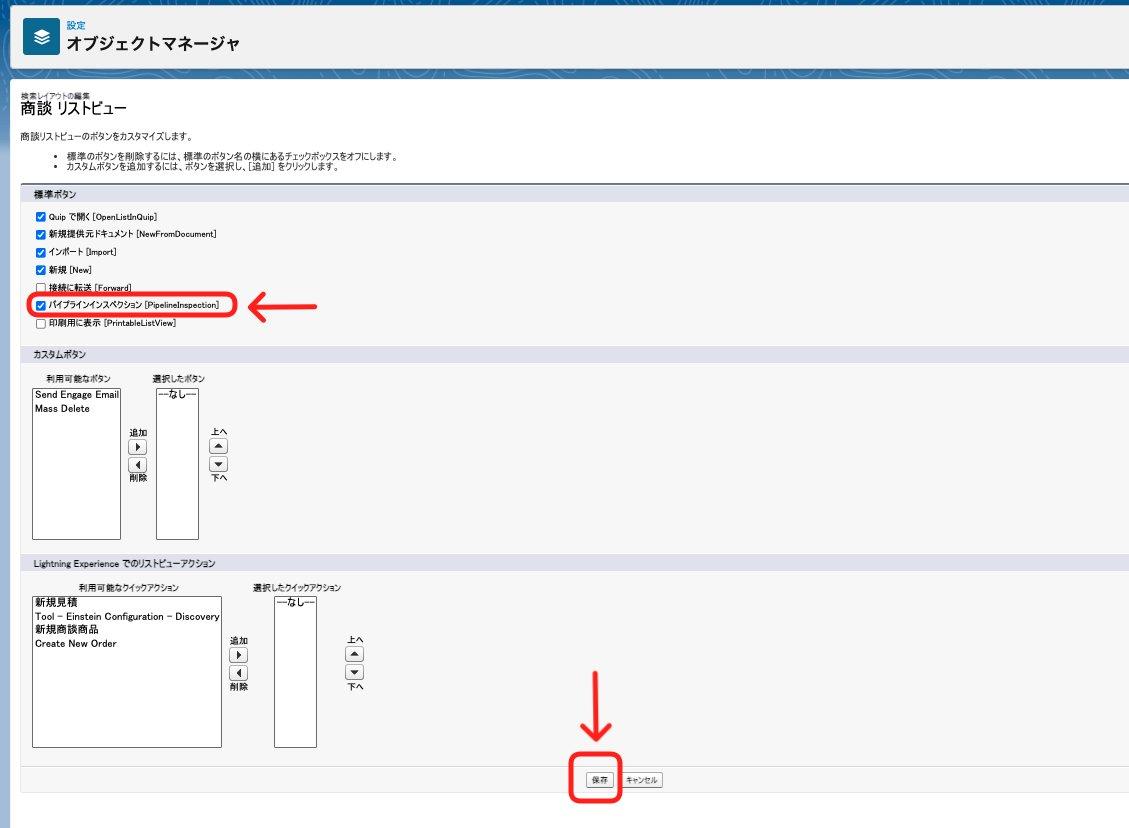
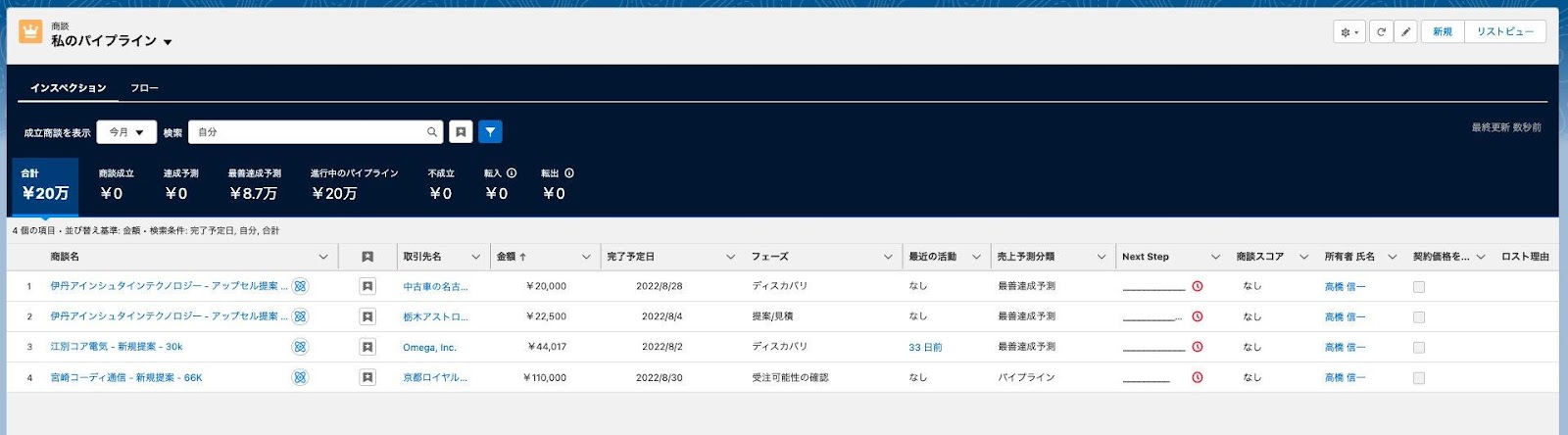
- これで商談のリストビューで、「パイプラインインスペクション」ボタンが表示されるようになります。
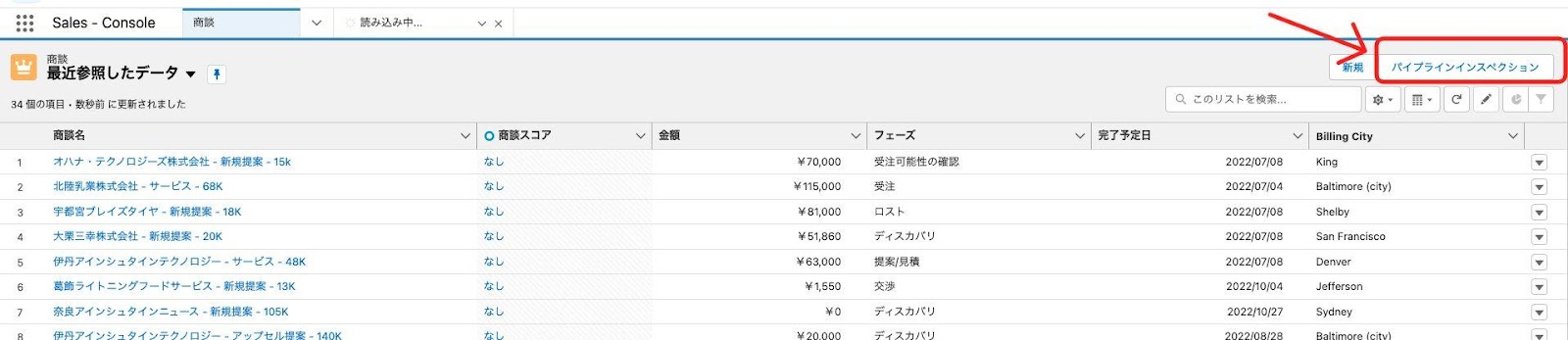
3-4. パイプラインインスペクションへのアクセス権をユーザに付与
注意:収益インサイトの設定でrevenue intelligence管理者・ユーザを設定した場合、こちらの手順をスキップします。

権限セットの画面で「R」をクリックし、「Revenue Intelligenceユーザ」「Revenue Intelligence管理者」の権限セットが出現します。
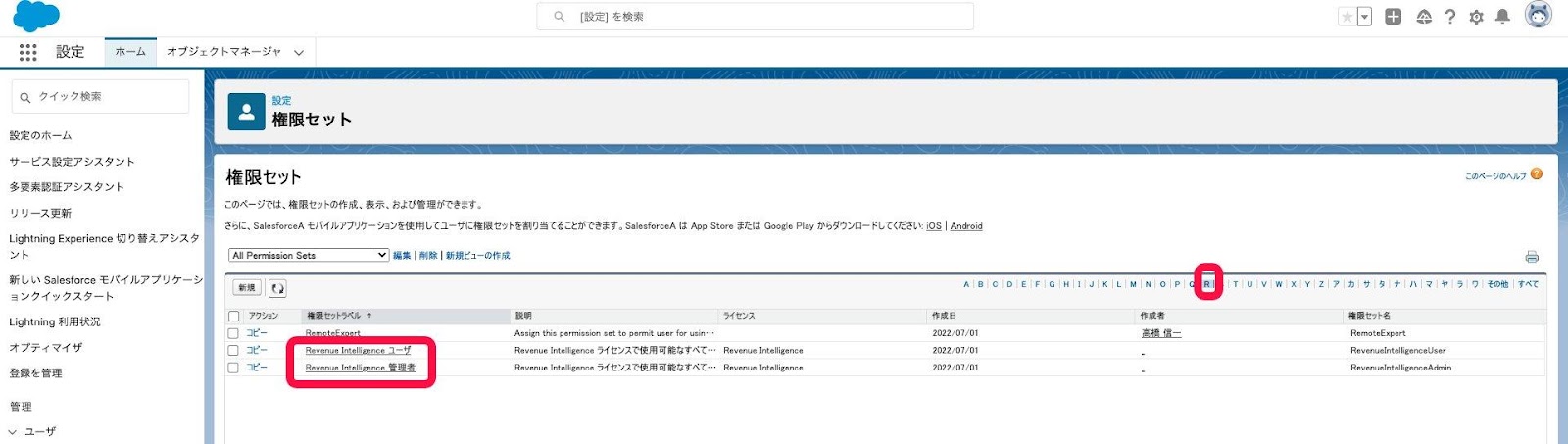
権限セット設定手順は「I-2-8. 収益インサイトへのアクセス権をユーザに付与」をご参照ください。
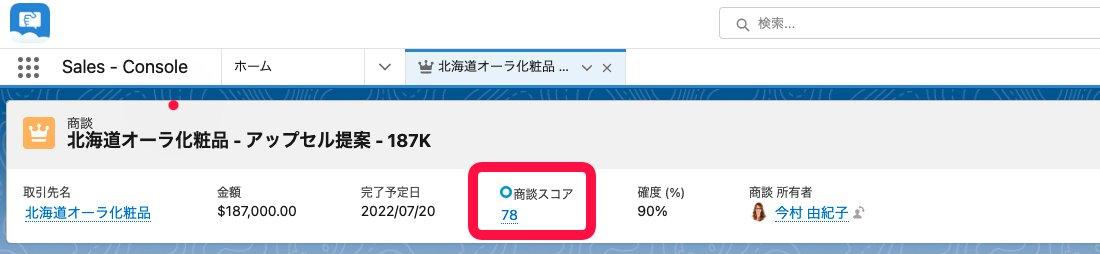
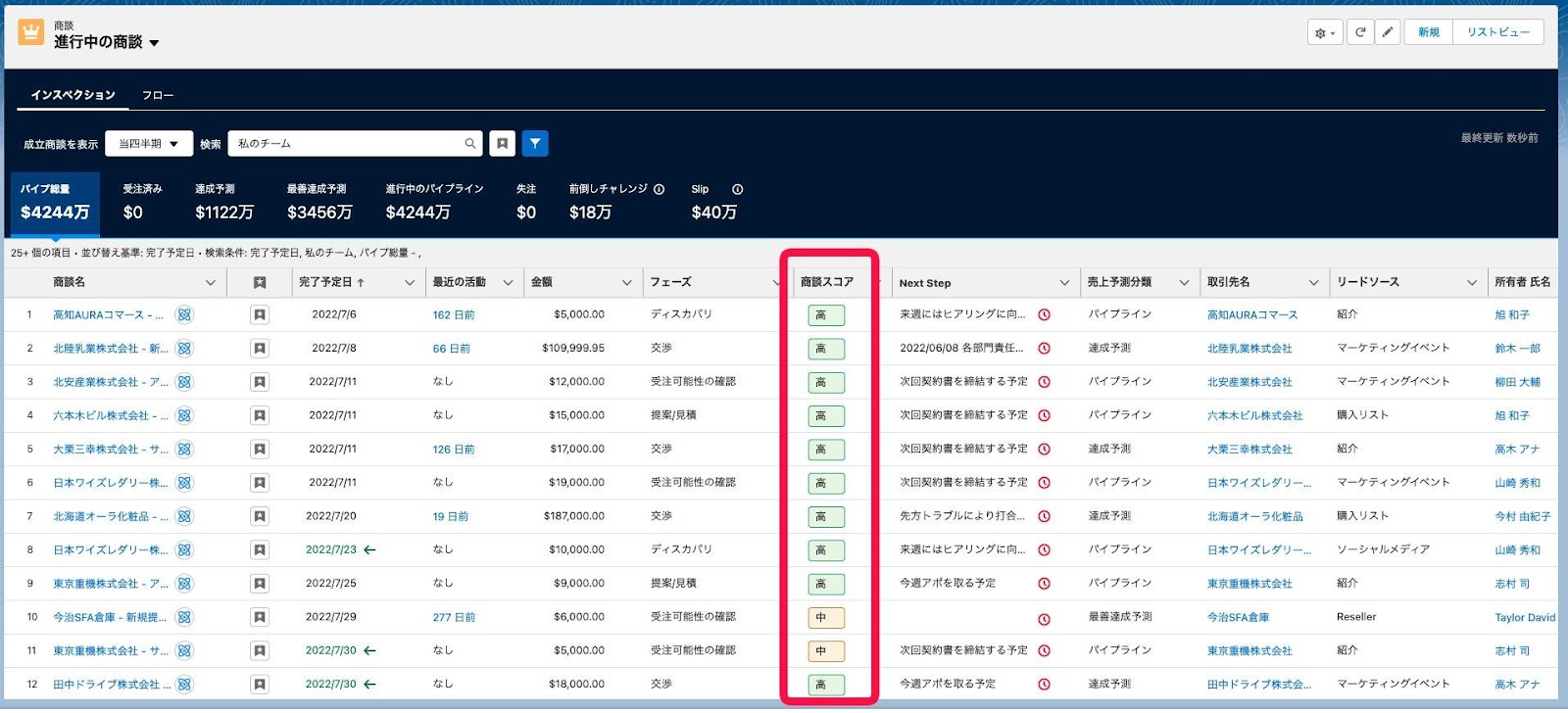
3-5. Einstein商談スコアリングを設定
- 「設定」を押すと、Einstein商談スコアリングの設定画面に遷移します。

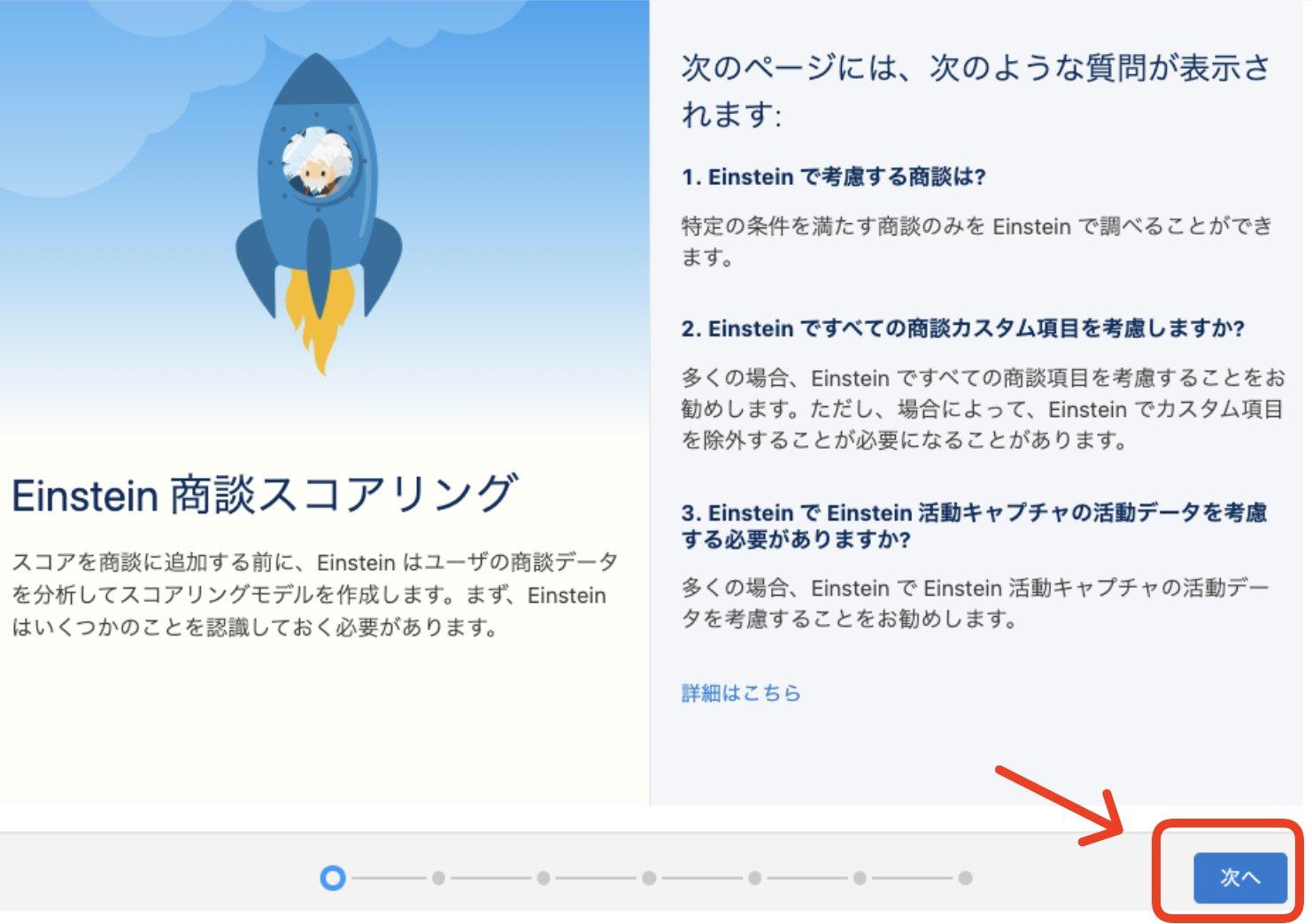
- 「設定」を押して、詳細設定ステップに入ります。
- 表示された内容を確認して、「次へ」を押します。
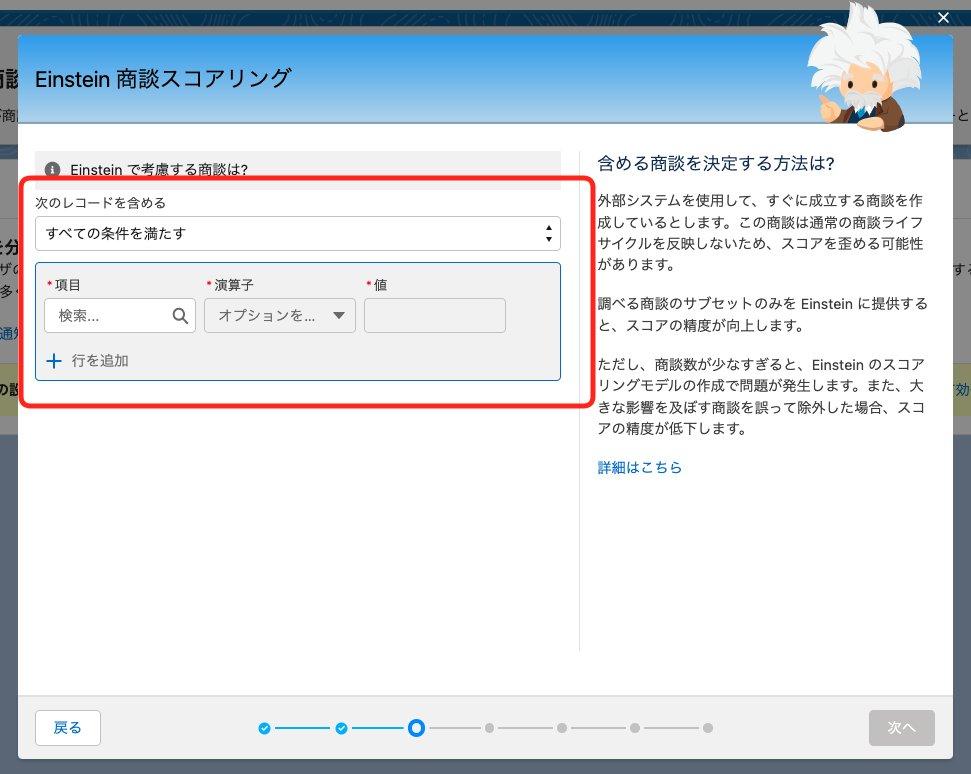
- スコアリング対象の選択:
スコアリング対象の商談は、「すべての商談(推奨)」もしくは「特定の条件を満たす商談(詳細)」のいずれかを選択します。
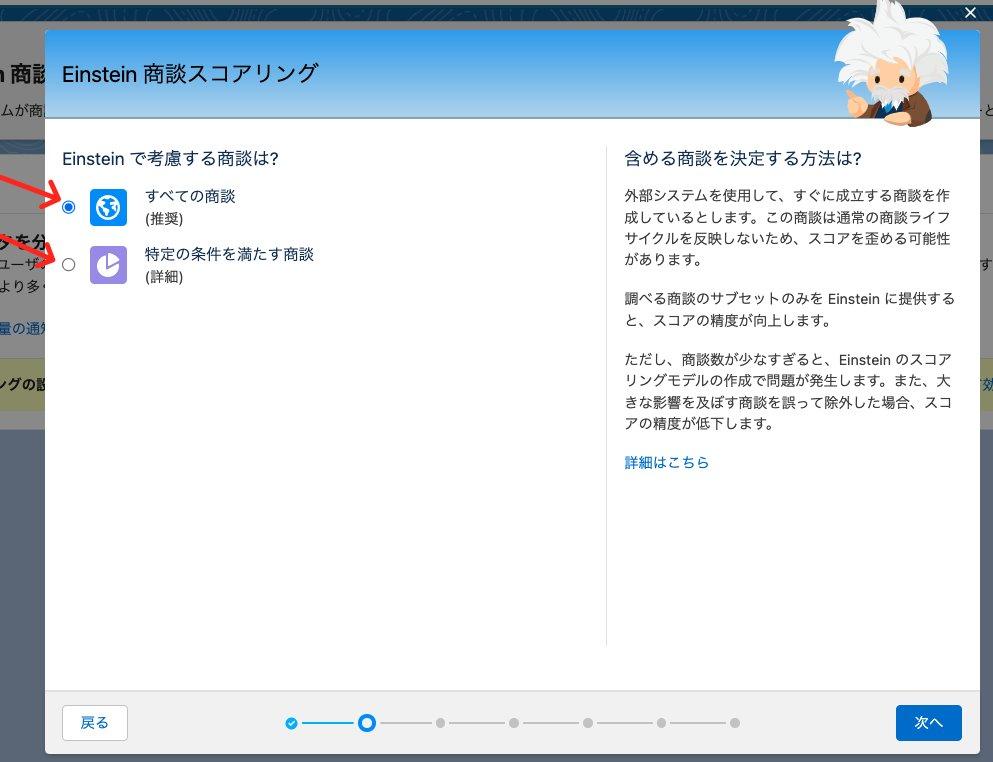
- 「特定の条件を満たす商談(詳細)」を選択した場合、次の画面で条件を設定します。
(「すべての商談(推奨)」を選択した場合、次の画面はスキップされます。)
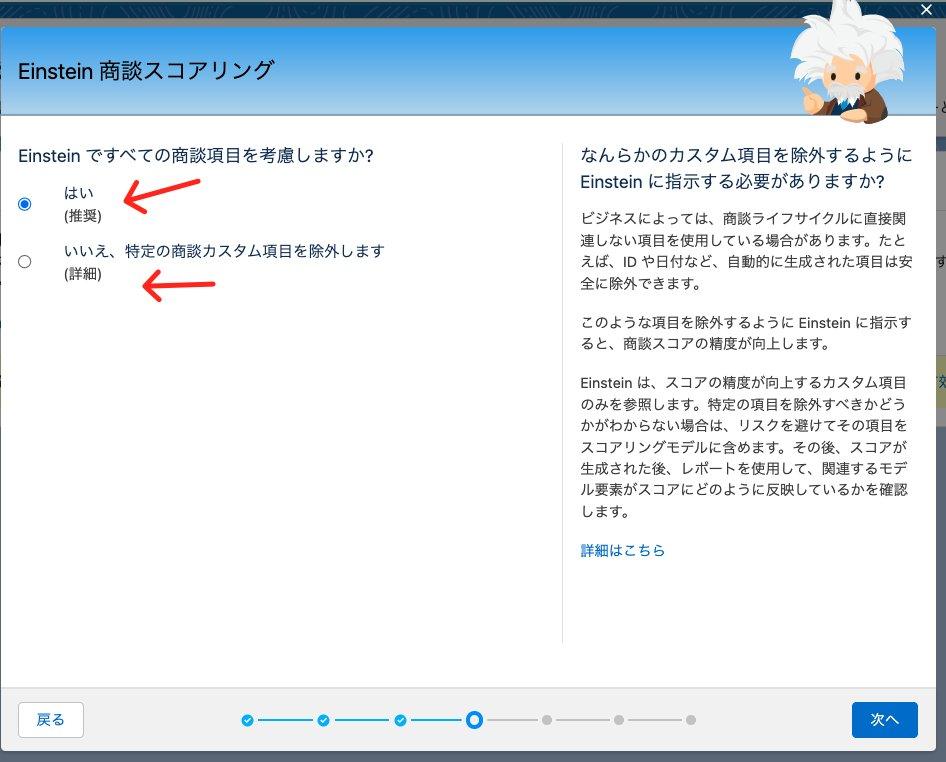
- スコアを計算する時、すべての商談項目を利用する場合、「はい」を選択します。
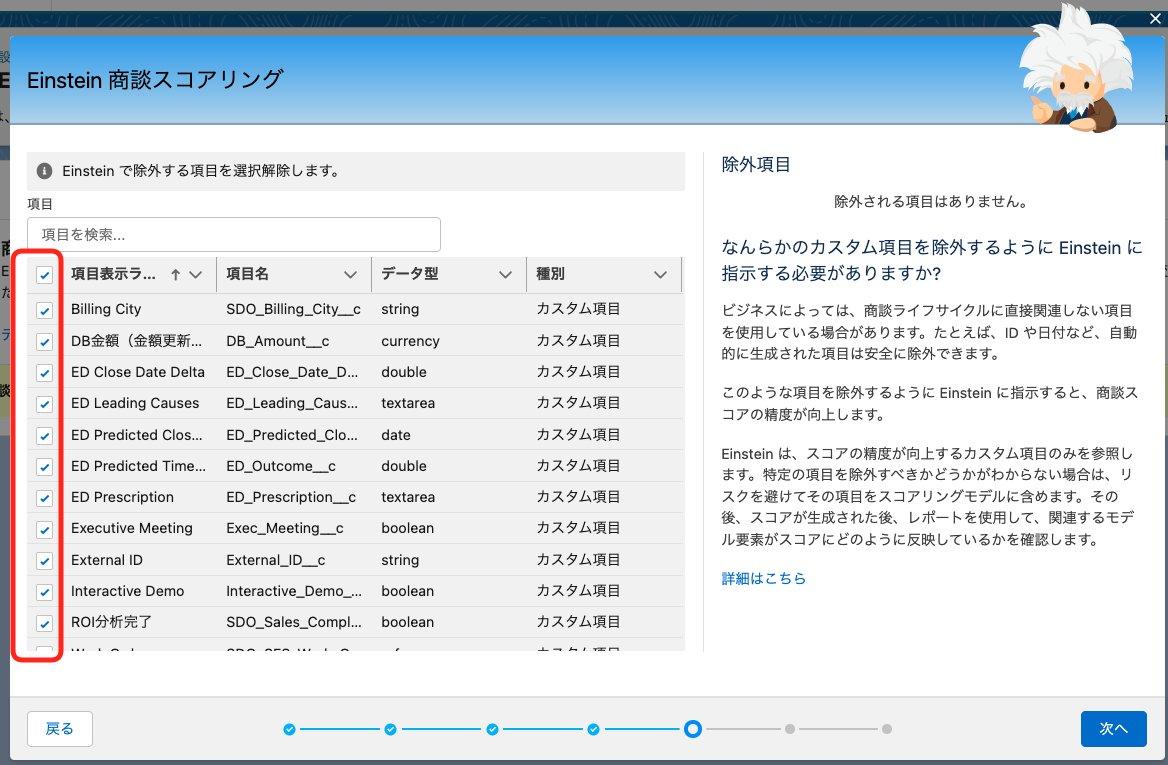
除外したい項目がある場合、「いいえ、特定の商談カスタム項目を除外します」を選択します。
- 「いいえ、特定の商談カスタム項目を除外します」を選択した場合、以下の画面で除外したい項目のチェックを外します。(「はい」を選択した場合、以下の画面はスキップされます)
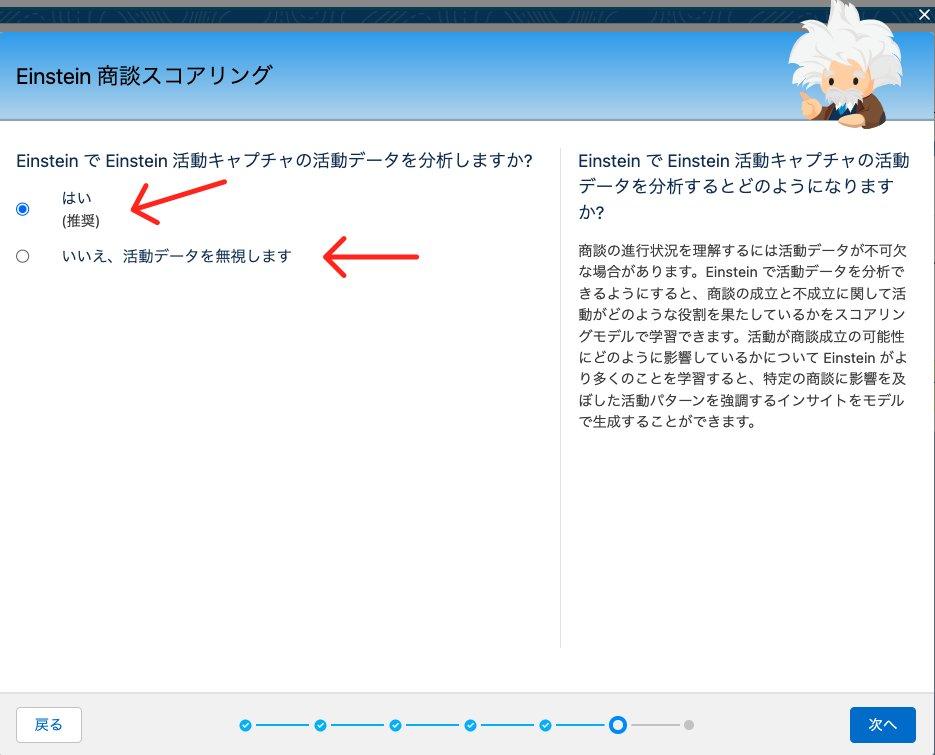
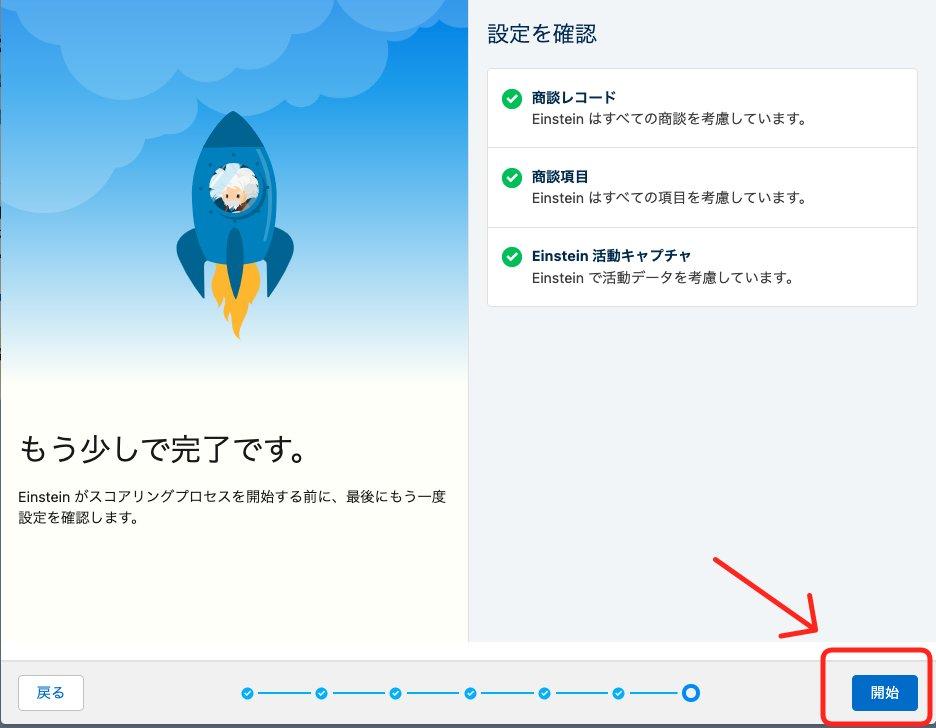
- スコアを計算する時、Einstein活動キャプチャの活動データを利用するかどうかを決定します。(Einstein活動キャプチャについて、こちらのヘルプ資料をご参照ください。)
- 「開始」を押すと、スコアの計算を開始します。商談スコアが表示するまでに最大48時間かかる可能性があります。
3-6. Einstein案件インサイトを有効化
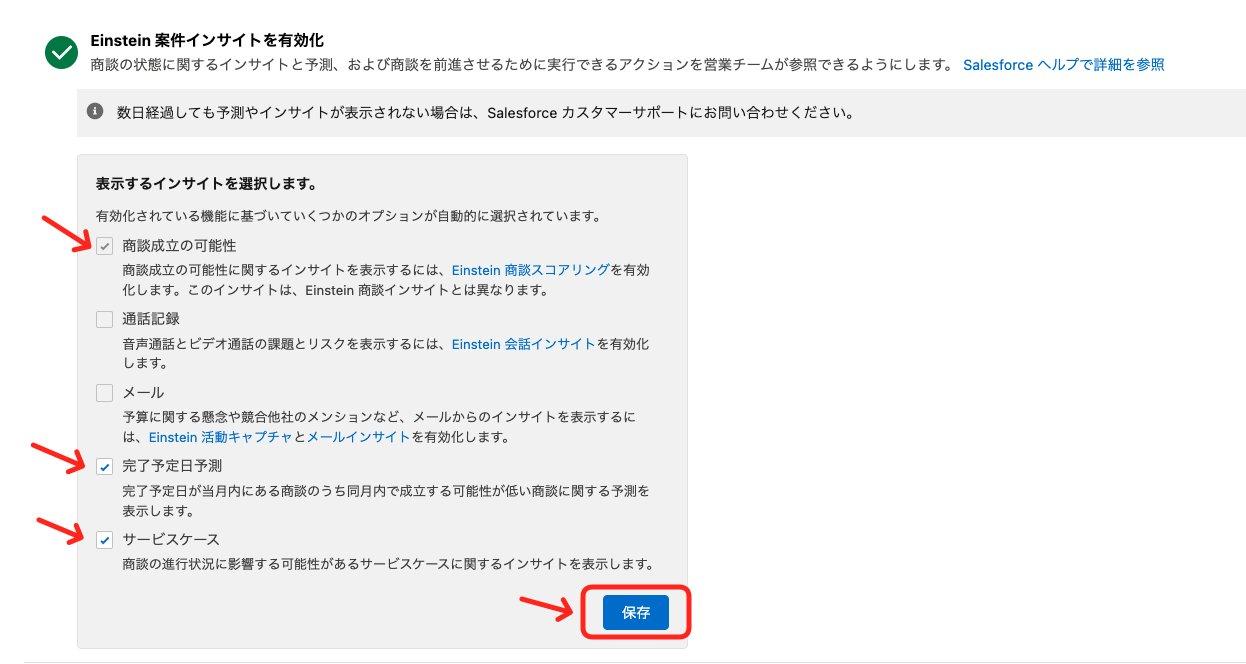
- Einstein案件インサイトにチェックを入れて、AIによる学習機能を有効化します。
現在、日本語のEinstein会話インサイト及びメールインサイトに対応していないため、「通話記録」及び「メール」を分析対象にすることができません。
(インサイトが利用できるようになるまで約 48 時間かかる場合があります。)
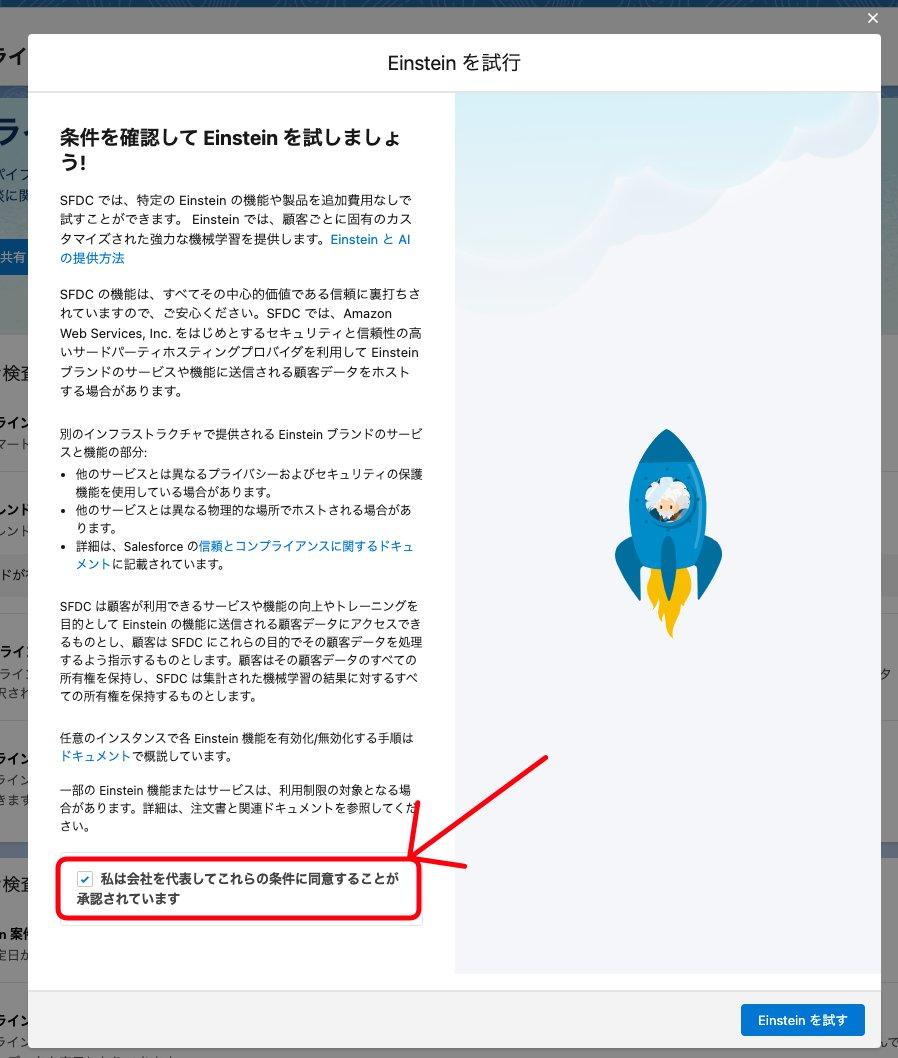
- 表示される同意事項を確認頂き、問題がなければチェックを入れて「Einsteinを試す」を押します。
3-7. パイプラインインスペクションフローチャートを有効化
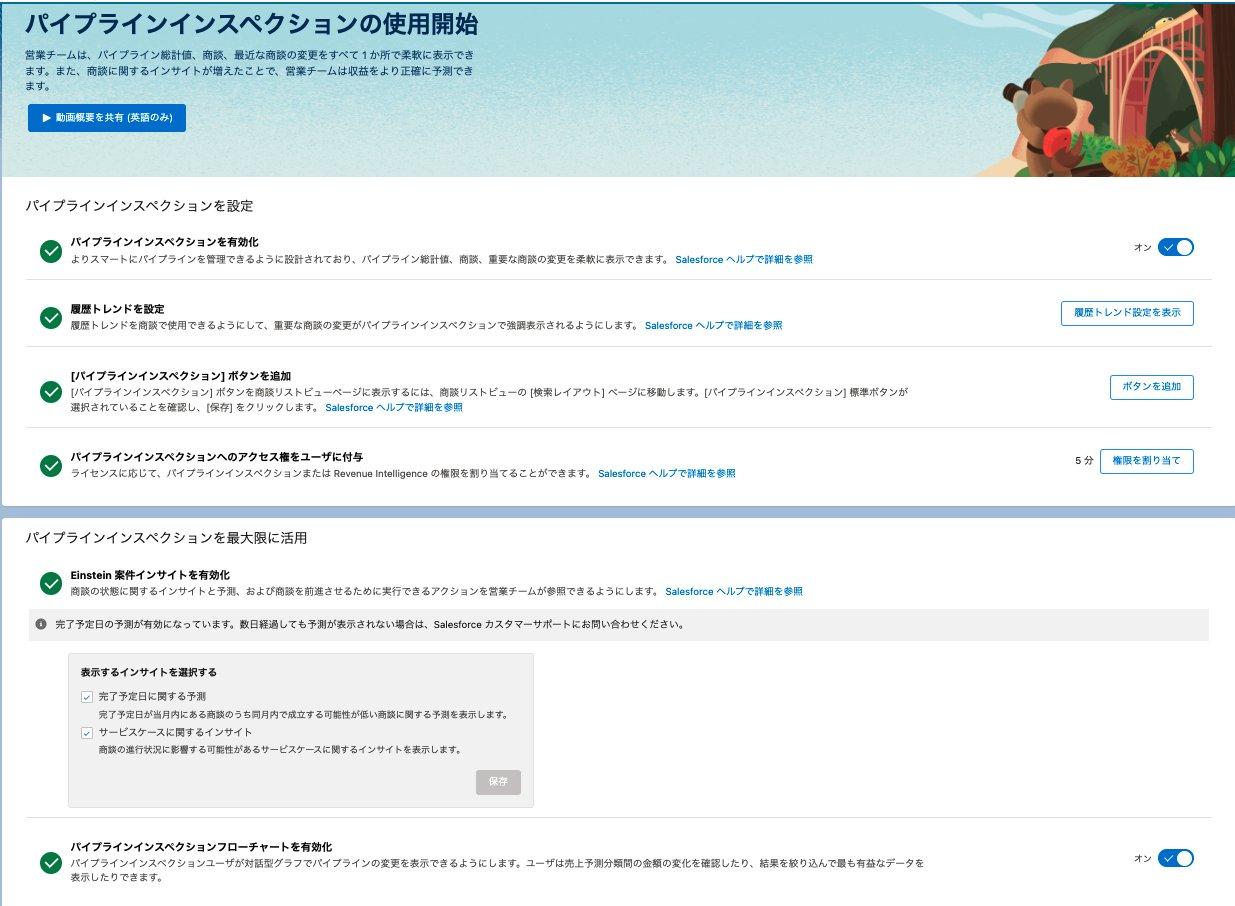
- 続いて、「パイプラインインスペクションフローチャートを有効化」にチェックを入れます。
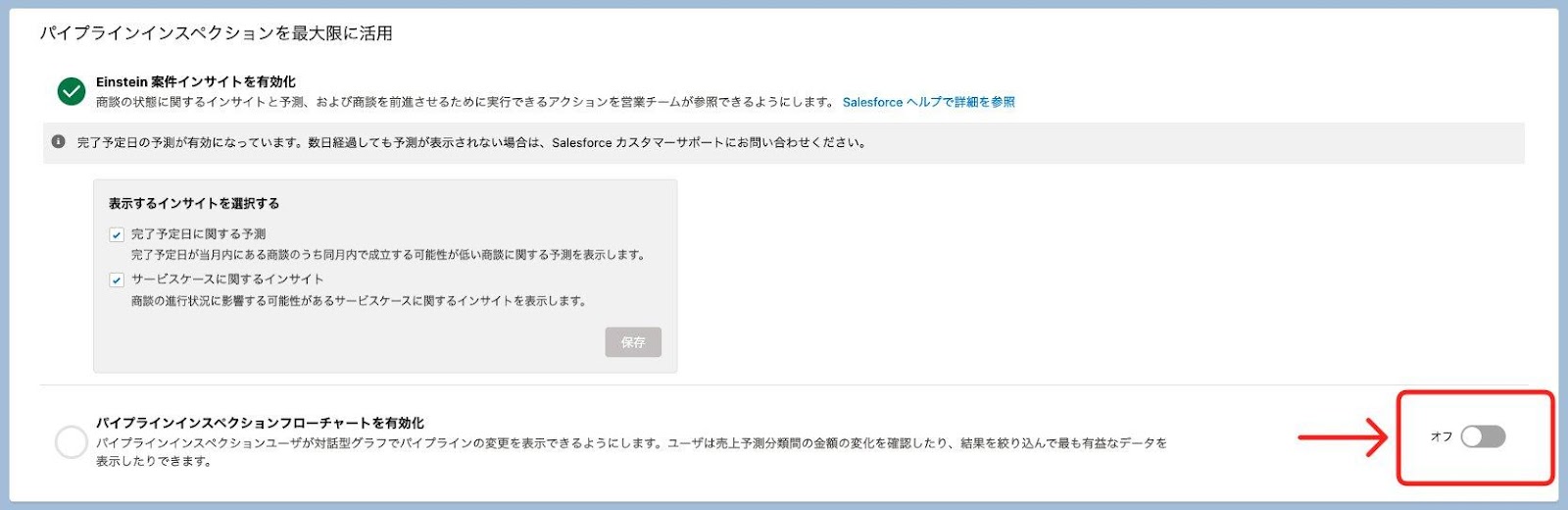
- 最終的に下記のように各項目に緑色のチェックアイコンがついていれば完了です。
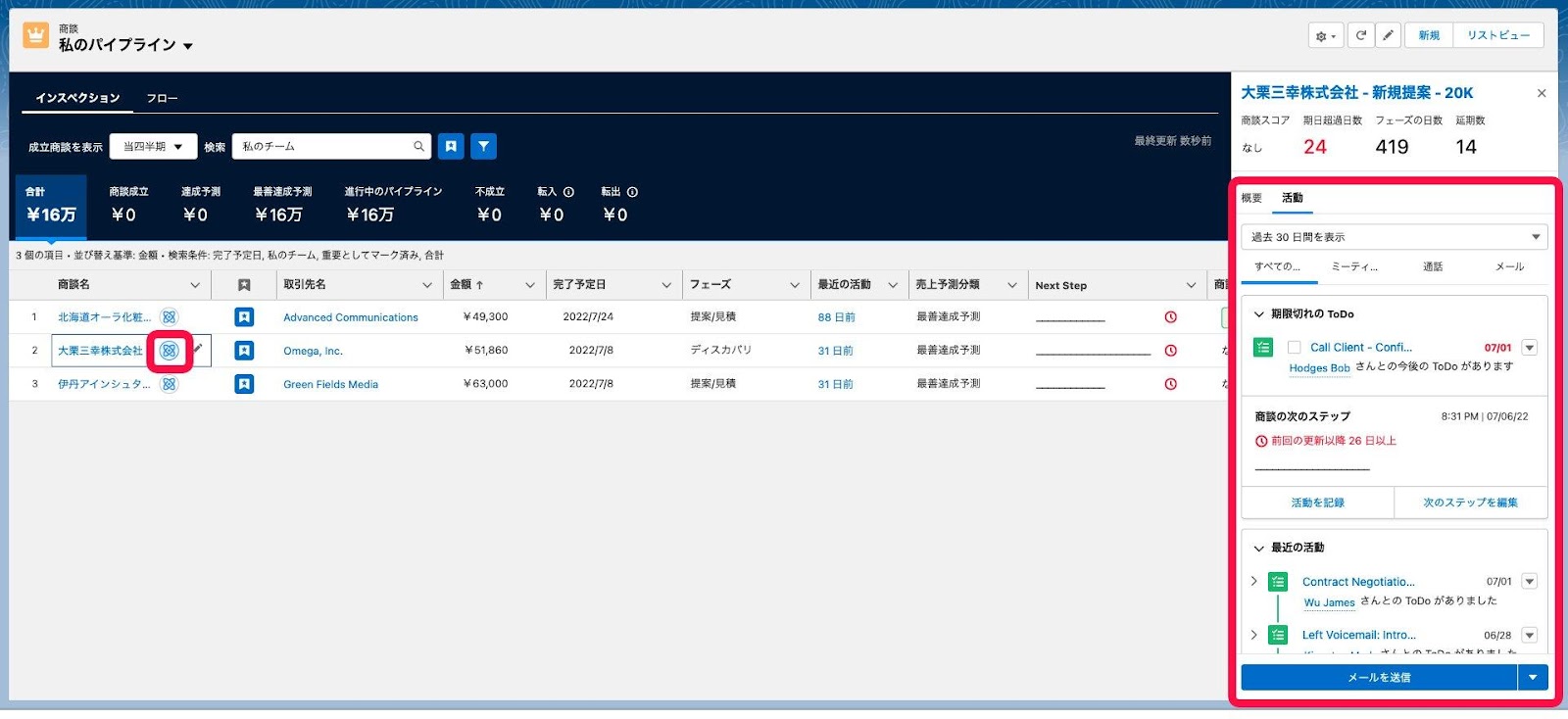
- 商談のリストビューからパイプラインインスペクションを表示できます。
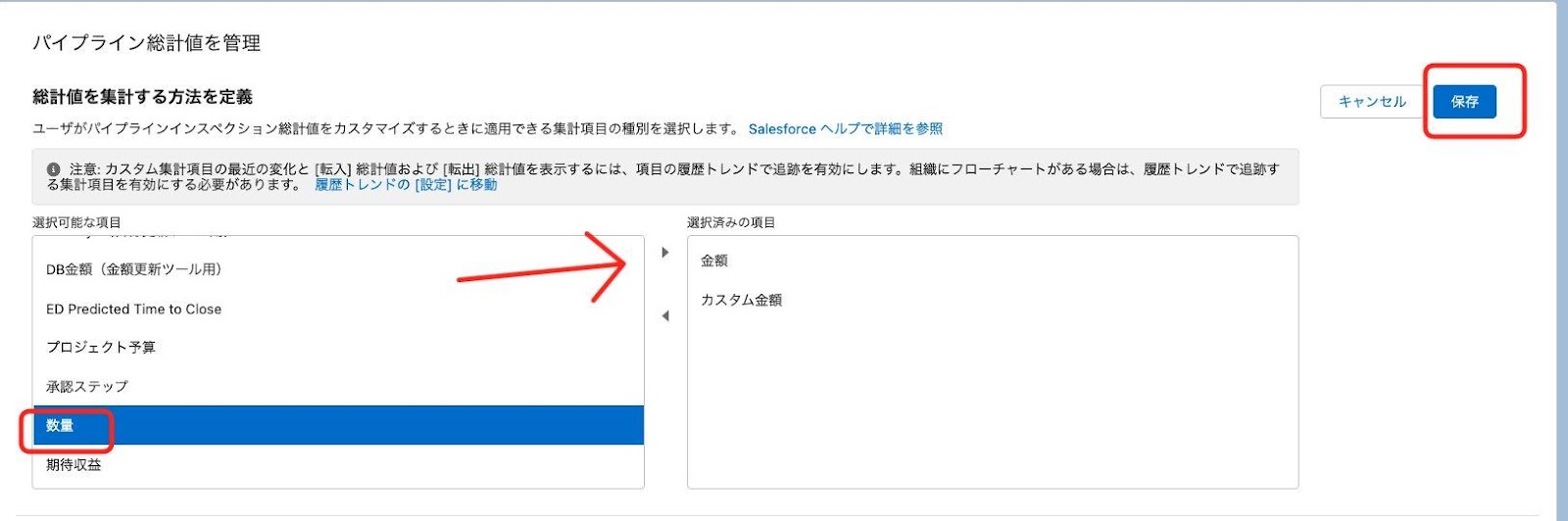
3-8. パイプライン総計値を集計する方法を定義
商談の標準金額以外の数値や通貨項目でパイプラインインスペクションやパイプラインフローを集計する場合は、この設定をご利用ください。
- 「編集」を押します。

- 利用したい項目を選択して、「選択済みの項目」へ移動します。最後に「保存」を押してください。
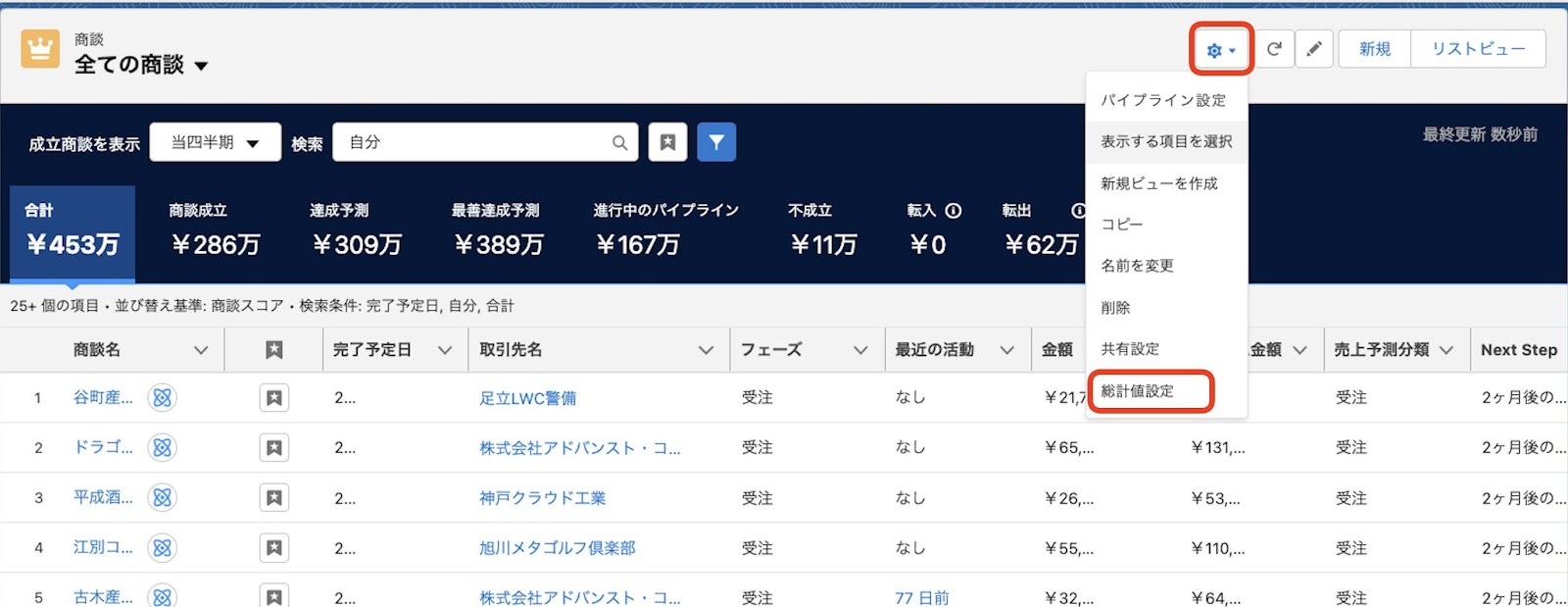
- パイプラインインスペクション画面の設定マークを押して、「総計値設定」を押してください。追加された項目は、総計値の集計基準の選択リストで表示されます。利用したい総計値を選択して、「保存」を押してください。
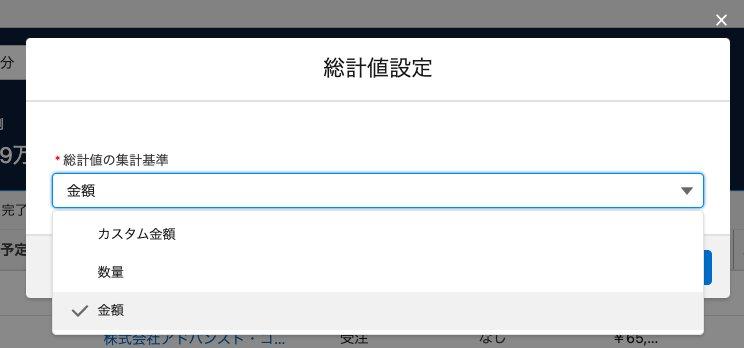
3-9. 総計値をグループ化する方法を定義
総計値をグループ化する方法が2つあります。詳細について、こちらのヘルプ資料をご参照ください。
- 単一売上予測分類積み上げ集計
単一分類積み上げ集計とは、各売上予測分類ごとに数字を集計する方法になります。
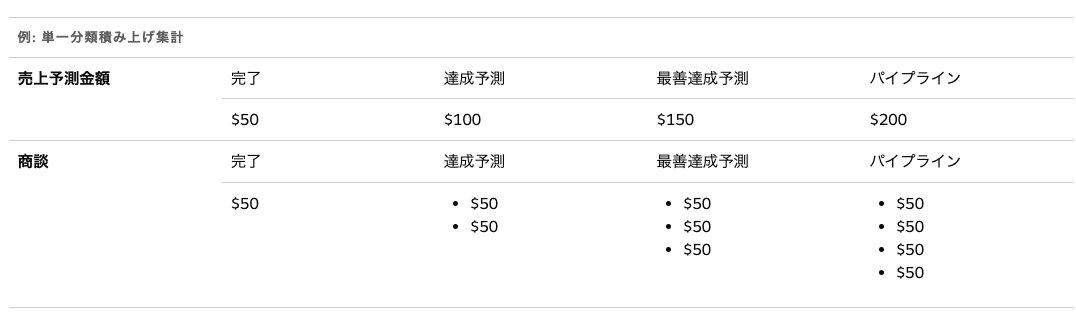
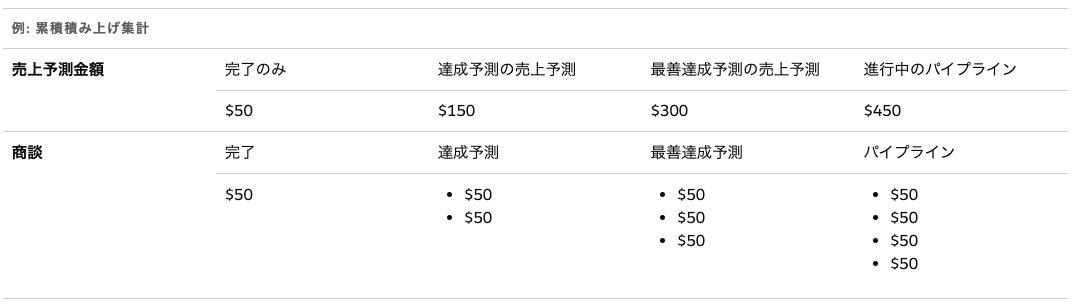
- 累積売上予測分類積み上げ集計
累積積み上げ集計とは、各売上予測分類ごとの数字を累積で集計する方法になります。
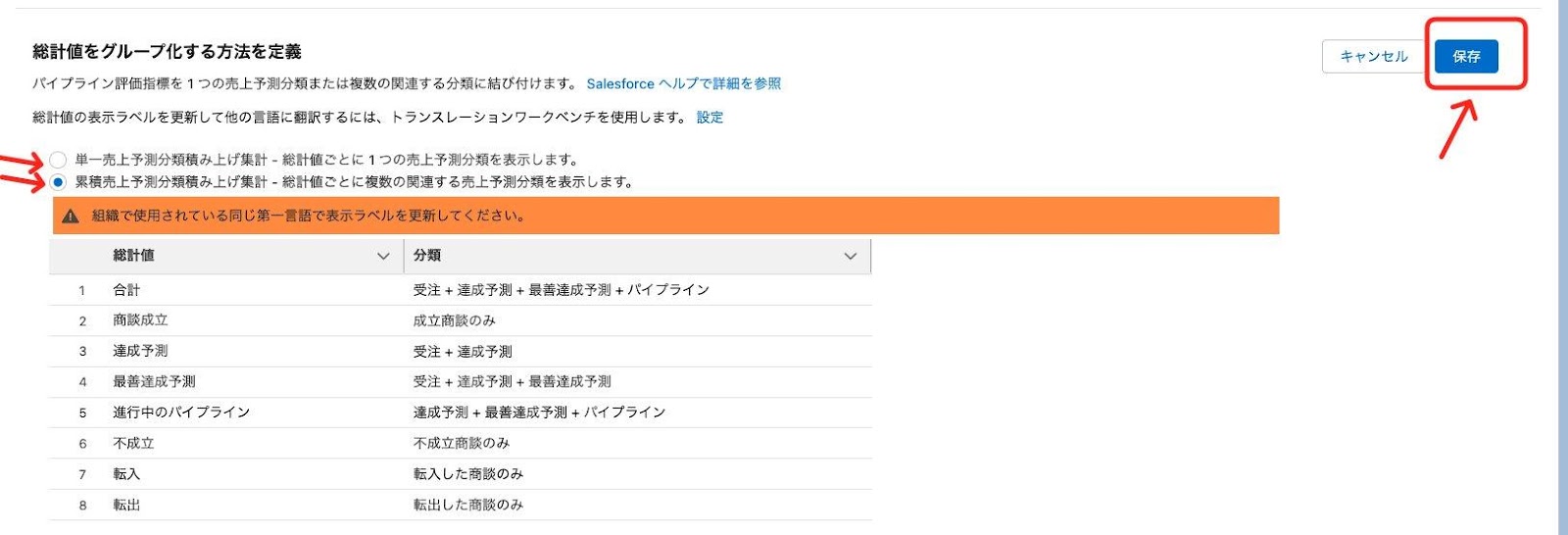
- 「編集」を押してください。

- いづれか、適切なグループ化する方法をお選びください。
最後に「保存」を押してください。
4. 収益インサイト(ダッシュボード)のインストール
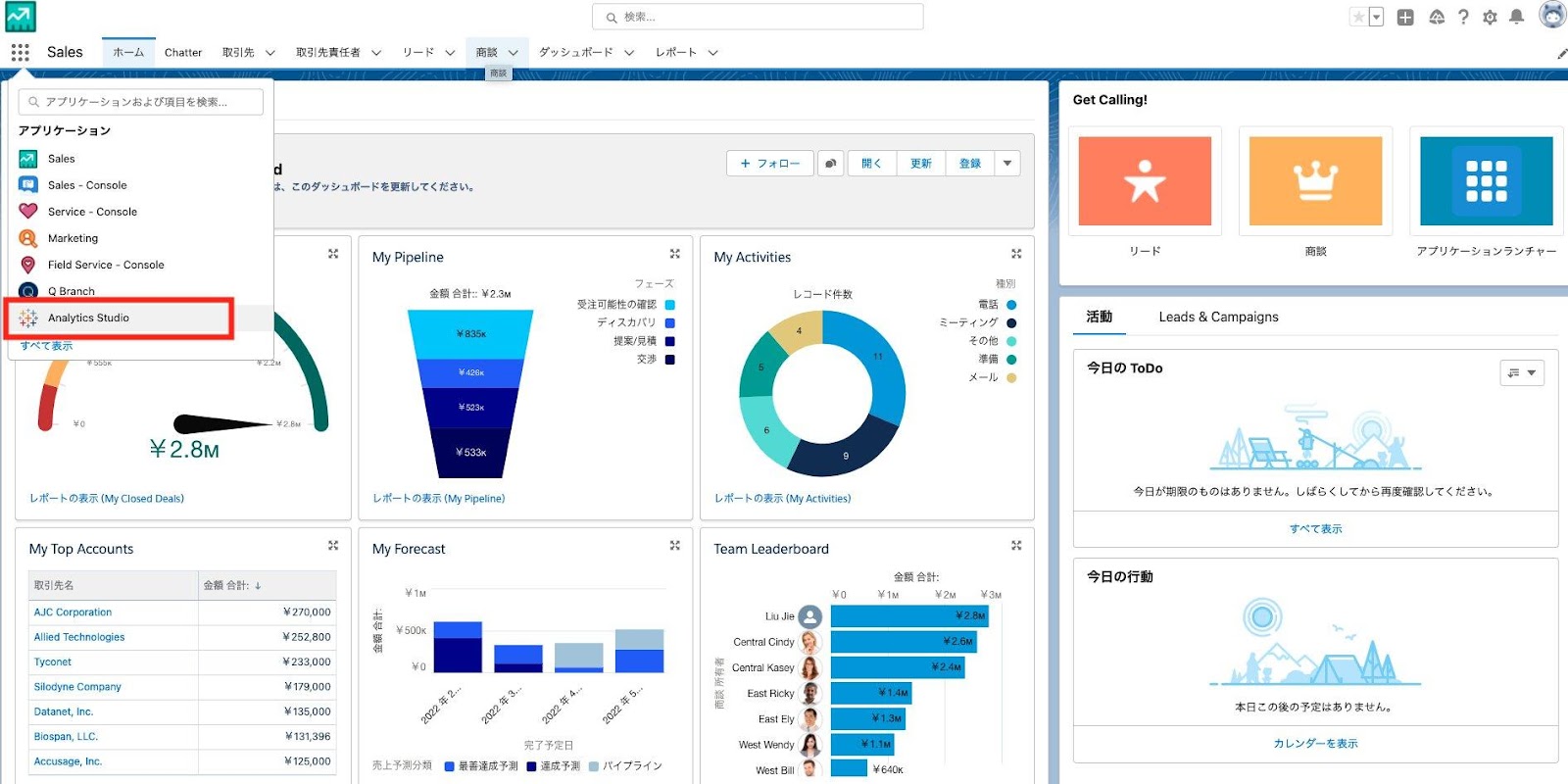
- Analytics Studioに入ります。
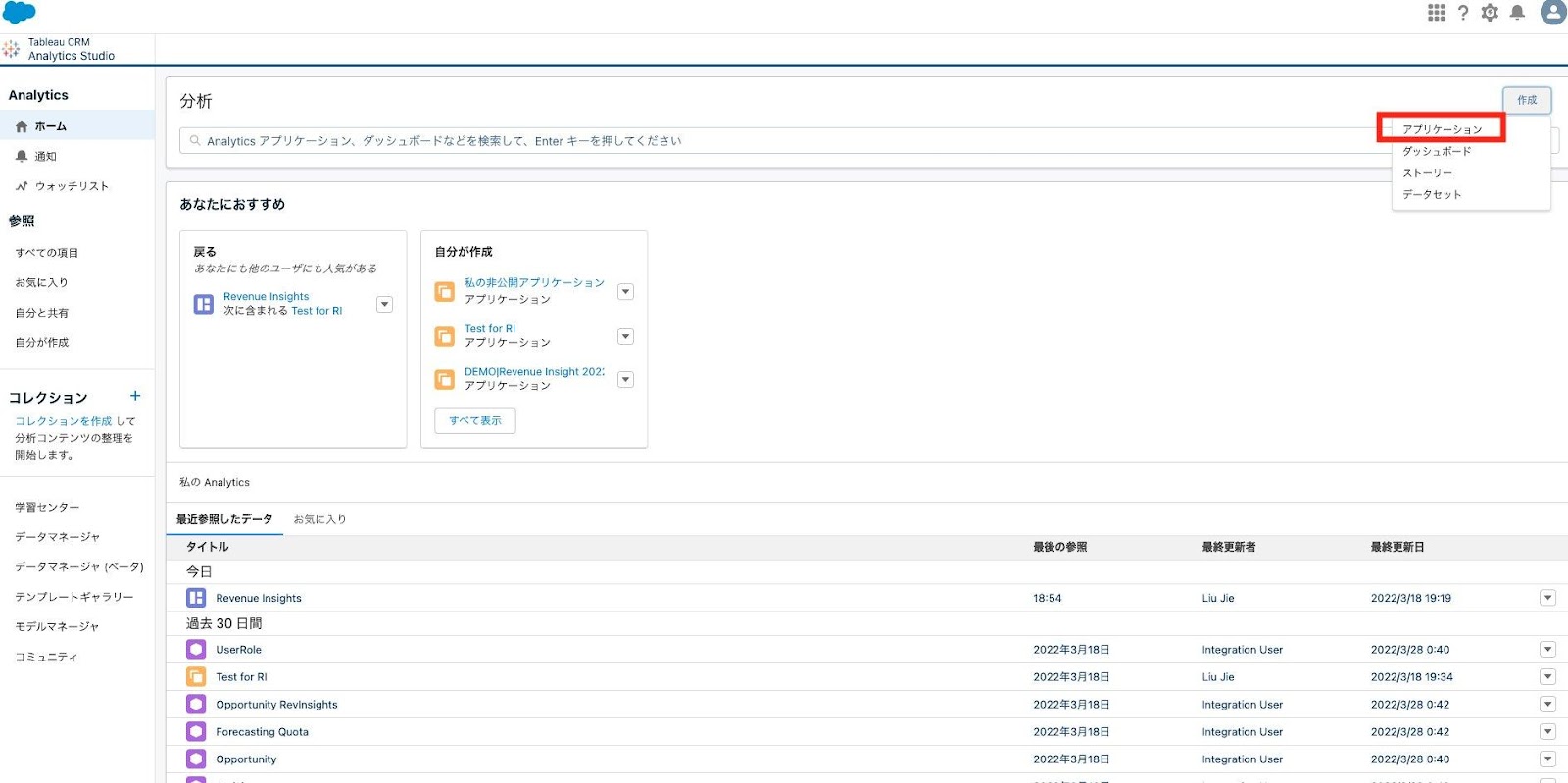
- 「作成」から「アプリケーション」を選択します。
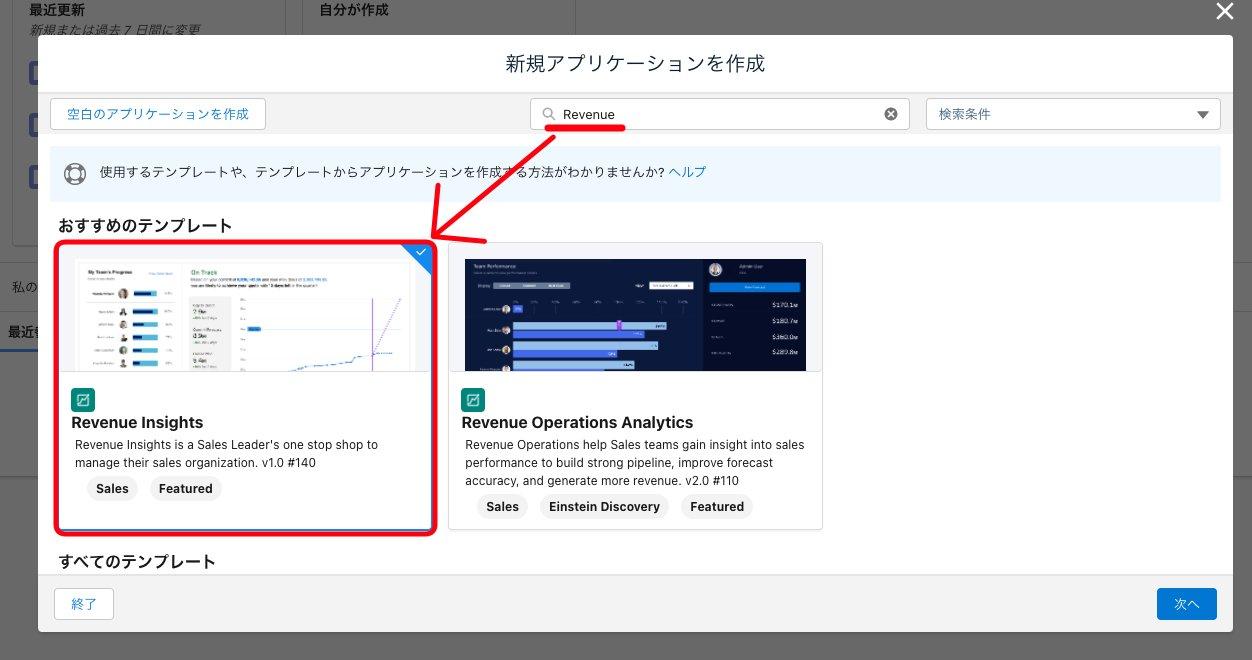
- 「Revenue」を検索し、「Revenue Insights」を選択し、「次へ」をクリックします。
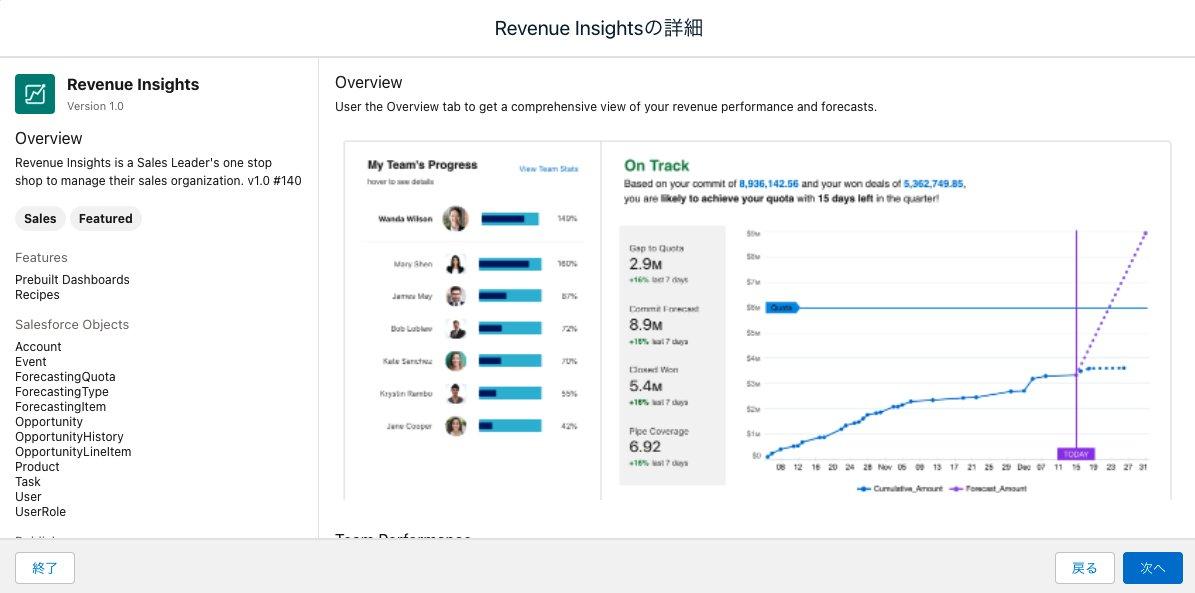
- 以下の流れを従って、RIダッシュボードを作成します。
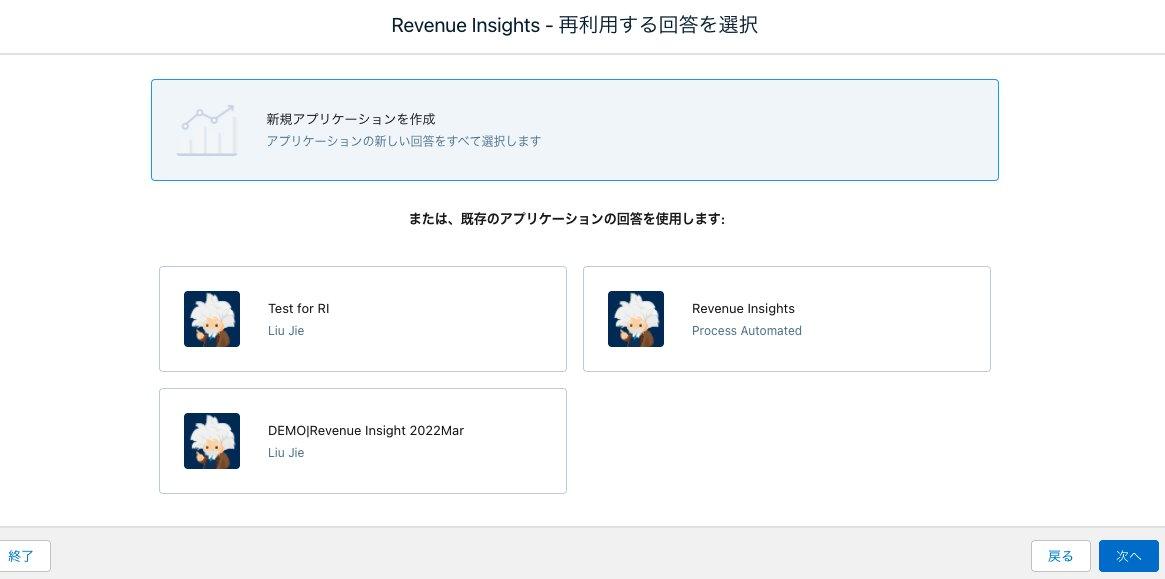
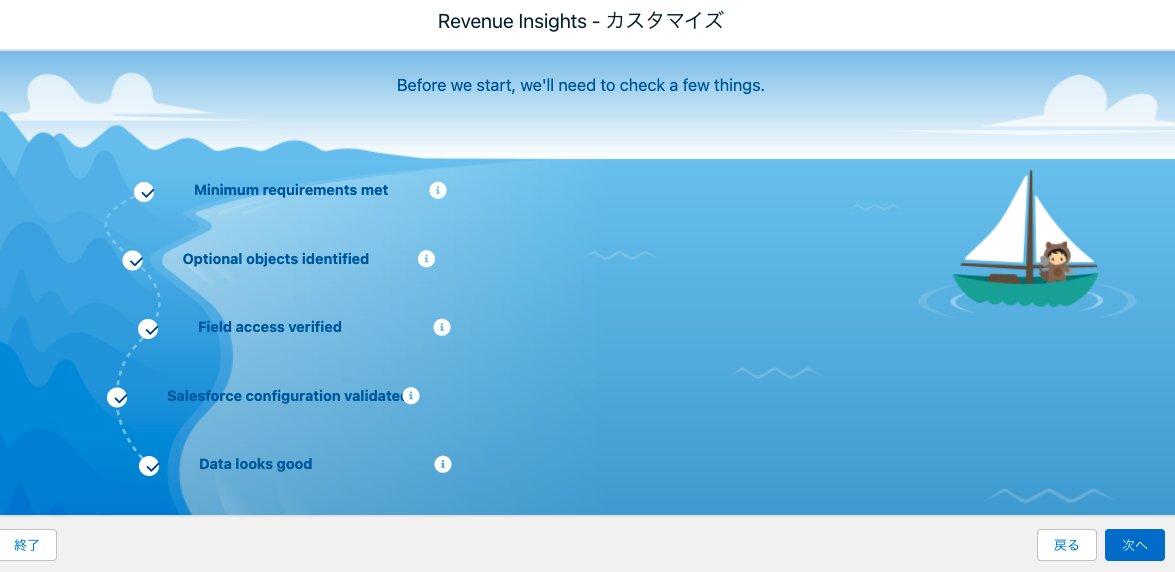
- 最後にアプリケーションに名前を付けます。
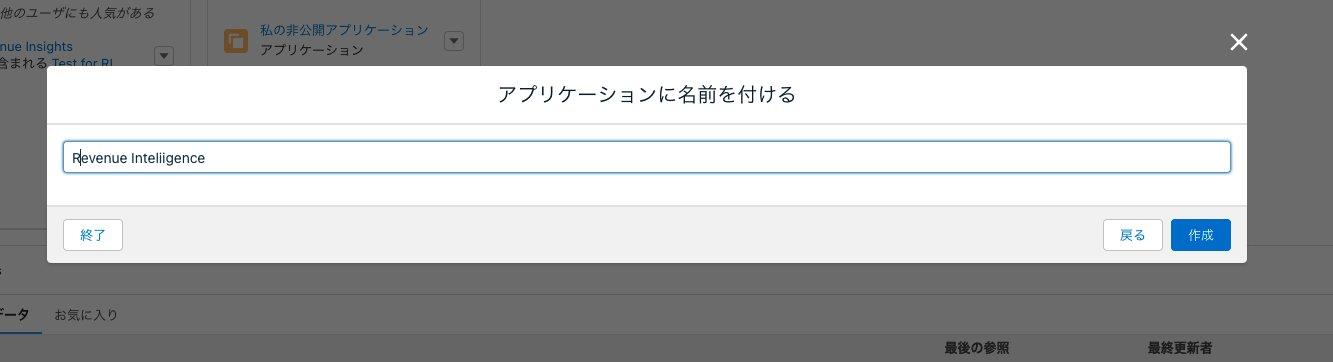
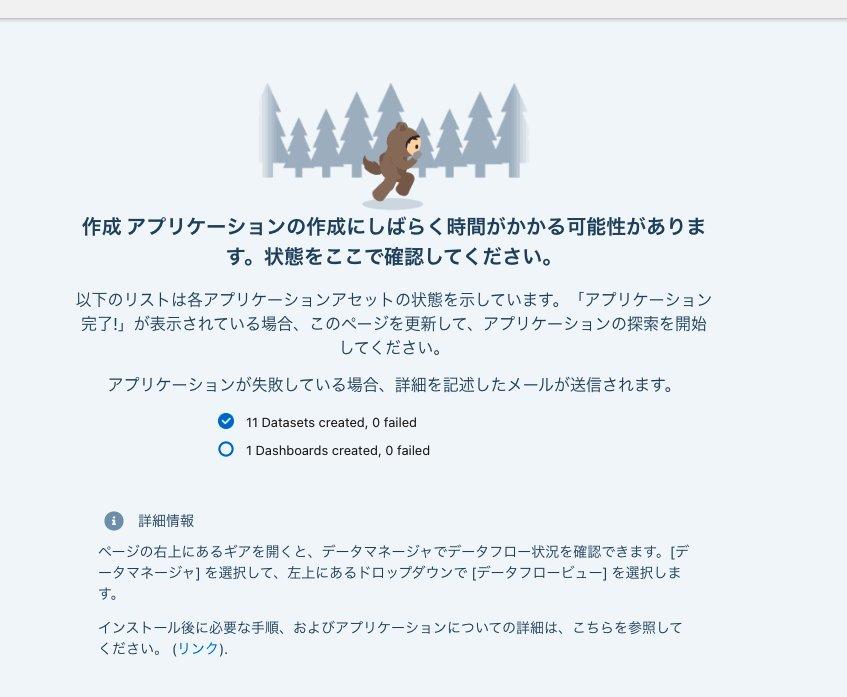
- インストールが完了すると、Revenue Insightを作成することができます。
5. 収益インサイトのインストール後の手順
Revenue Insightダッシュボードが作成されると、自動的にレシピ4つを作成されています。下記の通りにレシピのスケジュールを設定してください。
データ同期のスケジュール
レシピのデータ同期を設定します。
- CRM Analytics Studio で、右上の車輪アイコンをクリックし、[データマネージャ] を選択します。あるいは、左側の列の [データマネージャ] をクリックします。
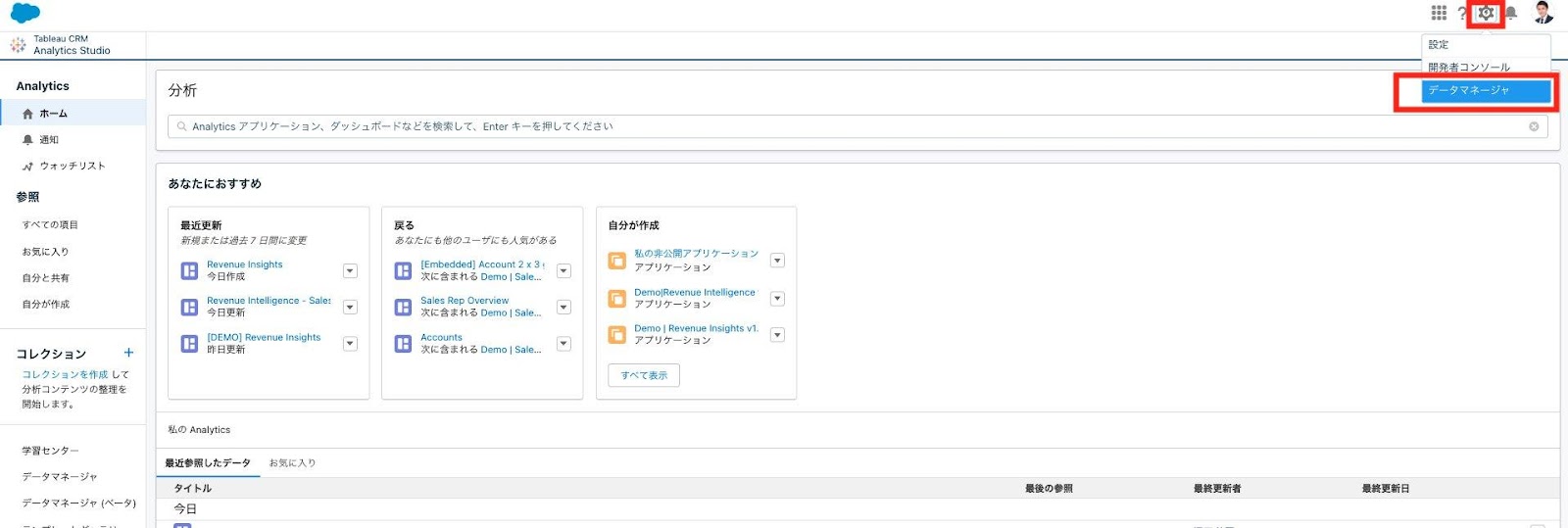
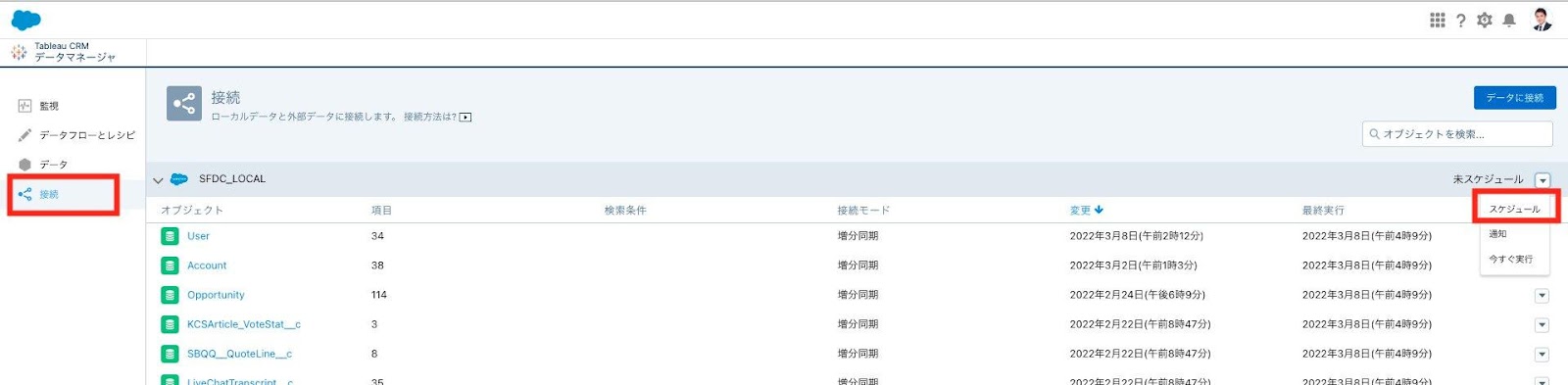
- 左にある [接続] タブを選択します。
- [SFDC_LOCAL] の右端にある矢印をクリックします。SFDC_LOCAL は、アプリケーションで使用される接続の名前です。表示されるメニューから、[スケジュール] を選択します。
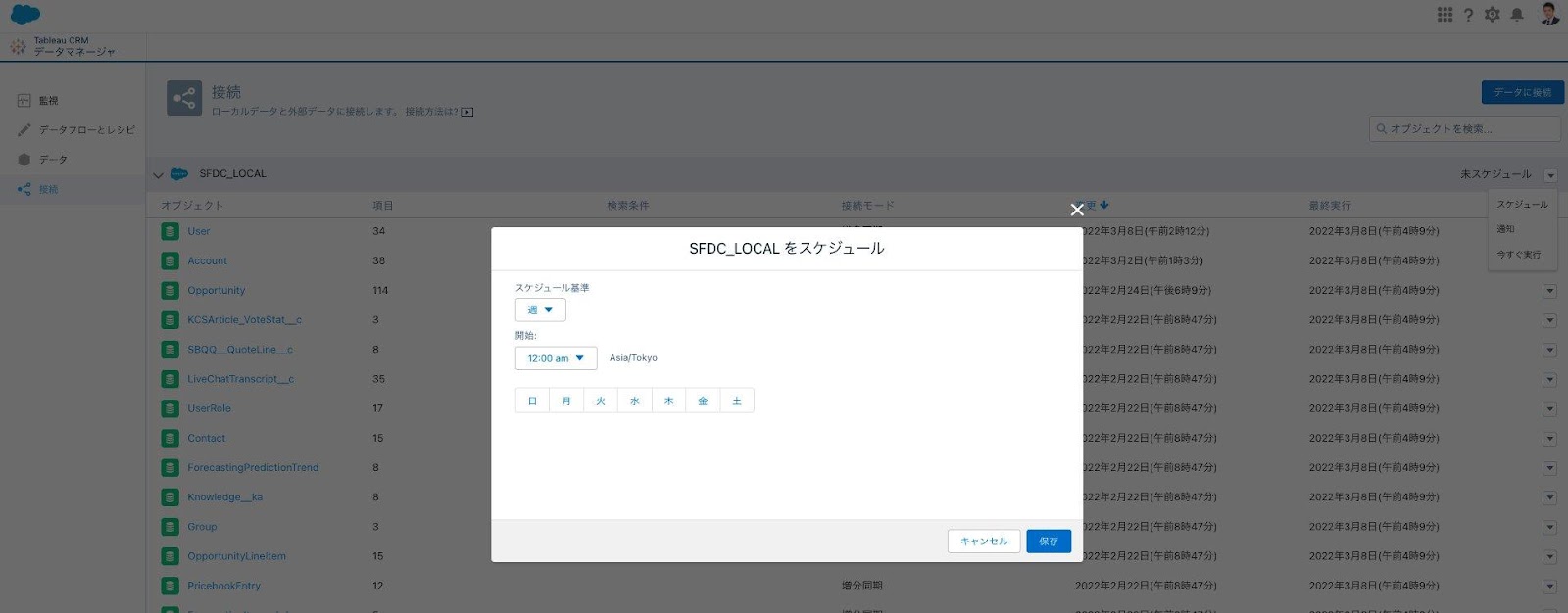
- データ同期を実行する時間を設定します。同期とレシピによって業務が妨げられないように、通常の勤務時間外を選択するのが最善です。変更内容を保存します。
レシピのスケジュール
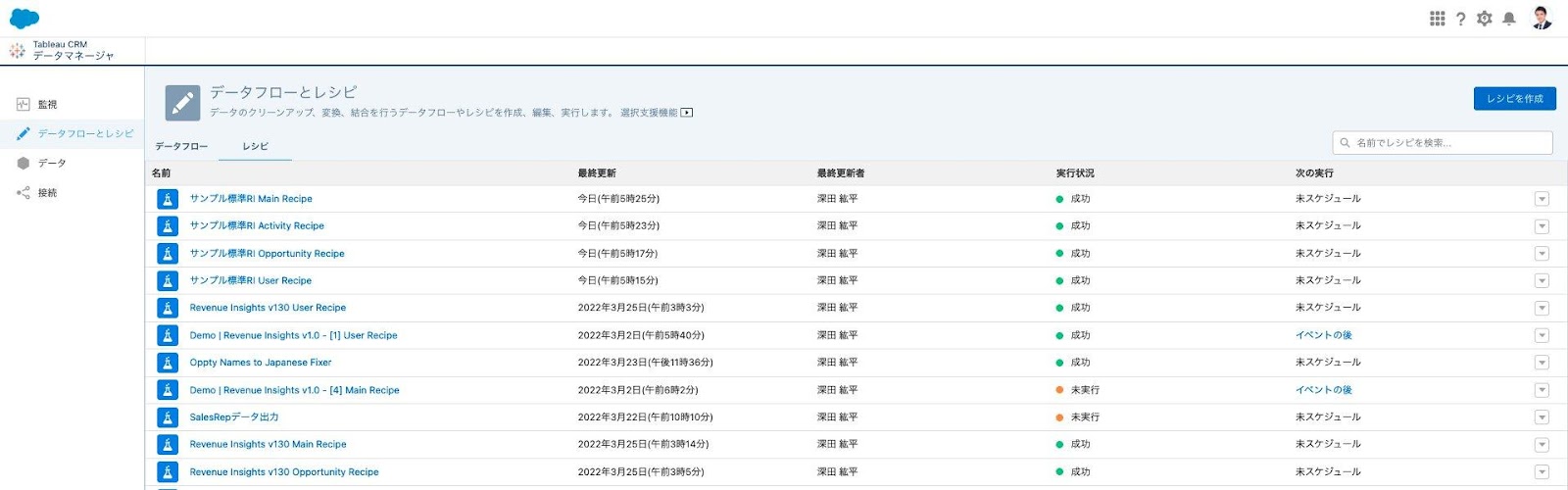
レシピを順番に実行するようにスケジュールします。レシピを実行する前にデータが同期されていることを確認し、最初のレシピを実行するトリガとしてデータ同期を使用します。次に、それ以降の各レシピを前のレシピからトリガするようにスケジュールします。
- CRM Analytics Studio で、右上の車輪アイコンをクリックし、[データマネージャ] を選択します。あるいは、左側の列の [データマネージャ] をクリックします。
- 左にある [データフローとレシピ] タブを選択します。
- [レシピ] タブを選択します。
- 最初のレシピをスケジュールします。
- [Revenue Insights User Recipe (収益インサイトユーザレシピ)] を選択し、右端の三角形をクリックします。
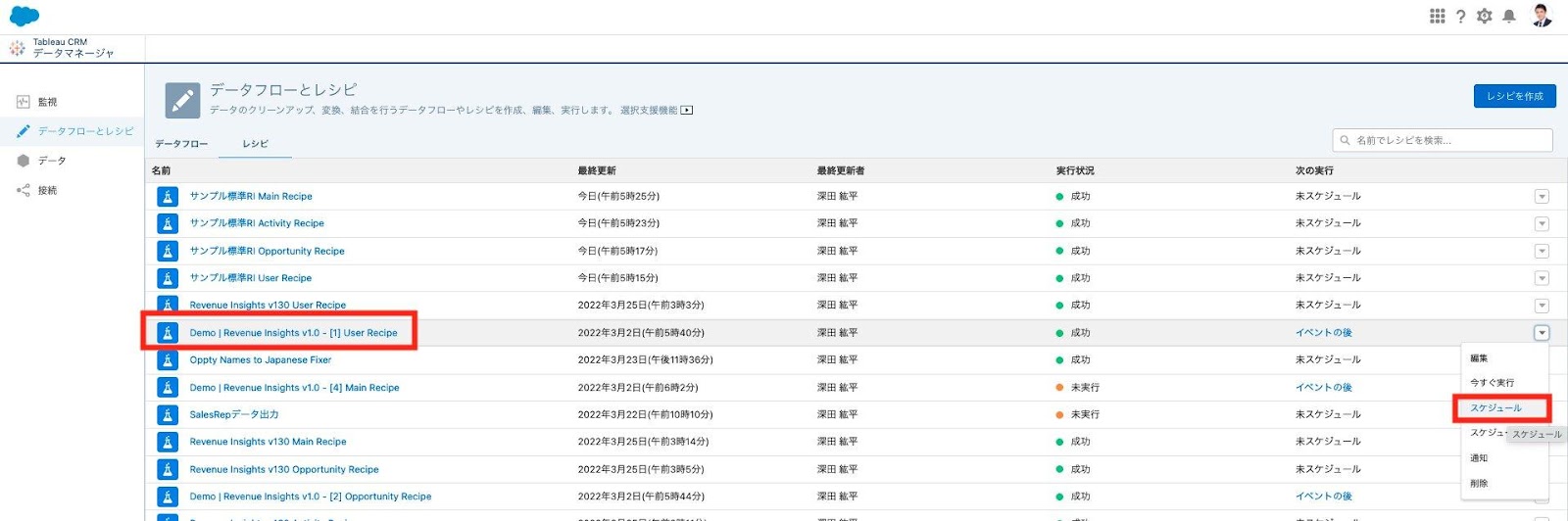
- [スケジュール] を選択し、[イベントベース] をクリックします。
- [Salesforce ローカル接続の同期] を選択します。

- 設定を保存します。
- 2 番目のレシピをスケジュールします。
- [Revenue Insights Opportunity Recipe (収益インサイト商談レシピ)] を選択し、右端の三角形をクリックします。
- [スケジュール] を選択し、[イベントベース] をクリックします。
- [Salesforce ローカル接続の同期および選択したレシピまたはデータフローの実行] を選択します。
- [Revenue Insights User Recipe (収益インサイトユーザレシピ)] を選択します。
- 設定を保存します。
- 3 番目のレシピをスケジュールします。
- [Revenue Insights Activity Recipe (収益インサイト活動レシピ)] を選択し、右端の三角形をクリックします。
- [スケジュール] を選択し、[イベントベース] をクリックします。
- [Salesforce ローカル接続の同期および選択したレシピまたはデータフローの実行] を選択します。
- [Revenue Insights Opportunity Recipe (収益インサイト商談レシピ)] を選択します。
- 設定を保存します。
- 4 番目のレシピをスケジュールします。
- [Revenue Insights Main Recipe (収益インサイトメインレシピ)] を選択し、右端の三角形をクリックします。
- [スケジュール] を選択し、[イベントベース] をクリックします。
- [Salesforce ローカル接続の同期および選択したレシピまたはデータフローの実行] を選択します。
- [Revenue Insights Activity Recipe (収益インサイト活動レシピ)] を選択します。
- 設定を保存します。
6. Revenue InsightダッシュボードをSalesCloudの画面へ埋め込む
- 埋め込みたい画面の右上の「設定」アイコンをクリックし、「編集ページ」をクリックします。
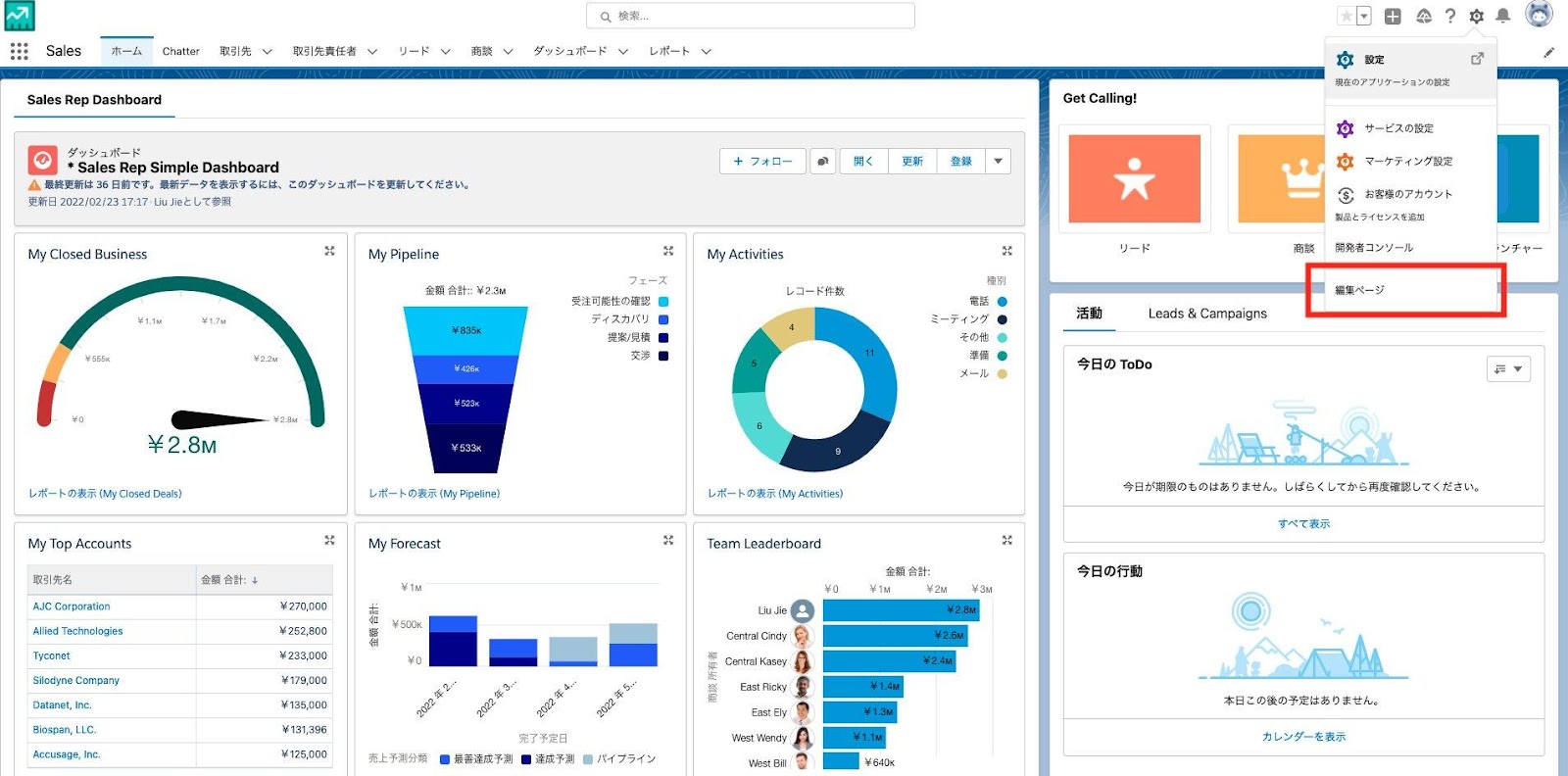
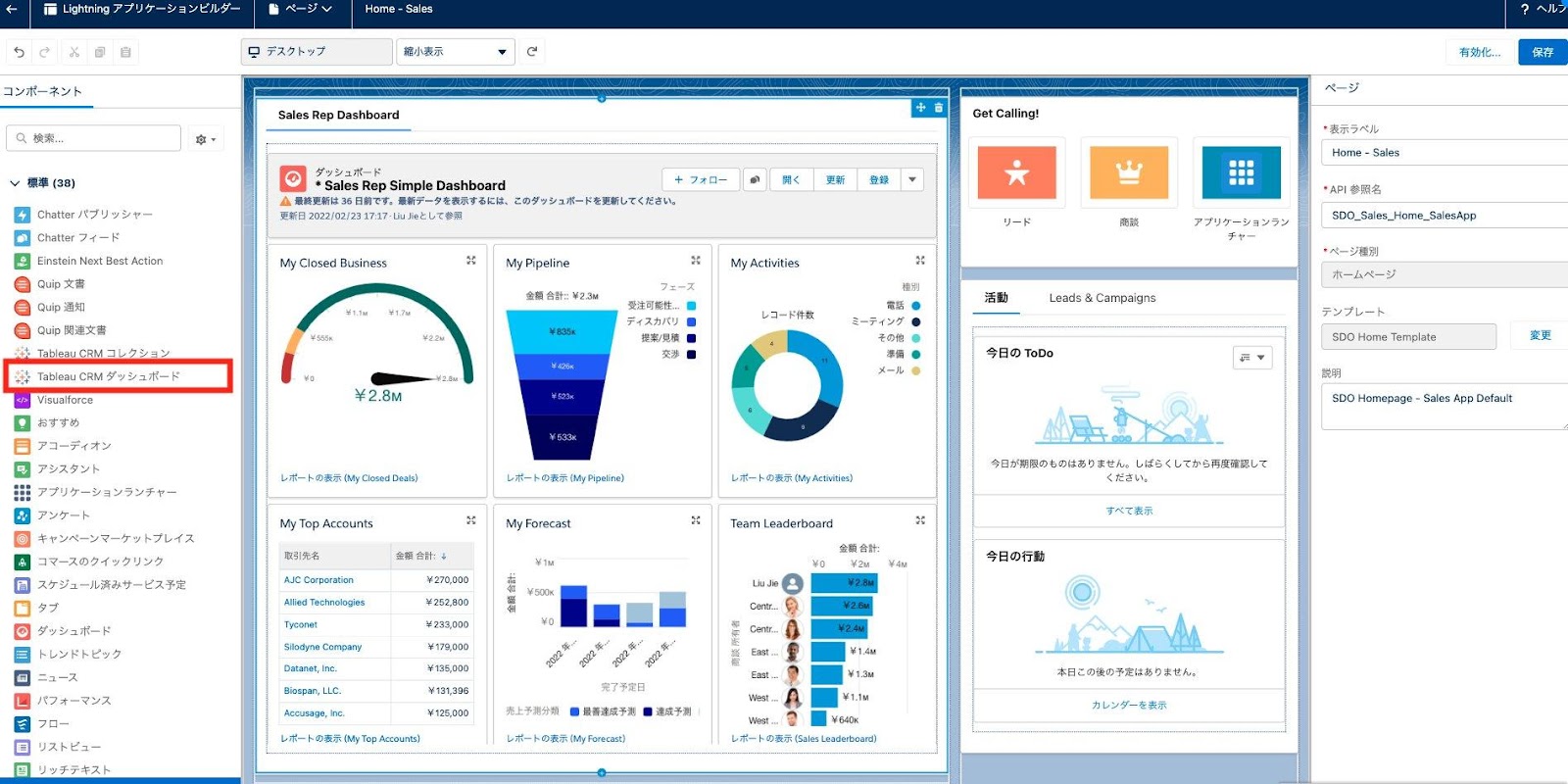
- 「編集ページ」のコンポーネントの「CRM Analyticsダッシュボード」をドラッグし、任意の場所に置いてください。
- 「ダッシュボード」に作成されたRevenue Insightダッシュボードを選んでください。その後、「保存」を押下します。
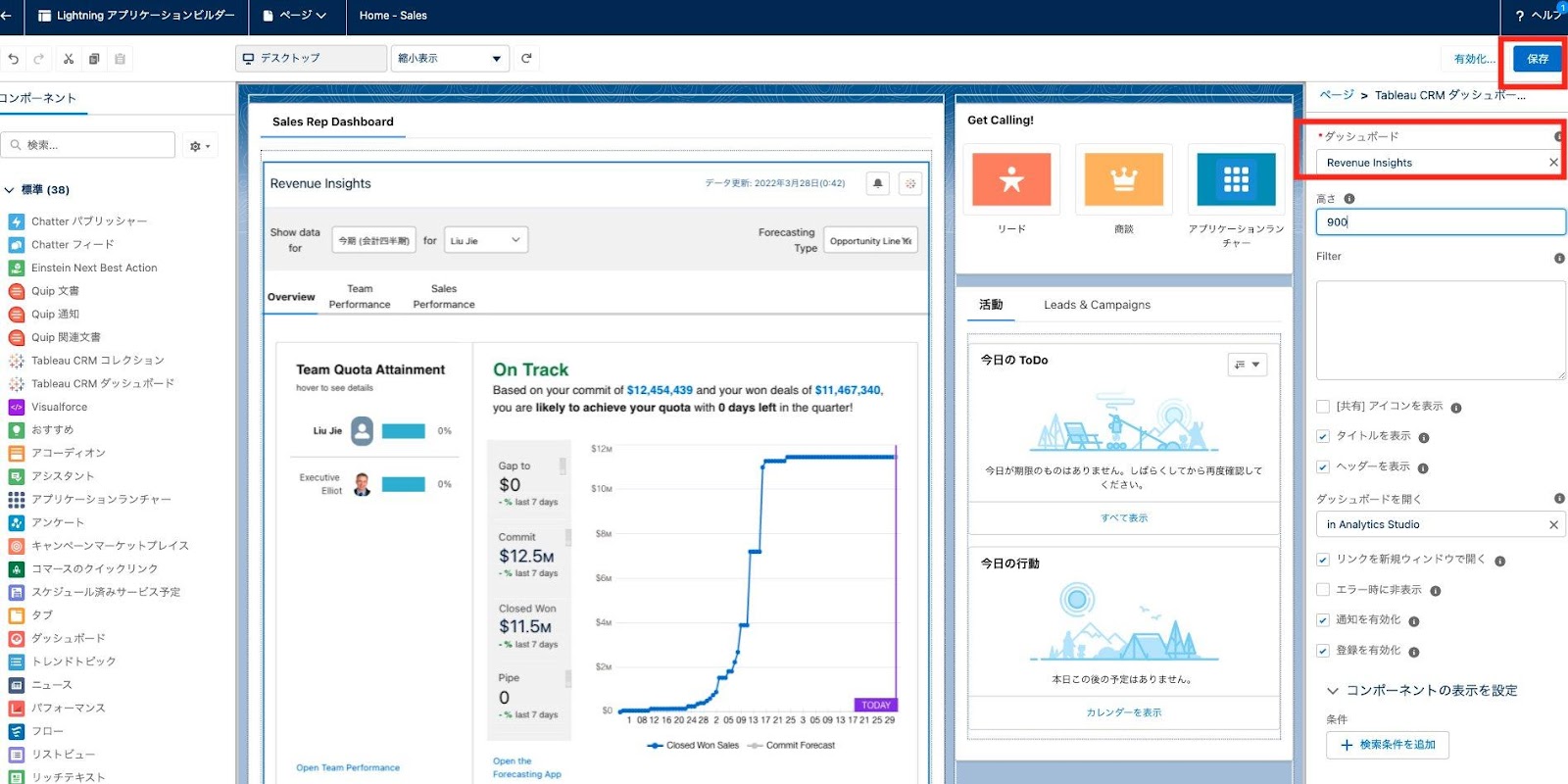
- Sales Cloud画面にRevenue Insightのダッシュボードが表示されます。
II. Revenue Intelligenceが含んでいるEinstein製品の設定情報
Einstein商談スコアリング
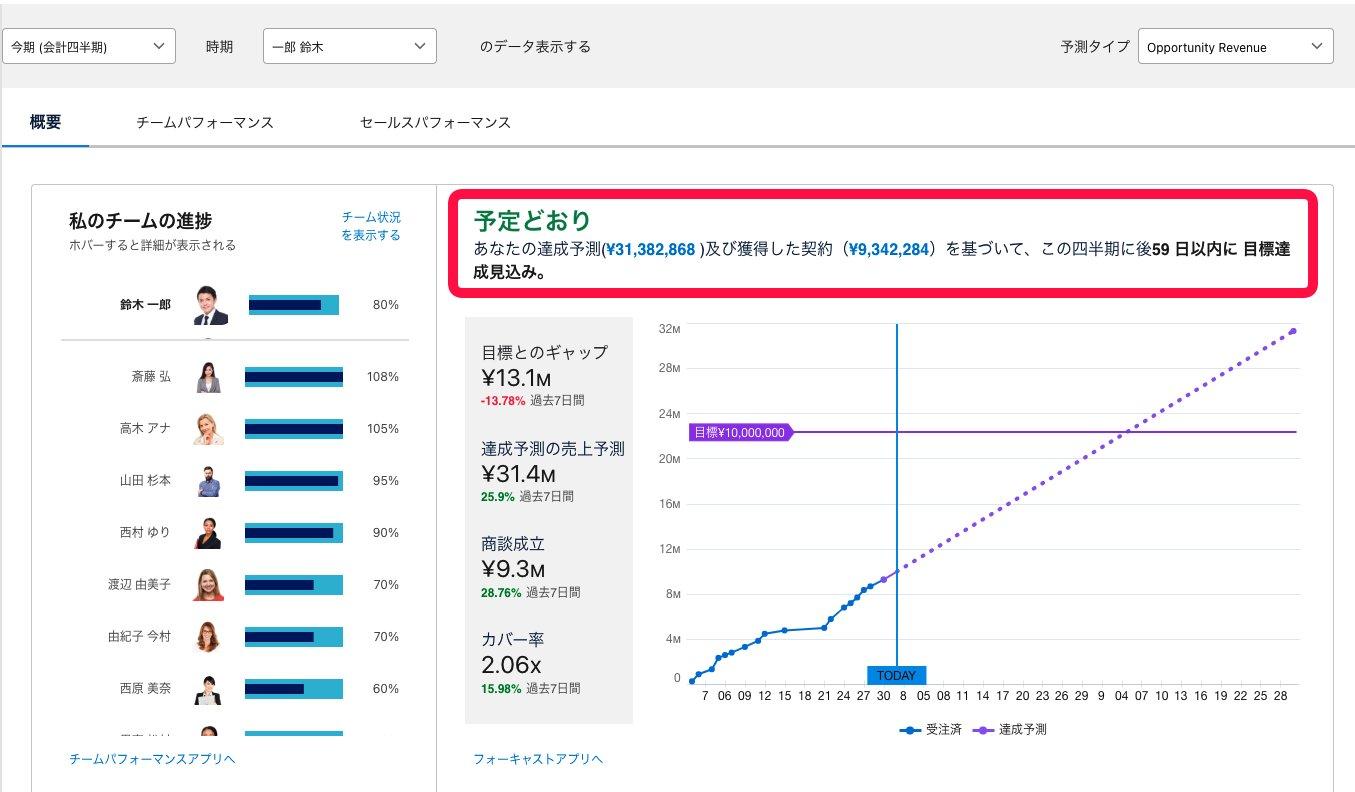
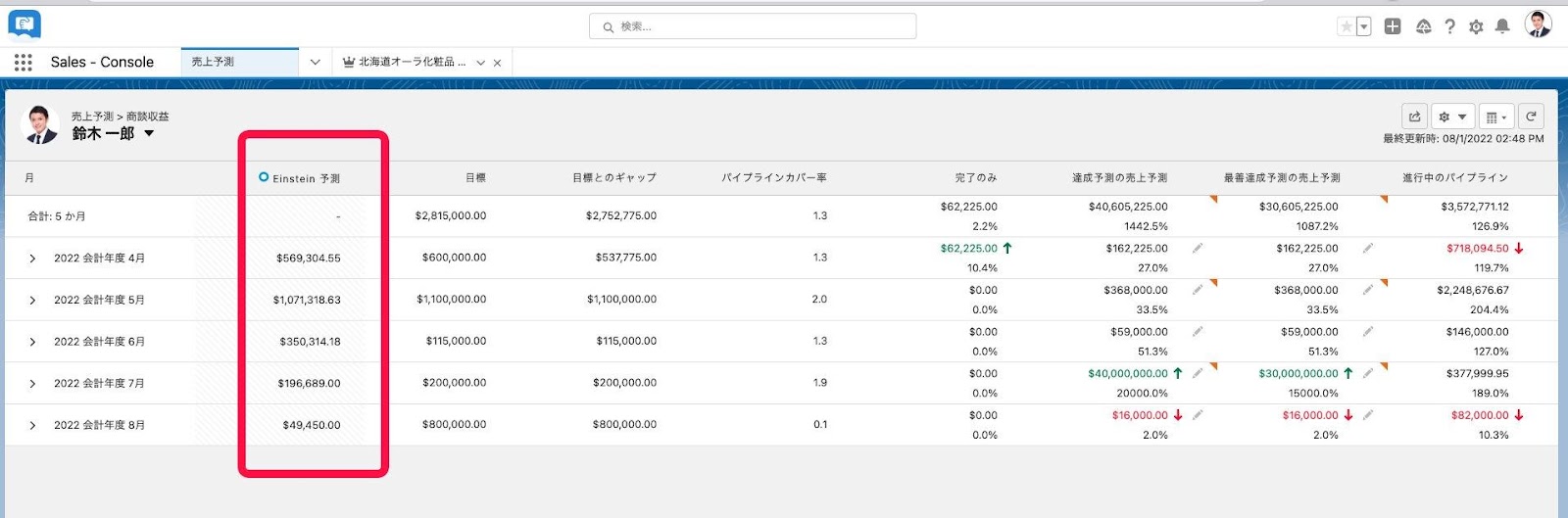
Einstein売上予測
Einstein活動キャプチャ
(最終更新日:2022.12.01)
公開日 : 2022.08.04
Share:
この情報は役に立ちましたか?
ご意見お待ちしております。
フィードバックありがとうございます。
より役に立つために
役に立たなかった一番の理由を教えてください。

