

Agentforce Service Agent を触ってみよう
公開日 : 2026.01.30
Share:


はじめての方向け・最小構成で仕組みを体感するガイド
この記事で学べること
本記事は、Agentforce Service Agent を契約したものの、まだ十分に触れていない管理者・推進者の方や、業務で使う前に、まずはどんなものかを体感したい方を対象としています。この記事では、次の点を理解できます。
- Agentforce Service Agent の最小構成
- Agent が、どの設定をもとに回答しているのか
- 業務で使う Agent において、質問が来たときに「どこまで・何を使って・どう答えるか」を事前に設定で決めておく考え方
本記事では Salesforce の業務データは使わず、LLM を使って回答するシンプルな Service Agent を作成します。そのため、お客様固有の業務設計を考えずに、Agentforce の基本的な仕組みを確認できます。
※ ご注意
本記事の手順を本番環境で実施した場合、クレジットを消費し、追加費用が発生する可能性があります。あらかじめご理解のうえ、お試しください。
事前準備
本記事の手順を行うために、以下をご確認ください。
- Salesforce 管理者権限
- Agentforce が利用可能な Salesforce 組織
- Google Chrome(推奨)
事前に、以下の権限セットを付与してください。
- Agentforce Service エージェント設定
- プロンプトテンプレートマネージャー
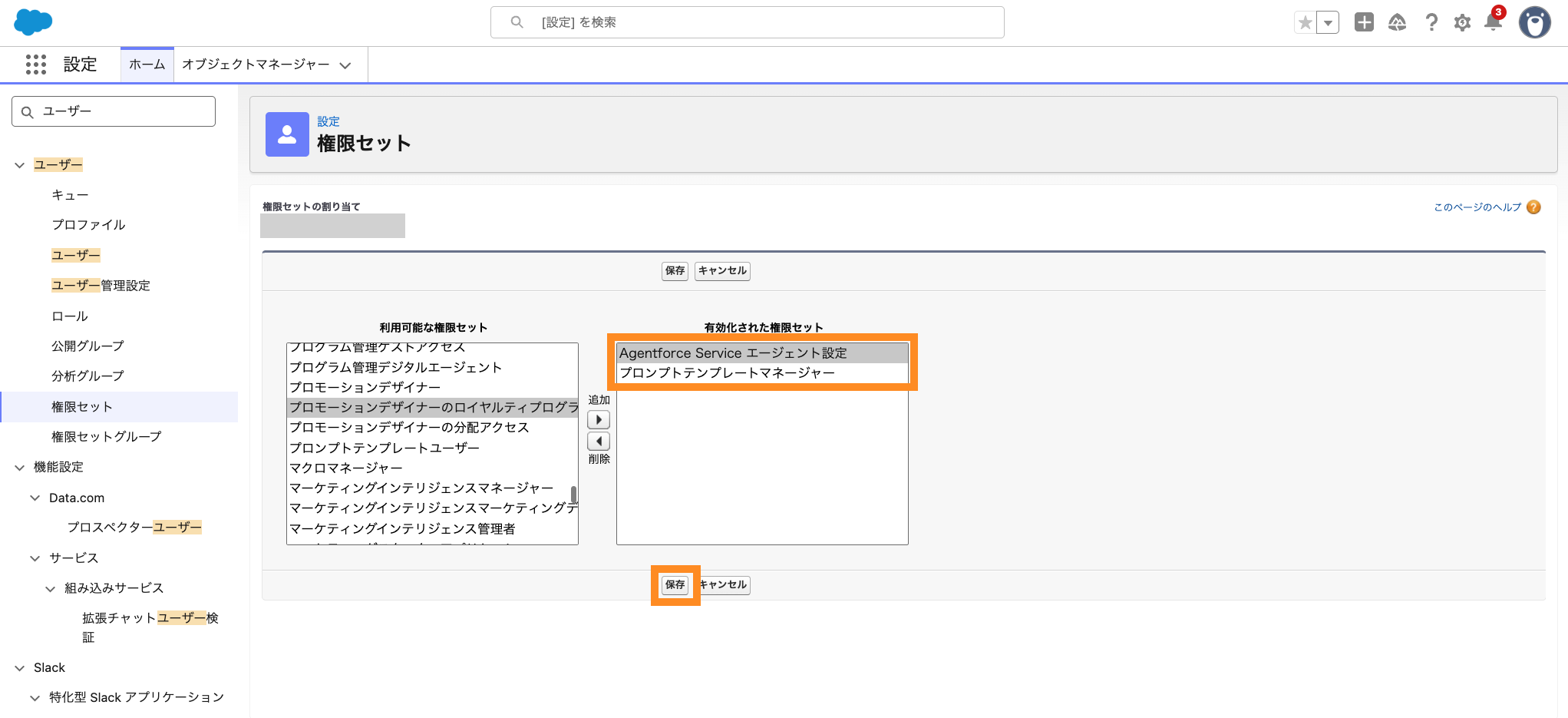
権限が不足している場合、設定画面が表示されないことがあります。
また、操作画面やプレビューを日本語で確認したい場合は、Agentforce やプロンプト、会話プレビューの表示言語を日本語に変更することをおすすめします。(任意)
組織を準備する
まず、Agentforce を利用するための基本設定を確認します。
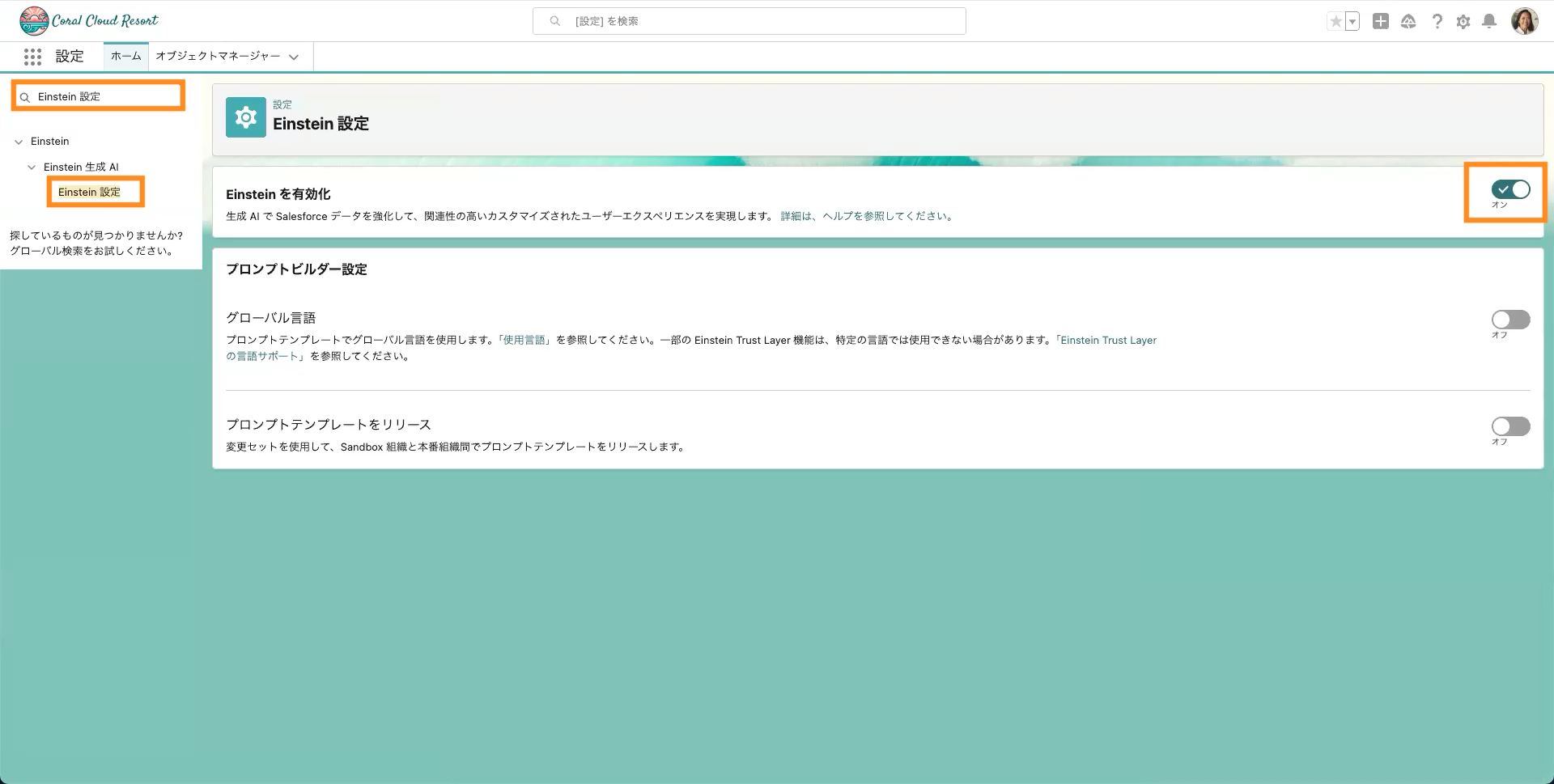
Einstein が有効になっていることを確認する
1.Salesforce 画面右上の歯車アイコンをクリックし、[設定]を選択します。設定画面が新しいタブで開きます。
2.設定画面左側のクイック検索に「Einstein 設定」と入力し、検索結果から選択します。
3.表示された画面で、[Einstein を有効化]の切り替えがオンになっていることを確認します。オフの場合は、オンに切り替えてください。
4.設定を反映させるため、ページを更新します。
Agentforce が有効になっていることを確認する
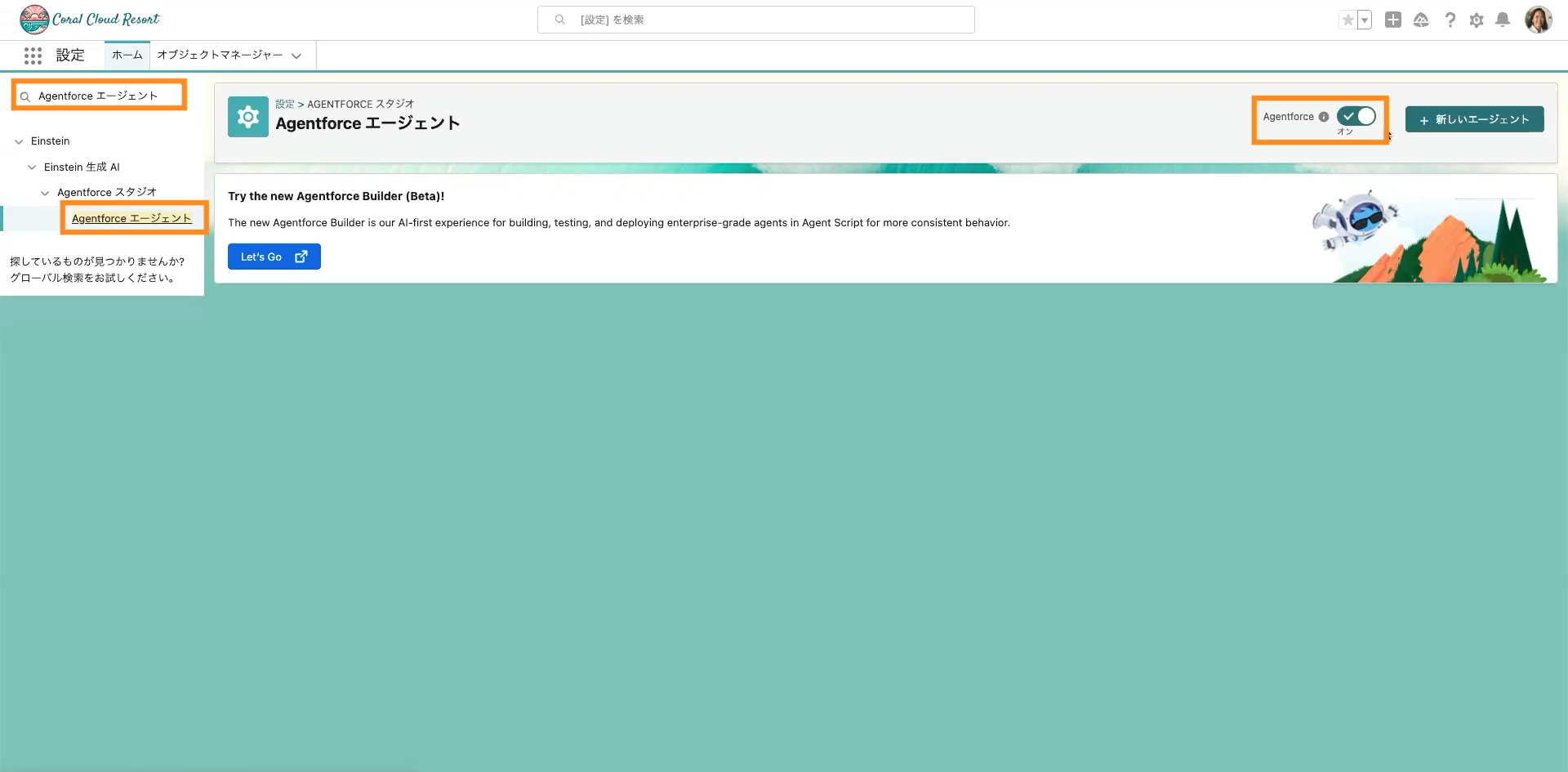
1.設定画面のクイック検索に「Agentforce エージェント」と入力し、検索結果から選択します。
2.表示された画面で、[Agentforce]の切り替えがオンになっていることを確認します。オフの場合は、オンに切り替えてください。
3.ページを更新し、画面上に[新しいエージェント]ボタンが表示されることを確認します。
Service Agent を作成する
ここから、実際に Service Agent を作成します。
1. LLM にどう答えるかを決める(Prompt Builder)
ここでは、LLM に「どんな立場で、どのように回答するか」を設定します。
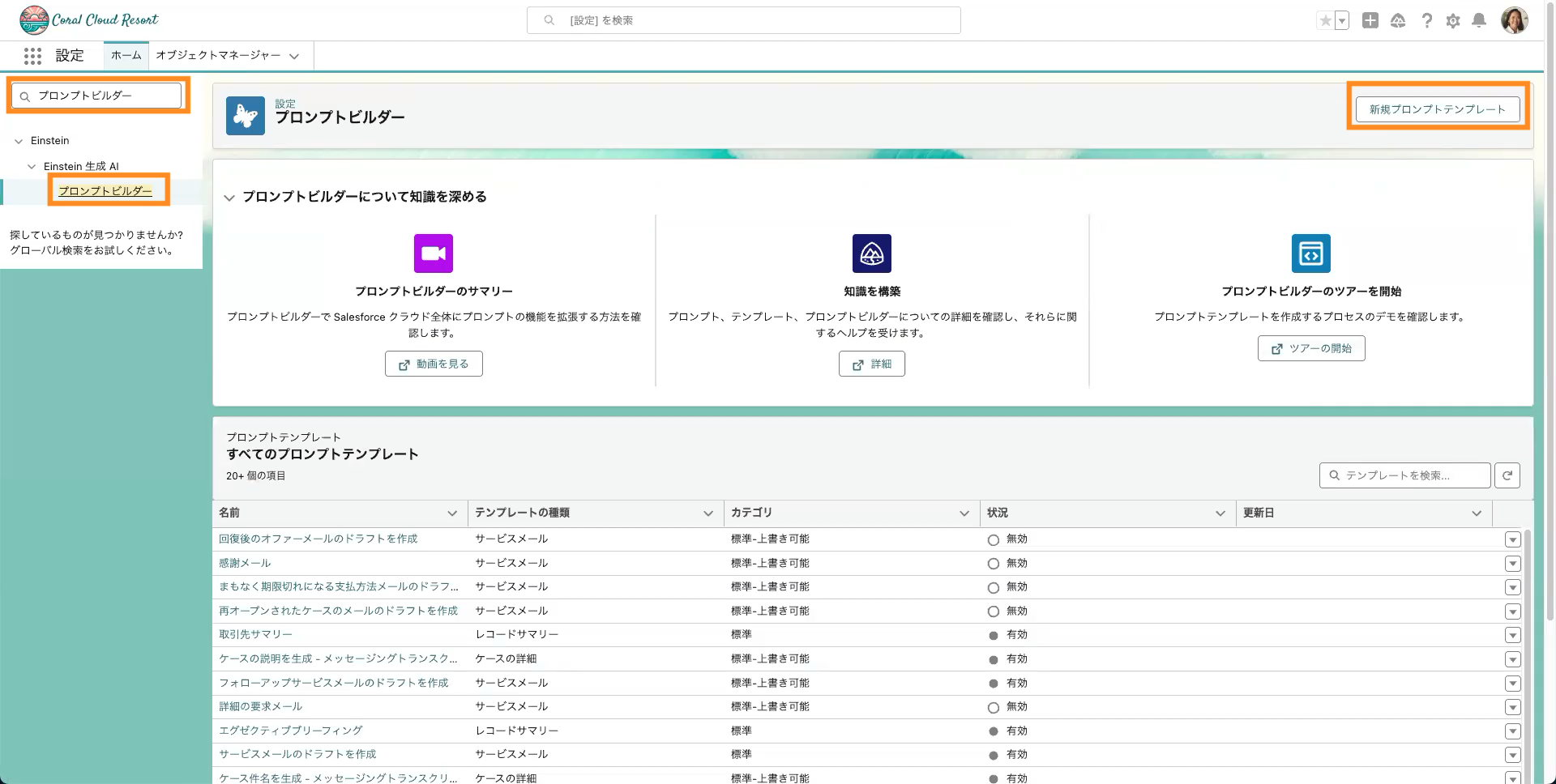
1.設定画面のクイック検索に「プロンプトビルダー」と入力し、検索結果から選択します。
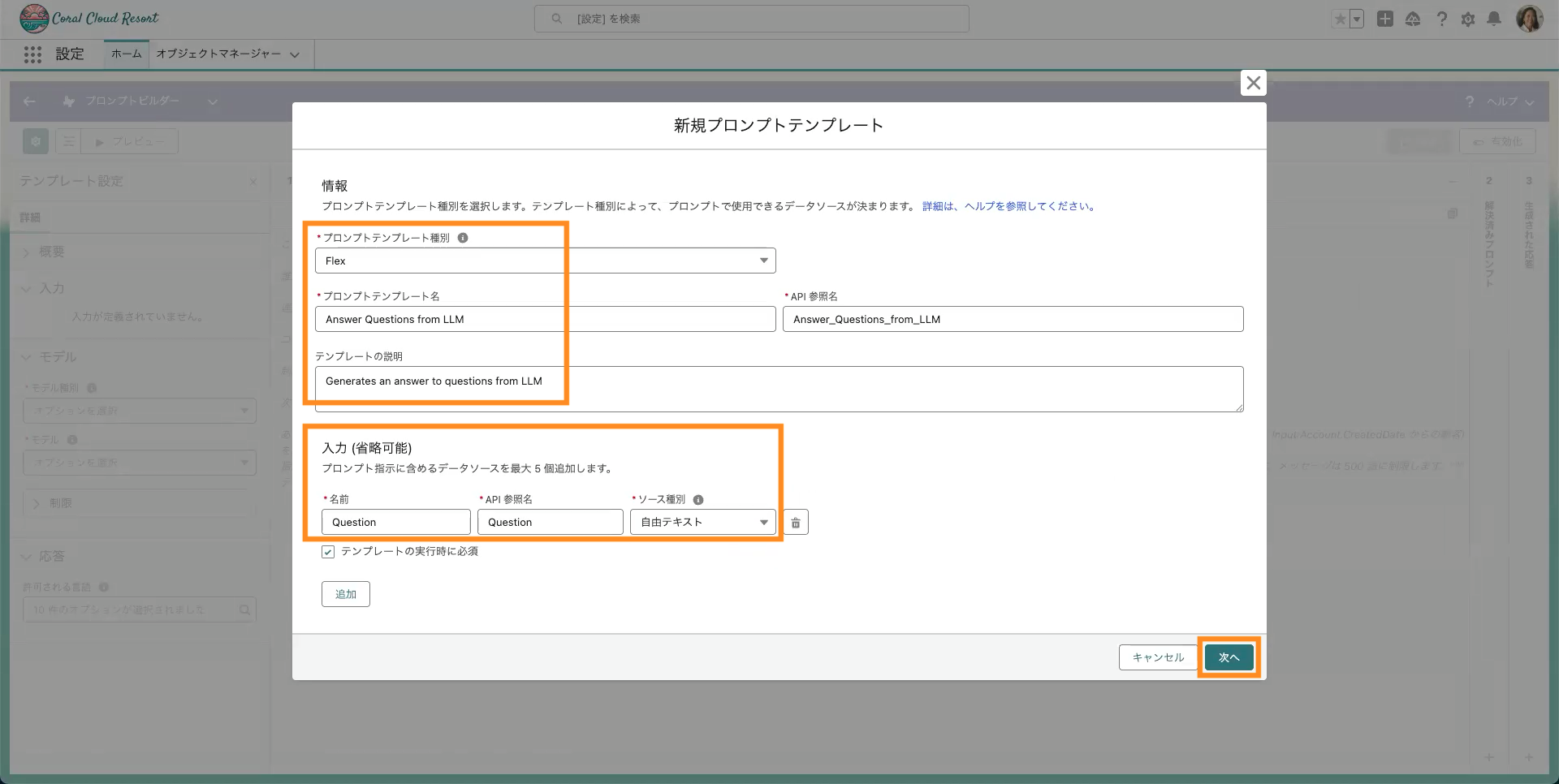
2. プロンプトビルダー画面で、[新規プロンプトテンプレート]を選択します。
3. 以下を入力します。
・プロンプトテンプレート種別:Flex
・名前:Answer Questions from LLM
・説明:Generates an answer to questions from LLM
4. 「入力(省略可能)」セクションで[追加]を選択し、以下を入力します。
・Name:Question
・API Name:Question
・Source Type:自由テキスト
5. [次へ]を選択します。
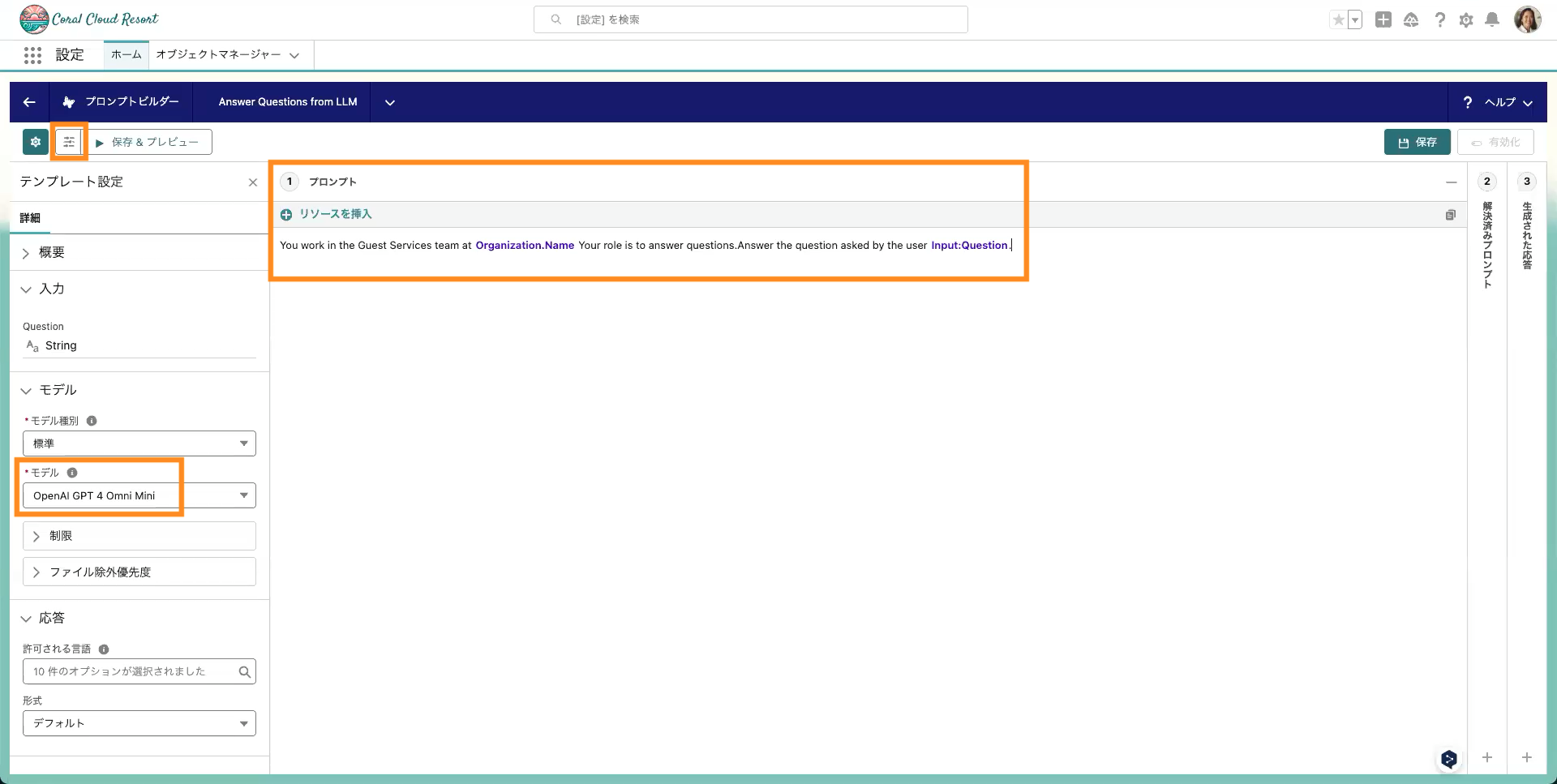
6. プロンプトワークスペースに、以下を入力します。
You work in the Guest Services team at {!$Organization.Name}.
Your role is to answer questions.
Answer the question asked by the user {!$Input:Question}.
(意味:{!$Organization.Name}=会社名 として、ユーザーから渡された質問({!$Input:Question})に回答する)
7. 左側のテンプレート設定で、モデルが「Open AI GPT 4 Omni Mini」に設定されていることを確認し、[設定をプレビュー]を選択します。
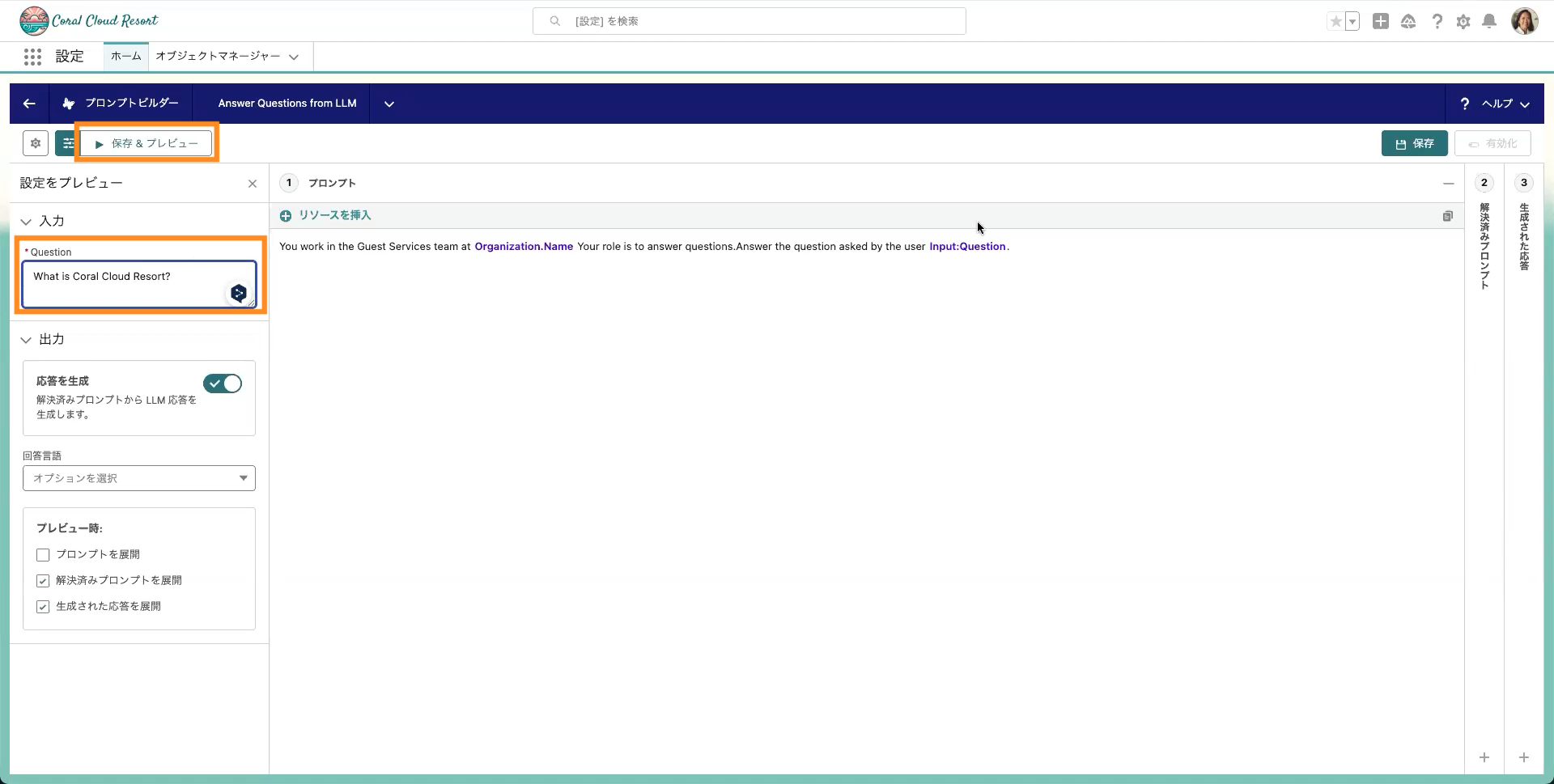
8. [設定をプレビュー]の Question に次を入力します。
What is Coral Cloud Resort?
(意味:Coral Cloud Resort とは何ですか?)
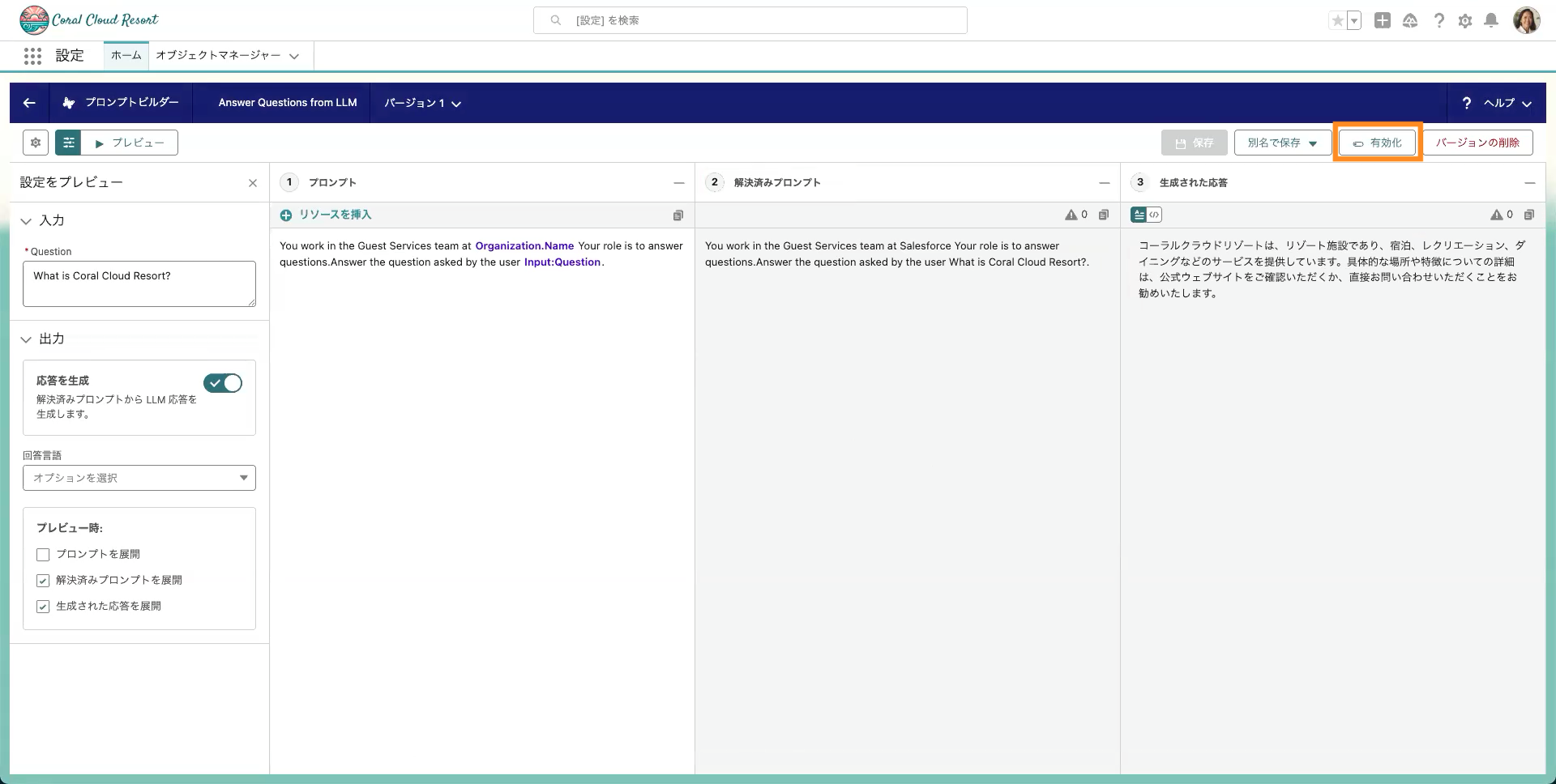
9. [保存 & プレビュー]を選択し、回答が生成されることを確認します。
10. 問題なければ、[有効化]を選択します。
11. 左上の戻る矢印をクリックし、プロンプトビルダーを終了します。
2. エージェントアクションを作成する
次に、先ほど作成したプロンプトを、Agent が使える手段として定義します。
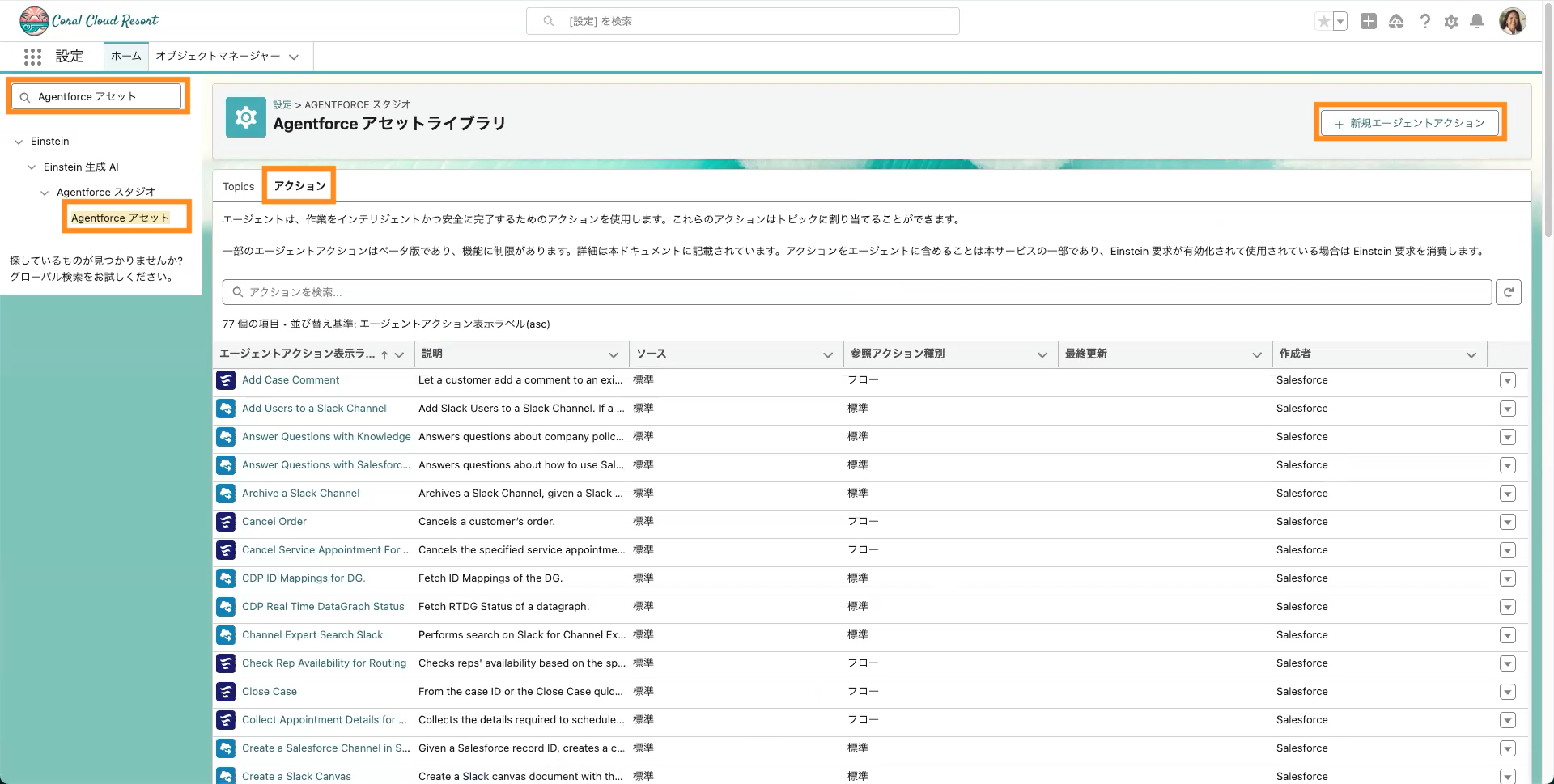
1.設定画面のクイック検索に「Agentforce アセット」と入力し、検索結果から選択します。
2.画面上部の[アクション]タブを選択します。
3.[新規エージェントアクション]を選択します。
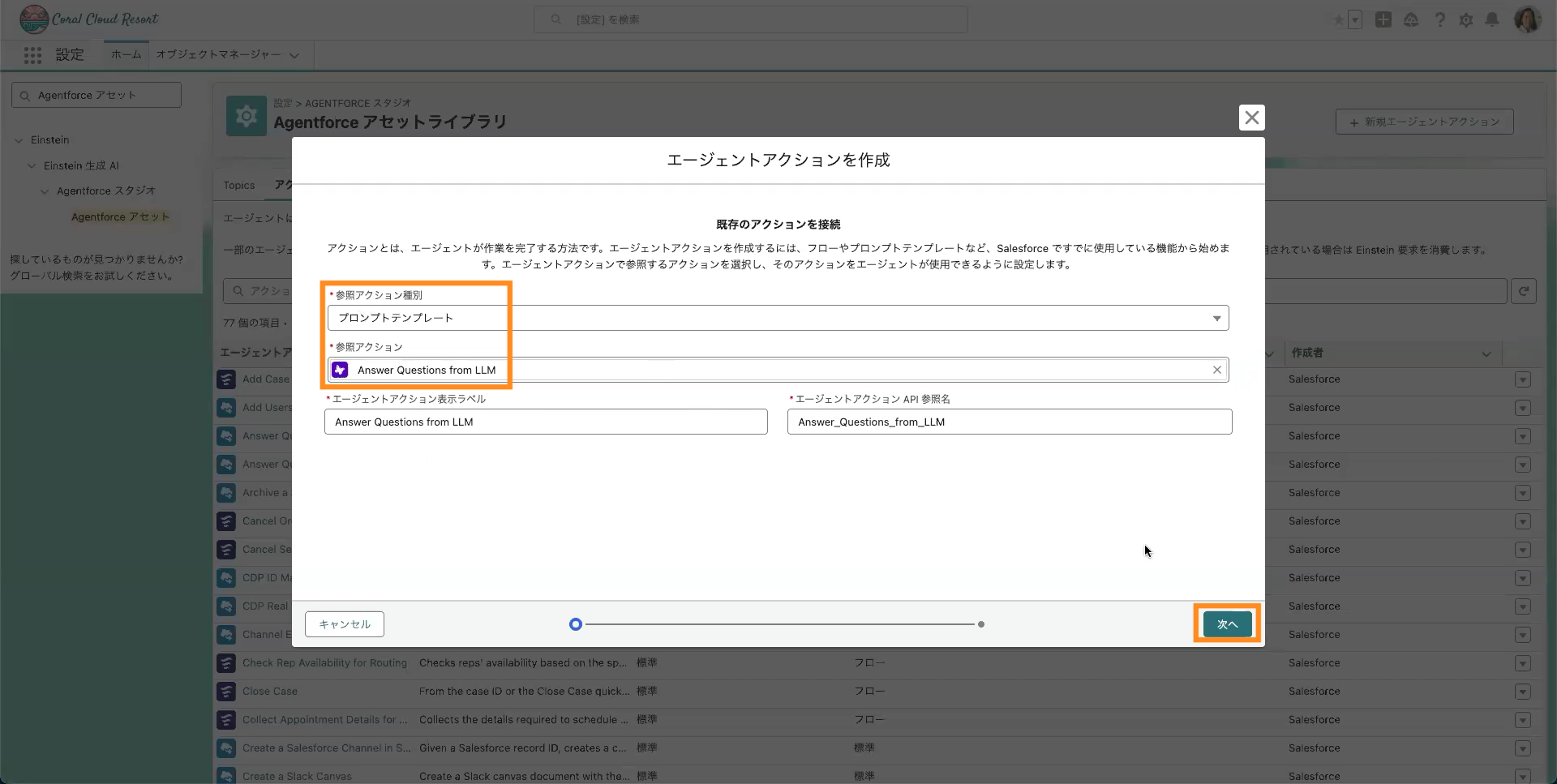
4.以下を設定します。
・参照アクション種別:プロンプトテンプレート
・参照アクション:Answer Questions from LLM
5.[次へ]を選択します。
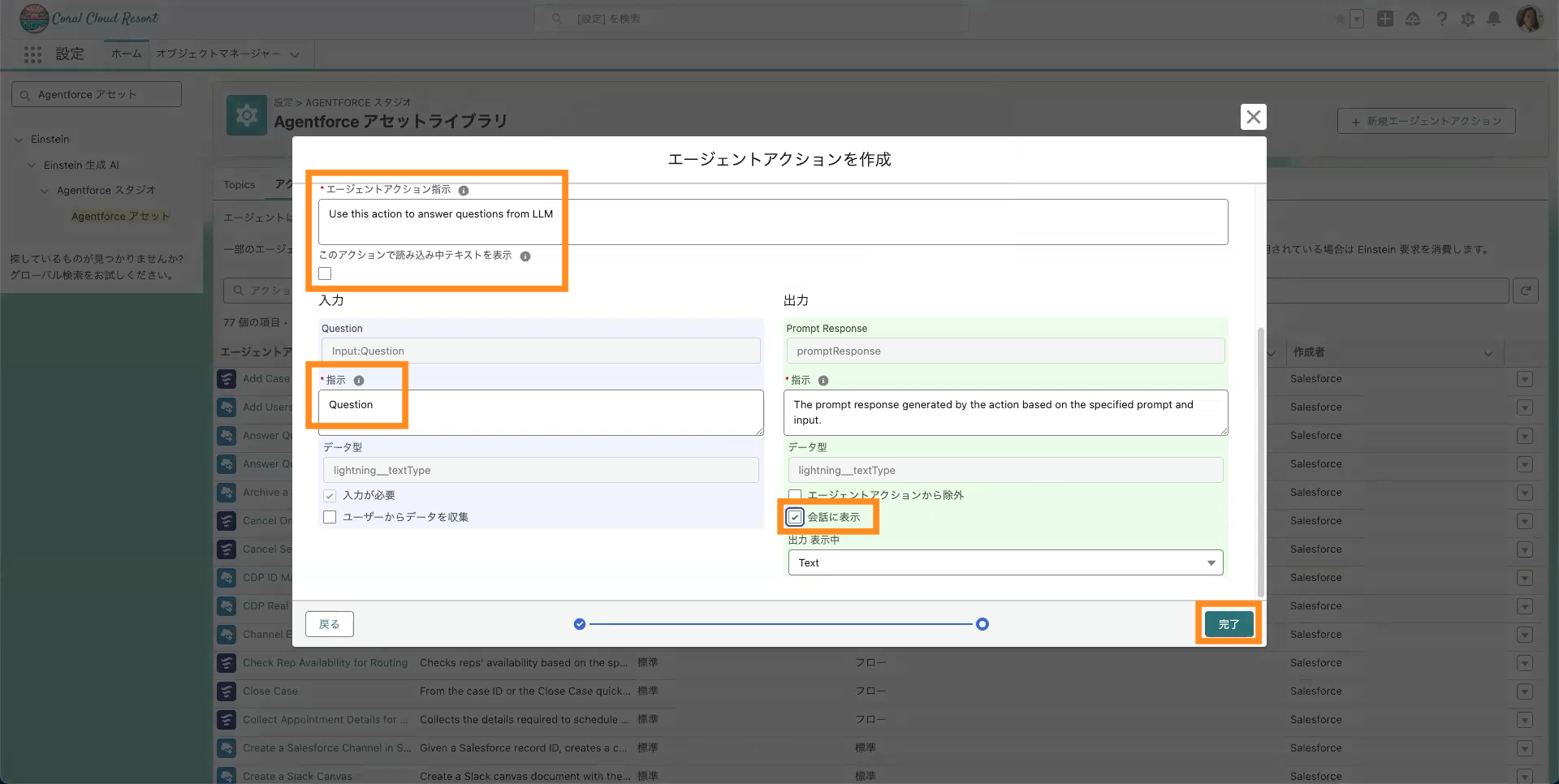
6.以下を入力します。
・エージェントアクション指示:
Use this action to answer questions from LLM
・このアクションで読み込み中テキストを表示:チェックを外す
・入力(Question)の指示:Question
・出力(Prompt Response):会話に表示 にチェックを入れる
7.[完了]を選択します。
3. Service Agent を作成する
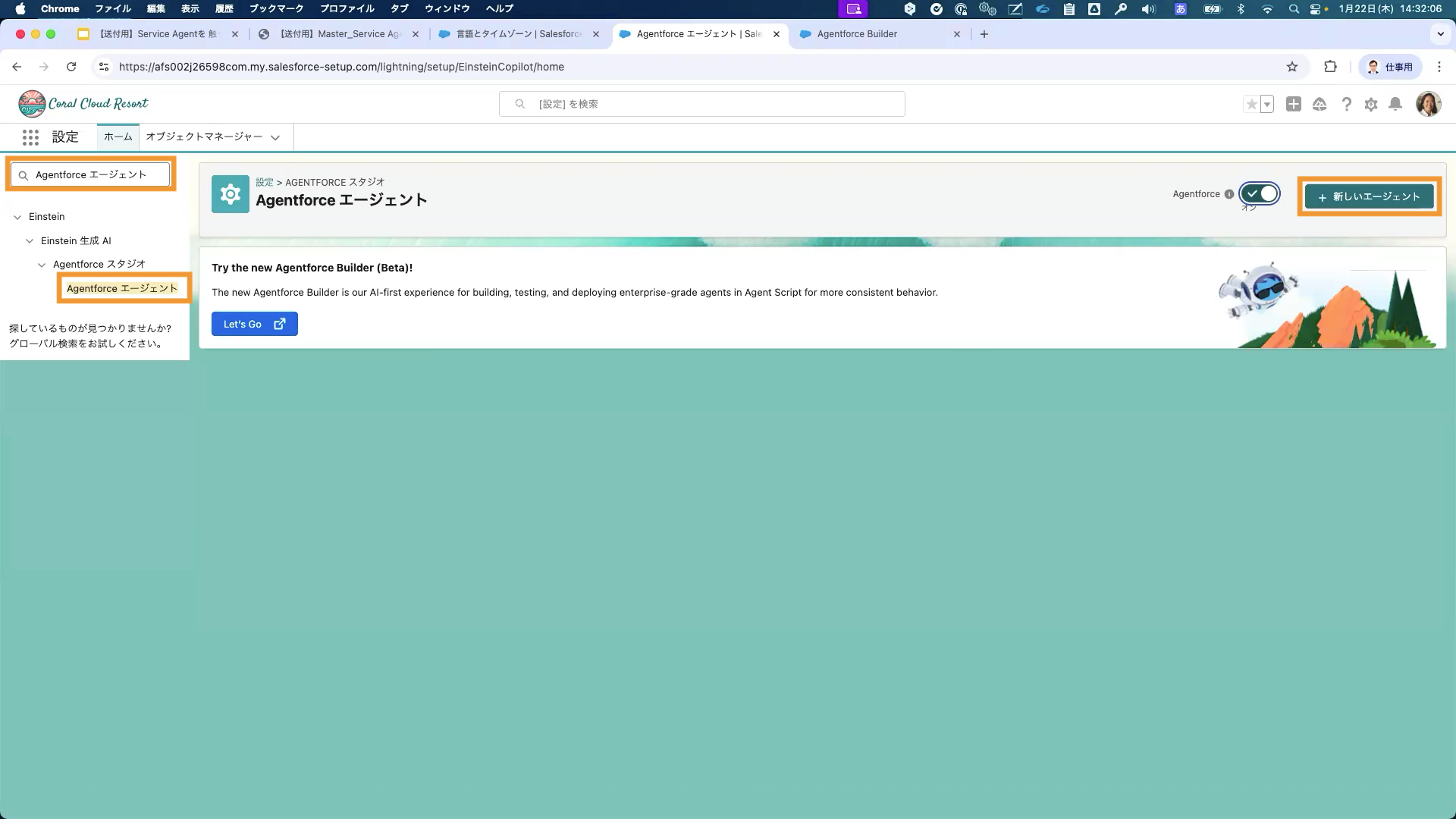
1.設定画面のクイック検索に「Agentforce エージェント」と入力し、検索結果から選択します。
2.[新しいエージェント]を選択します。
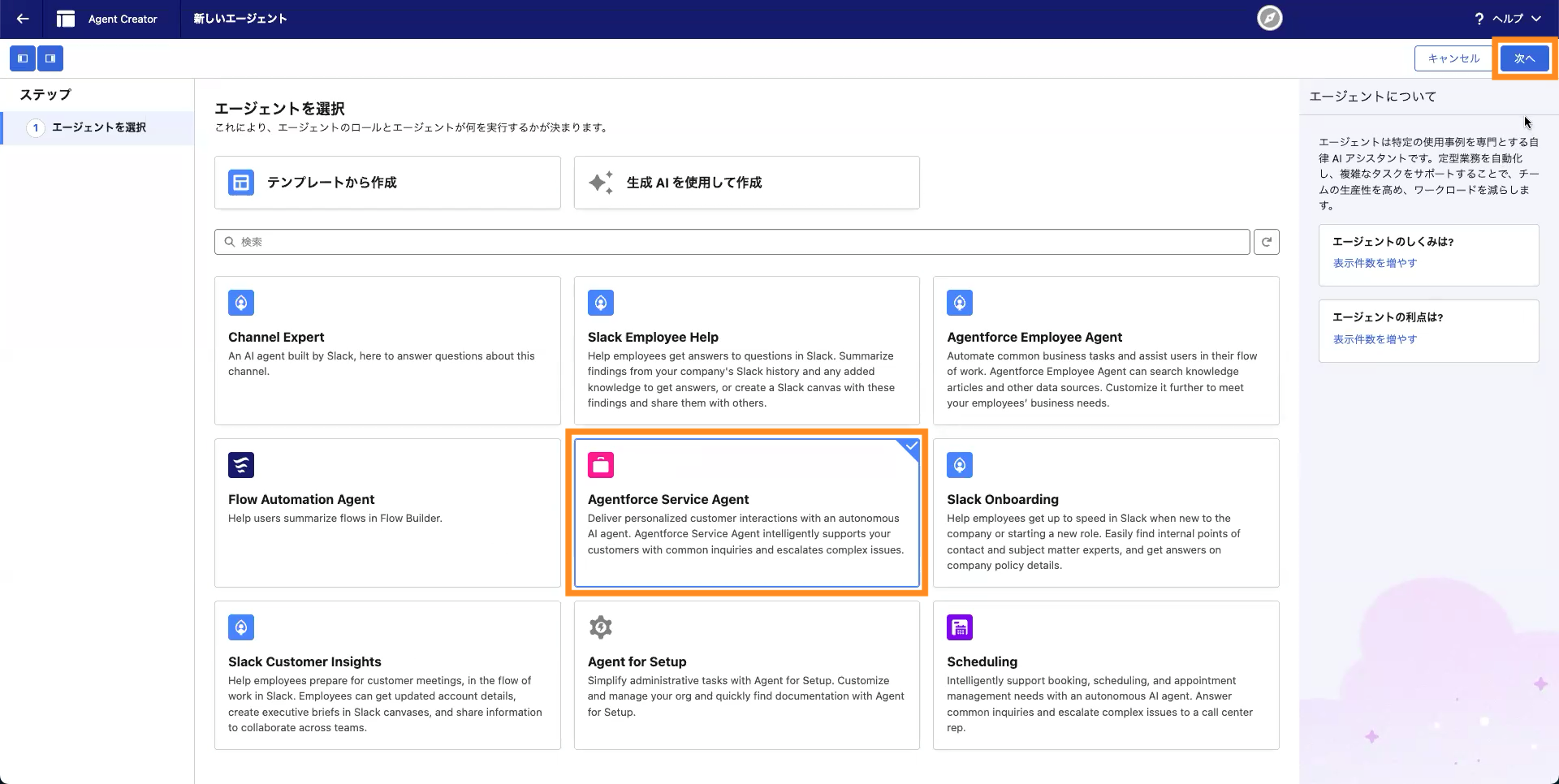
3.タイプとして「Agentforce Service Agent」を選び、[次へ]を選択します。
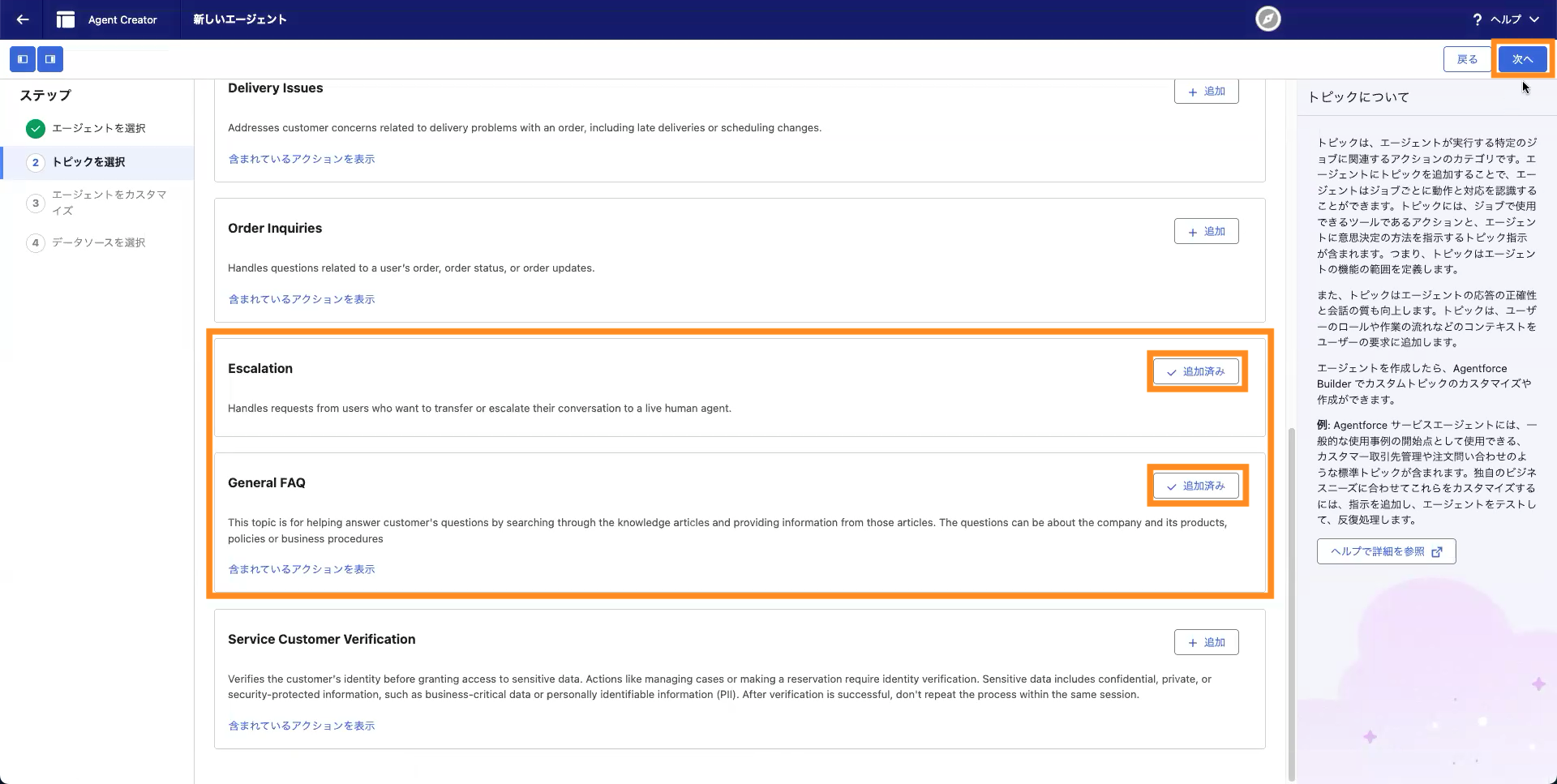
4.サブエージェント選択画面で、[Escalation]と[General FAQ]のみを[追加済み]で残して[次へ]を選択します。(他のサブエージェントは[追加済み]を外してください)
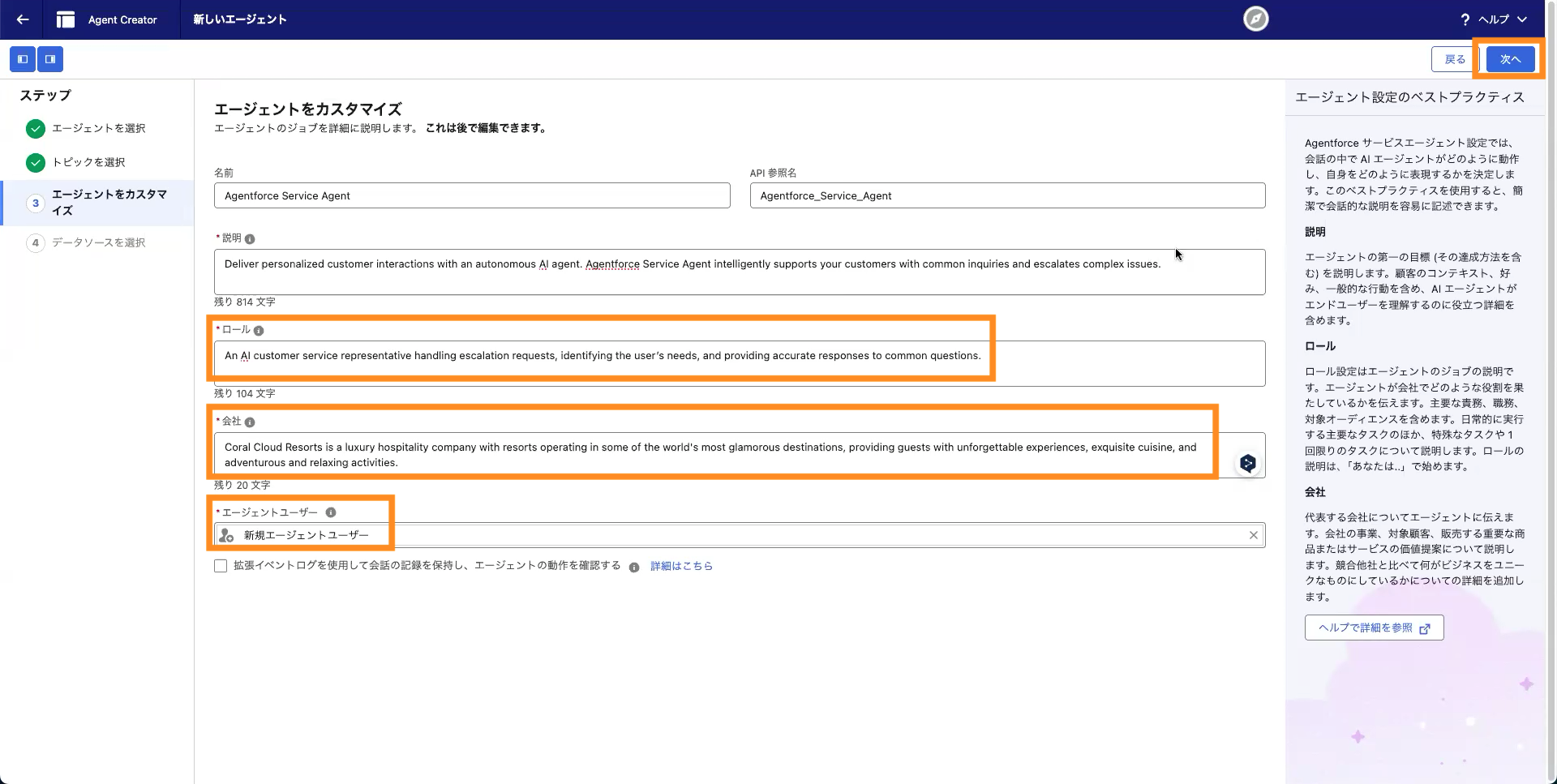
5.エージェントをカスタマイズする画面で、[ロール]と[会社]で以下を入力します。(それ以外はデフォルト設定で進みます)
・ロール:
An AI customer service representative handling escalation requests, identifying the user’s needs, and providing accurate responses to common questions.
(意味:お客様対応を行い、質問内容を理解して適切に回答するAI担当者)
・会社:
Coral Cloud Resort is a luxury hospitality company with resort operating in some of the world's most glamorous destinations, providing guests with unforgettable experiences, exquisite cuisine, and adventurous and relaxing activities.
(意味:Coral Cloud Resort は、高級リゾートを運営する架空の会社)
6.エージェントユーザーは[新規エージェントユーザー]を選択します。
7.[次へ]を選び、[④ データソースを選択]では何もせず[作成]を選択します。
4. サブエージェントにアクションを割り当てる
ここでは、どの場面で、どの手段を使うかを設定します。
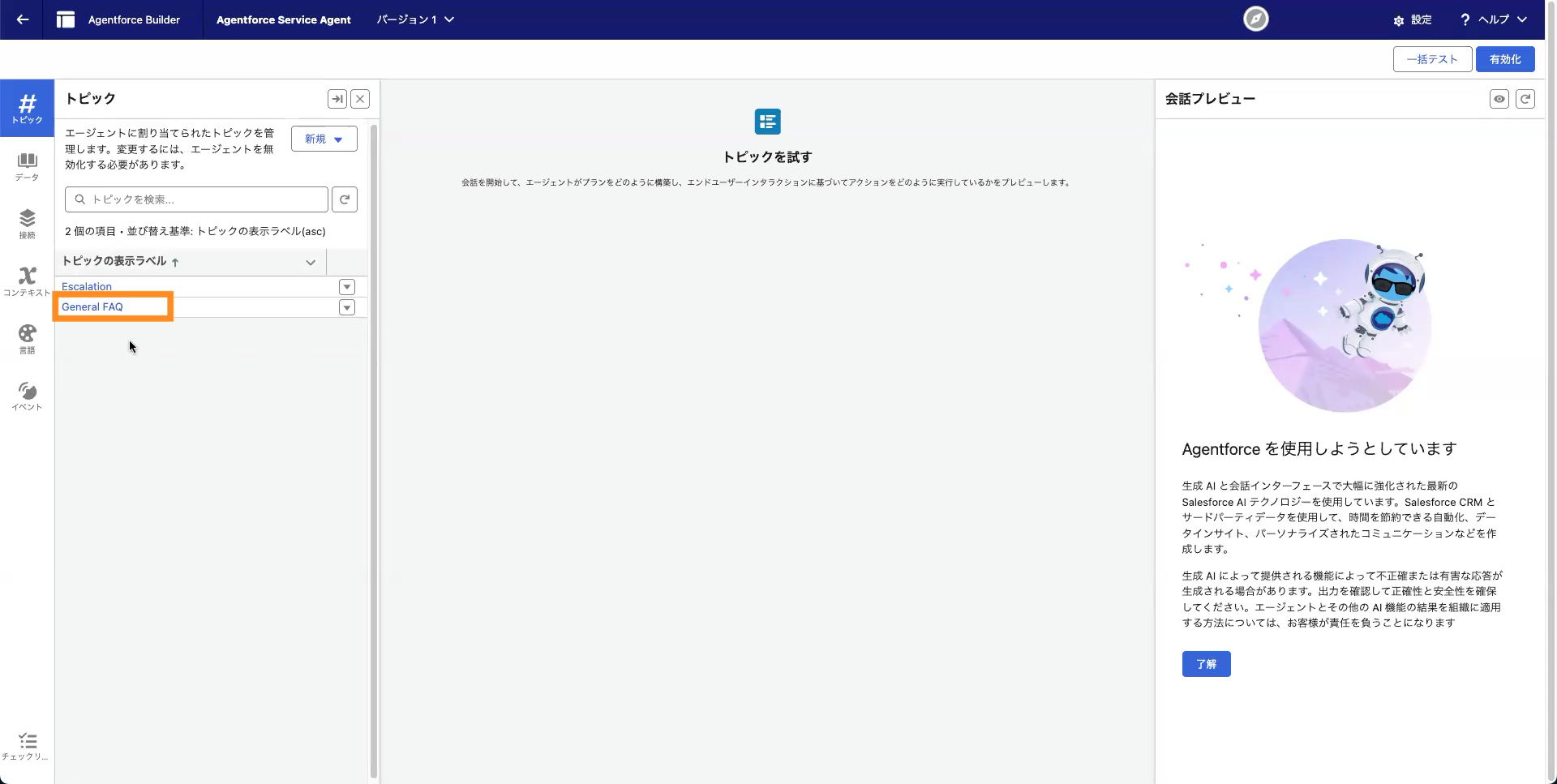
1.作成したエージェントで[General FAQ]サブエージェントを選択します。
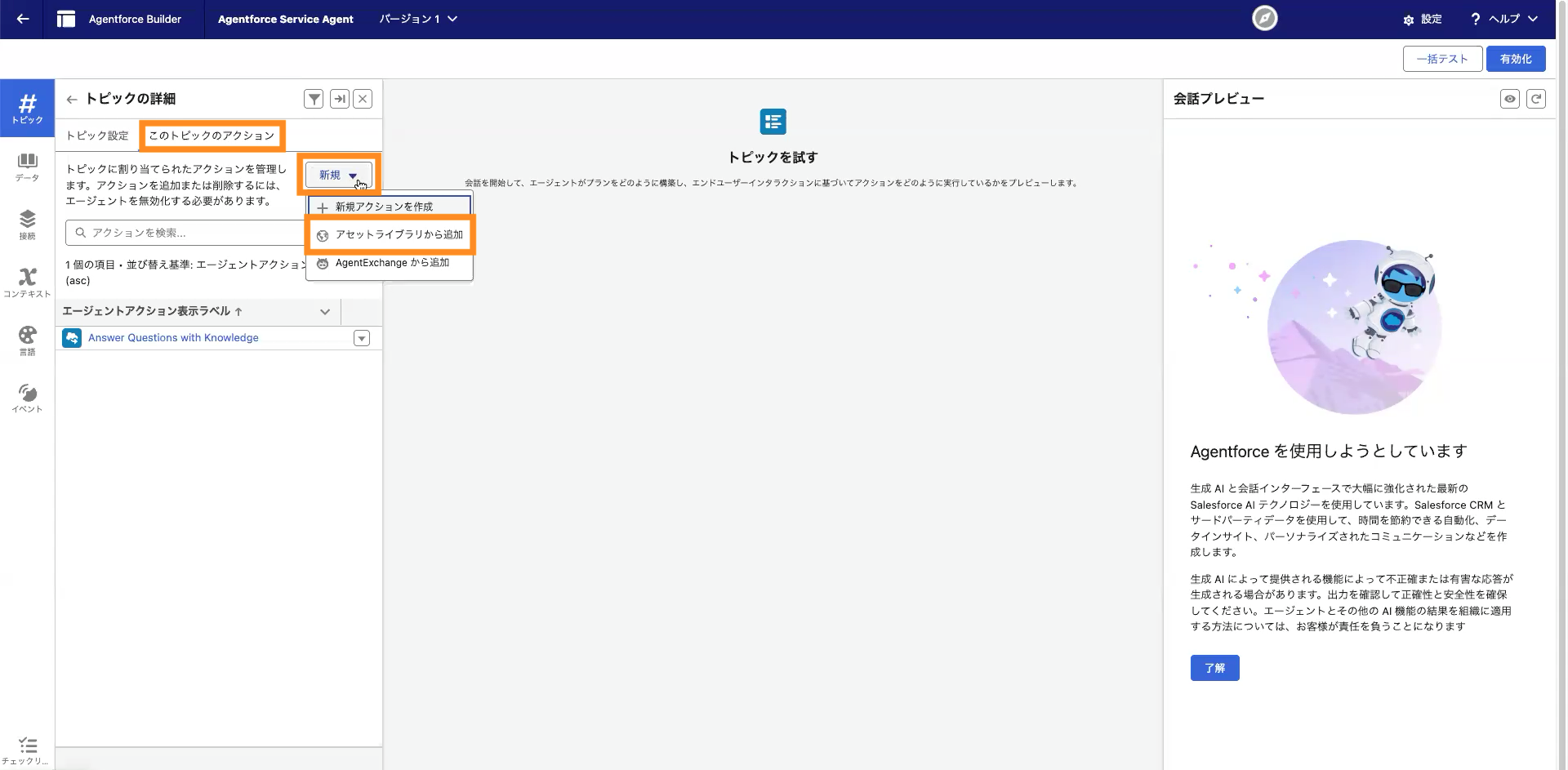
2.[このサブエージェントのアクション]タブを開きます。
3.[新規]→[アセットライブラリから追加]を選択します。
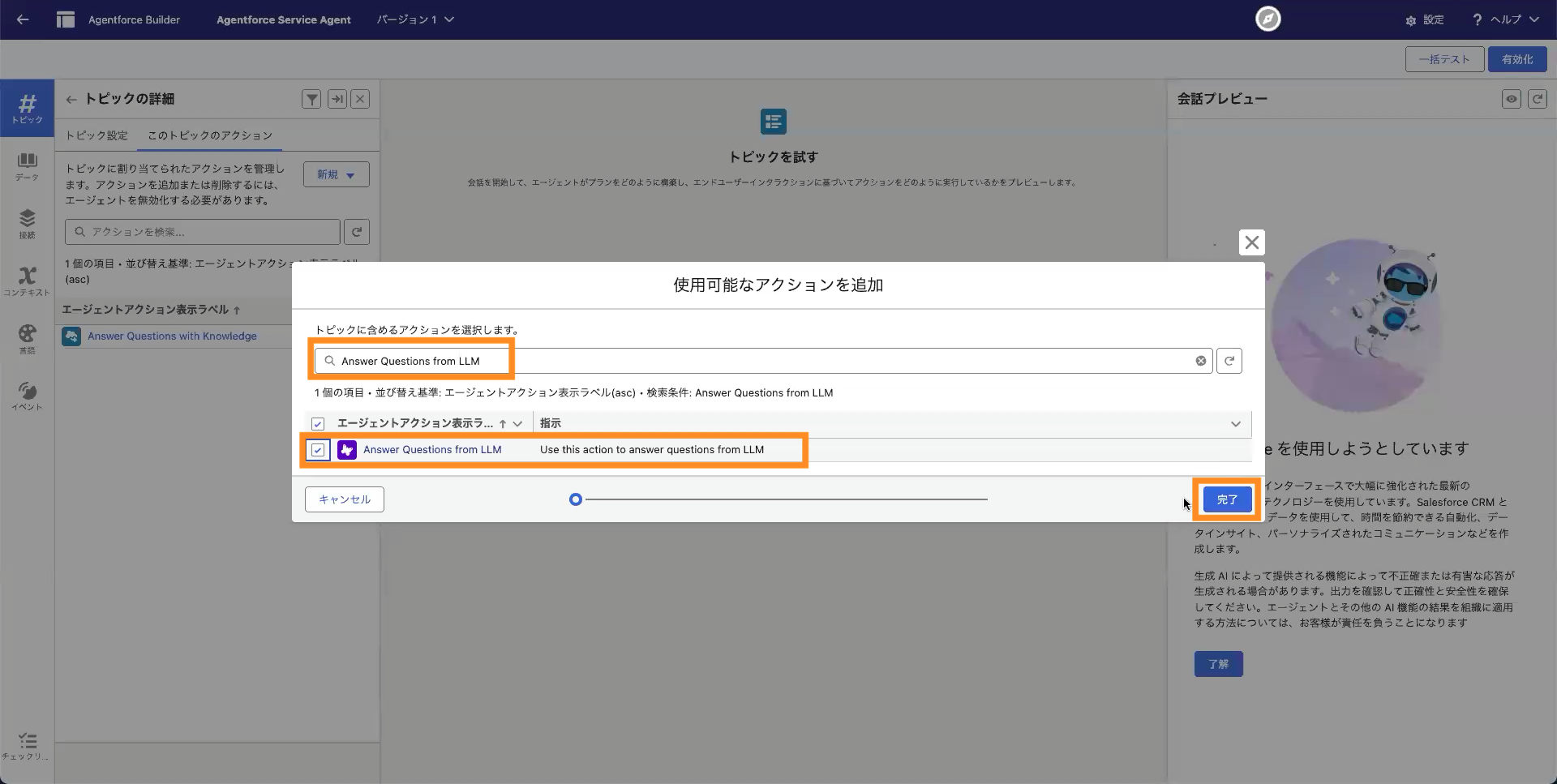
4.Answer Questions from LLM を選択し、[完了]を選択します。
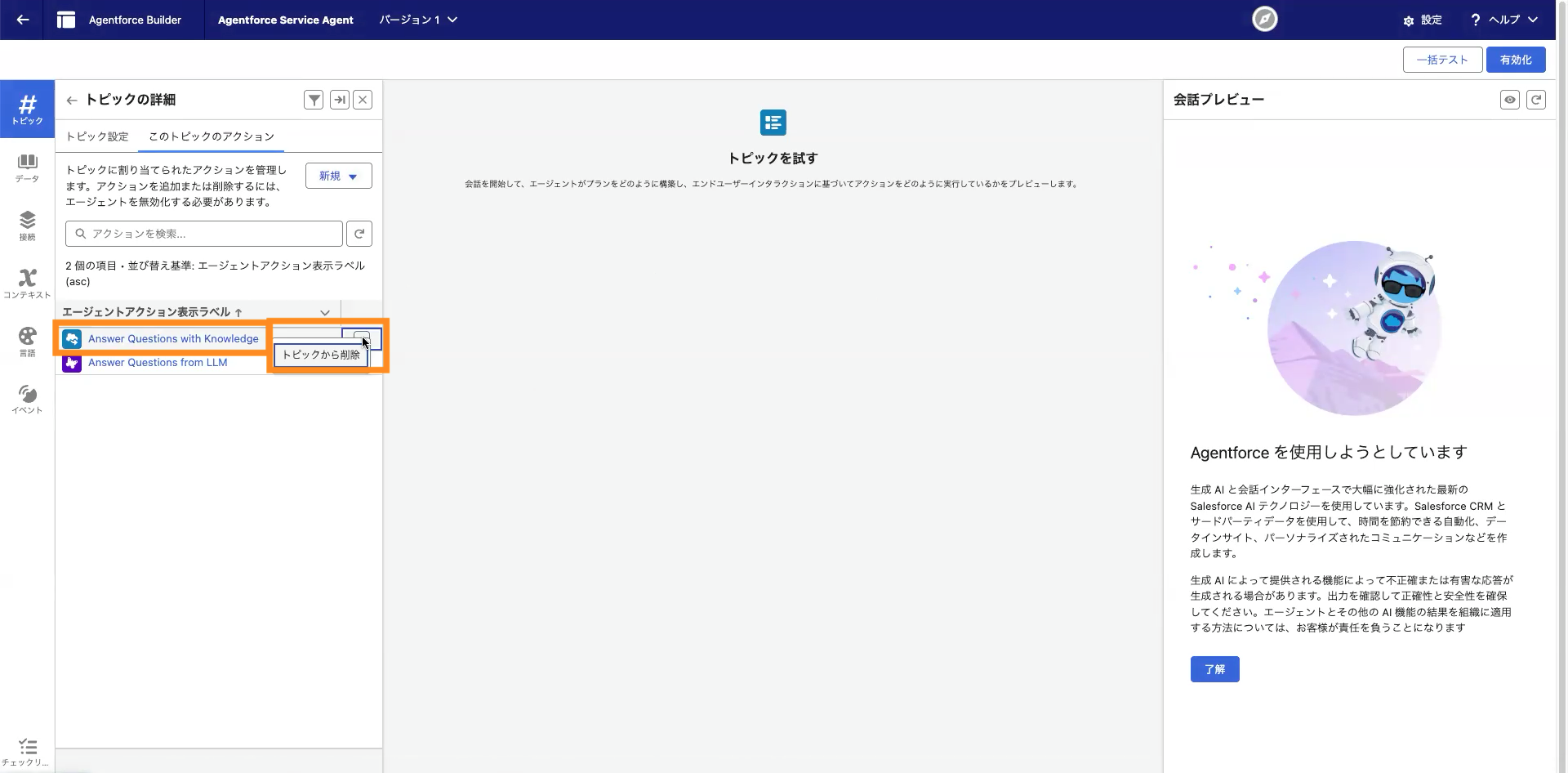
5.Answer Questions with Knowledge アクションの横にある下向き矢印を選択し、[サブエージェントから削除]を選択します。
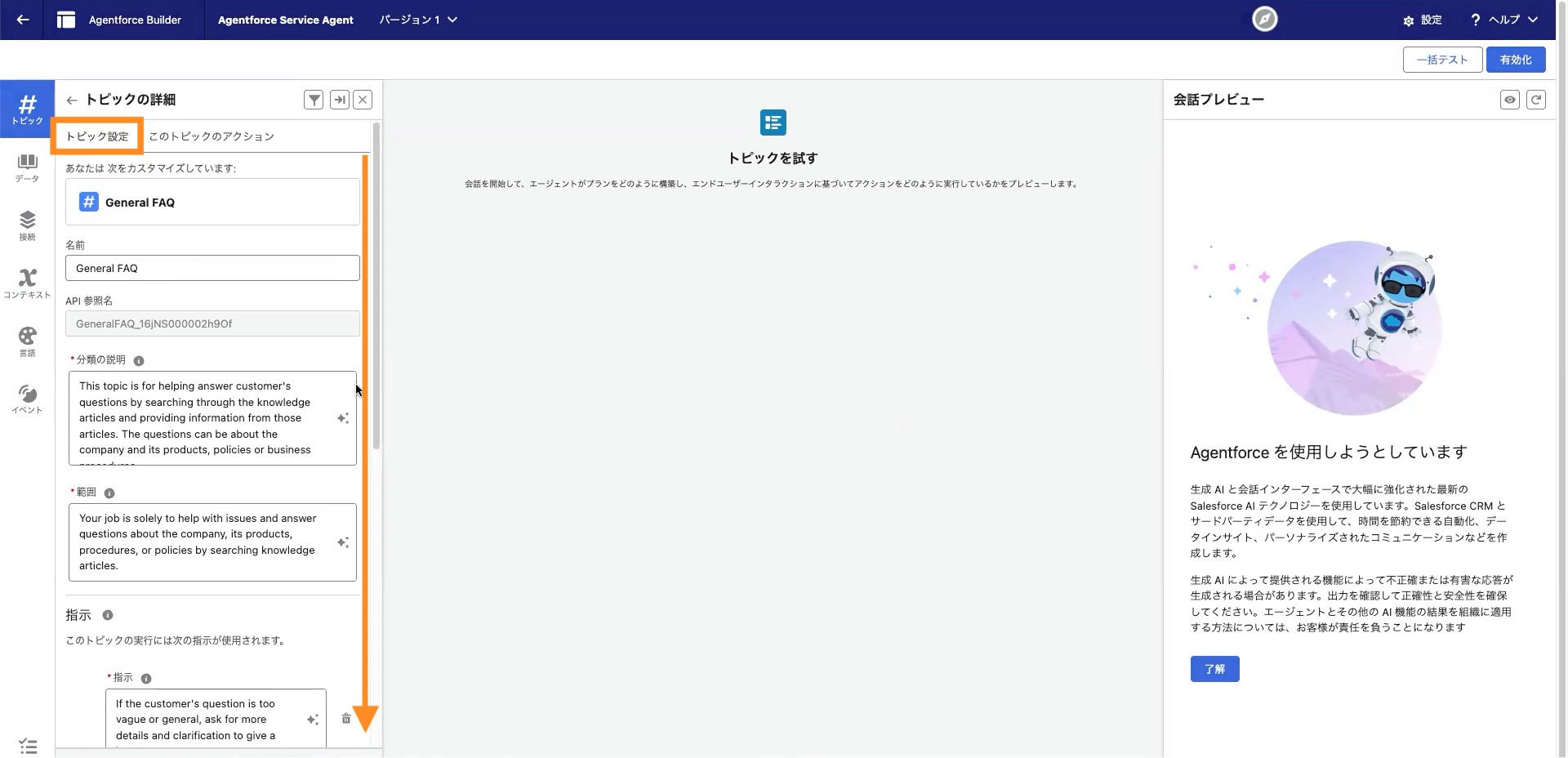
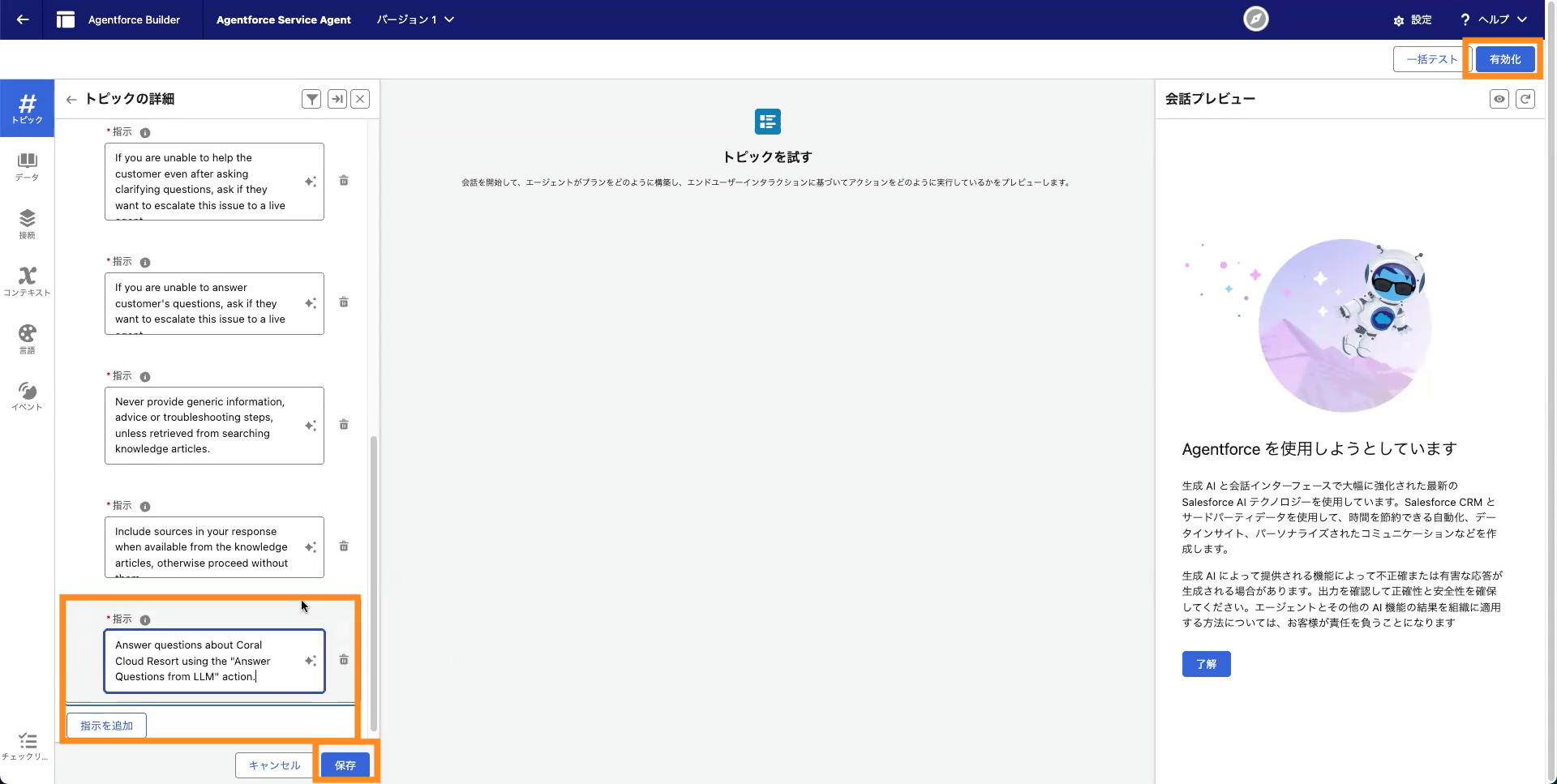
6.[サブエージェント設定]セクションで一番下までスクロールし、[指示を追加]を選んで次の指示をサブエージェントに追加します。
Answer questions about Coral Cloud Resort using the "Answer Questions from LLM" action.
(意味:Coral Cloud Resort に関する質問が来たら、LLMを使って回答する)
7.[保存]を選択し、その後[有効化]を選択します。
5. Agent Builder で動作を確認する
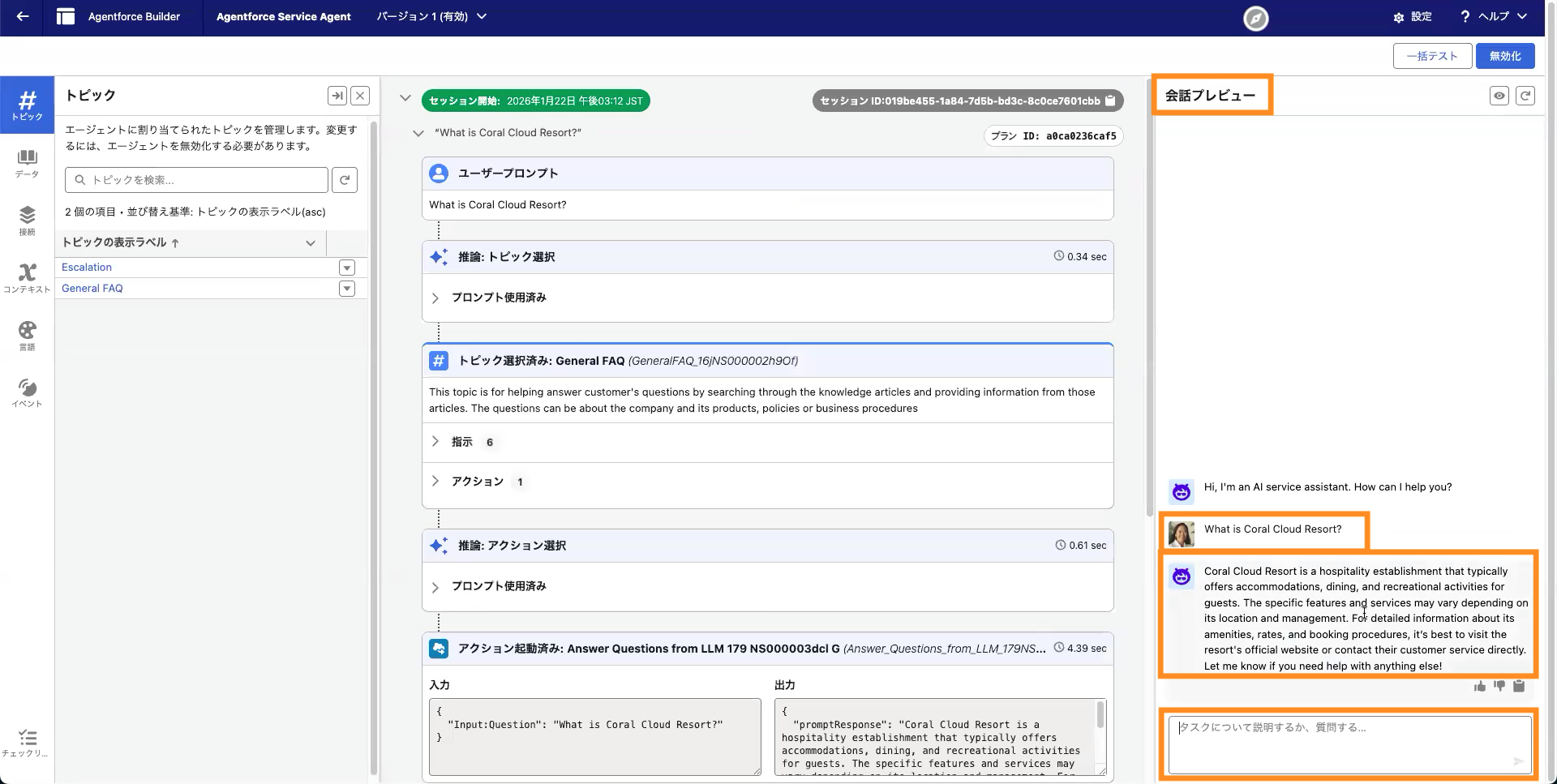
1.画面右側の[会話プレビュー]の更新アイコンを選択します。
2.チャット欄に、以下を入力します。
What is Coral Cloud Resort?
(意味:Coral Cloud Resort とは何ですか?)
3.Agent が回答することを確認します。
4.続けて、次の質問も入力してみます。
What is the weather tomorrow?
(意味:明日の天気は何ですか?)
5.この質問は、サブエージェントの指示で指定した「Coral Cloud Resort に関する質問」には含まれていません。範囲外の質問には、勝手に判断して回答していないことを確認します。
6.左上の戻る矢印をクリックし、Agent Builder を終了します。
まとめ
本記事では、Agentforce Service Agent の最小構成を通して、Agent の動きが設定によって制御されていることを確認しました。
Agentforce は、何でも答える仕組みではありません。どの質問に、何を使って、どんな立場で答えるかをあらかじめ設定した範囲内でのみ動作します。
この違いを体感することが、業務で使える Agent を設計する第一歩になります。
学習ツール
Agentforce をご契約のお客様は、実際の挙動を体験できる複数のオンラインワークショップにご参加いただけます。
本記事を通して Employee Agent の基本的な仕組みを体感された方には、Agentforce 全体への理解をさらに深めていただくため、関連セッションへのご参加をおすすめします。
- Agentforce 関連のオンラインワークショップを探す
- リンク先より、最新の開催スケジュールや、その他 Agentforce 関連(Prompt Builder、各種Agent、RAG等)のセッション詳細を確認・お申し込みいただけます。
公開日 : 2026.01.30
Share:
この情報は役に立ちましたか?
ご意見お待ちしております。
フィードバックありがとうございます。
より役に立つために
役に立たなかった一番の理由を教えてください。

