

顧客データをインポートする
公開日 : 2026.08.12
Share:


この記事で学べること
- 顧客データのインポート時に推奨される標準ツールの選び方
- リード、取引先責任者を登録する際の一括インポート手順
- データ登録時の重複を防ぐための注意点
この記事のゴール
- CSVリストを使って、Marketing Cloud Nextの送信対象となる顧客データを正しくSalesforceへインポートできるようになること
顧客データの一括取り込み
Marketing Cloud Nextでメッセージを配信するためには、まず基盤となるSalesforce(CRM)側へ正しく顧客データ(リードや取引先責任者)が登録されている必要があります。
本記事では、CSVファイルを使って外部の顧客リストを一括でインポートする推奨方法と注意点について解説します。
データインポートの推奨ツール
Salesforceではエクセルにあるファイルを”CSV”形式に保存し直すことで、データを一括で作成や更新することが可能です。
利用できるツールとしては、「データインポートウィザード」と「データローダ」の2種類があります。それぞれの特徴は、以下の表よりご確認いただけます。
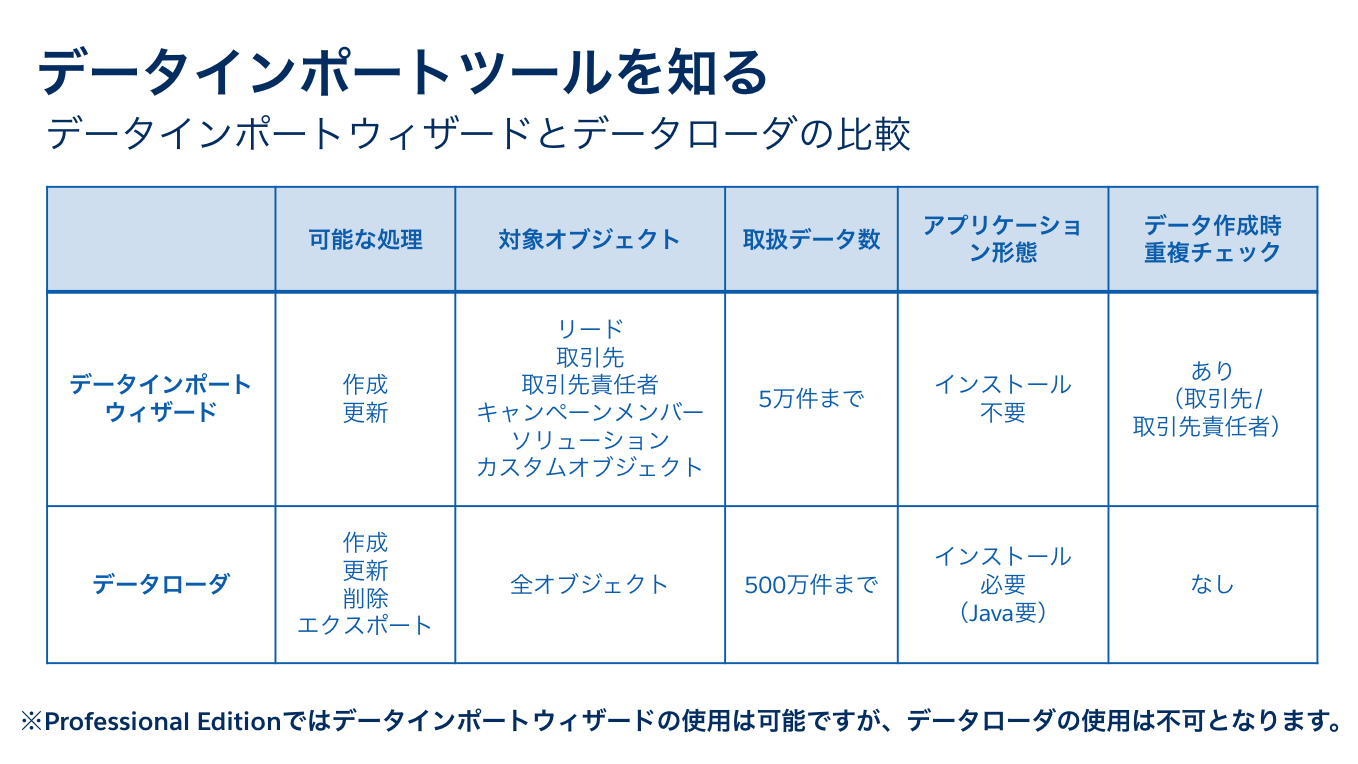
「データインポートウィザード」は、オブジェクトや取得データ数に制限がありますが、インストール作業が不要ですので初心者ユーザでも操作しやすいツールです。本章では、データインポートウィザードによる登録手順をご紹介してまいります。
データインポートウィザードによる一括登録手順
インポートは、Salesforceの「設定」画面から開始します。事前に、インポートしたい顧客リストをCSV形式(文字コード:UTF-8推奨)で用意しておいてください。
🛠️ 操作手順
1. 画面右上の「歯車マーク(設定)」をクリックし、「設定」を選択します。
2. 左側の検索窓に「データインポート」と入力し、「データインポートウィザード」をクリックします。
3. 画面中央の「ウィザードを起動する」ボタンをクリックします。
4. データの選択: 「標準オブジェクト」タブから、インポートしたい項目(例:リード または 取引先責任者と取引先)を選択します。
5. アクションの選択: 「新規レコードを追加」または「新規レコードを追加および既存のレコードを更新」を選択します。
- 💡 ここで一致基準(例:メールアドレス)を指定することで、既存データとの重複登録を防ぐことができます。
6. ファイルの選択: 用意したCSVファイルをドラッグ&ドロップで指定し、「次へ」をクリックします。
7. 項目のマッピング: CSVの列(項目名)とSalesforceの項目名が正しく一致しているか確認し、必要に応じて手動で紐づけを行って「次へ」をクリックします。
8. インポートの開始: 内容を確認し、「インポートを開始」をクリックします。
💡 動画で学ぶ:システム管理者のためのSalesforce基礎シリーズ Vol.2 データを一括で登録しよう
以下の動画ではデータの一括登録方法から、ビューを利用したメンテナンス方法、一括削除の方法を説明しています。51分弱と長いため、一括登録方法のみ学びたい方は、最初の3つのセクションのみご覧ください。
次のステップへ進みましょう!
顧客データの取り込みが完了したら、次はメール配信に必要な同意データをインポートするステップを確認していきましょう。
▶ [【Step 3-2】データ準備|購読同意データをインポートする ]
公開日 : 2026.08.12
Share:
この情報は役に立ちましたか?
ご意見お待ちしております。
フィードバックありがとうございます。
より役に立つために
役に立たなかった一番の理由を教えてください。
活用6ステップ
-
STEP1. はじめに
-
STEP2. 初期設定
-
STEP3. データ準備
-
STEP4. 施策定義
-
STEP5. 配信実行
-
STEP6. 効果測定