
メールを作成・配信する
公開日 : 2026.08.12
Share:


この記事で学べること
- メールコンテンツ作成から配信までの基本の4ステップ
- 誤送信や表示崩れを防ぐためのプレビュー・テスト方法
- 画像やテキストをスマートに共有・管理する「アセット管理」のメリット
この記事のゴール
- 作成・テスト・公開・送信の一連の流れを理解し、安全にメール配信を実行できるようになること
メール配信までの全体フロー
Marketing Cloud Nextで単一メールを配信する場合は、以下の6つのステップを順番に進めていきます。
- メールキャンペーンの作成: 『単一メールキャンペーン』のフロー種別を選択
- セグメントの作成:送信先セグメントを設定
- メールコンテンツの作成: デザインやテキスト、パーソナライズ(差し込み文字)を設定する
- プレビュー・テスト: 実際の見え方を確認し、社内向けにテスト送信を行う
- 公開: コンテンツを確定させ、配信可能な状態(アクティブ)にする
- 送信: 「今すぐ送信」か「日時を指定して送信」かを選択して配信を実行する
1つ目のステップ「メールキャンペーンの作成」と、2つ目のステップ「セグメントの作成」に関しては、前段の4章でご紹介しておりますので、本章では3ステップ以降の手順をご紹介していきます。
メールのコンテンツ作成
キャンペーンレコードとセグメントの用意ができたら、中身にあたる「送信者情報」と「メール本文(デザイン)」を設定していきます。
※第4章のステップで、キャンペーンレコードを新規作成後、『単一メール』のフローを選択し、フロー画面上の『トリガーを開始』のパートで、セグメントを設定した後、以下のステップを進めてください。
📧 送信者情報の設定
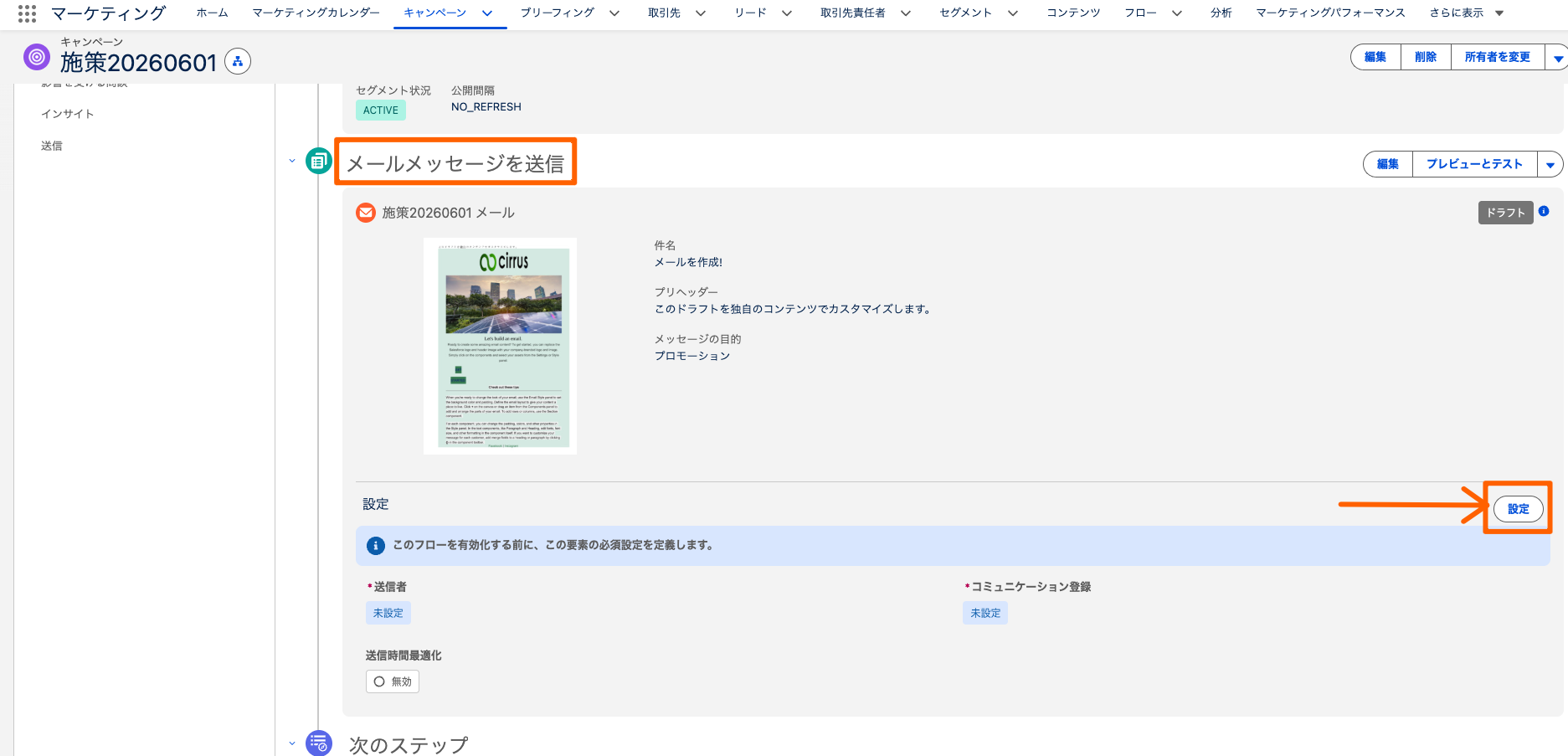
キャンペーンのレコード画面から、メッセージの詳細を設定します。
1. キャンペーン画面を「メール」セクションまでスクロールし、[設定]をクリックします。
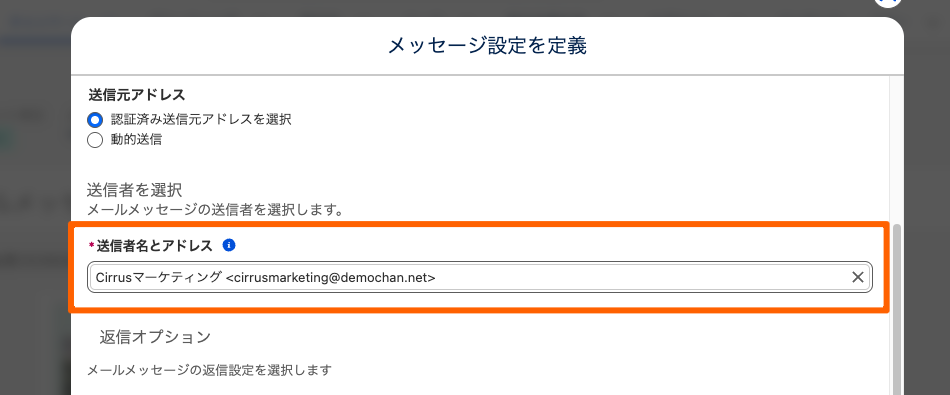
2. 送信者のメールアドレスをドロップダウンから選択します。
3. コミュニケーション購読(メッセージの目的)の項目で、[マーケティング]を選択します。
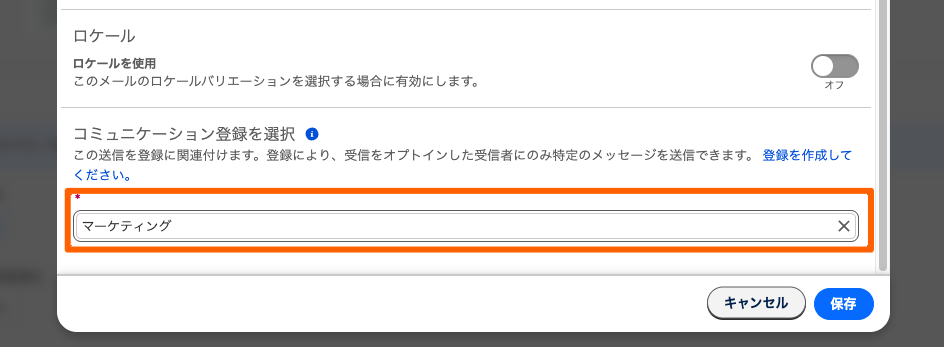
4. 設定が終わったら、必ず作業内容を[保存]してください。
✍️ メールの内容をカスタマイズする
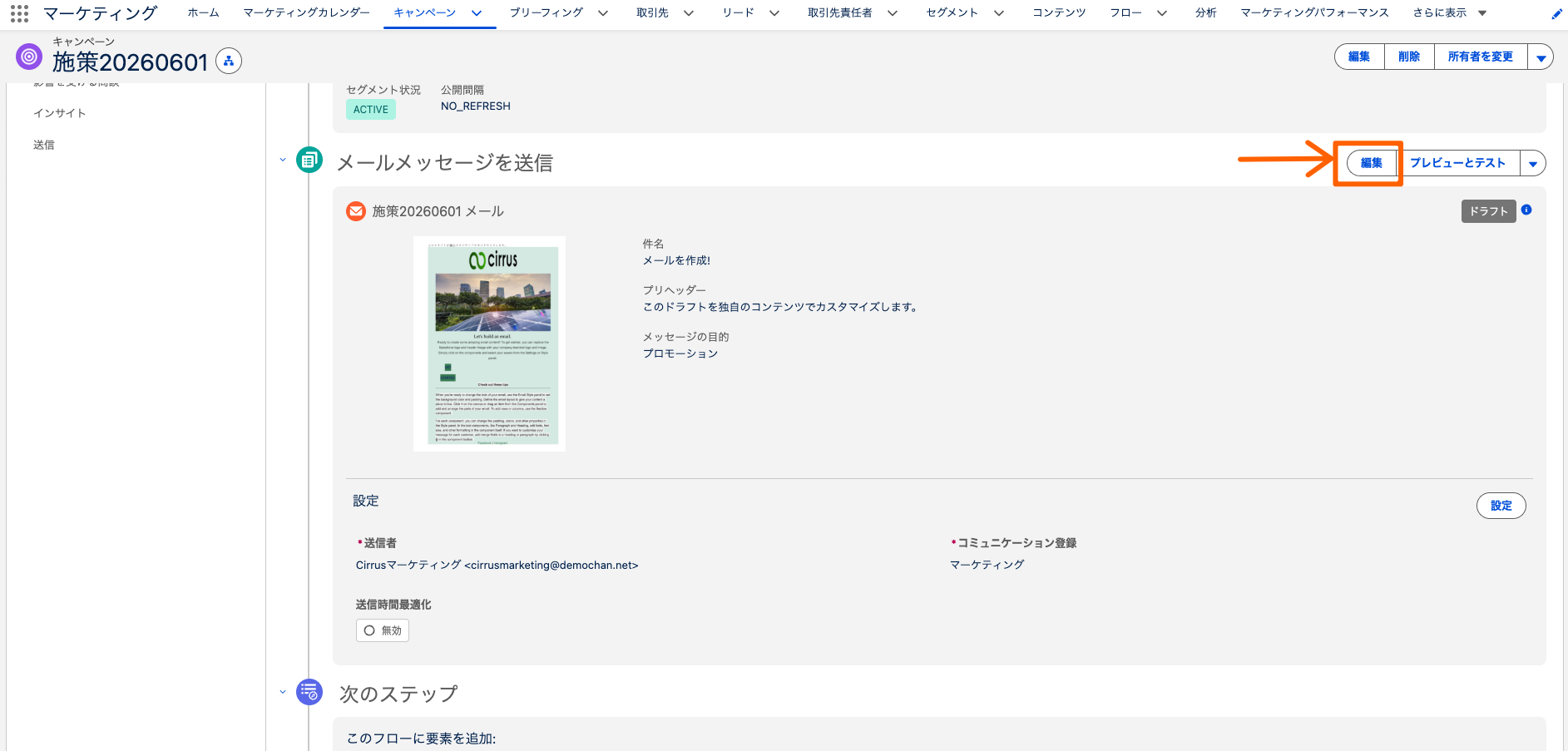
1. メールセクションから[編集]をクリックし、エディター(編集画面)を開きます。
2. エディターキャンバスの最上部で、受信者の興味を惹く「件名(Subject)」と「プレヘッダー(Preheader)」を入力します。
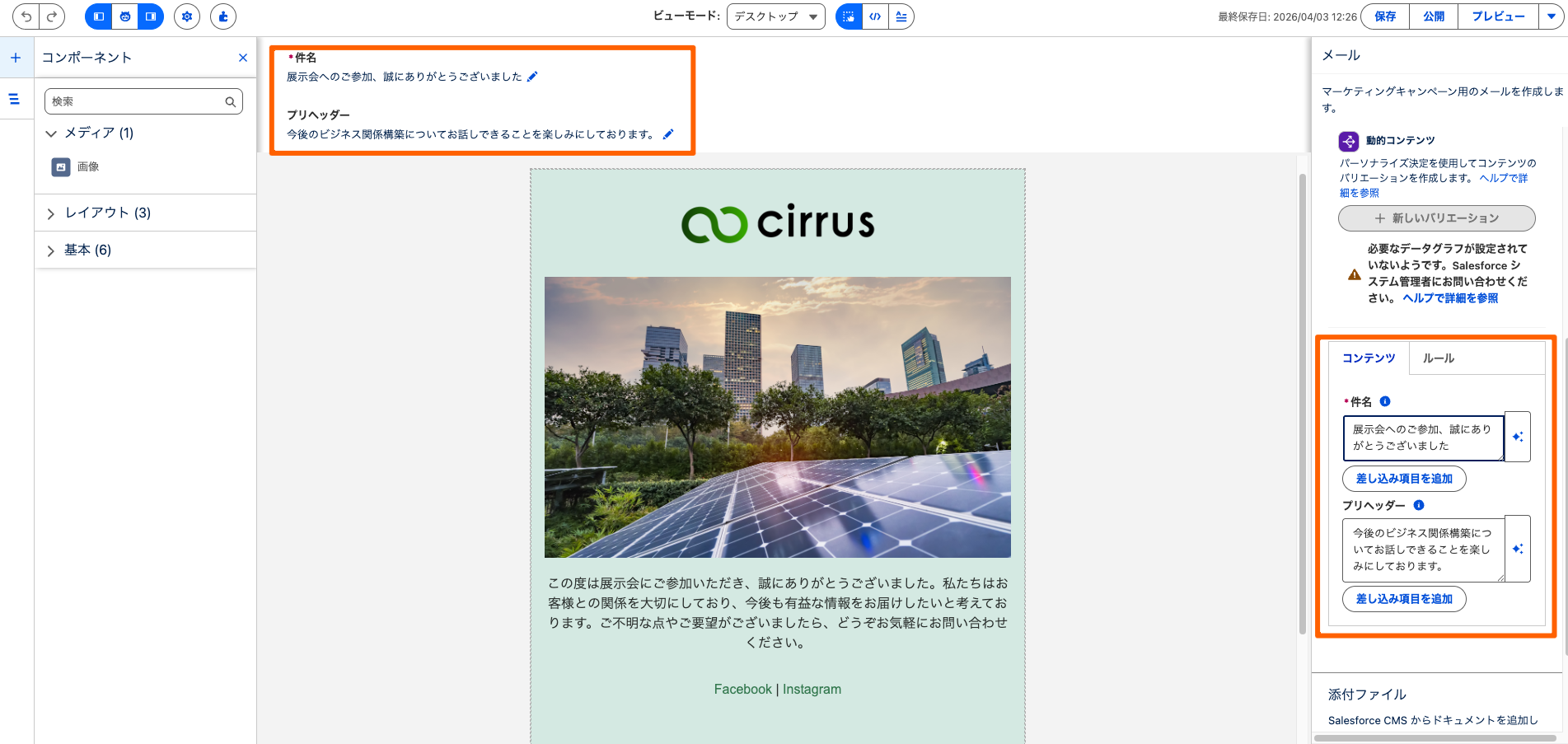
3. テンプレートのデフォルトのテキストや画像を独自のコンテンツに置き換えます。コンポーネントを追加したり移動したりして、希望のレイアウトを作成してください。
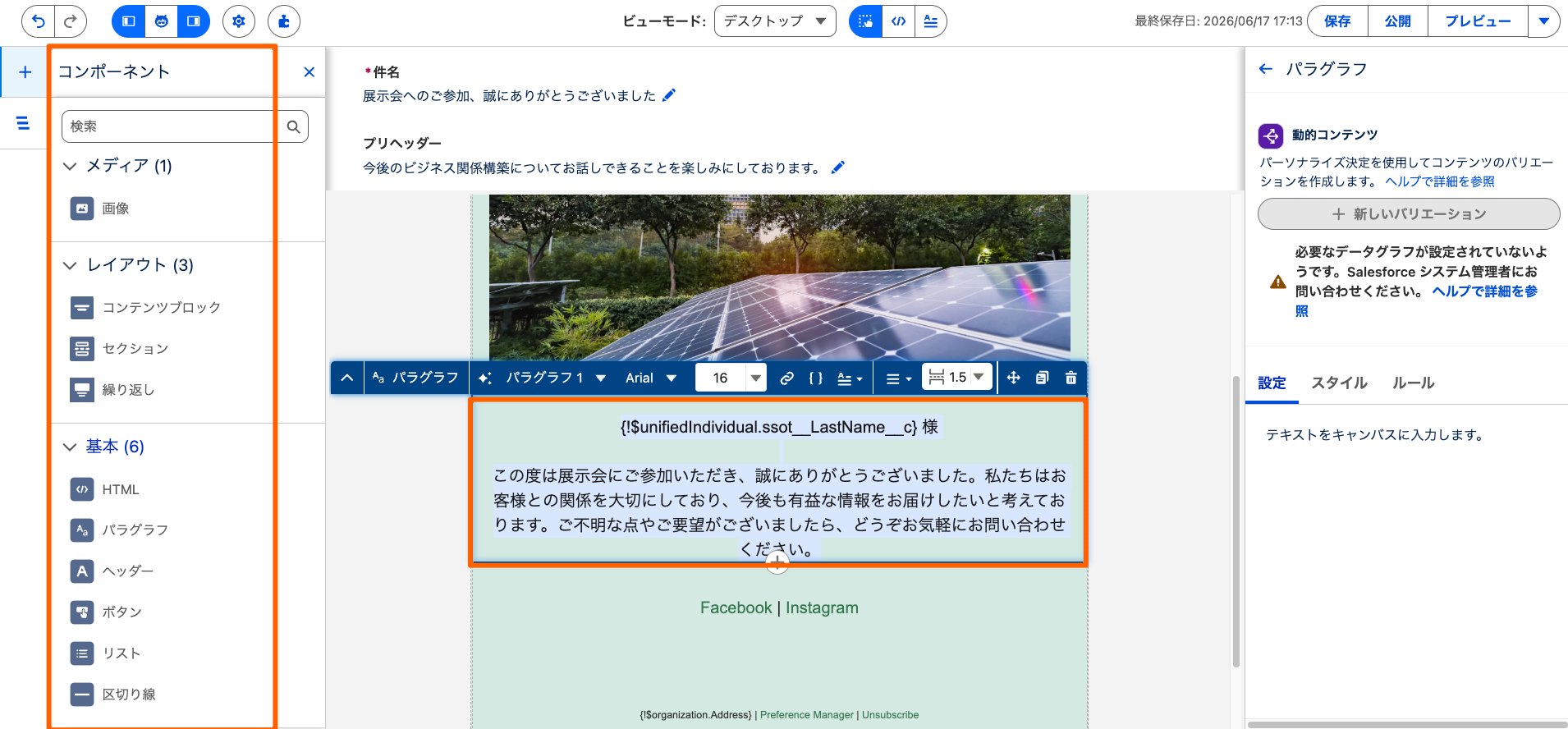
📝 ワンポイント:宛名の自動差し込み
顧客ごとに最適化されたメールを届けるため、文面に「差し込み項目」を配置して宛名を動的に変更することが可能です(上図の例では、Data 360側で名寄せ・統合された「統合個人」の顧客データを参照して差し込みを行っています)。
⚠️ 【重要】コンプライアンス詳細の確認 フッターにある例文のテキストは削除し、法律を遵守するための以下の内容が必ず含まれていることを確認してください。
- 物理的な住所の差し込み項目: {!$organization.Address}
- 購読解除の導線: 受信者が購読を解除できる方法(購読解除リンクと設定マネージャーへのリンクは、デフォルトで含まれています)
メールのプレビューとテスト送信
メールコンテンツの作成が完了したら、いきなり本番配信せずに、エディター画面から必ず見え方のチェックとテスト送信を行います。
① 画面上でのプレビュー(差し込み文字等の確認)
1. 編集画面で[プレビュー]をクリックします。
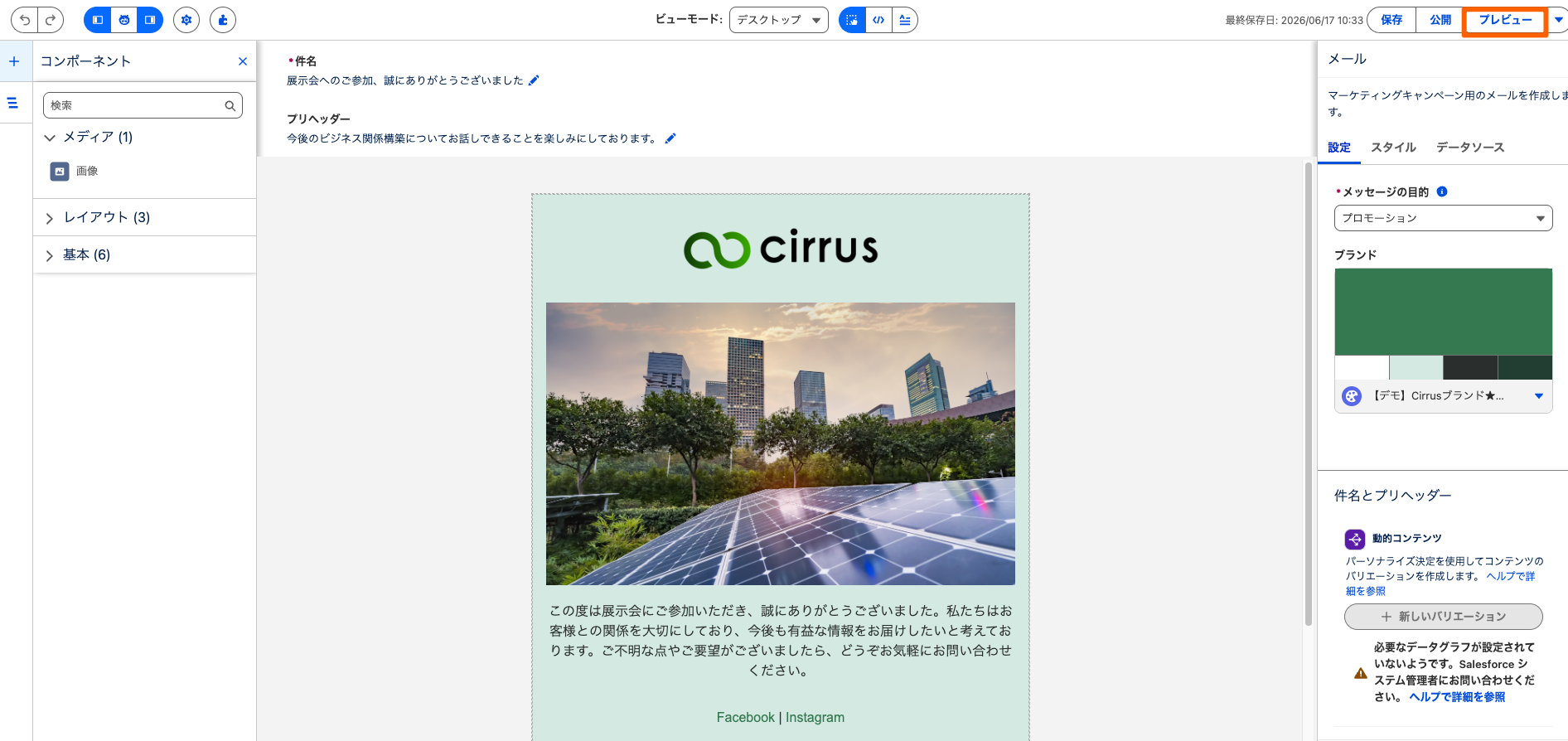
2. 対象の「セグメント」と、確認用の「サンプル受信者」を選択し、[Generate Preview]をクリックします。
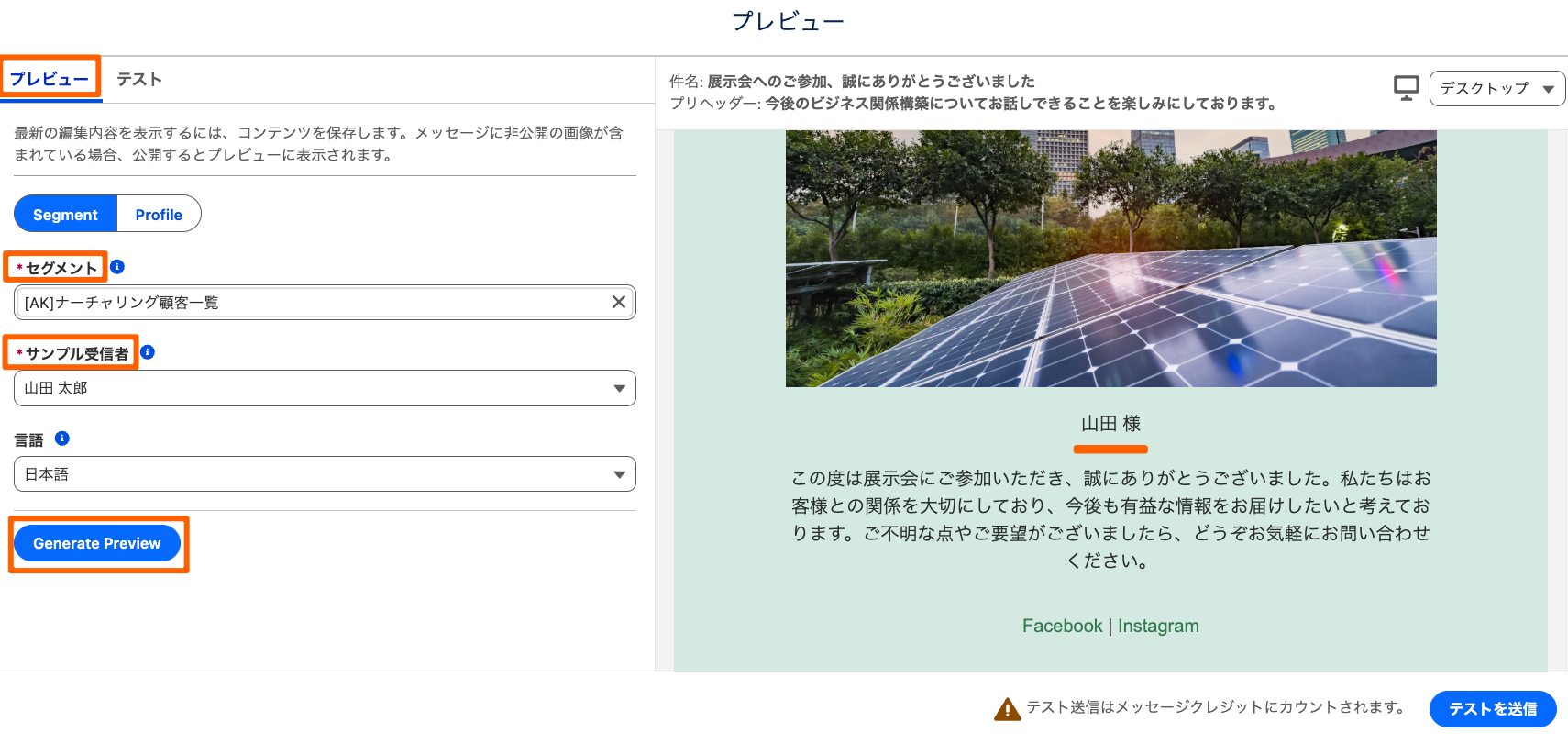
3. 顧客名などの差し込み項目やコンテンツが、実際の顧客データに置き換わって想定通りに表示されているかを確認します。
② テスト送信
1. [テスト]タブを開きます。
2. 内容を確認したい社内のレビュー担当者などの、アクセス可能なメールアドレスを入力します(※最大5つまで、カンマ区切りで入力可能です)。
3. [テスト送信]をクリックします。
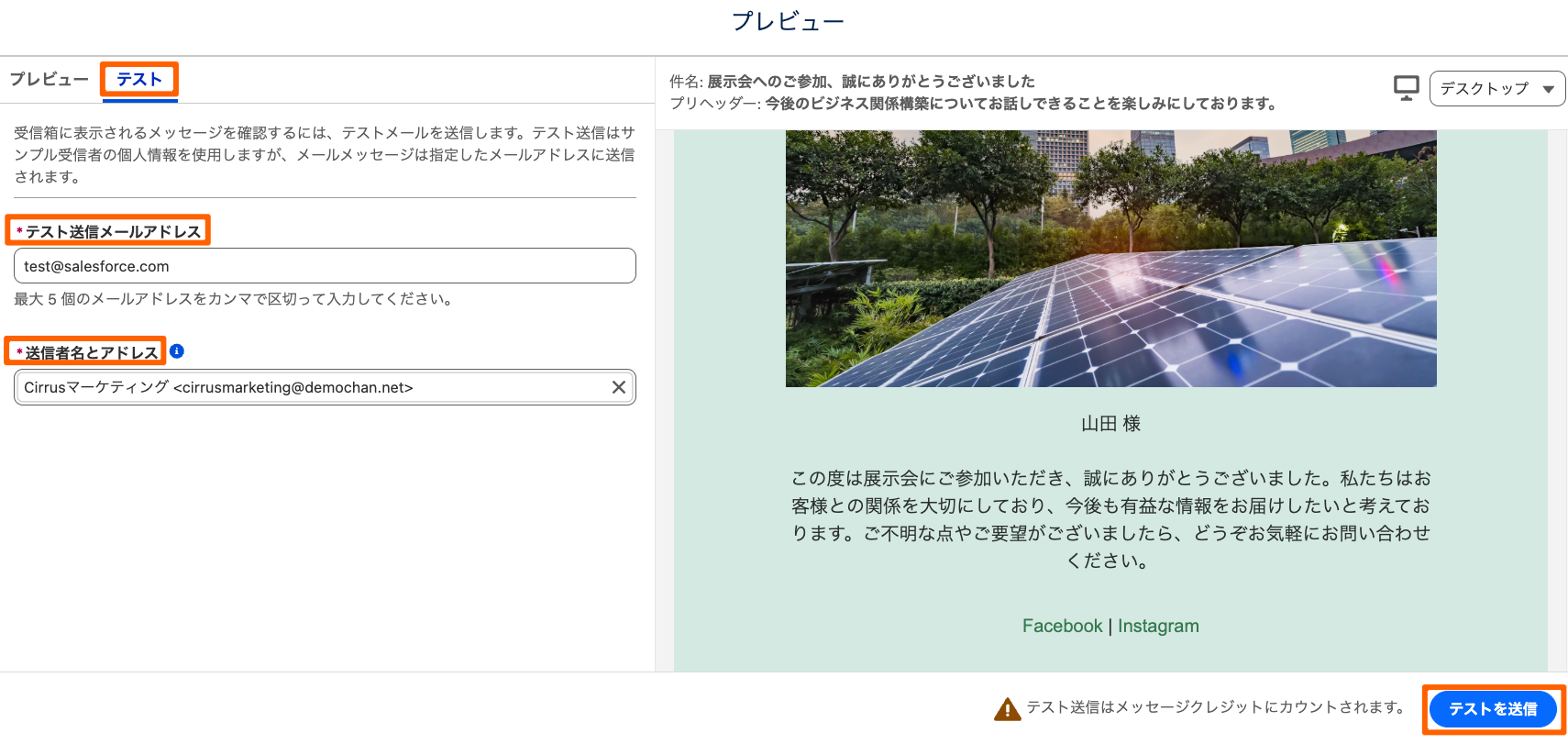
4. テストメールを送信した受信トレイを確認し、デザインの崩れや差し込み内容、リンク(URL)が期待通りに表示されているか最終チェックします。
公開と送信(即時送信・スケジュール送信)
テストを無事完了したら、最終ステップである[公開]、[送信]へと進みます。
メールの公開
メールを送信するためのキャンペーンフローを有効にするには、まずメールコンテンツを公開する必要があります。
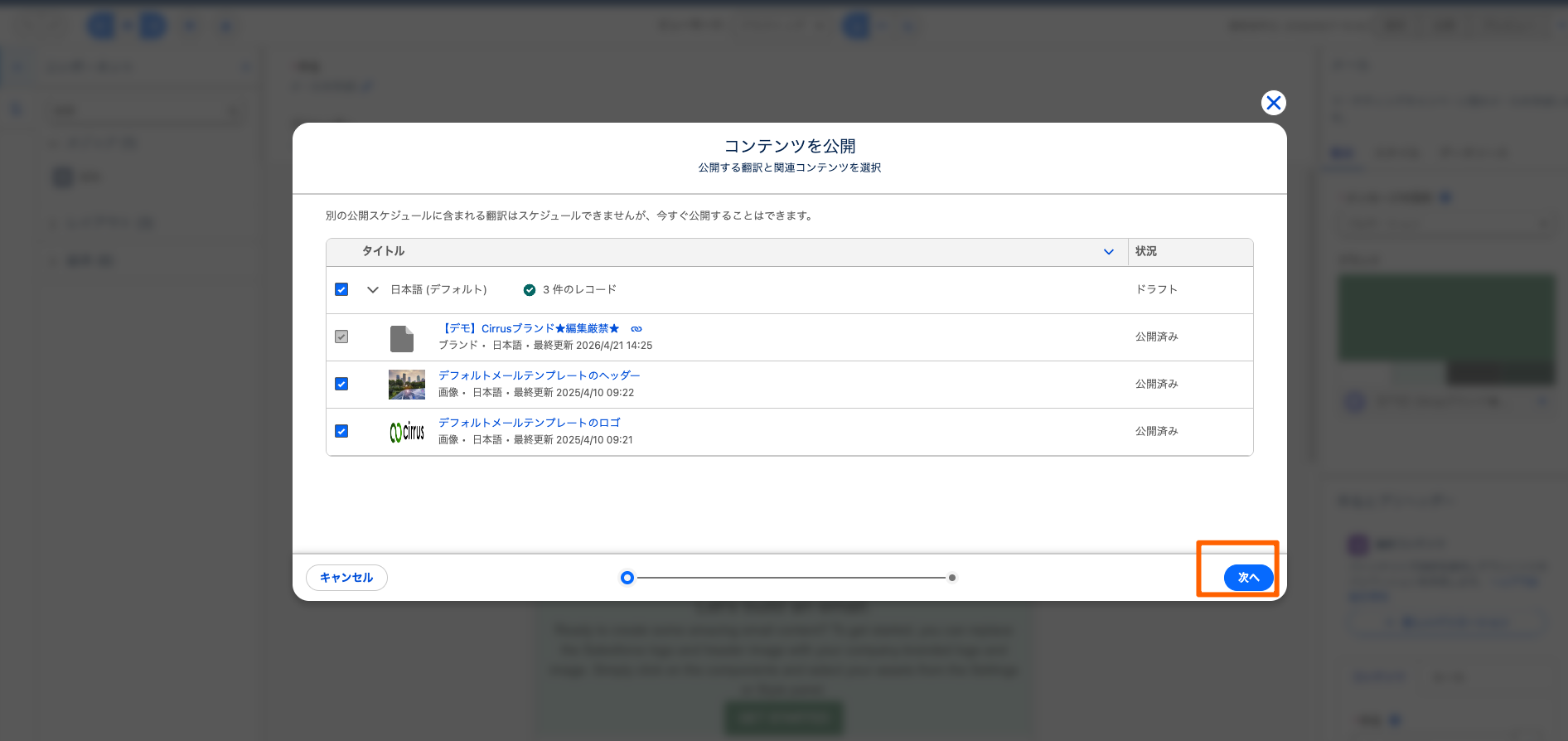
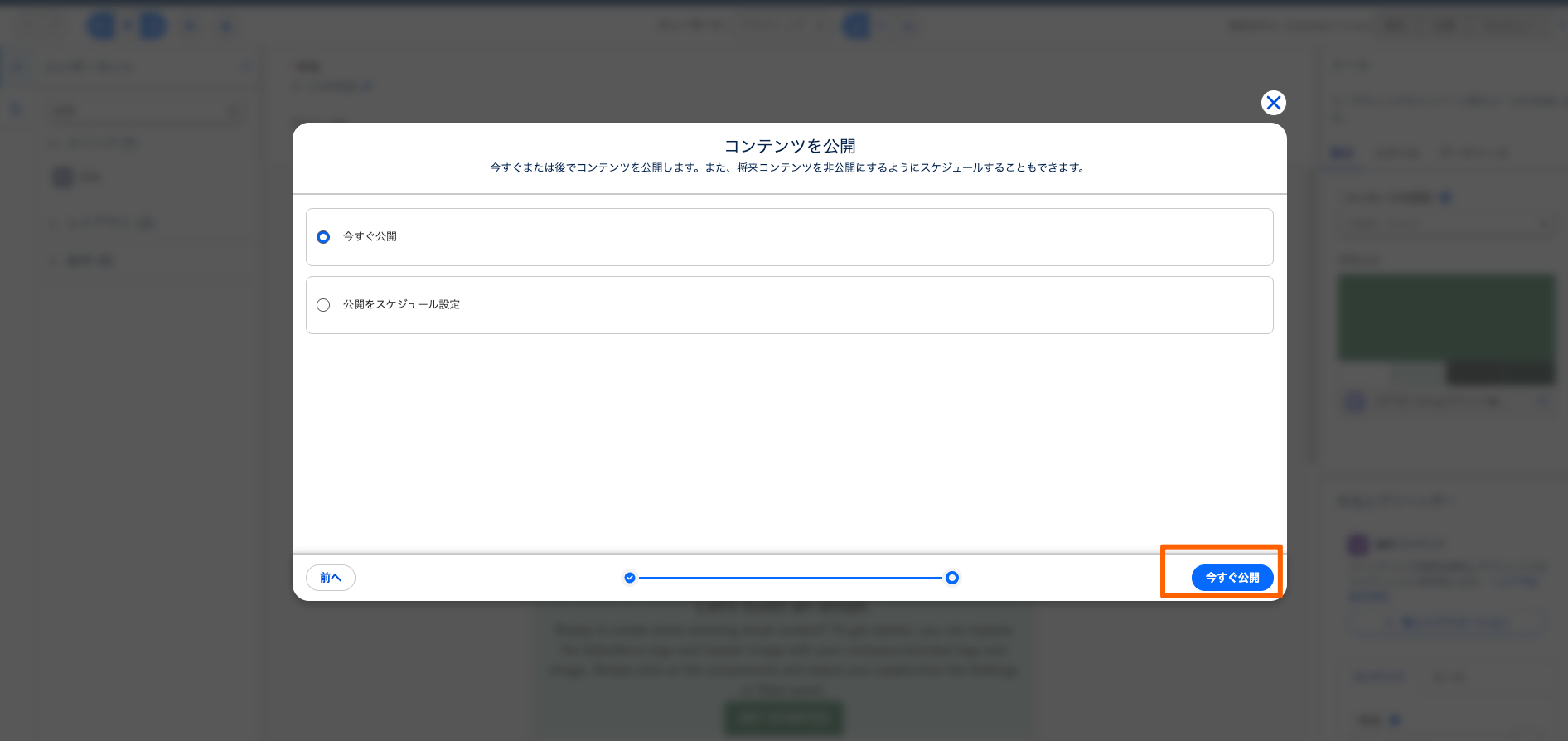
1. 編集キャンバスから[公開(Publish)]をクリックします。
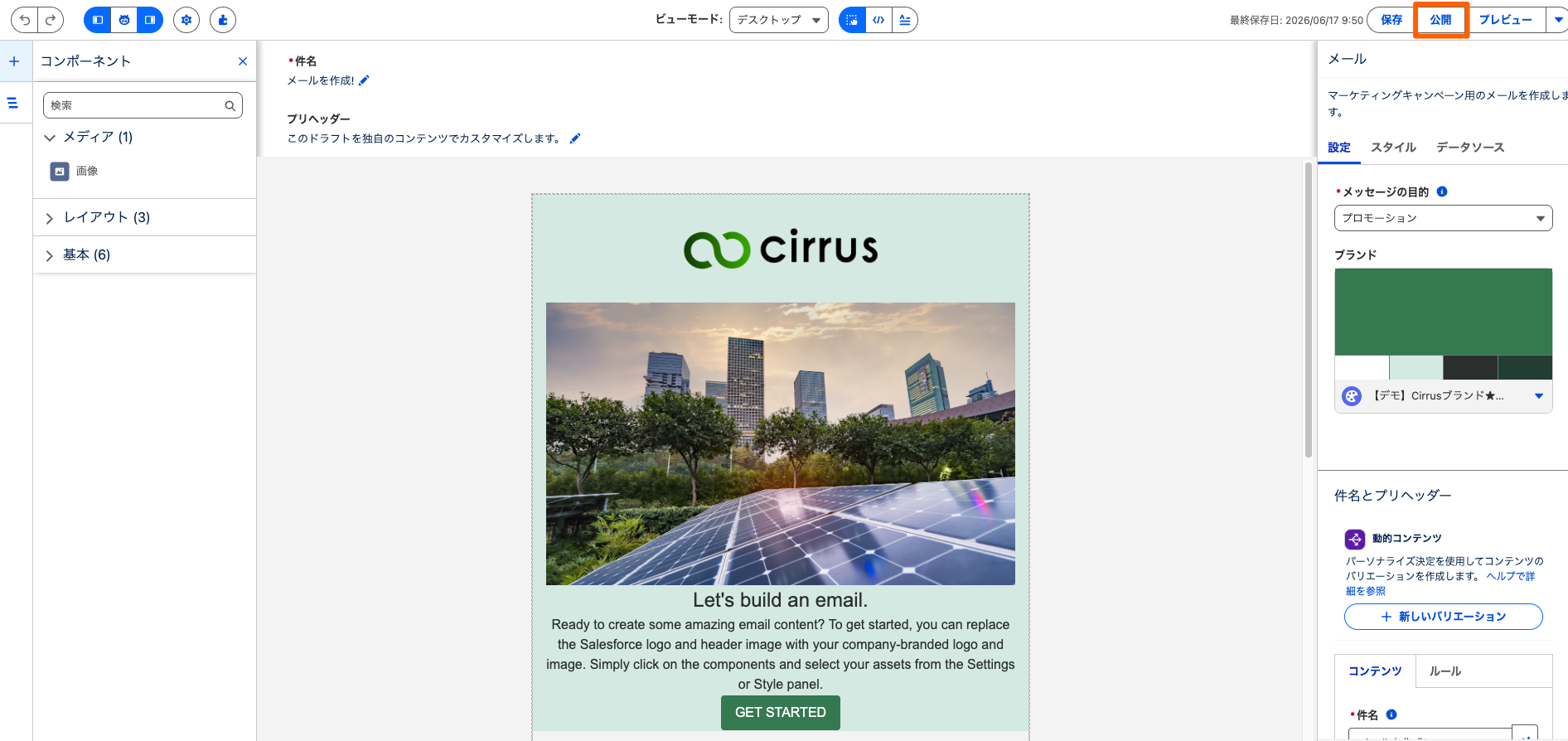
2. 確認ウィンドウで[次へ]をクリックし、次に[今すぐ公開]をクリックします。これによりコンテンツの内容が確定し、配信可能な状態(アクティブ)になります。
メールの送信または予約
送信先(セグメント)とメールの双方が「公開」状態になっていることを確認したら、配信タイミングを選びます。
パターンA:日時を指定して届ける「スケジュール送信」
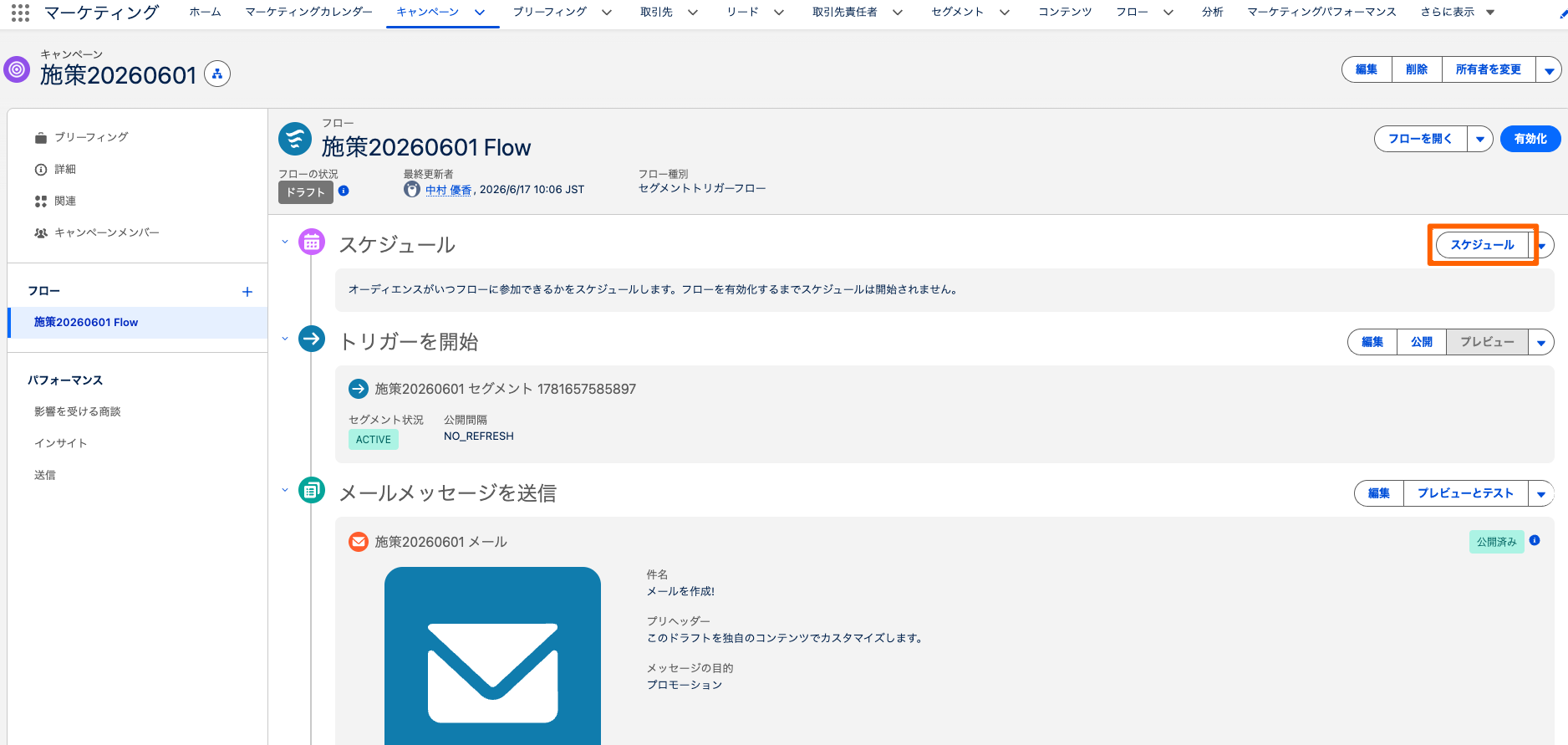
1. メールの送信日時を予約するには、スケジュールセクションで[スケジュール]をクリックします。
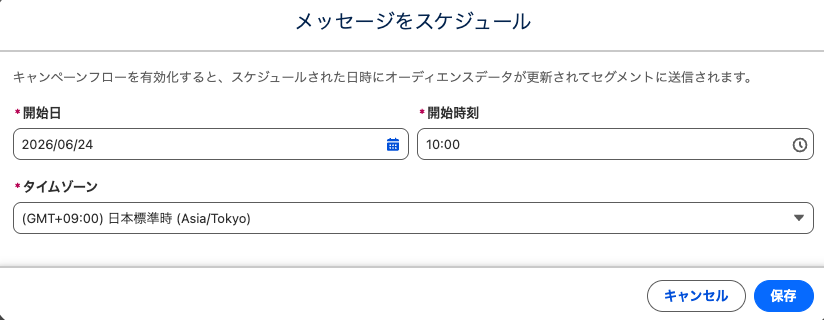
2. メールを送信したい未来の「日付」と「時間」を選択し、作業内容を[保存]します。
3. キャンペーン記録から[有効化(Activate)]をクリックします。
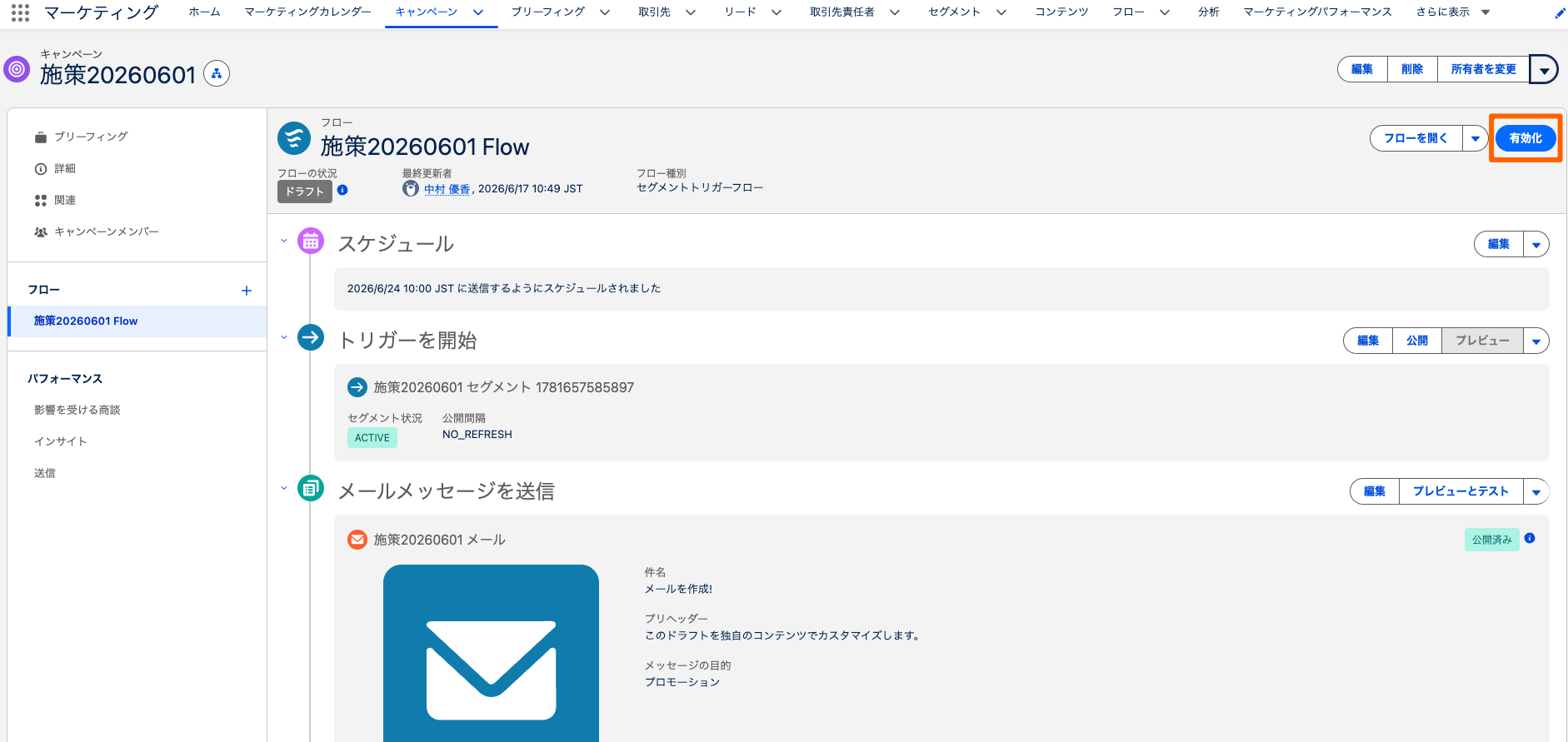
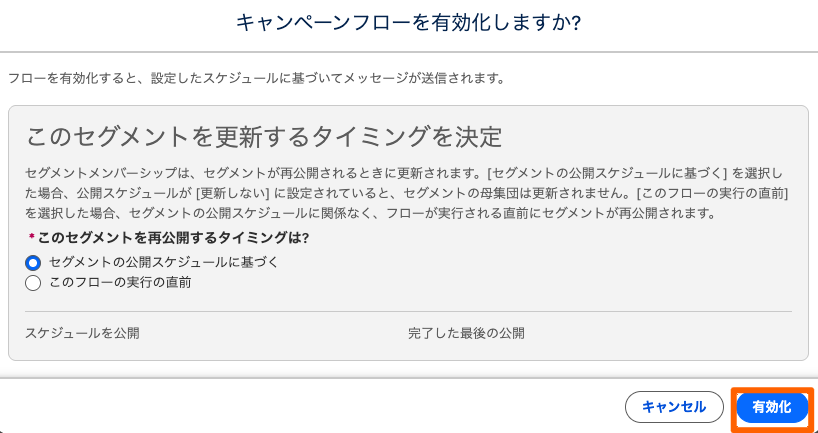
4. 確認メッセージを確認します。セグメントデータが最新の状態であることを確認するため、アクティベーションウィンドウのデフォルト設定は変更せずにそのままにしておいてください。
5. 準備ができたら、[有効化]をクリックします(指定した日時に自動で配信されます)。
パターンB:今すぐ届ける「即時送信」
1. メールの送信日時を選択するスケジュールセクションで、[今すぐ送信]を選択します。
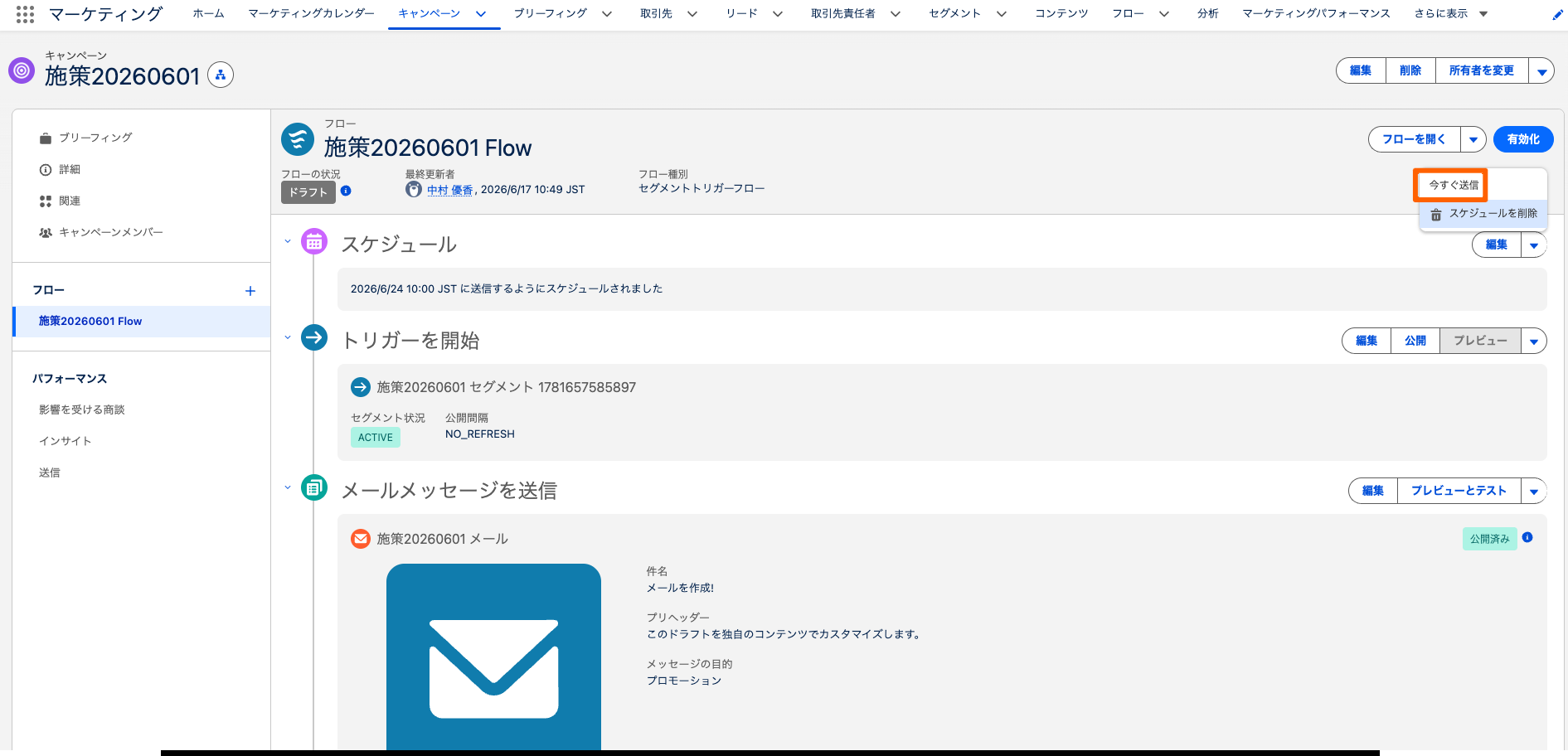
2. キャンペーン記録から[有効化(Activate)]をクリックします。
3. スケジュール送信同様、セグメントデータが最新状態であることを確認するため、アクティベーションウィンドウのデフォルト設定はそのままにしておいてください。
4. 準備ができたら、[有効化]をクリックします。キャンペーンフローが有効化され、メールが即座に送信キューに追加されて配信が始まります。
💡 動画で学ぶ:メールコンテンツ作成
本章では、最も簡単に取り組める「単一メール」を使用したコンテンツ作成手順を学びました。本手順のより詳細な流れや、より応用的なコンテンツ作成手順については、以下の学習動画もご参考ください。
※現在のご提供動画は英語版のみとなります。
<基礎編>
- メールの送信(「単一メール送信」からのメール作成手順)
<応用編>
<参考コンテンツ>
➔ 次のステップへ進みましょう!
お疲れ様でした!これでメールキャンペーンの作成から配信設定までの一連の流れが完了しました。 次のステップでは、配信したメールが「どれくらい開封されたか」「クリックされたか」といった成果を確認・分析する方法を学んでいきましょう。
公開日 : 2026.08.12
Share:
この情報は役に立ちましたか?
ご意見お待ちしております。
フィードバックありがとうございます。
より役に立つために
役に立たなかった一番の理由を教えてください。
活用6ステップ
-
STEP1. はじめに
-
STEP2. 初期設定
-
STEP3. データ準備
-
STEP4. 施策定義
-
STEP5. 配信実行
-
STEP6. 効果測定