
送信先セグメントを作成、抽出する
公開日 : 2026.08.12
Share:


この記事で学べること
- Marketing Cloud Nextにおけるセグメントの仕組み
- 基本的なフィルタリング(条件絞り込み)の操作方法
この記事のゴール
- 条件に合致する顧客を抽出し、キャンペーンの送信先として設定できるようになること
キャンペーンレコード上で完結する、セグメント作成機能
Marketing Cloud Nextの大きな特徴は、ツールを切り替えることなく、先ほど作成した「キャンペーンレコード」内でそのまま送信先の作成までを完結できる点にあります。
キャンペーンレコード上に追加したフローの『トリガーを開始』ステップにある、 [セグメントを選択]のボタンを押下し、送信先セグメントを作成していきます。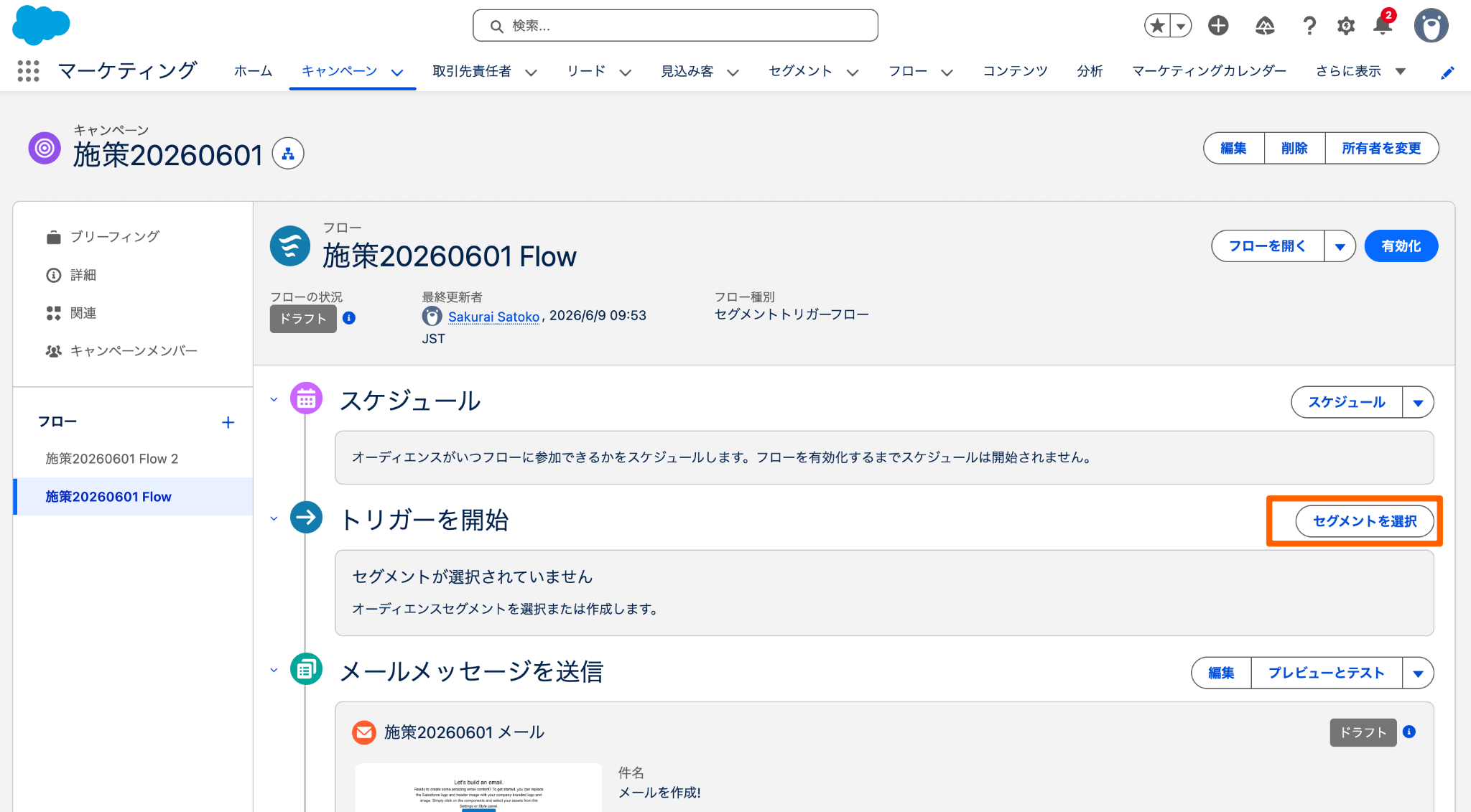
セグメント作成の3つのオプション
[セグメントを選択]のボタンを押下した先の画面では、以下の3つのオプションからセグメント作成方法を選択できます。
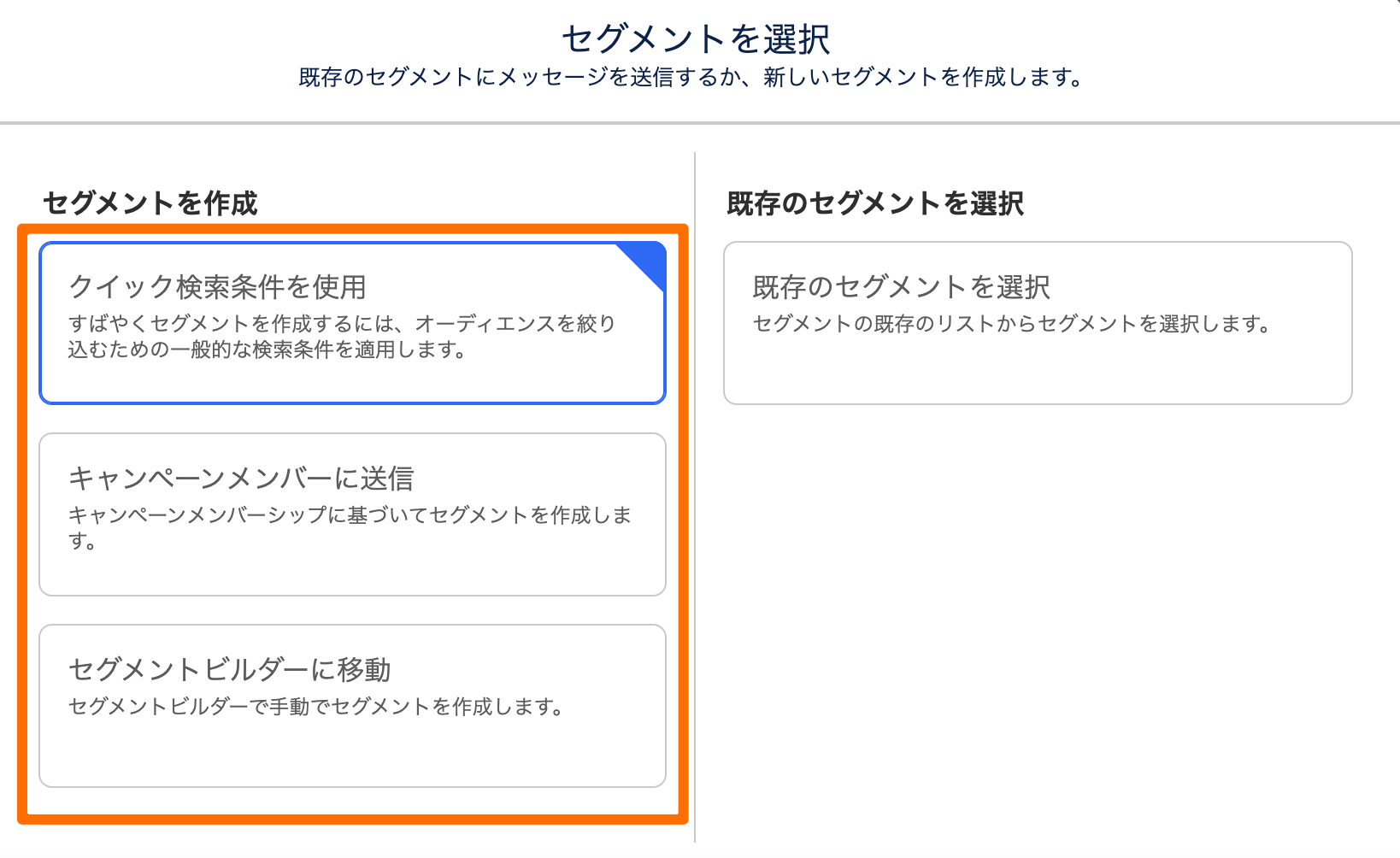
実務のシチュエーションや、抽出したい条件の複雑さに応じて使い分けます。
それぞれのセグメント作成方法の特徴や、利用場面は以下の表をご参考ください。
オプション名 | 特徴・概要 | どのような場面で使うか |
クイック検索条件を使用 | あらかじめ用意された共通の属性(例:取引先責任者/リードの属性、今月が誕生日、30日以内にエンゲージメントがない、など)を、簡易的なUIで選択してリスト化する機能。 | 複雑なデータ構造を意識せず、手軽に条件絞り込みを行いたい場合。 |
キャンペーンメンバーに送信 | 該当のキャンペーンにすでに紐付いている「キャンペーンメンバー(リードや取引先責任者)」をそのまま送信先とする機能。 | セミナーの申込者や、営業担当者が手動で事前にリストアップした特定の顧客へ配信したい場合。 |
セグメントビルダーに移動 | Data360上の統合プロファイルの全てのデータ項目や行動ログを組み合わせ、高度な条件式をノーコードで組み上げる機能。 | 複数のオブジェクトをまたぐ複雑な条件(例:過去3ヶ月以内に特定の商品を購入し、かつ今月Webサイトを訪れた人など)を設定したい場合 |
クイック検索条件を使用した、セグメント作成の基本操作
Marketing Cloud Nextで「最初の1通」を配信するにあたり、最もおすすめなのが「クリック検索条件を使用」です。画面遷移を最小限に抑え、迷わずにターゲットを絞り込むことができます。
本章では、[クイック検索条件を使用] し、セグメント作成の手順を確認していきましょう。
ステップ1:オプションの選択
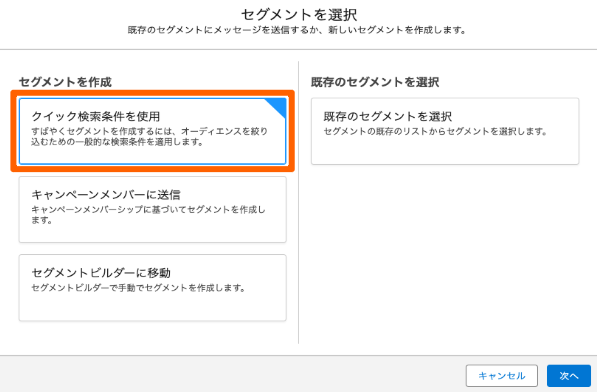
キャンペーンのメッセージ設定画面、または送信先設定のステップにて、3つの選択肢から「クイック検索条件を使用」を選択します。
ステップ2:基本条件(フィルター)の選択
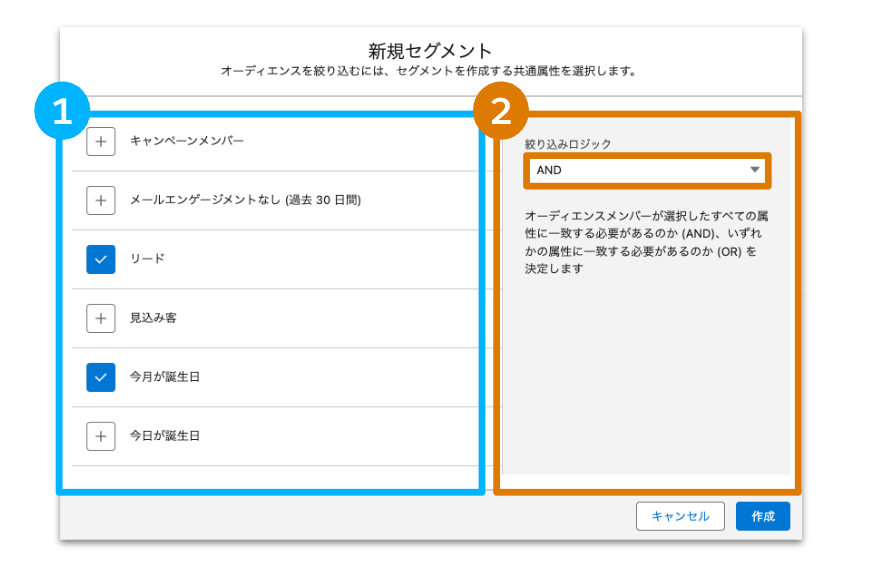
次の画面で、セグメント条件を指定します。画面には、実務でよく使われる共通の属性フィルター(例:取引先責任者/リードの属性、今月が誕生日、30日以内にエンゲージメントがない、など)が並んでいます。以下の手順で条件を指定して、「作成」をクリックします。
- 抽出したい属性項目のチェックボックスをクリックし、条件を指定します。(上の画像の①)
- 例:[リード] で [今月が誕生日] を選択。
- 絞り込みロジック(AND/OR)を指定します。(上の画像の②)
- AND:選択済みのすべての属性に一致するメンバー
- OR:選択済みのいずれかの属性に一致するメンバー
ステップ3:件数のプレビューと確認
条件を入力すると、前のキャンペーン画面に戻り、以下のようなポップアップが表示されます。
条件を変更したい場合は、いつでも以下の「編集」ボタンより変更が可能です。

編集ボタンをクリックすると、セグメント作成用の画面に移動します。
※基本操作としては、左側の属性エリアから、条件として指定したい属性をドラッグ&ドロップし、指定条件の値を指定します。
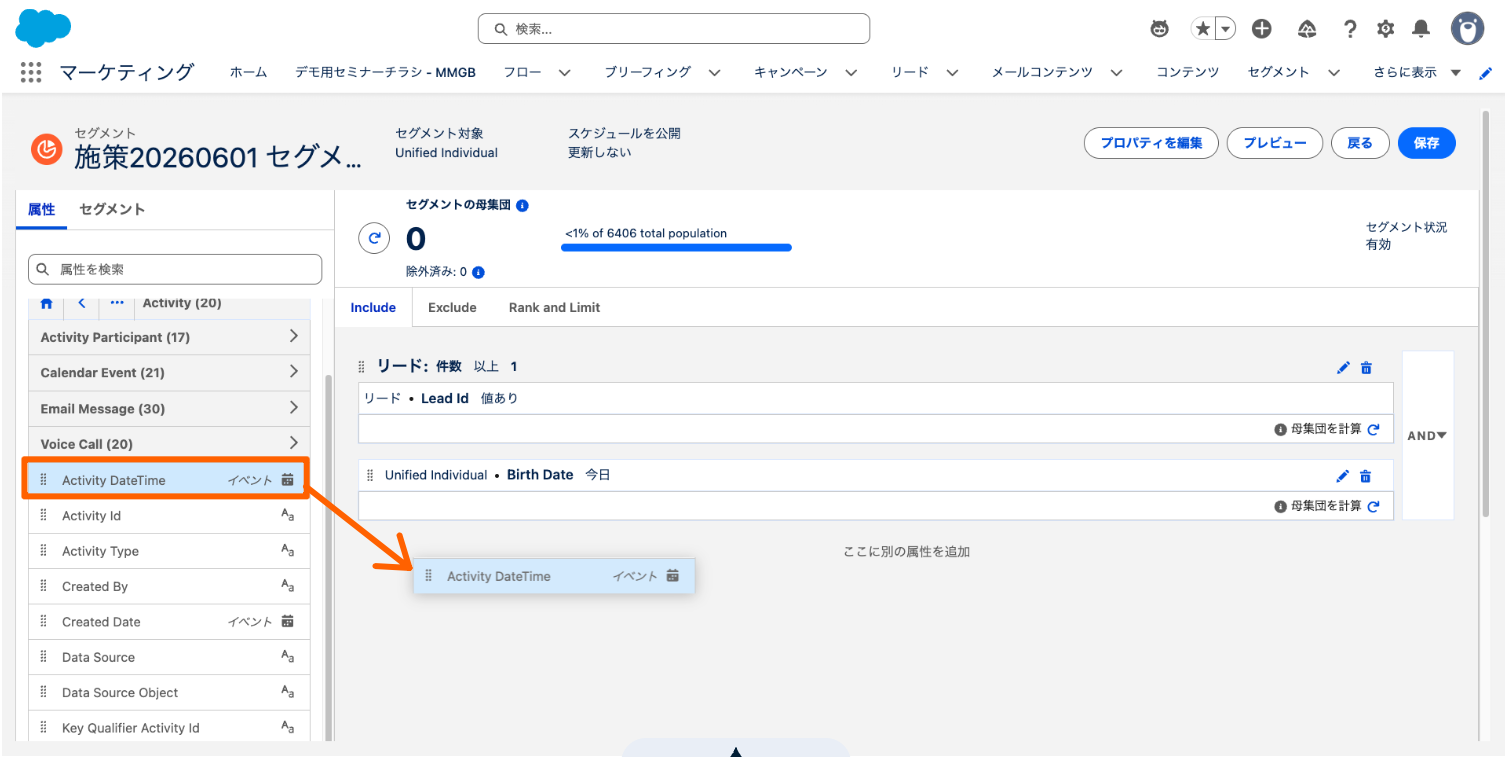
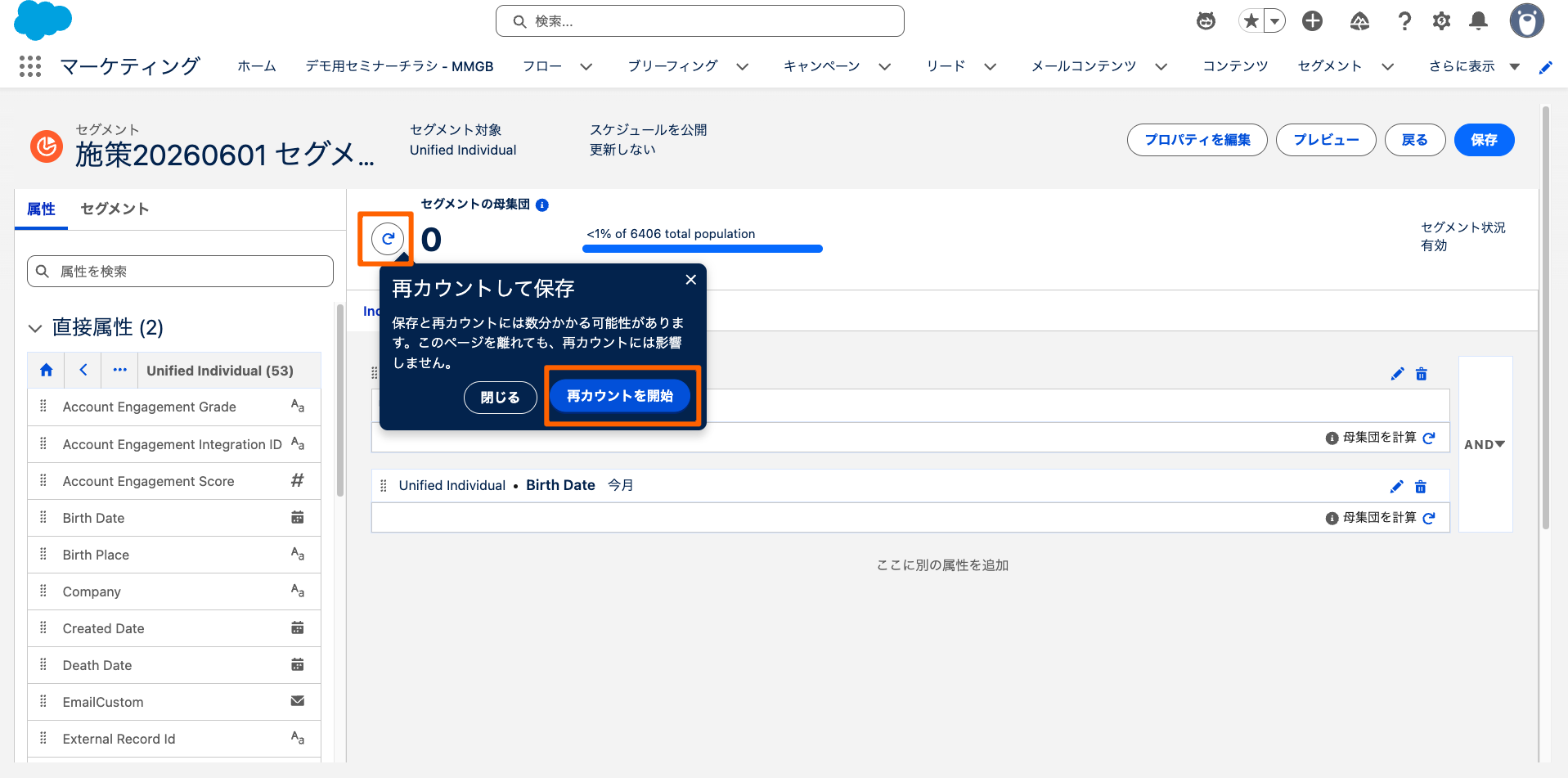
今回はそのままで、以下に示す更新ボタンをクリック→「再カウントを開始」ボタンをクリックします。
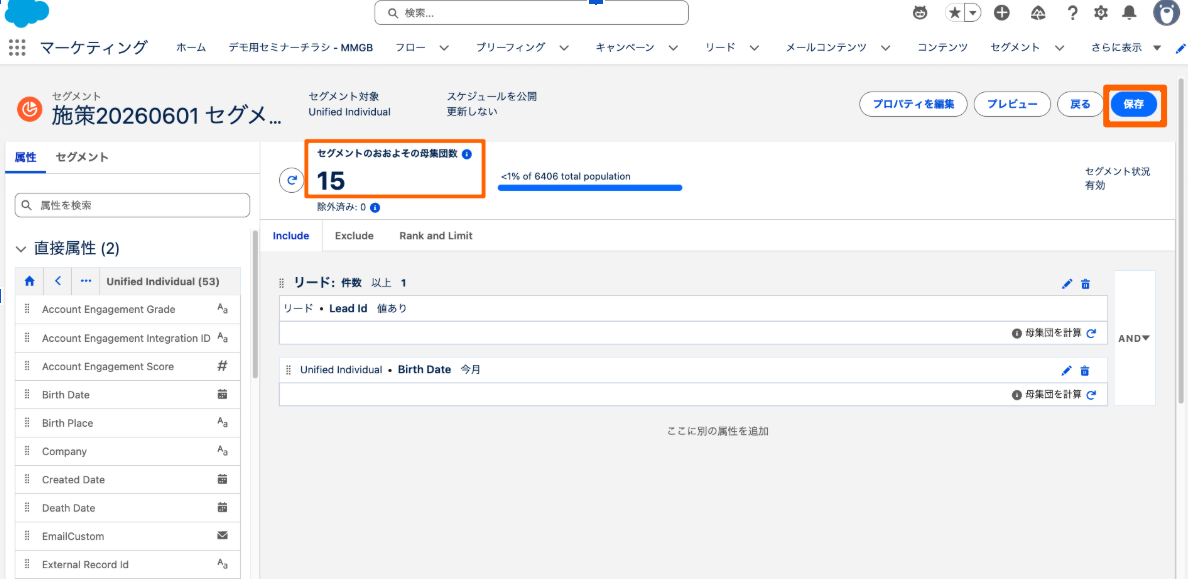
以下に示す、[セグメントのおおよその母集団数]が更新され、条件に該当する顧客の母集団の数が表示されるので、リストの規模が意図通り(多すぎず、少なすぎないか)を確認します。条件と件数に問題がなければ、右上の「保存」ボタンをクリックします。
ステップ4:セグメントの公開
キャンペーンの画面に戻ったら、送信前に必ず「公開」ボタンをクリックし作業完了です。

💡 動画で学ぶ:セグメント作成の実践フロー
本章では、最も簡単に取り組める「クイック検索条件」を使用したセグメント作成手順を学びました。その他の2つの作成手順については、以下学習動画もご参考ください。
※現在のご提供動画は英語版のみとなります。
Create a Segment in Marketing Cloud Next(セグメントの作成)
次のステップへ進みましょう!
送信先のセグメントの作成が完了したら、いよいよ次は実際にメールコンテンツの作成、配信準備に進みます。
公開日 : 2026.08.12
Share:
この情報は役に立ちましたか?
ご意見お待ちしております。
フィードバックありがとうございます。
より役に立つために
役に立たなかった一番の理由を教えてください。
活用6ステップ
-
STEP1. はじめに
-
STEP2. 初期設定
-
STEP3. データ準備
-
STEP4. 施策定義
-
STEP5. 配信実行
-
STEP6. 効果測定