

購読同意データをインポートする
公開日 : 2026.08.12
Share:


目次
この記事で学べること
- Marketing Cloud Nextにおける同意管理の仕組みとデータ構造
- 同意データのインポート手順
- Account Engagementとの同意情報の同期について
この記事のゴール
- 配信対象となる顧客の同意ステータスを正しく一括インポートし、安全な配信が行える状態を整えること
Marketing Cloud Nextにおける同意管理の仕組み
Marketing Cloud NextでメールやSMSを安全に配信するためには、顧客データだけでなく「その顧客がどの配信に同意しているか」を管理する同意データの登録が必須です 。
これまでのマーケティングツール(Account Engagementなど)では、顧客レコード内の「メール送信除外」項目で同意データを管理をしていましたが、Marketing Cloud NextではSalesforceのコア組織が持つ「プライバシーセンター」の同意管理オブジェクトを活用し、より厳格なデータ管理を行っています。
🗂️ 同意管理を構成する要素
システム内では、以下の要素が組み合わさって1つの同意データ(コミュニケーション購読確認)として成立しています。
- チャネルタイプ: メッセージを届ける手段(「Email」または「SMS」など)
- コミュニケーション登録:毎週のニュースレターや商品のお知らせなど、連絡先が受け取るように選択した特定の種別のコンテンツ(「マーケティングメール」など)
- コンタクトポイント値: 実際の送り先となるメールアドレスや電話番号
- 同意ステータス: 「同意(オプトイン)」や「送信除外(オプトアウト)」といった状態
これらが独立したデータとして存在しているため、「特定のメールアドレスに対して、Aというメルマガの配信は同意されているが、Bというメルマガは拒否されている」といった精緻な管理が可能です。
既存の同意データの一括取り込み(CSVインポート)
過去にお客様から取得した既存の同意情報を一括でシステムに登録する場合は、以下の手順でCSVファイルを作成し、インポートを行います 。
インポート用CSVファイルの事前準備
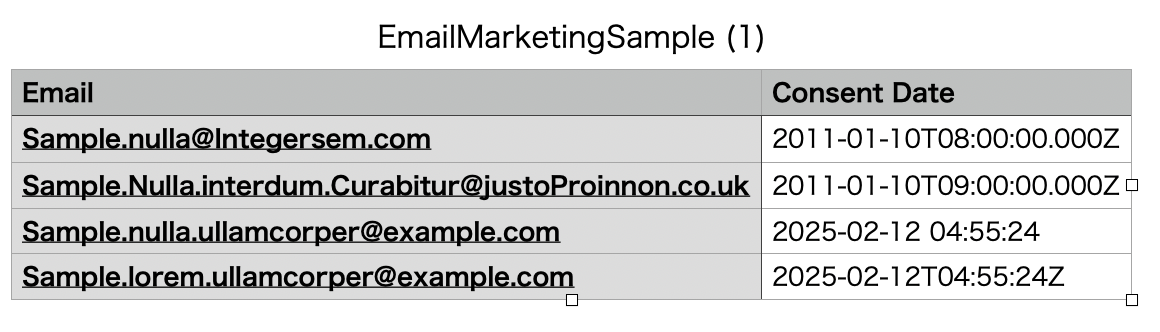
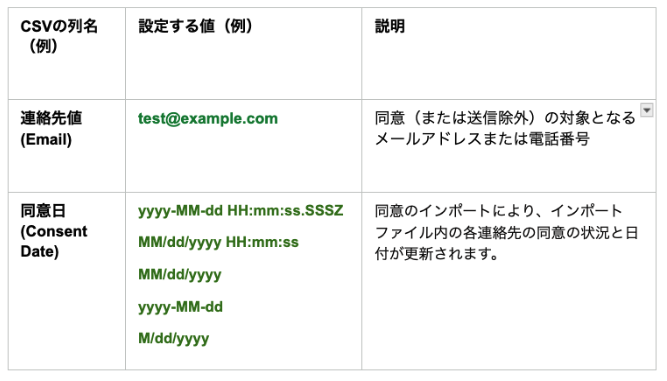
現在のインポート機能では、チャネルや購読目的、同意ステータスは画面上で一括指定するため、CSVファイル内にそれらの列を用意する必要はありません。顧客ごとに値が異なる以下の2つの列だけを準備してください(文字コード:UTF-8推奨)。
⚠️ 注意: チャネル/コミュニケーション登録/同意ステータスごとに、ファイルを分けて用意してください。(例:「メールのマーケティングオプトインリスト.csv」「メールのマーケティングオプトアウトリスト.csv」など) 注意: 画面上で設定を一括指定するため、まずは「オプトイン(同意)」と「オプトアウト(送信除外)」でファイルを個別に用意してください。 なお、現時点ではコミュニケーション登録は「マーケティング」のみを想定していますが、将来的にメルマガの種別(コミュニケーション登録の種別)が増えた場合は、それぞれの種別ごとにもファイルを分けてインポートが必要となりますのでご注意ください。
同意データのインポート手順
作成した同意CSVリストは、マーケターが日々の運用で使用する「同意」タブから登録します。
※画面上に「同意」タブが表示されない場合は、画面左上のアプリケーションランチャー(9つの点のマーク)から「同意」タブを検索して開きます。(もしくは、画面右上の歯車マークより[設定] 画面に移動し、「同意」と検索いただくと同じように、[同意のインポート] の画面が表示されます。)
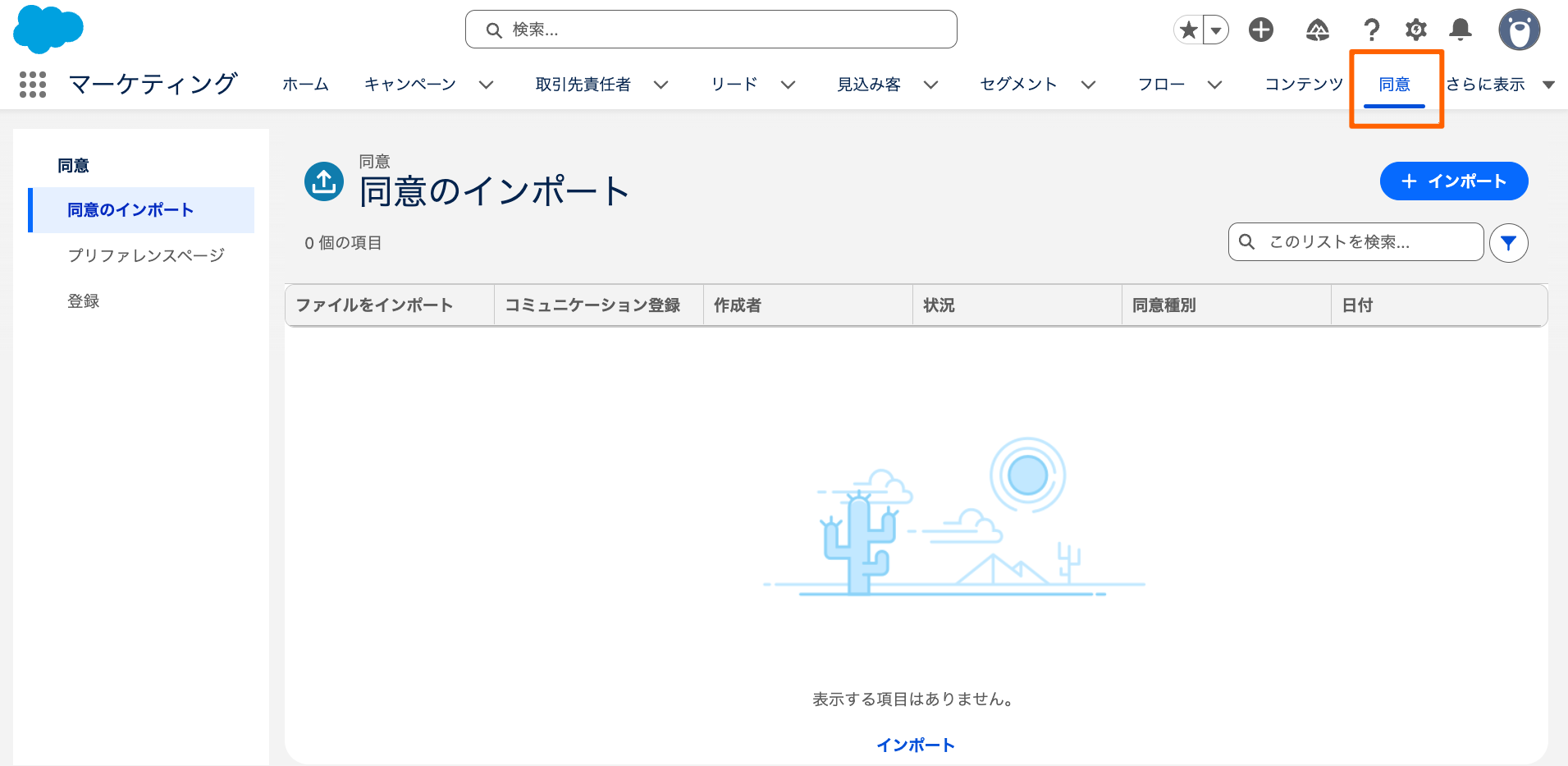
- 画面右上にある[+インポート]をクリックします。
- 次に表示される選択画面で、チャネル(例:Email)とコミュニケーション登録(例:マーケティング)を選択し、該当する同意ステータスのカード(同意の場合は[オプトイン] 、送信除外の場合は [オプトアウト] )を選択します。
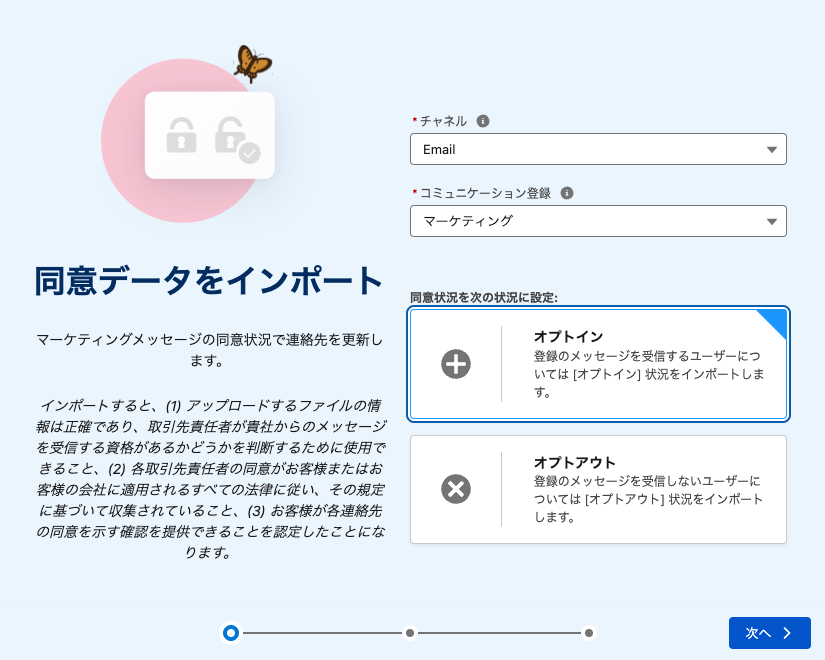
- 用意したCSVファイルをアップロードし、インポートを実行します。
💡 リードや取引先責任者の画面での見え方
インポートが完了すると、リードや取引先責任者の詳細画面にある「同意管理情報」セクションに、登録された同意状況が一覧で自動表示されます。マーケターは必要に応じて、この画面の[同意を更新]ボタンから手動でステータスを変更することも可能です。
※「同意管理情報」が表示されない場合は、ページ編集画面より「プライバシーに関する同意状況」コンポーネントを追加ください。
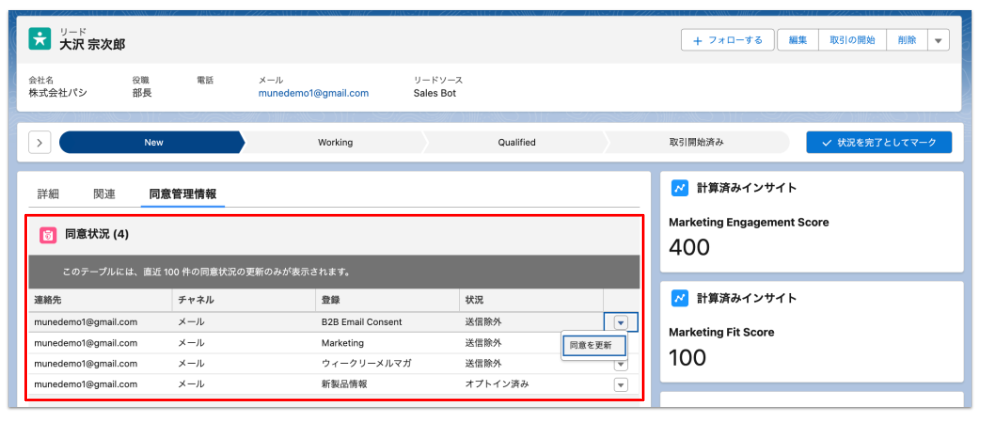
⚠️ インポート時の注意点
データは必ず【顧客データ(リード、取引先責任者データ) ➔ 同意データ】の順番で登録してください 。同意オブジェクトへ直接インポートを行っても、紐づけ先となる顧客の「ID」がシステム内に存在していないと正しく機能しません 。
Account Engagement との同意情報の同期
すでに自社でAccount Engagementを利用しており、Marketing Cloud Nextと並行運用(または移行期間中の運用)を行う場合は、標準のコネクタ(連携機能)を使って双方の同意情報(オプトイン・オプトアウト)を自動的に同期させることができます。
同期運用における制限事項
製品が提供する標準機能によって双方向の同期が可能ですが、Spring'26 バージョン現在では以下の仕様と制限事項がありますので、これらを踏まえて運用を設計する必要があります 。
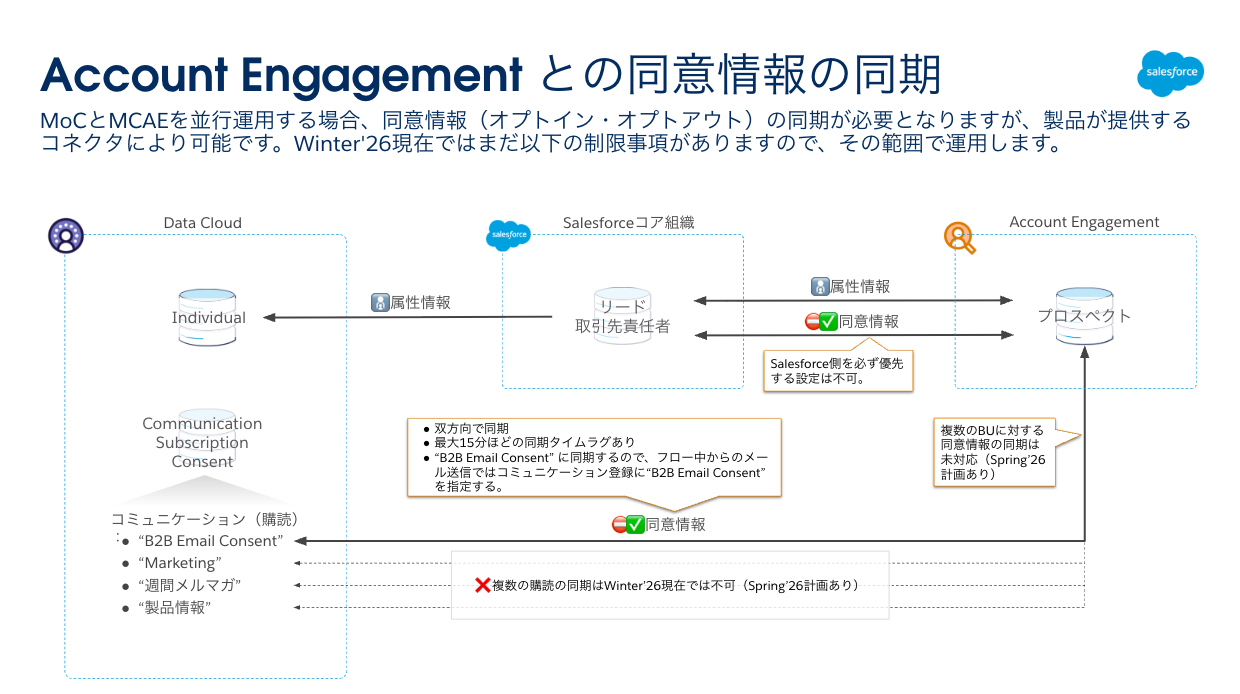
- 双方向でのリアルタイム同期: 属性情報や同意情報は双方向で同期されますが、反映には最大15分ほどの同期タイムラグが発生します 。なお、「Salesforce側を常に優先する」といった片方のシステムを強制的に優先させる設定は不可となっています 。
- 同期される購読名(目的)の制限: 現時点では、複数の購読(各種メルマガタイトルなど)を細かく分けて同期することは未対応です 。すべての同意情報は、標準の B2B Email Consent という共通の購読名に紐づいて同期されます 。
- フロー設計時のポイント: 上記の制限に伴い、Marketing Cloud Next側の自動化フロー(Flow Builder)内からメールを送信する際は、送信条件となるコミュニケーション登録に必ず B2B Email Consent を指定するようにしてください 。
参考)同意フォームを活用した自動登録
日常の運用が始まった後、Webサイトなどから新しく入ってくる新規のリードや取引先責任者については、システムが提供する「同意フォーム(プリファレンスページ)」を活用することで、手作業によるインポートをせずとも自動的に最新の同意情報がSalesforceへ登録される仕組みを構築できます。
同意フォーム(プライバシーセンター)でできること
- フォームの自動生成と埋め込み: 自社の「マイドメイン」環境上に、顧客が自分で購読したいメルマガ(コミュニケーション登録)をチェックボックスで選べる専用画面を構築できます 。外部のWebサイトに埋め込むためのコード(HTML/CSS)も発行可能です 。
- ブランドに合わせたカスタマイズ: ビルダー画面(Preference Builder)を使い、マウス操作(ポイント&クリック)だけで自社のブランドトーンやデザインに合わせた見やすいページをノーコードで編集できます 。
- メール内へのリンク挿入: 配信するメールの文面に専用の差し込み項目を配置するだけで、顧客ごとの専用同意管理ページへのリンクを簡単に自動挿入できます 。
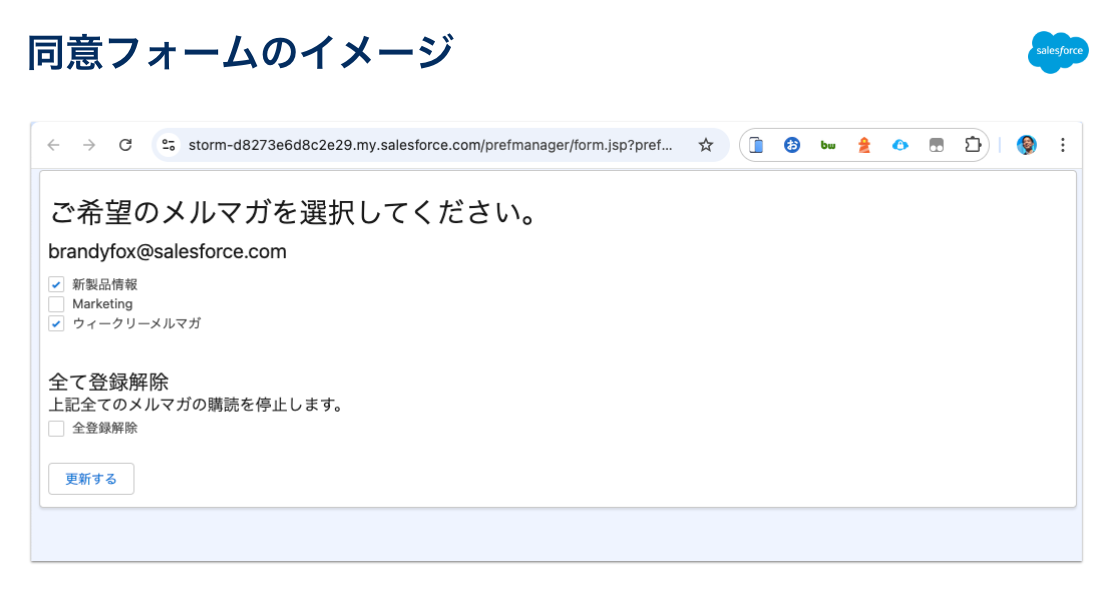
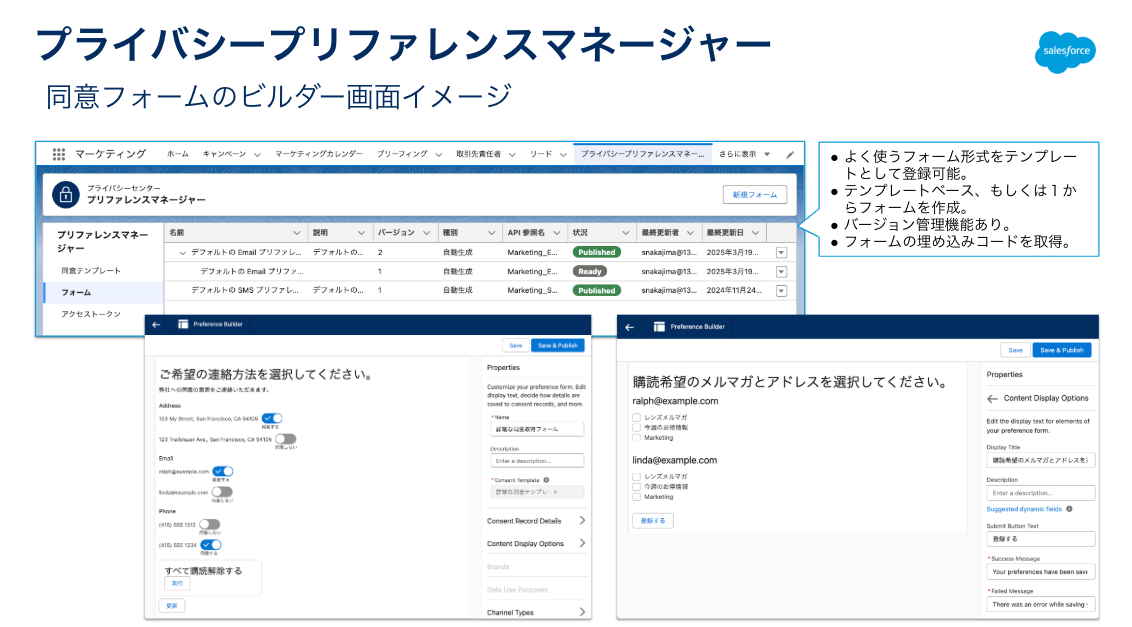
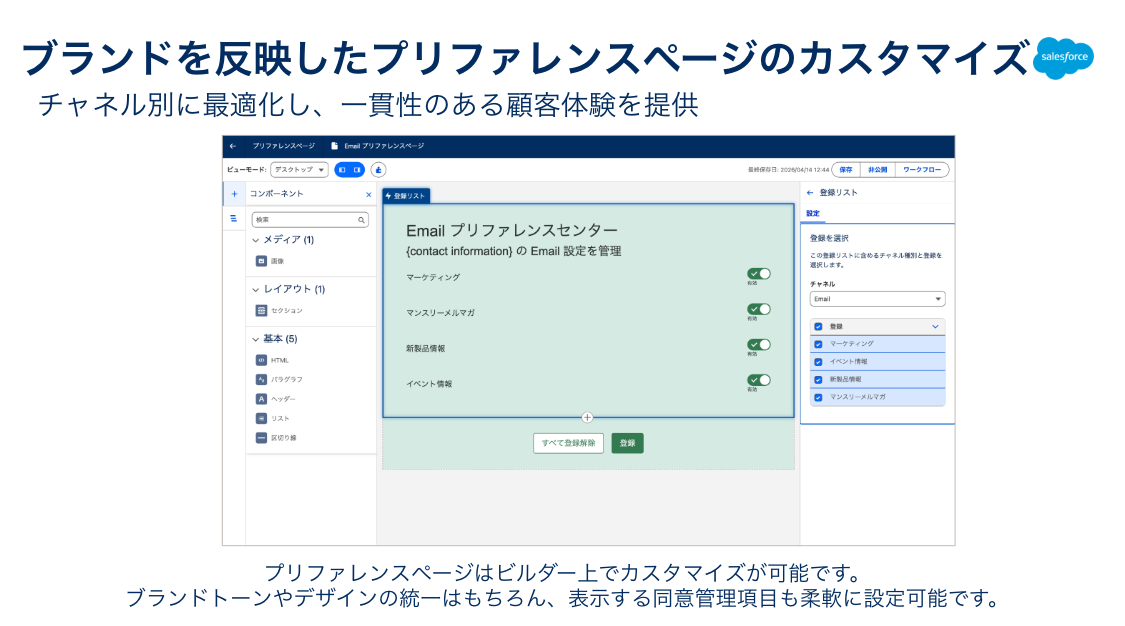
顧客がこのフォームから設定を更新、あるいは購読解除(オプトアウト)を行うと、その内容がデータ連携を通じて、自動的にSalesforceの同意管理オブジェクトへリアルタイムに書き換わります。今後の運用の自動化に向けて、このような標準機能が備わっていることをぜひ押さえておきましょう。
同意フォーム設定のための詳細は、以下ヘルプページもご参考ください。
次のステップへ進みましょう!
同意データの取り込みが完了したら、キャンペーンを作成するステップを学習していきましょう。
公開日 : 2026.08.12
Share:
この情報は役に立ちましたか?
ご意見お待ちしております。
フィードバックありがとうございます。
より役に立つために
役に立たなかった一番の理由を教えてください。
活用6ステップ
-
STEP1. はじめに
-
STEP2. 初期設定
-
STEP3. データ準備
-
STEP4. 施策定義
-
STEP5. 配信実行
-
STEP6. 効果測定