
メールの作成とプレビュー_テスト配信をする
公開日 : 2025.06.26
Share:


Content Builderでメールを作成しましょう
メール種類:
- テキスト
- HTML
- マルチパート(テキスト/HTML)
- テンプレート
1. メール作成ページへアクセスする
- メニューからContent Builder>Content Builderへアクセス
- 右上の[+作成]>メールメッセージをクリック
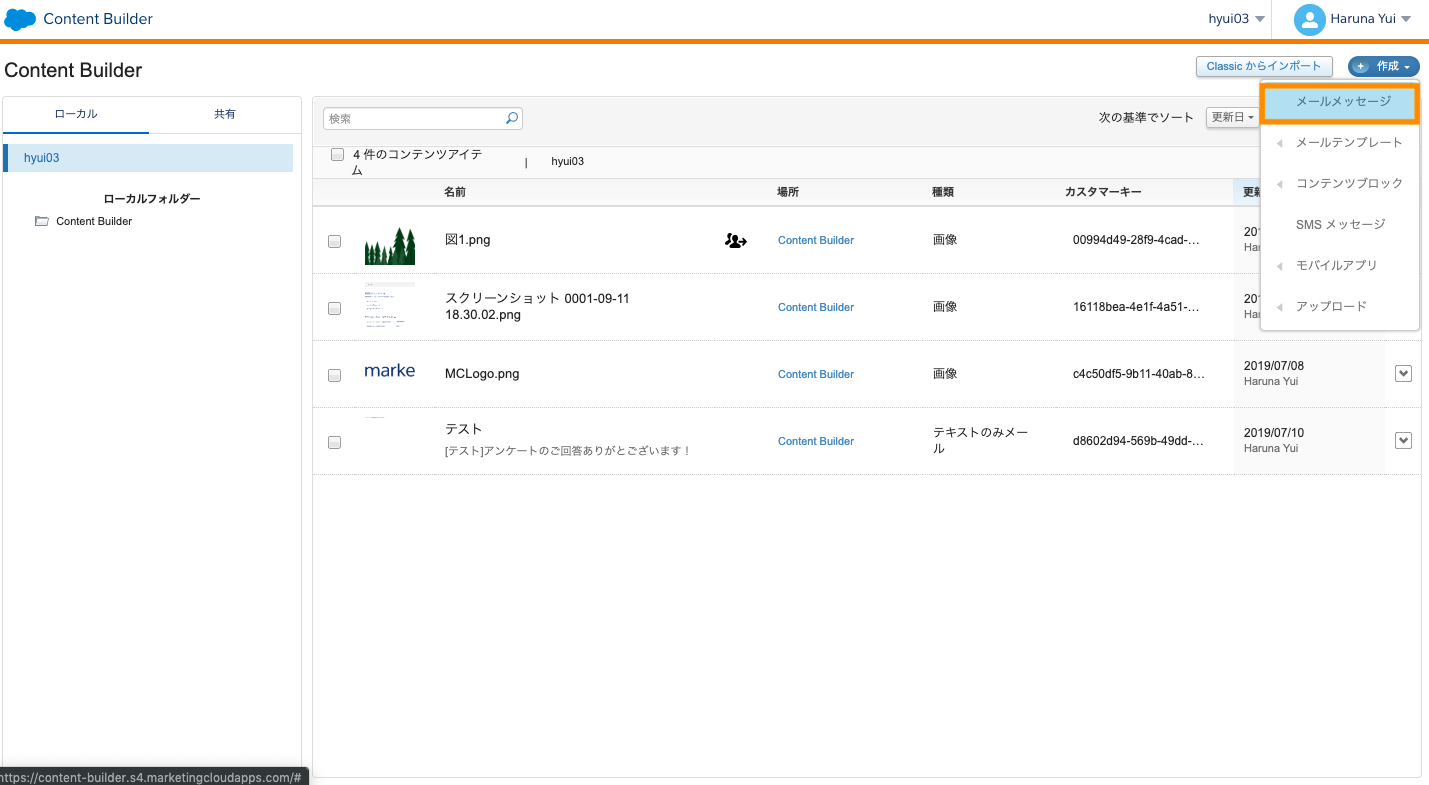
2.メールタイプを選択する
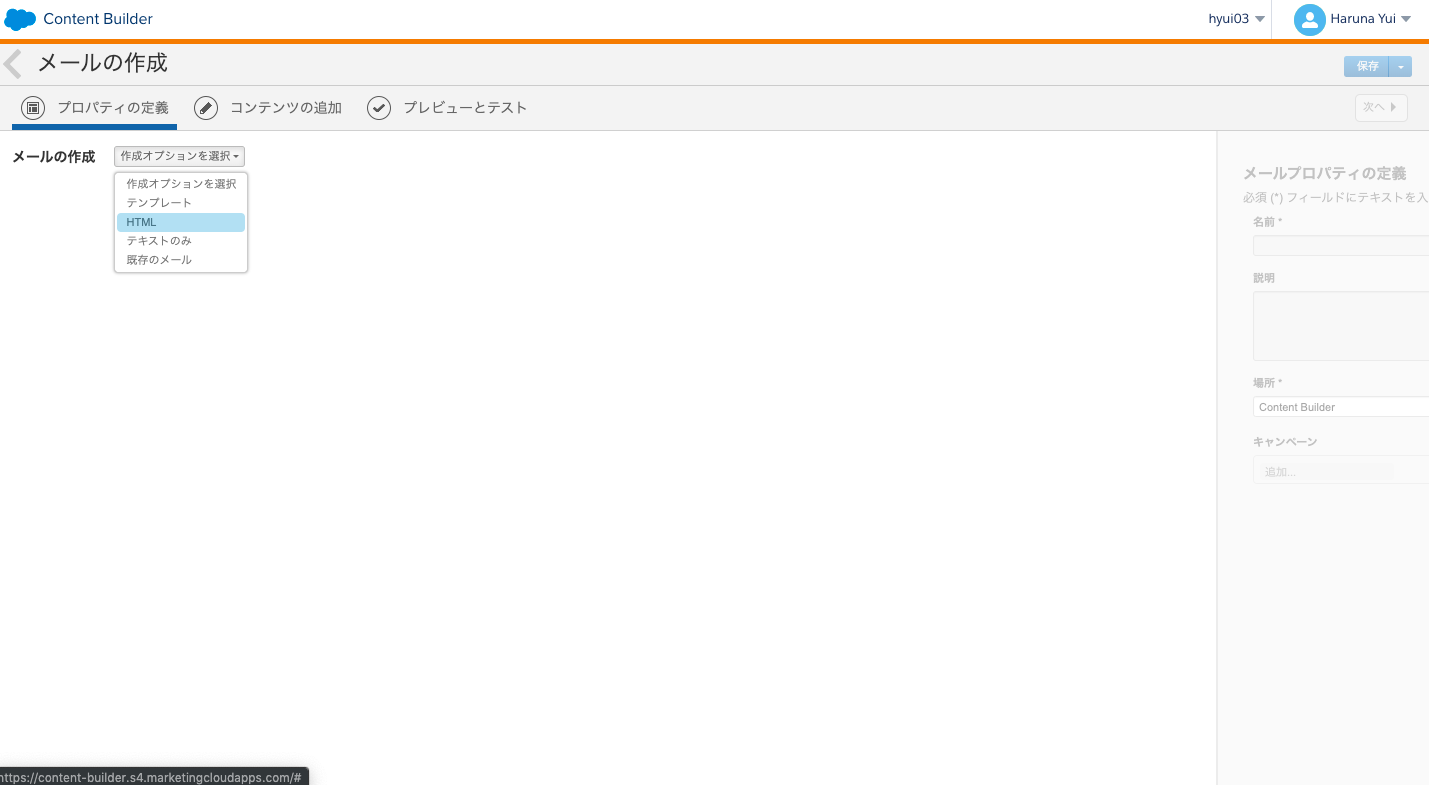
- プロパティの定義設定で以下から対象のメールタイプを選択し[選択]をクリック
- ⑴テンプレート
- ⑵HTML(HTMLのみ or HTML/テキストのマルチパート)
- ⑶テキストのみ
- ⑷既存のメール
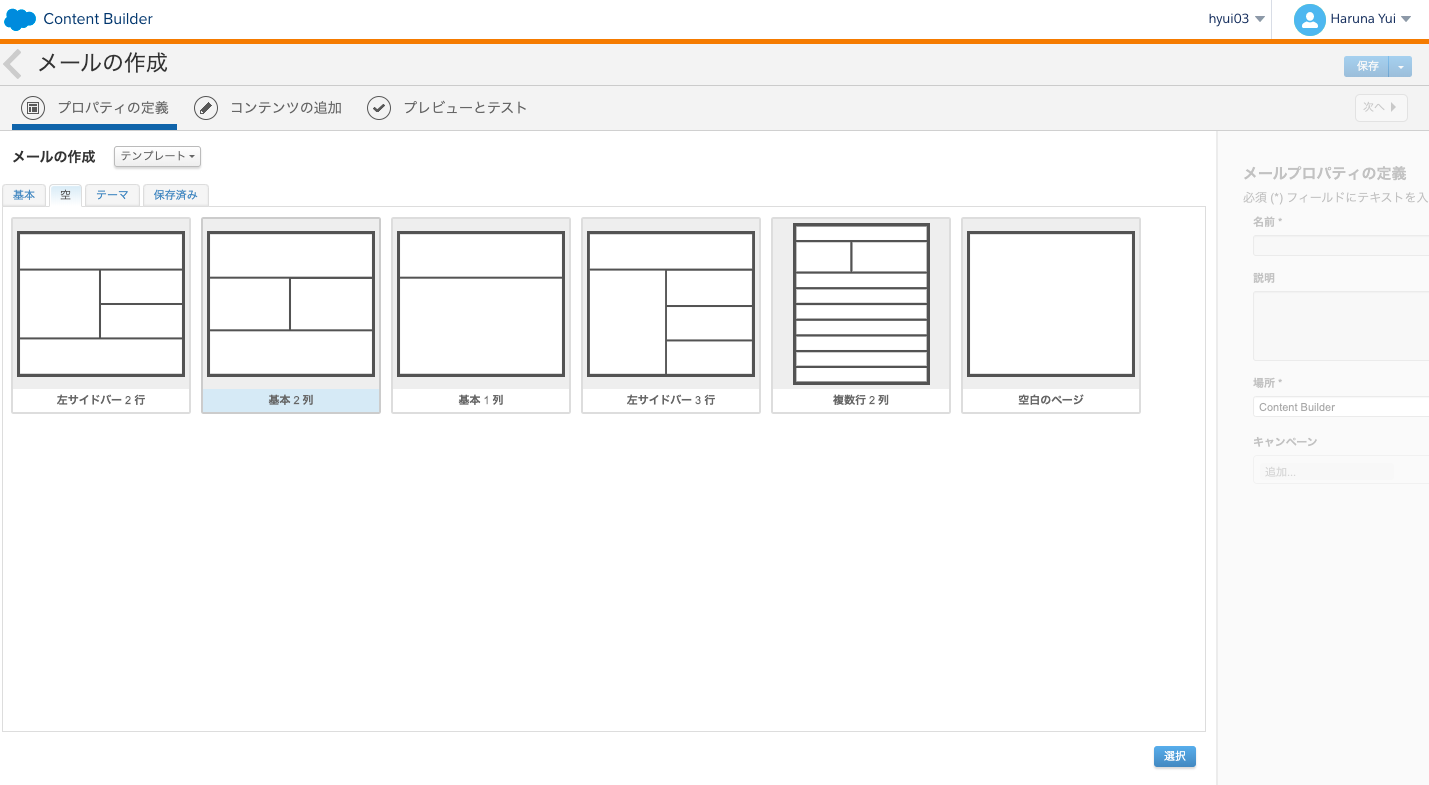
⑴テンプレートの場合はテンプレートの型をメールデザインにあわせて選択する
3.メール名や場所(保存先フォルダ)などを運用ルールに従って設定する
- 以下について設定し[次へ]をクリック
- 名前(必須):運用の際に分かりやすいメール名(お客様に見えるものではなくあくまで管理用)
- 説明:任意メールの説明を記入可能
- 場所(必須):[選択]から設定済みのフォルダの選択が可能
- 共有:共有範囲及び共有先での権限の設定が可能
- 対象言語:デフォルトのUnicode - UTF-8のままを推奨
- キャンペーン:キャンペーンタグの設定が可能(管理用に施策毎などでタグ付けしておく機能)

4.コンテンツを設定する
⑴テンプレート:
コンテンツブロックを左メニューから選択し、右キャンバスへドラッグ&ドロップする
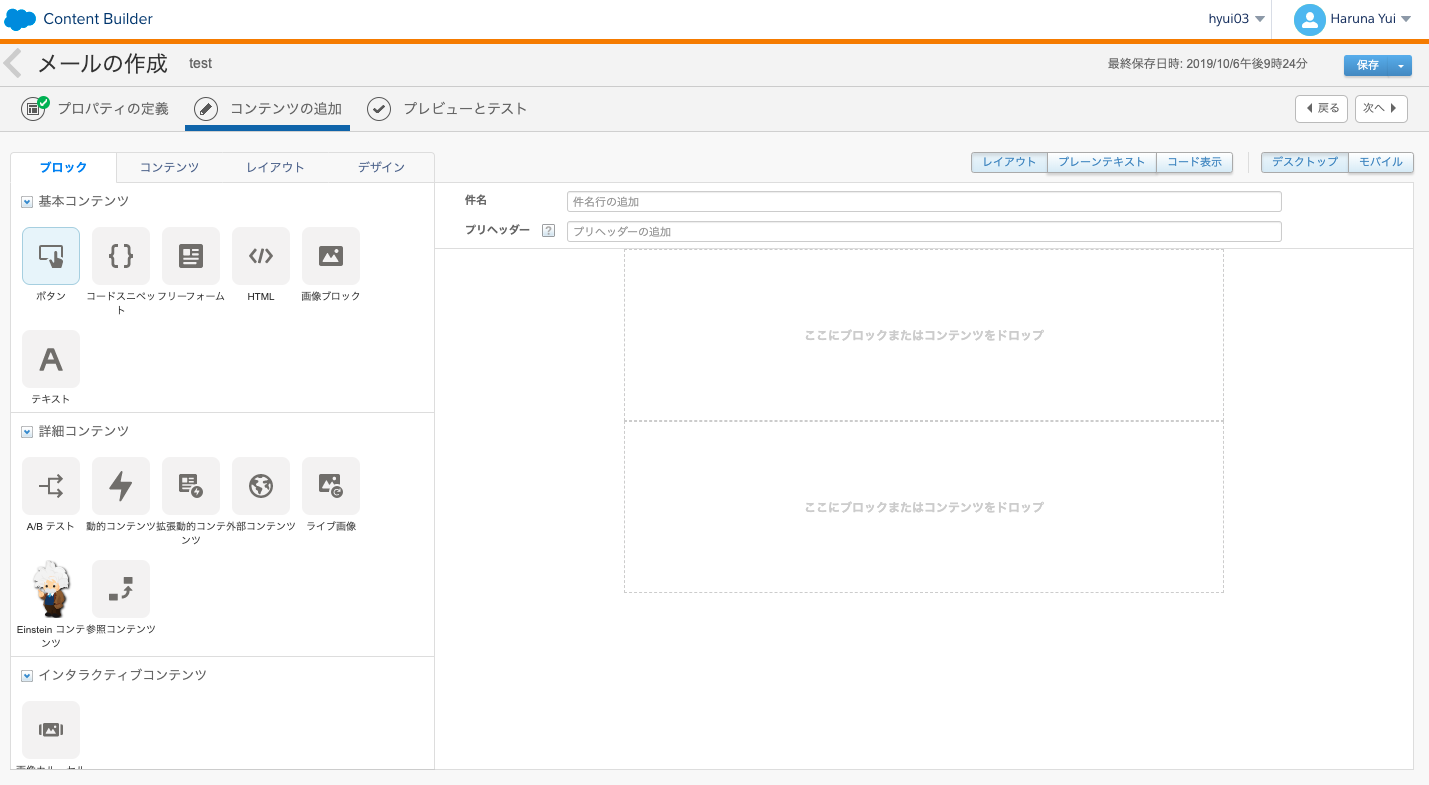
コンテンツブロックの種類
<基本コンテンツ>
- ボタン:ボタンテキストとリンク先のURLを使用した標準ボタンの作成
- コードスニペット:コードの一部を独立して保存し再利用する
- フリーフォーム:テキスト、テーブル、リンクなどの追加
- HTML:ブロックで直接HTMLを編集または変更して、インデントまたはスペースのコードスニペットの追加。ドロップダウンメニューからアクセス可能
- 画像ブロック:既存の画像を使用したり、ドラッグ&ドロップしたり、参照してコンピューターから画像を選択
- テキスト:テキストコンテンツの入力
<詳細コンテンツ>
- A/Bテスト:テスト用のコンテンツブロックを作成し、Email StudioでABテストの設定を行うとどちらのコンテンツがより適切に機能するかをテストする
- 動的コンテンツ:送信に使用するデータエクステンションのデータにもとづいてコンテンツを動的に変更する
- 拡張動的コンテンツ:大量の動的コンテンツをCSVでインポートし出し分けの設定をする
- 外部コンテンツ:URLを使用して外部コンテンツをメッセージに組み込む
- ライブ画像:指定した条件によって2種類の画像を出し分ける
- Einsteinコンテンツ:購読者の属性、行動、ルールにもとづいてパーソナライズされたコンテンツを選択する
- 参照コンテンツ:Content Builderに存在するコンテンツを参照し常に最新のコンテンツを表示する
<インタラクティブコンテンツ>
- 画像カルーセル:カルーセル形式で複数の画像を設定する
<ソーシャルメディア>
- ソーシャルメディア:ソーシャルフォローとソーシャル共有によって、受信者は希望のソーシャルネットワークでメールの共有が可能
Tips
- ヘッダー、フッターをテンプレートで設定しロックしておく
- デフォルトのヘッダー、フッターが入っている場合、セットアップ>設定>会社の設定>アカウントの設定のヘッダーとフッターをなしに変更する
⑵テキスト:テキストを貼り付ける
※テキスト内のリンクはクリックのトラッキングをする場合、Marketing Cloudクリック計測用にラッピングされ表示が長くなります
例)) https://click.[貴社プライベートドメイン]/?qs=....
Tips
- テキストの場合、開封がトラッキング出来ないため、テキスト風HTMLメールにすることで開封をトラックする
- 一部のURLのクリック計測をしたくない(=URLのラッピングを避けたい)場合は、下記のようにAMPScriptでURLを囲うことでクリック計測されない(=URLがラッピングされない)ようにできる
%%=v("クリックトラッキング不要な元URL")=%%
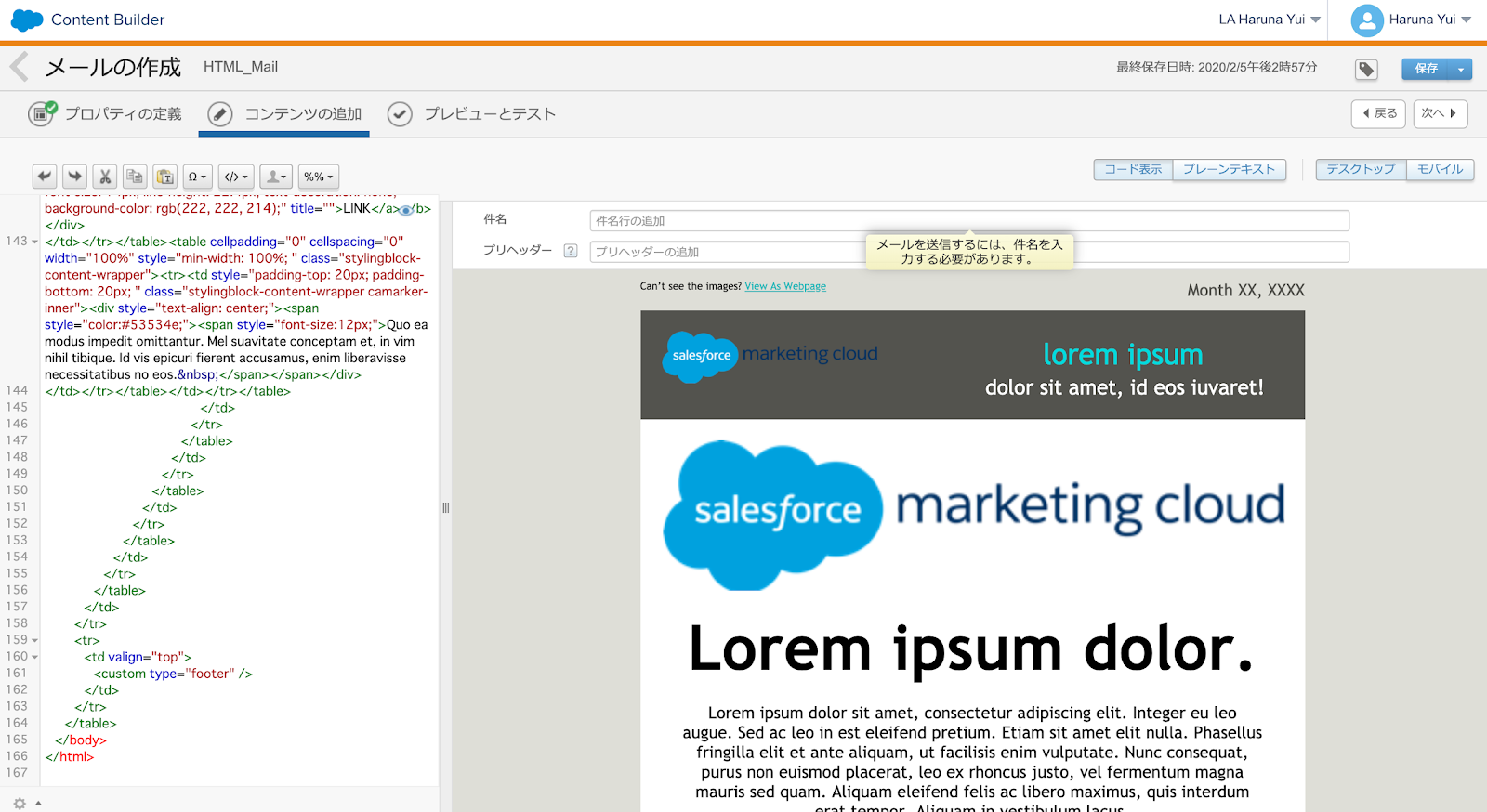
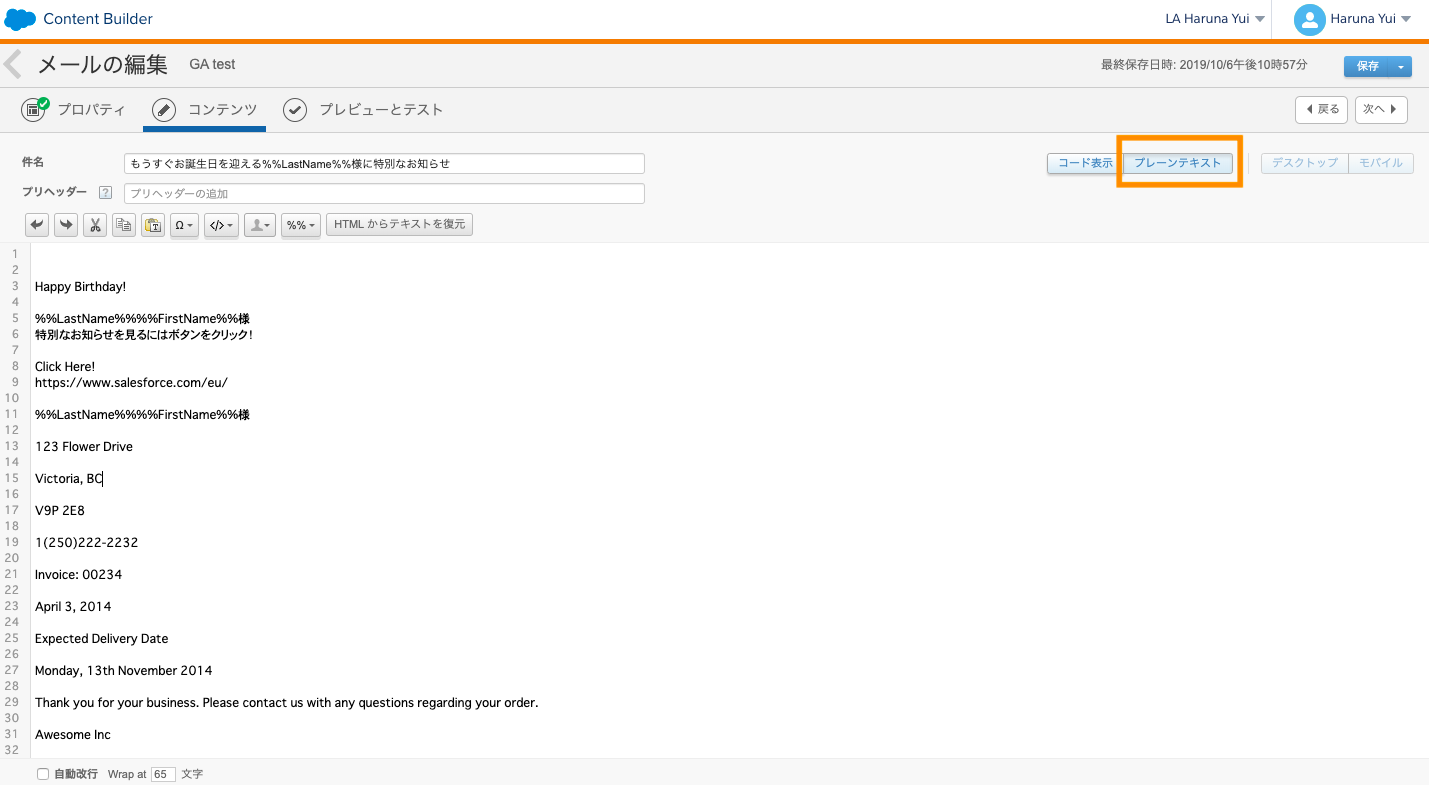
⑶HTML(HTMLのみ/マルチパート):HTMLを貼り付ける。マルチパートにしたい場合は[プレーンテキスト]側にテキストも貼り付ける。
[ソースコード表示]HTMLを貼り付ける
Tips
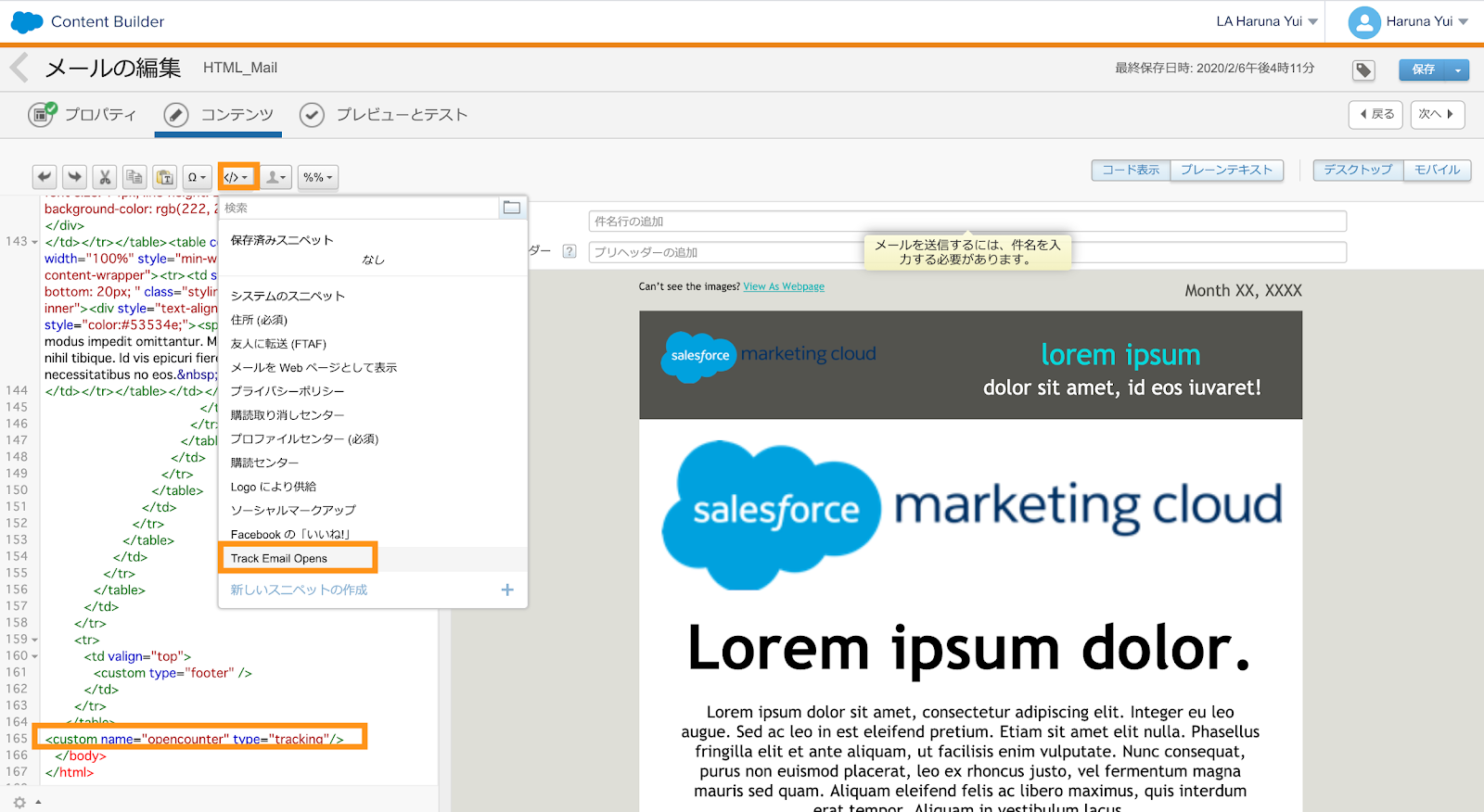
- HTMLメールの場合、開封トラッキングコードを必ず挿入する
- HTMLを貼り付け、</body>の前にカーソルを合わせる
- コードスニペット(</>マークのボタン)>Track Email Opensを選択する
- <custom name="opencounter" type="tracking"/>が挿入されていることを確認する
4.[プレーンテキスト]マルチパートにしたい場合、テキスト版を貼り付ける
5.メールのプレビューをする
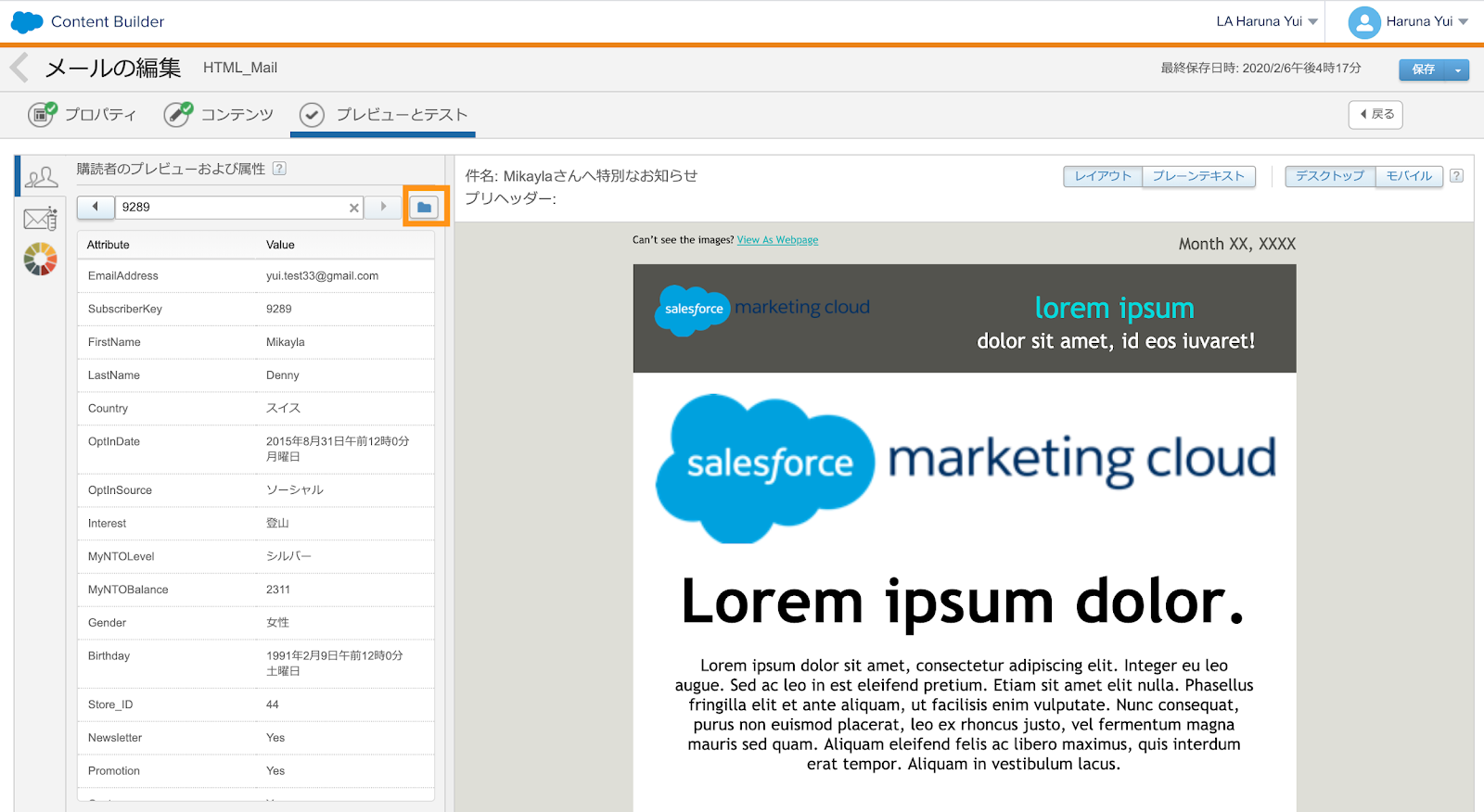
- プレビューとテストページの購読者のプレビューおよび属性の設定にて、フォルダマークをクリック
- プレビューしたいデータエクステンションを選択
- パーソナライズを入れている場合、ここで選択したDEを元にパーソナライズの全プレビューが可能
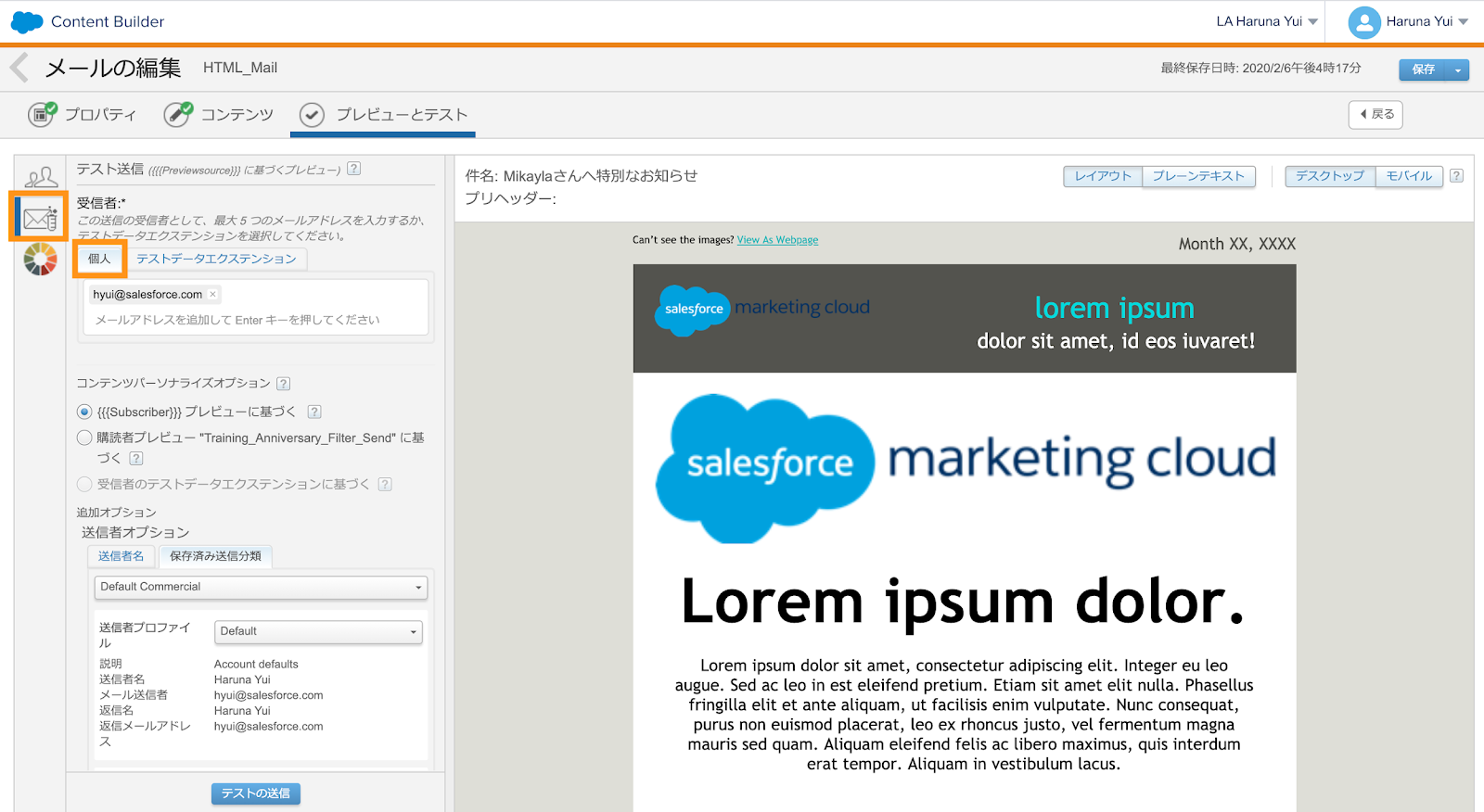
直接メールアドレスを入力してテスト配信する場合(最大5名まで)
[個人]タブにて当該のテスト用メールアドレスを直打ちする
テストデータエクステンションに配信する場合
[テストデータエクステンション]タブより当該のDEを選択する
上記⑴または⑵を設定後、コンテンツパーソナライゼーションにて以下パーソナライズの表示方法を選択する
- {{Subscriber}}プレビューに基づく:
[購読者のプレビュー(人型アイコン)] ステップで選択された 1 人の購読者に基づいてパーソナライズを表示。選択した購読者のパーソナライズを使用して、受信者に 1 回テスト送信される - 購読者プレビュー“[購読者のプレビュー(人型アイコン)] ステップで選択されたDE名”に基づく:
[購読者のプレビュー(人型アイコン)] ステップで選択されたDEに基づいてパーソナライズが表示される。たとえば、リストに 20 人の購読者が含まれている場合、20 バージョンのパーソナライズメールが各テストメール受信者に送信される - 受信者のテストデータエクステンションに基づく:選択された受信者のテストデータエクステンション内の各購読者に送信される。メールは、受信者のデータに基づいて表示される
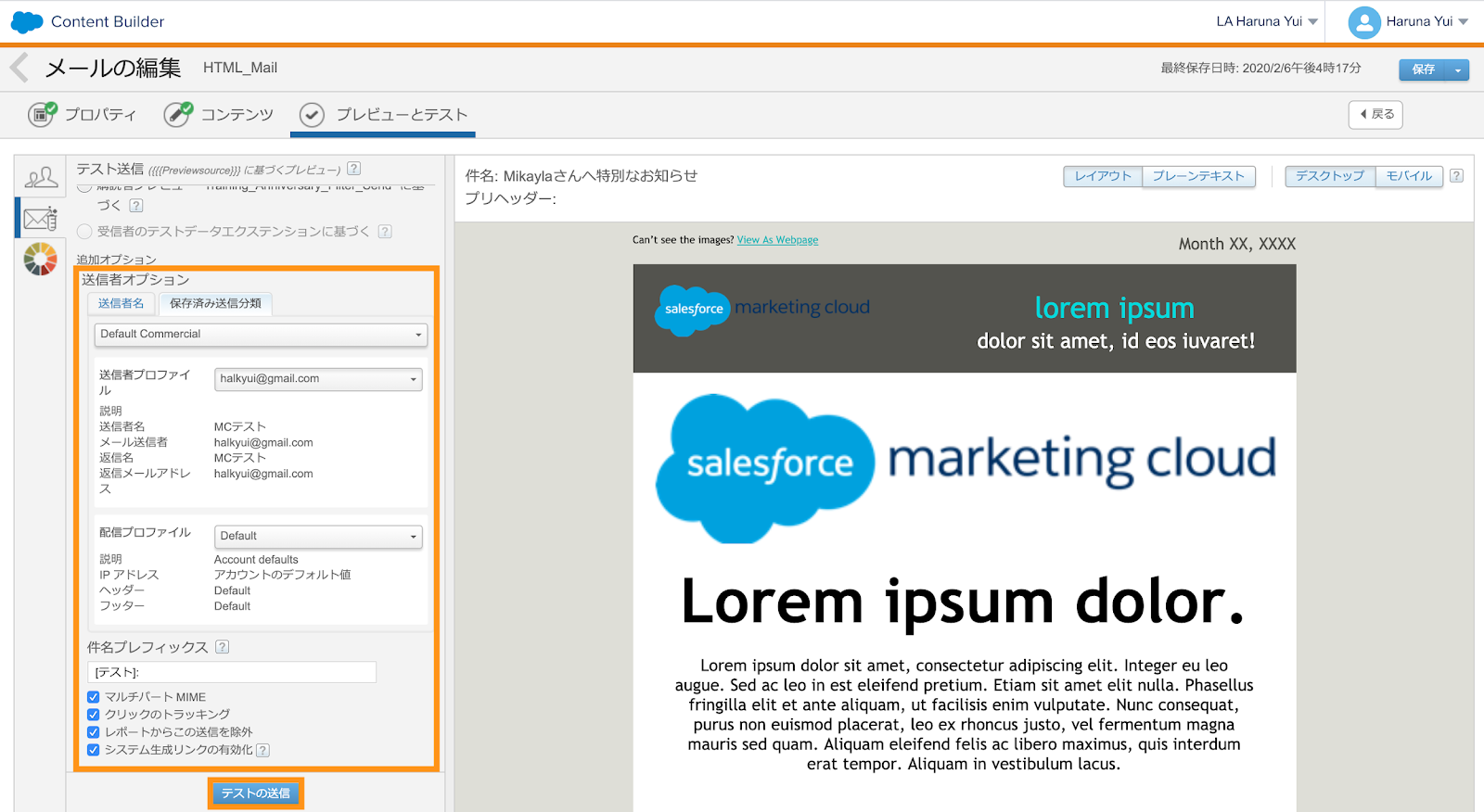
- 送信オプションにて送信者プロファイル、配信プロファイルを選択
- 件名プレフィックスを設定(デフォルトは[テスト]:件名で配信される)
- 以下詳細設定をする
- マルチパートMIME:テキスト/HTMLのマルチパートで配信する場合チェック
- クリックのトラッキング:クリックをトラッキングする場合チェック
- レポートからこの送信を除外:配信レポートからテスト配信の結果を除外する場合チェック
- システム生成リンクの有効化:システムが生成するWebページでのメール表示などのリンクを表示させる場合チェック
- [テストの送信]をクリック
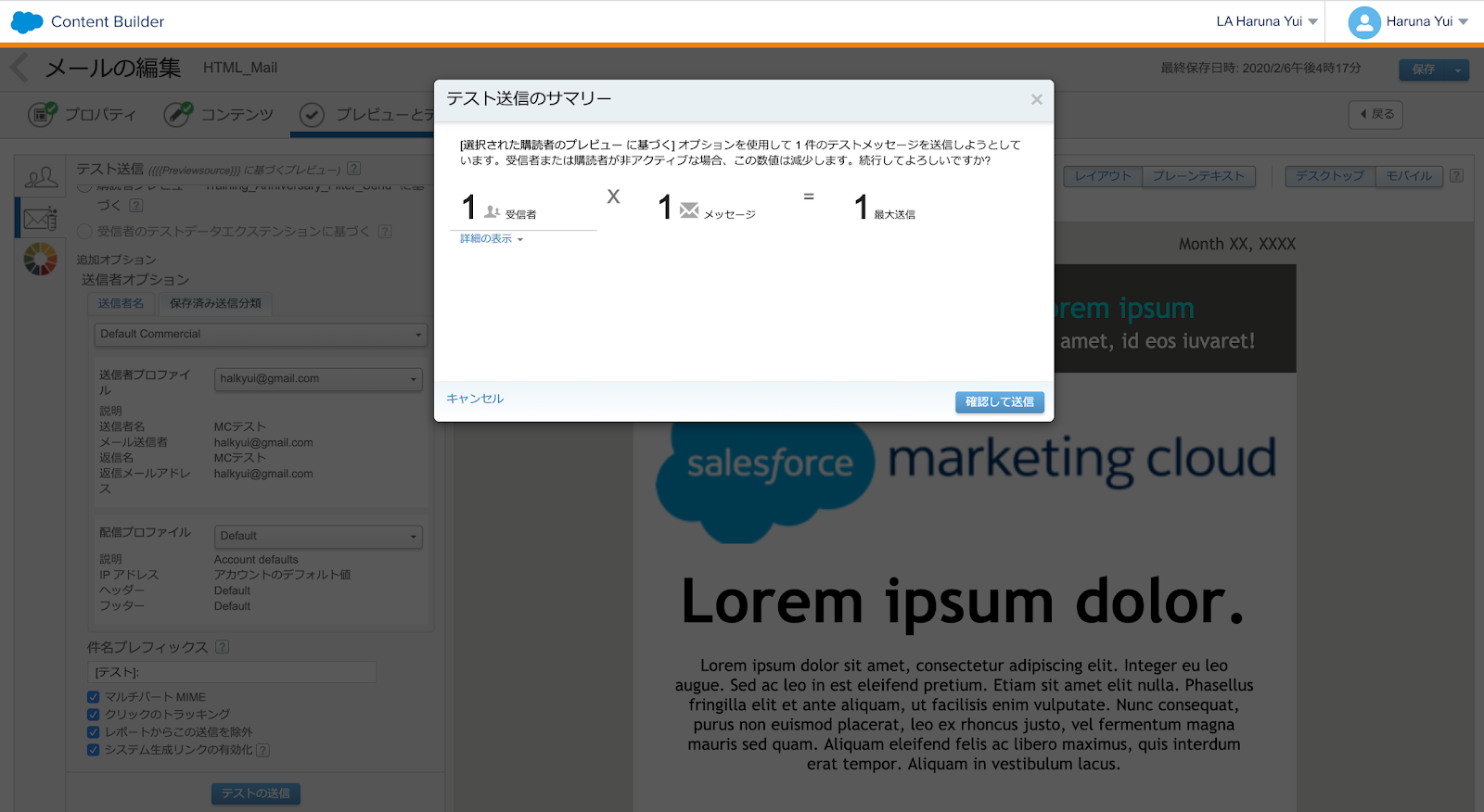
- テスト送信のサマリーを確認し[確認して送信]をクリックしてテスト配信完了
参考情報
- ヘルプ記事:
公開日 : 2025.06.26
Share:
この情報は役に立ちましたか?
ご意見お待ちしております。
フィードバックありがとうございます。
より役に立つために
役に立たなかった一番の理由を教えてください。

