
データエクステンションを作成する
公開日 : 2025.06.26
Share:


Marketing Cloud Tips!へ戻る
メール配信対象者を格納するためにデータエクステンションを作成しましょう
目次
1. 標準データエクステンションを選択する
- メニューからEmail Studioへアクセスする
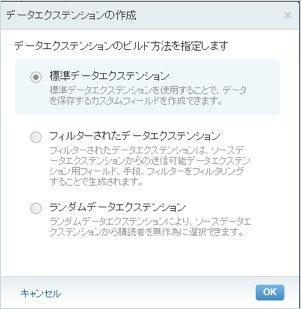
- 上部メニューから購読者 > データエクステンションへアクセスし、右上[作成]ボタンをクリックする
- データエクステンションの種類を選択し(通常は標準データエクステンションを選択)[OK]をクリックする
2.送信用データエクステンション設定をする
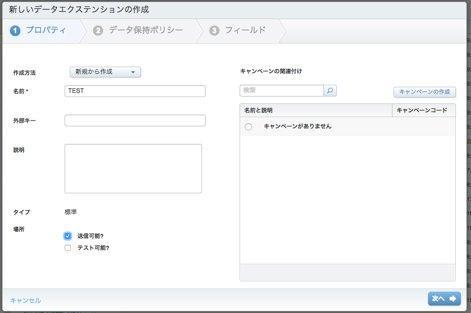
- データエクステンション名など必要事項を設定し送信可能?にチェックし[次へ]
Tips
- 送信可能データエクステンションのみ送信設定の対象データエクステンションとなる
- テスト可能?にチェックをするとメールのプレビューやテスト配信に利用できる
- 顧客マスタや購買データを格納するデータエクステンションは通常送信可能にもテスト可能にもしない
3.データをデータエクステンション内に保持する期間を設定する(任意)
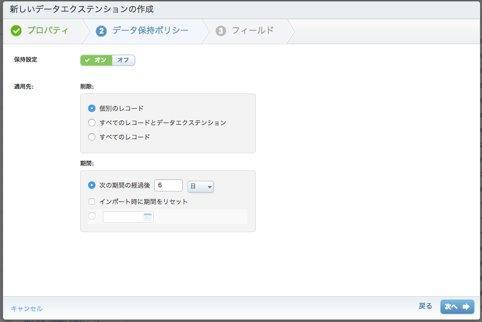
データ保持期間を設けない場合:保持設定オフのまま[次へ]
データ保持期間を設ける場合:保持設定をオンにする
1)適用先 削除を以下から選択する
・個別のレコード - 期間が経過したらレコードを自動消去
・すべてのレコードとデータエクステンション - 期間が経過したらすべてレコードとDEを削除
・すべてのレコード - 期間が経過したらすべてのレコードを削除
2)適用先 期間を以下から選択する
・次の期間の経過後 (日/週/か月/年) - 必要に応じ「インポート時に期間をリセット」にチェック
・特定の日付
Tips
- アクセスログなど膨大に増加しつづけるデータの場合はデータ保持期間を設定することを推奨
4.データエクステンションに持たせるフィールドを設定する
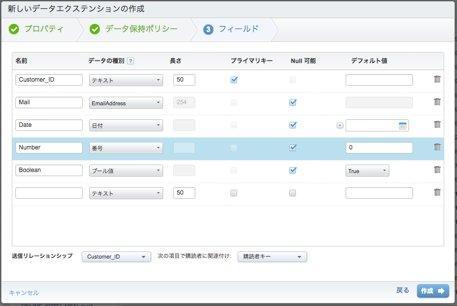
メール配信の場合、購読者キー(顧客を識別する会員IDなどの一意のキー)とメールアドレスが通常必須の項目
- 以下を設定する
- 名前:フィールド名(英語を推奨)
- データの種別:以下メール配信に関連するフィールドから選択(通常購読者キーはテキストor番号、メールアドレスはEmailAddressを選択する)
- テキスト - 最大4000文字までの文字列
- 番号 - 10桁までの番号
- EmailAddress - RFCに準拠した最大254文字までのメールアドレス
Tips
- メールコンテンツに氏名などパーソナライズを差し込みたい場合は必要なフィールドを持たせておく(メールコンテンツ作成の際に、メール文内でフィールド名を%%で囲むことで動的なレコードを表示することができる)
- メールアドレスがEmailAddress型ではない場合、メールアドレスであることが判断されずメール配信できない
- 保存後にフィールドの順番は変更できない
- 保存後にフィールド追加ができる。すでにレコードが存在する場合もNULL可能であれば追加できる
5.送信リレーションシップを設定する
- 送信リレーションシップを[購読者キーとして設定している会員IDなどを選択] 次の項目で購読者に紐付け:[購読者キー]
- [作成]をクリックして完了
参考情報
公開日 : 2025.06.26
Share:
この情報は役に立ちましたか?
ご意見お待ちしております。
フィードバックありがとうございます。
より役に立つために
役に立たなかった一番の理由を教えてください。

