
メール配信対象者をフィルタで抽出する
公開日 : 2025.06.26
Share:


既存データから条件に合致する配信対象者を抽出しましょう
※フィルタ機能は2つまでのデータエクステンションを結合して条件抽出することができます(結合方法は下記データリレーションシップの設定方法を参照)
※日次などでフィルタ処理を回す場合は自動化設定の下記フィルターアクティビティの設定方法を参照
目次
1. フィルターの元となるデータエクステンションを設定する
- メニューからEmail Studioへアクセスする
- 上部メニューから購読者 > データフィルターへアクセスし右上の作成をクリック
- データエクステンションをビルド元として選択し[OK]をクリック
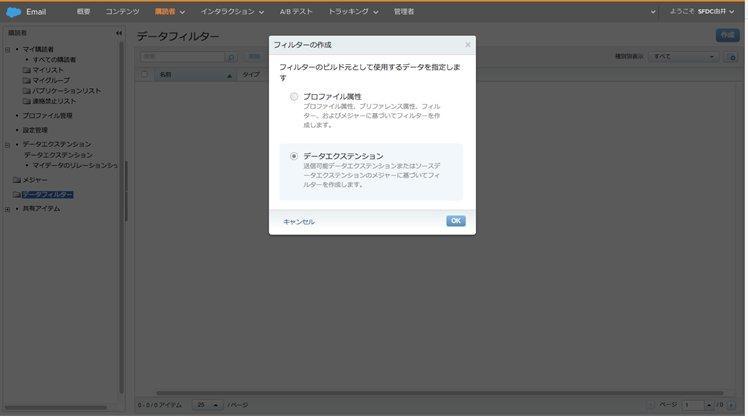
- フィルタの元となるデータエクステンションを選択し[OK]をクリック

2.フィルター条件を設定する
- 左のフィールドからフィルターに必要な条件をドラッグ&ドロップし右上の[保存]をクリックしデータフィルター名などプロパティ設定をして[保存]
必要に応じてAND/ORを利用する
Tips
- なるべくシンプルな条件の場合にフィルターを利用する
- 日付型のフィールドの場合はアニバーサリー演算子の利用が可能。
アニバーサリーとはレコードに年月日を含む場合でも月日のみを判断基準とするため、誕生日や入会日など月日のみを対象に抽出が可能
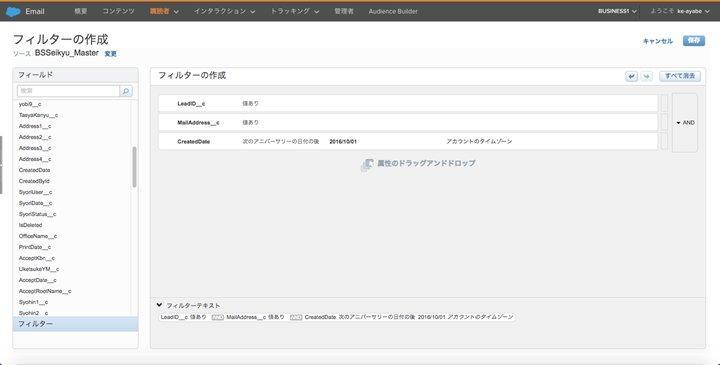
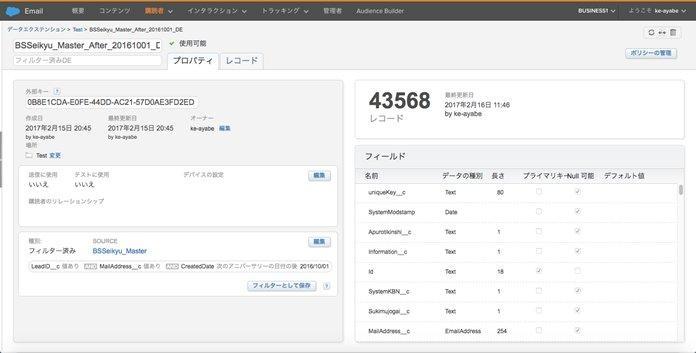
3.フィルター済みデータエクステンションを作成する
- 右上の[データエクステンションの作成]をクリックしフィルター済みデータエクステンションを作成する(任意)
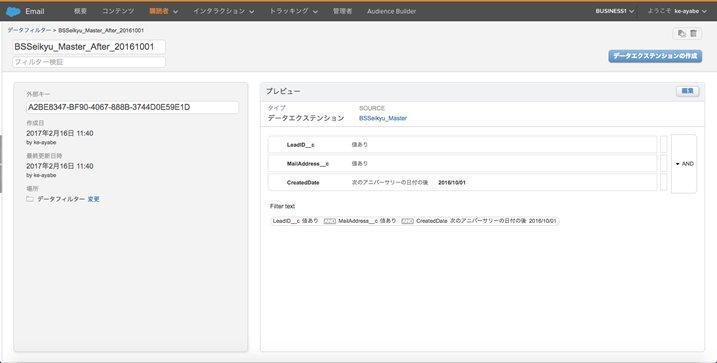
[データエクステンションの作成]をクリックした場合
フィルター済みデータエクステンションの名前や格納先フォルダなどを設定し[保存]をクリック
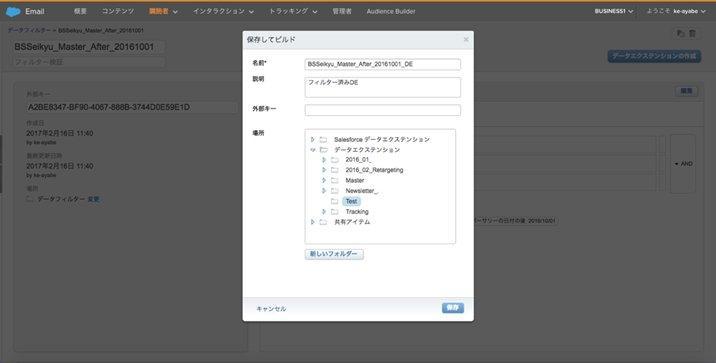
設定した条件でフィルターされたレコードが格納されてフィルター済みデータエクステンションが生成される
[参考]データリレーションシップを設定する
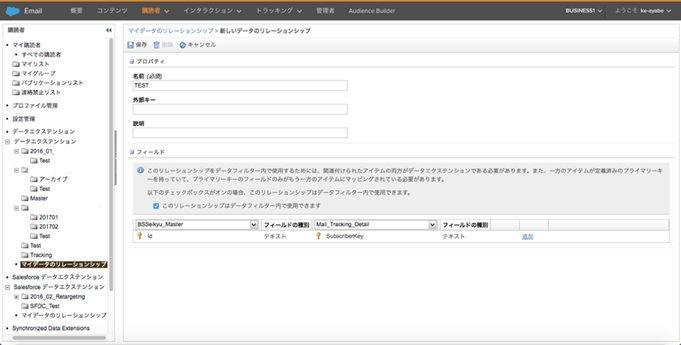
2つのデータエクステンションを結合し、条件抽出したい場合はデータリレーションシップの設定が必要です
- Email Studio > 購読者 > データのリレーションシップヘアクセス
- [作成]をクリック
- 名前などを設定
- 結合させたいDEのキーを指定(双方のDEを結合させる際にキーとなるDEのフィールドを選択)
- データフィルターで使用可能な場合は「このリレーションシップはデータフィルター内で使用できます」にチェック
- [保存]をクリック
[参考]フィルターアクティビティで自動化する
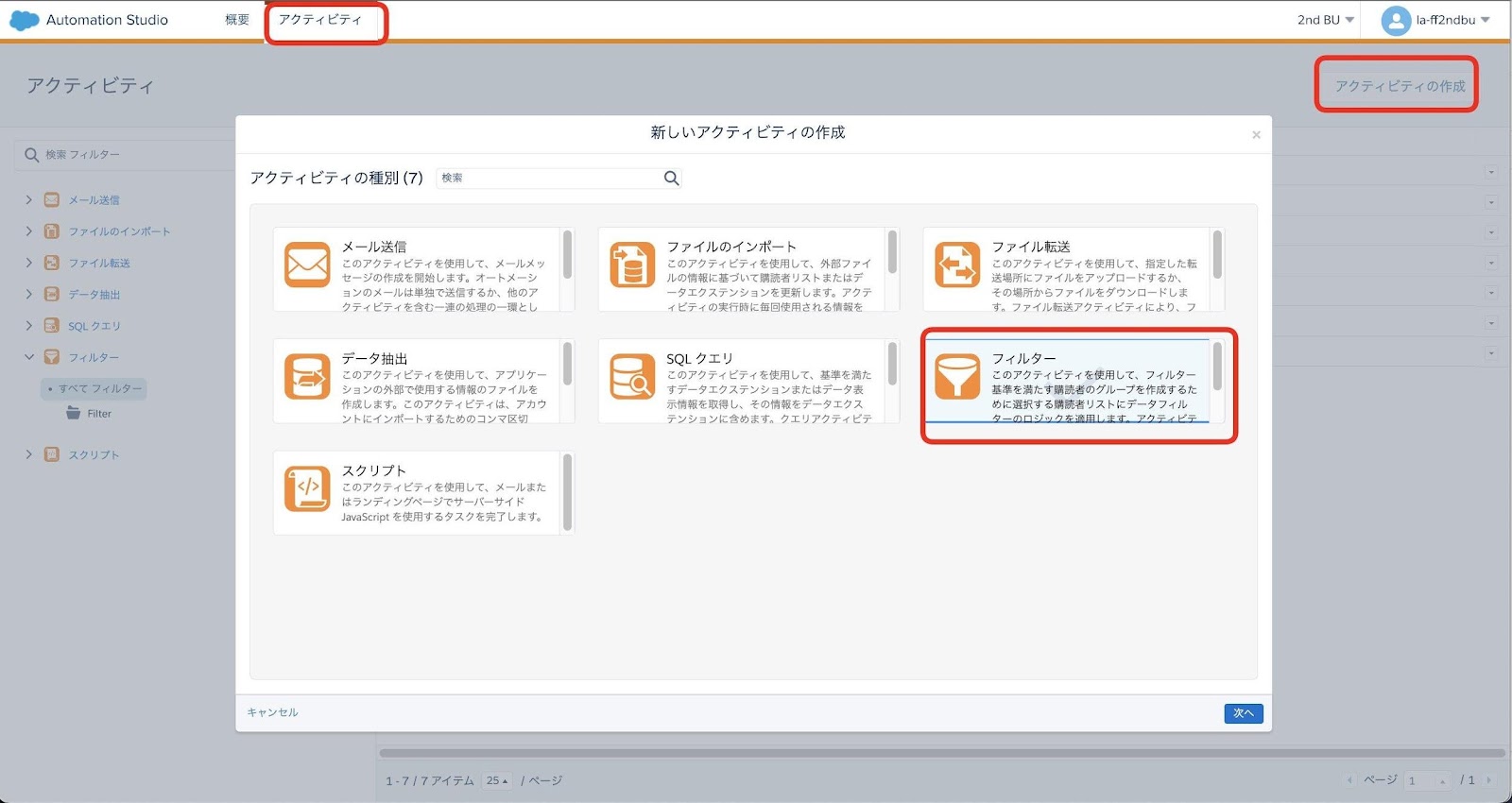
Automation Studioにてフィルター処理を自動化する場合はフィルターアクティビティの設定が必要です
- Automation Studio > アクティビティ タブ > アクティビティの作成をクリック
- フィルターを選択し、「次へ」
- 名前などを入力し、フィルター定義を選択
- 結果データエクステンション名にデータフィルター実行後に書き込まれるフィルターDE名を設定
- [次へ] > [終了]をクリック
作成したアクティビティをAutomationに組み込んで使っていただくことで、自動化が可能になります
参考情報
- ヘルプ記事:
公開日 : 2025.06.26
Share:
この情報は役に立ちましたか?
ご意見お待ちしております。
フィードバックありがとうございます。
より役に立つために
役に立たなかった一番の理由を教えてください。

