
メール配信対象者を手動でインポートする
公開日 : 2025.06.26
Share:


メール配信対象者を手動でデータエクステンションへインポートしましょう
※画面からのファイルアップロードは20MB(圧縮済み含む)まで可能
1. インポート設定ページへアクセスする
- メニューからEmail Studioへアクセスする
- 上部メニューから購読者 > データエクステンション>対象のDEフォルダへアクセスしDE名をクリック
- レコードタブをクリック
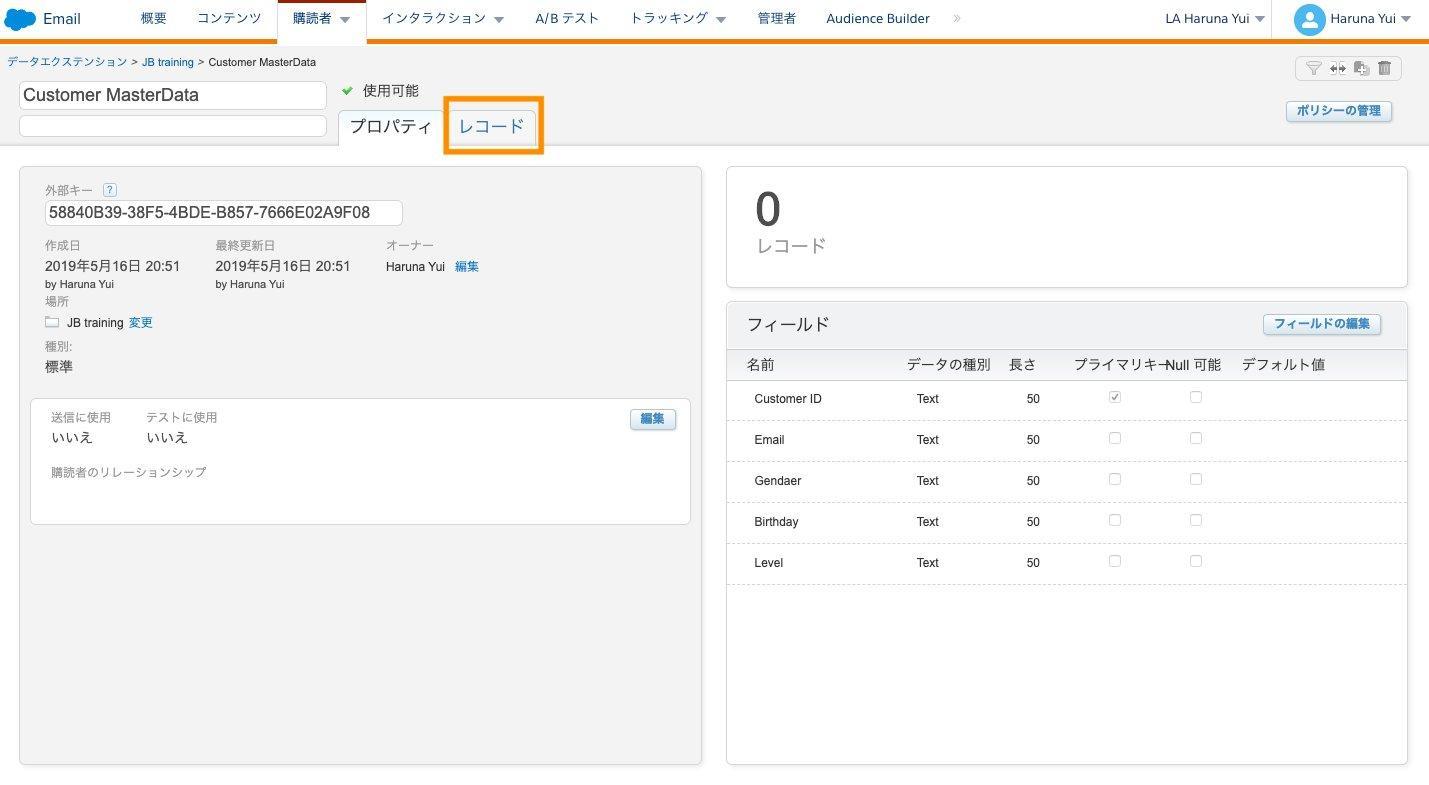
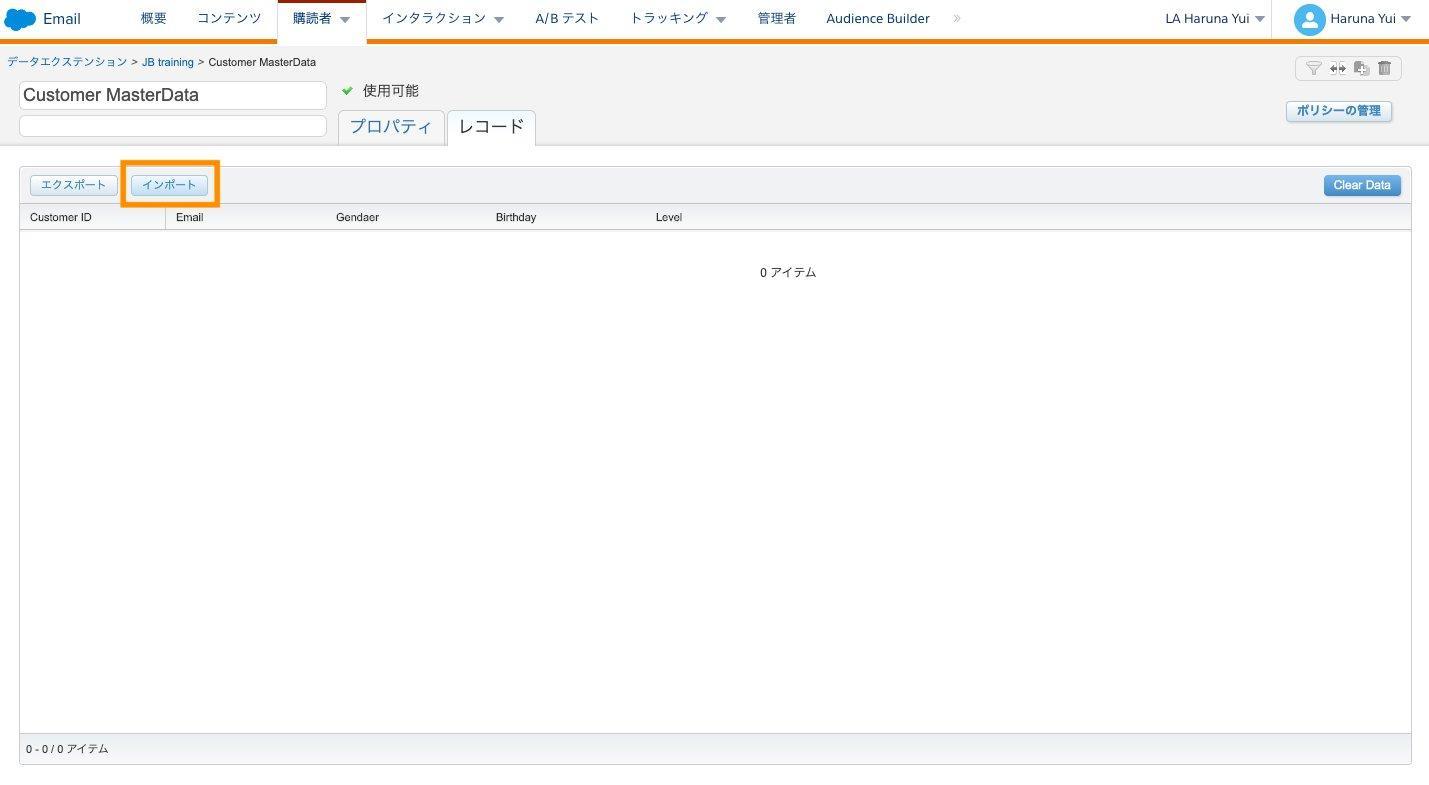
2.インポート定義を設定する
- [インポート]をクリック
※以下Email Studioの画面では上位200件までのレコードが表示される。Contact Builder>データエクステンションは全レコードの確認が可能
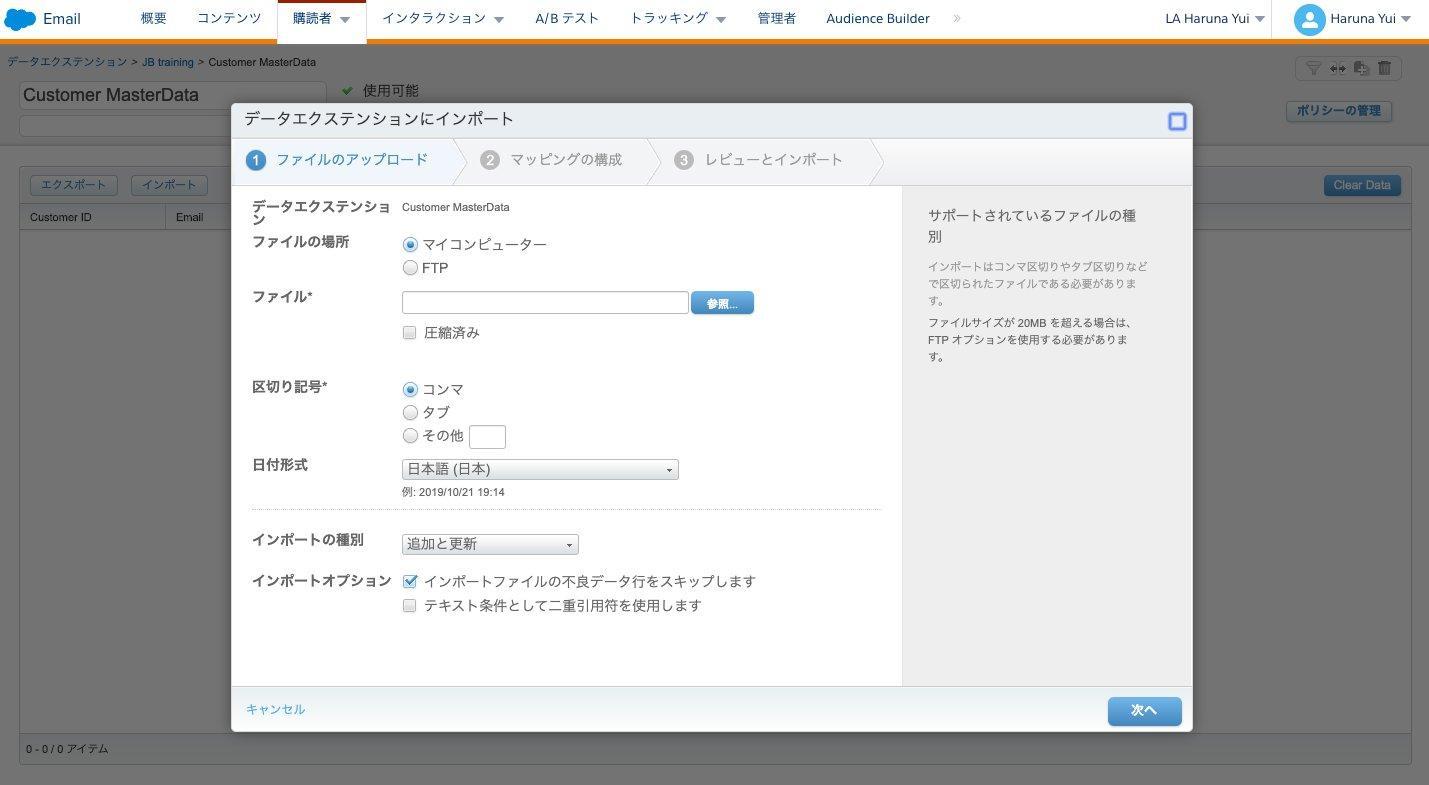
- 以下を設定する(ローカルからファイルをアップロードする場合)
- ファイルの場所:マイコンピューターを選択
- ファイル:[参照]でローカルからcsvファイルなどを選択
- 区切り記号:コンマ、タブ、その他から選択
- 日付形式:日本語(日本)を通常は選択
- インポート種別:
- 追加と更新 - 新規のレコードは追加し、既存のレコードで変更があれば更新する
- 追加のみ - 新規のレコードを追加する
- 更新のみ - 変更のあった既存のレコードを更新する
- 上書き - DE内のデータを削除して新たなレコードを上書きする
- インポートオプション:必要なものにチェックをつける
- インポートファイルの不良データ行をスキップします
- テキスト条件として二重引用符を使用します
Tips
- プライマリキーの設定がない場合は上書きを選択
- 1行のみインポートするとエラーとなるので1行以上で実施する
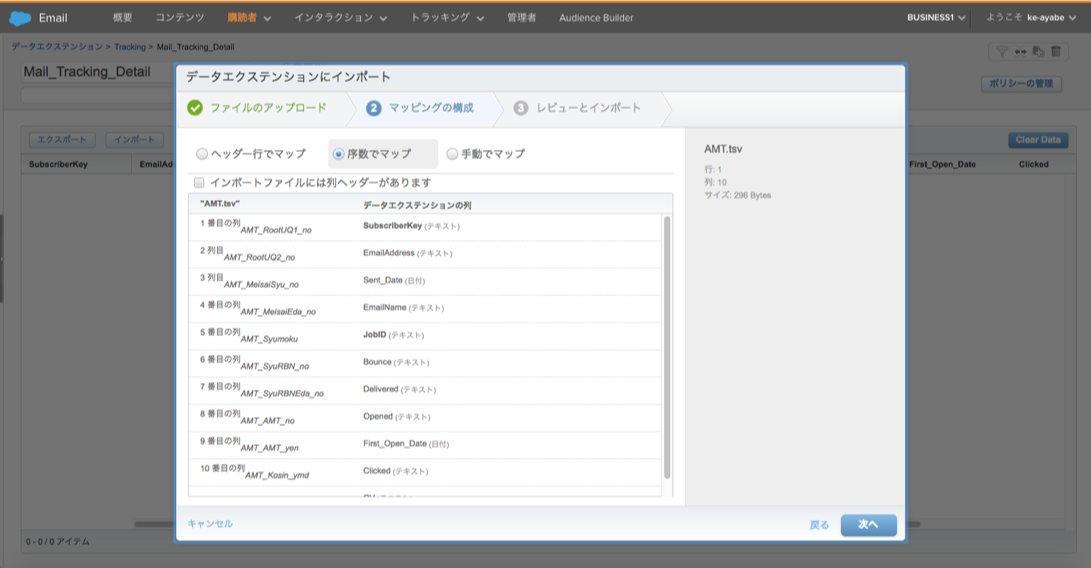
3.項目をマッピングする
- 以下何れかからマッピングの方法を選択
- ヘッダー行でマップ - インポートファイルのヘッダー行とDEの項目名を自動的にマップする
※インポートファイルのヘッダー行とDEの項目名を一致させる必要があります。 - 序数でマップ インポートファイルの項目順とDEの項目順を自動的にマップする
※インポートファイルの項目順とDEの項目順を一致させる必要があります。 - 手動でマップ - DEの項目名にインポートファイルの項目名を手動でマップする
4.設定内容を確認して実行する
- 入力した内容をレビューし、インポート完了時にメール送付するメールアドレスを入力 (エラー発生時にはメールにログが添付される)
- 「インポート」をクリックしてDEにレコードが入ったことを確認して完了
※手動インポートの場合、画面に反映されるのに時間を要することがある
参考情報
公開日 : 2025.06.26
Share:
この情報は役に立ちましたか?
ご意見お待ちしております。
フィードバックありがとうございます。
より役に立つために
役に立たなかった一番の理由を教えてください。

