
メール配信の処理を自動化する
公開日 : 2025.06.26
Share:


セグメントからメール配信までの一連の処理を自動化しましょう
Automation studioとは?
以下の処理を自動化する機能です。処理を組み合わせてデータのインポート、加工、メッセージ配信までの一連の流れを自動化することもできます。
- セグメンテーション
- メッセージ配信(メール、アプリプッシュ、LINE、SMS)
- データインポート、エクスポート
Automation StudioとJourney Builderの違い
- Automation Studio:Marketing Cloudの運用上発生する作業を自動化する仕組み。運用者観点での自動化。
- Journey Builder:購読者の体験の流れを予め定義し、定義したとおりに流れていくもの。購読者観点での自動化。
1. Automation Studioへアクセスする
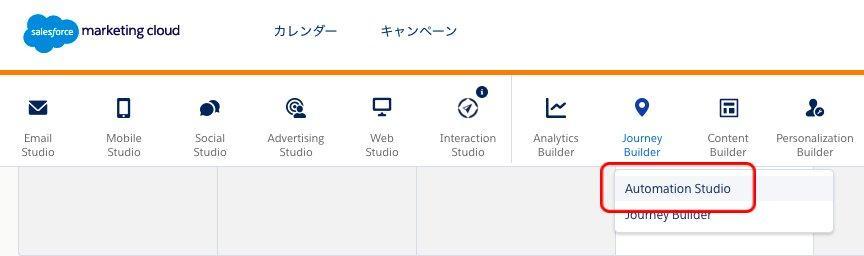
メニューからJourney Builder>Automation Studioへアクセス
2.”概要”と”アクティビティ”の違いを理解する
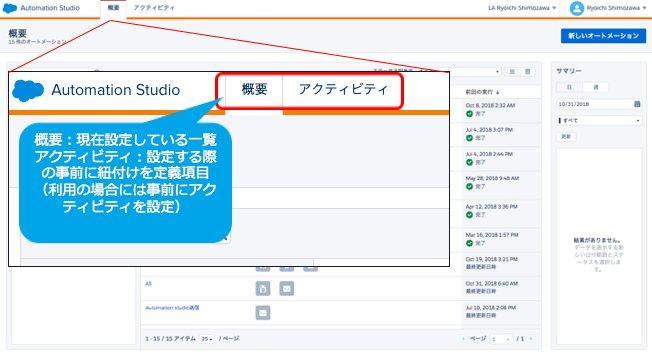
- 概要タブ:設定済みのオートメーション一覧が管理される。各処理を定義したアクティビティを組み合わせて一連の処理を自動化するオートメーションを作成する
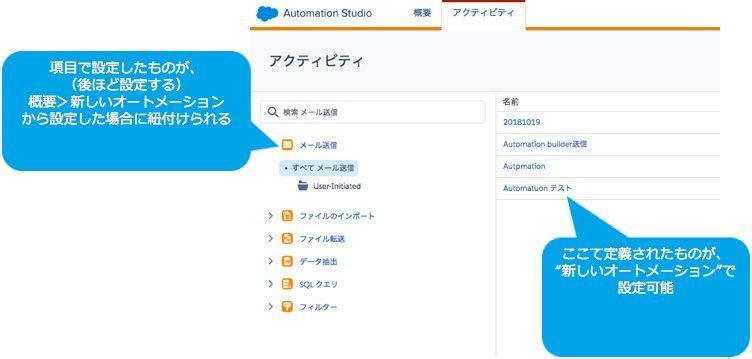
- アクティビティタブ:作成済みのアクティビティ一覧が管理される。インポートやメッセージ配信などの各処理をアクティビティとして各々定義する
3.アクティビティを設定する
自動化したい処理に対しアクティビティを作成する
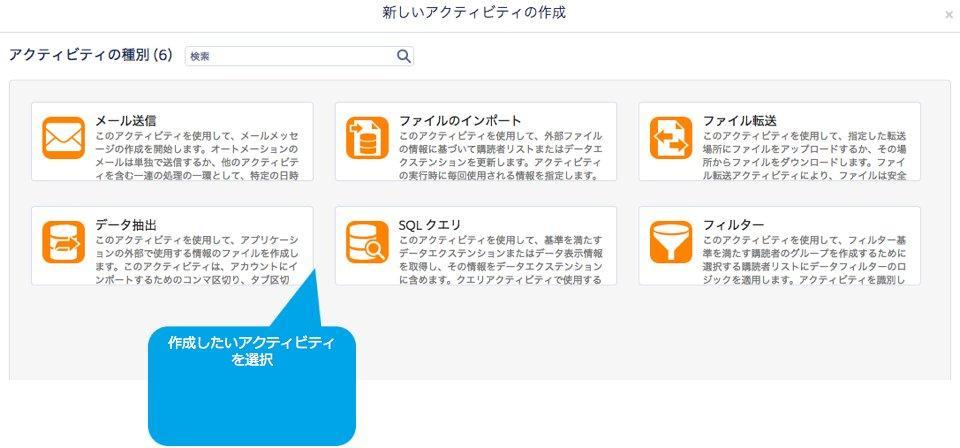
アクティビティ種類:
- メール送信:どんなメールを誰に送るか設定
https://help.salesforce.com/articleView?id=mc_as_send_email_activity.htm&type=5&language=ja - ファイルのインポート:どのデータエクステンションにどんなファイルをインポートするか設定
- ファイル転送:どんなファイルをSafehouseへ転送するか設定
- データ抽出:どんなデータを抽出するか設定
- SQLクエリ:実行するSQLクエリを設定
- フィルター:実行するフィルター機能を設定
アクティビティ詳細:
Tips
- Marketing Cloudの拡張FTPや外部FTPヘデータを連携する際にまず[データ抽出]で特定のデータエクステンションのデータをSafehouseに転送し、[ファイル転送]で拡張FTPなどにファイルを連携するステップとなる
- メールアクティビティにて設定したメールコンテンツの件名をContent Builderにて編集した場合は、必ず再度設定ずみのメールアクティビティを編集し同じコンテンツを選択し直し、件名が変更されていることを確認する
- 右上の[アクティビティの作成]をクリック
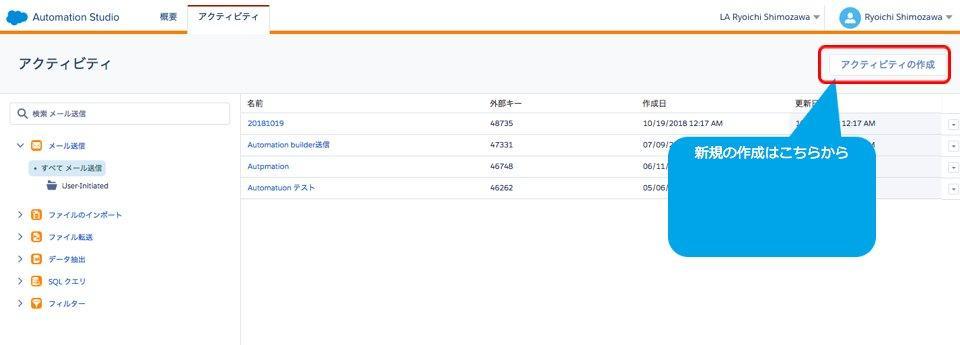
- 作成するアクティビティを選択する
4.Automationを設定し一連の流れを自動化する
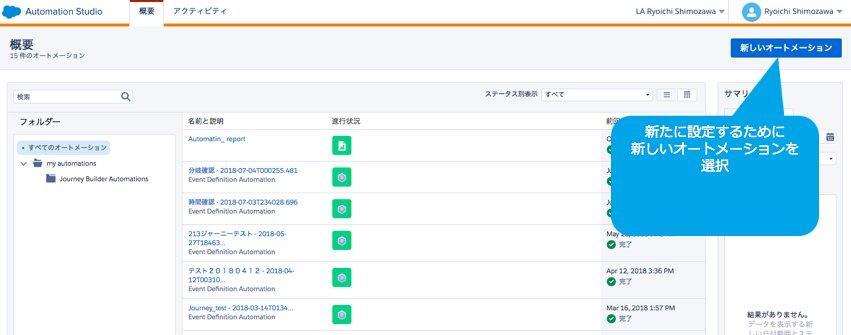
- [概要]タブへ戻り、右上の[新しいオートメーション]を選択
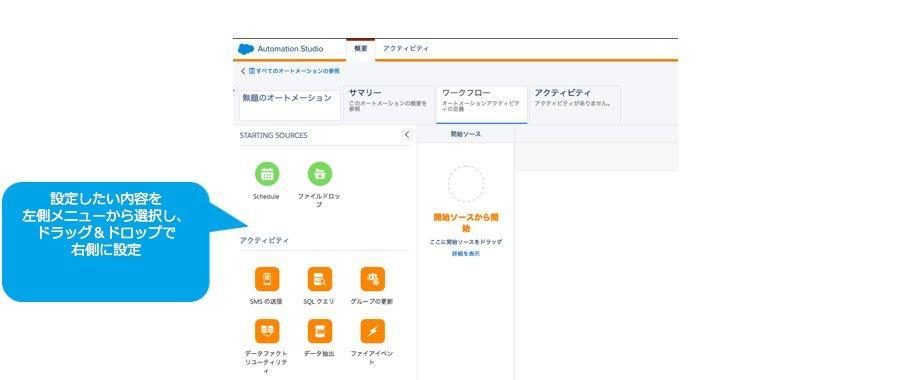
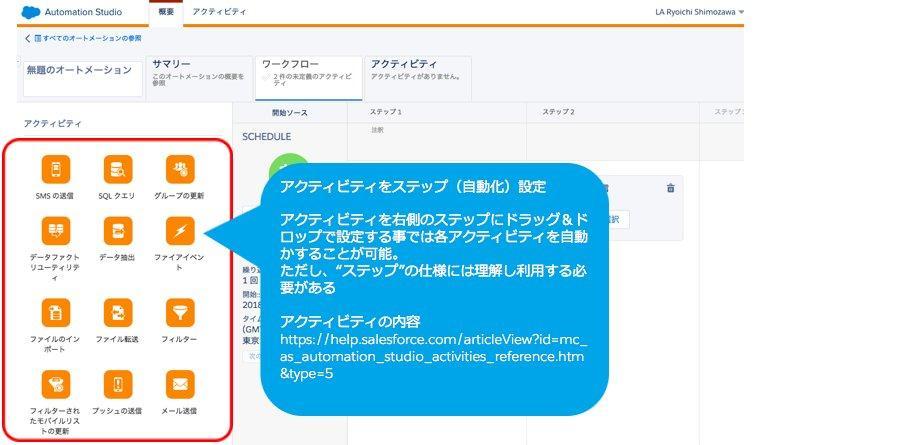
- 開始ソースを選択し右側の開始ソースへドラッグ&ドロップ(今回はScheduleで説明)
開始ソース種類:
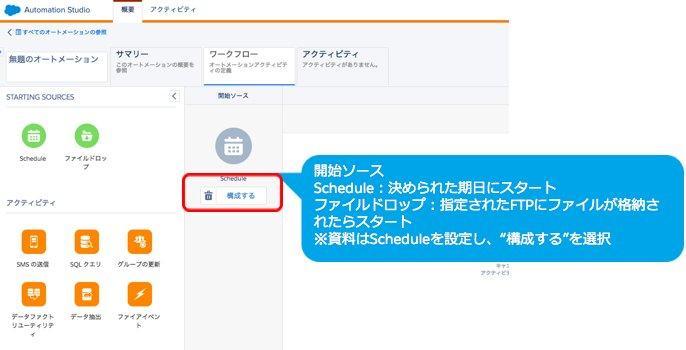
- Schedule:決まった時間にオートメーションを起動する
- ファイルドロップ:拡張FTPなど設定したファイルの置き場所にファイルが置かれたことをトリガーにオートメーションを起動する(主にデータ連携で利用)
- Scheduleの[構成する]をクリック
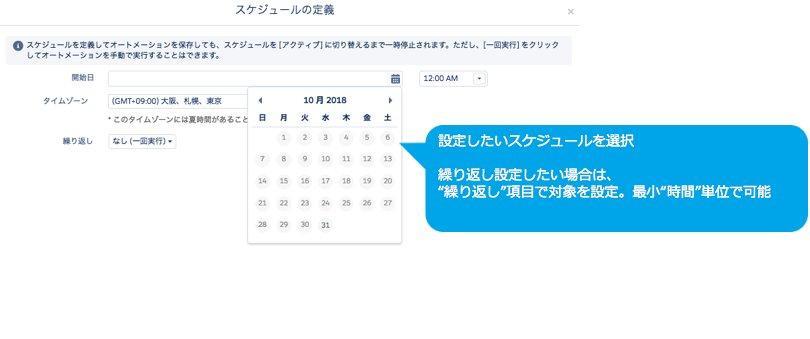
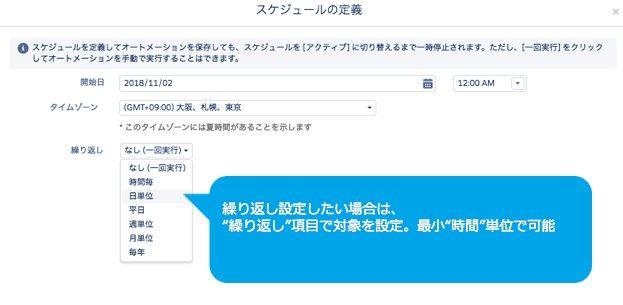
- スケジュールを設定する
- 開始日時
- タイムゾーン:日本標準時間(GMT+09:00)であることを確認
- 繰り返し:定期的にオートメーションを起動する場合に繰り返しのタイミングを設定
- 自動実行したいアクティビティをドラッグ&ドロップ
Tips
- 以下ステップの役割を理解する
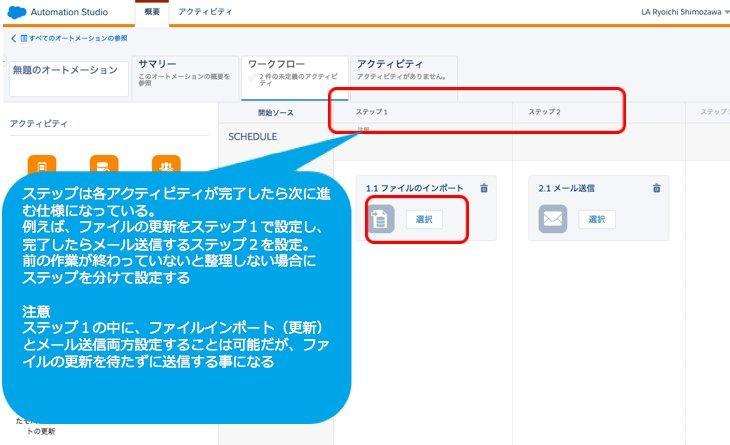
- ドラッグ&ドロップした各アクティビティの[構成]をクリックし予め定義したアクティビティを選択する
(一連の処理の流れを定義してから各アクティビティの[構成]→[新規作成]でその場でアクティビティの定義を設定することも可能)
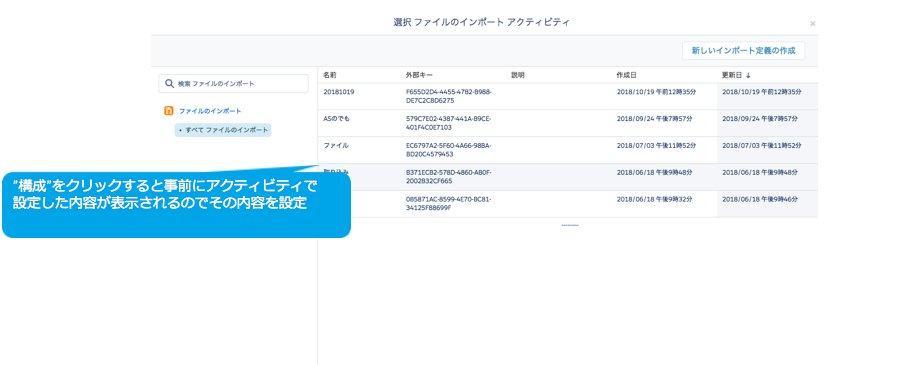
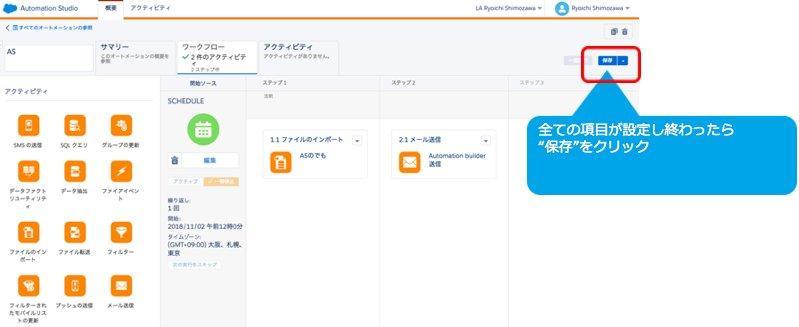
- 右上の[保存]をクリックし、オートメーション名などプロパティを設定
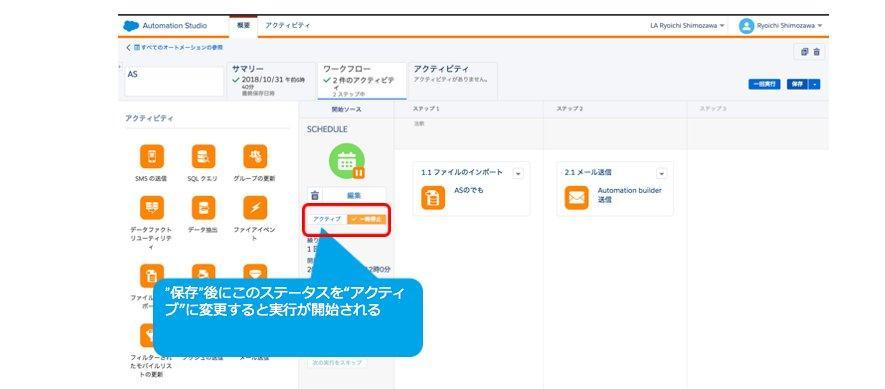
- 保存後にアクティブ化する
アクティブ化されていないオートメーションは開始時刻になっても起動されない
・
参考情報
公開日 : 2025.06.26
Share:
この情報は役に立ちましたか?
ご意見お待ちしております。
フィードバックありがとうございます。
より役に立つために
役に立たなかった一番の理由を教えてください。

