
Journey Builderの設定画面内容を理解する
公開日 : 2025.06.26
Share:


Journey Builderの基本を理解しカスタマージャーニーを設計しましょう
Journey Builderとは
購読者の体験の流れや、体験や属性に基づく分岐条件、達成や終了条件を予め定義することで、購読者毎の最適なコミュニケーションを自動化する機能
Automation StudioとJourney Builderの違い
- Automation Studio:Marketing Cloudの運用上発生する作業を自動化する仕組み。運用者観点での自動化。
- Journey Builder:購読者の体験の流れを予め定義し、定義したとおりに流れていくもの。購読者観点での自動化。
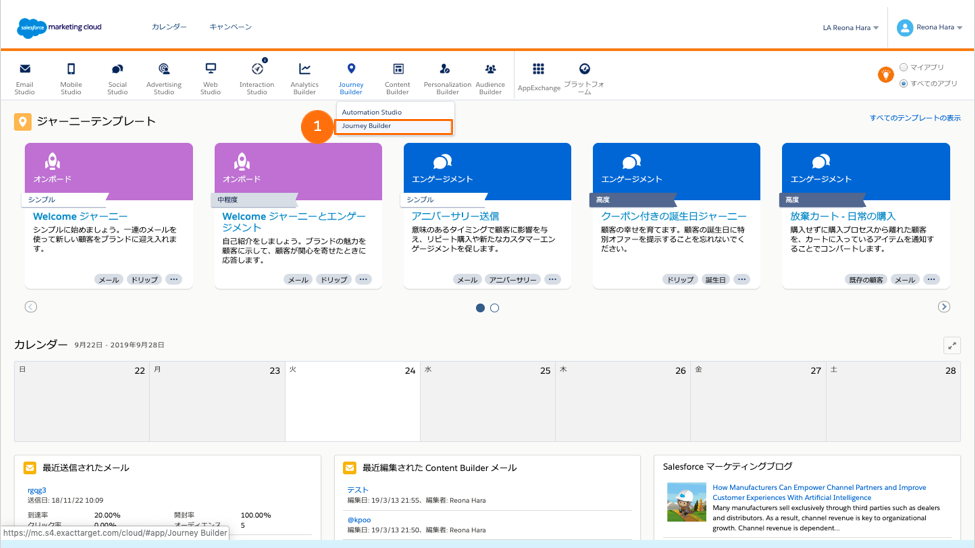
メニューからJourney Builder>Journey Builderへアクセス
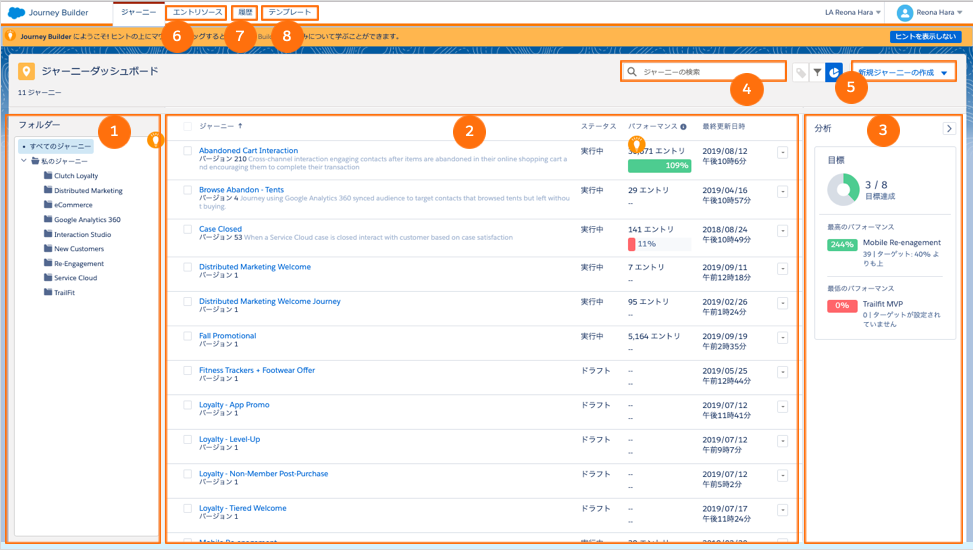
- ジャーニーフォルダ: 自身で定義したフォルダ毎に作成したジャーニーを格納できます。
- ジャーニー: フォルダに格納されているジャーニー毎の情報を確認できます。アクティブなジャーニー等、パフォーマンス状況やいつ修正されたのかといった情報も確認できます。
- 分析: アクティブなジャーニーのうちいくつ目標達成しているか確認可能です。また、最も効果が高いパフォーマンスと低いパフォーマンスを出しているジャーニーを検出します。
- ジャーニーの検索: ジャーニーの名前で検索の効率性を向上させます。
- 新規ジャーニーの作成: 新規ジャーニーをここから作成します。
- エントリーソース: ジャーニーで利用されているエントリーソースを確認できます。
- 履歴: コンタクト毎のジャーニーフローの状況を確認できます。
- テンプレート: Salesforce または他のユーザーにより作成された定義済みのジャーニーです。
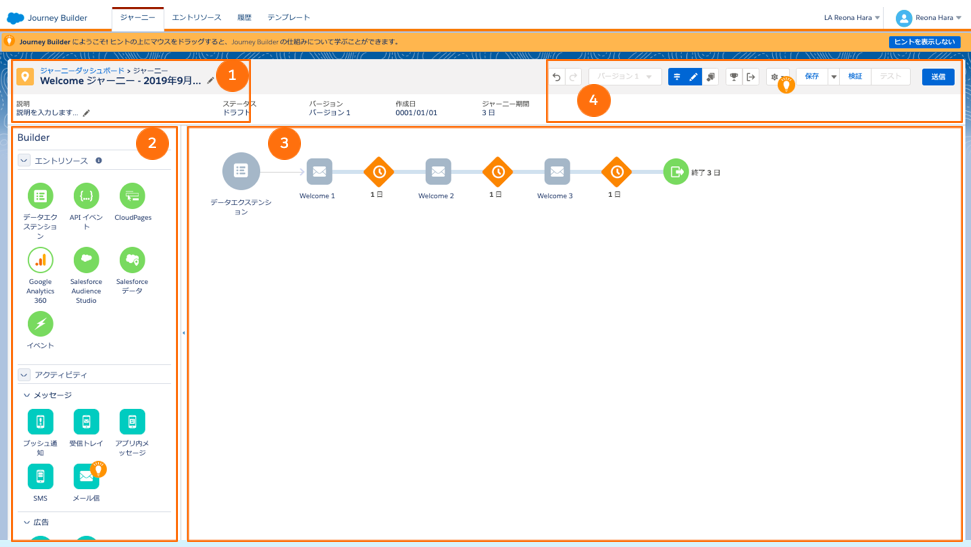
- ジャーニーのタイトルと説明
- エントリーソースとアクティビティ
- キャンバス
- Journey Builder ツールバー
目次
参考情報
公開日 : 2025.06.26
Share:
この情報は役に立ちましたか?
ご意見お待ちしております。
フィードバックありがとうございます。
より役に立つために
役に立たなかった一番の理由を教えてください。

