
エントリソースを設定する
公開日 : 2025.06.26
Share:


誰をどのようにジャーニーにエントリさせるかを決め、設定しましょう
エントリソースとは
誰をどのようにJourneyにエントリさせるかを設定するためのものです
本ページでは、Automation Studioでセグメントした上でジャーニーにエントリさせていく一般的な方法をご説明します
エントリソースのスケジュール種類はAutomation Studioとの組み合わせ以外にも以下があります
- 一回実行:Journey Builder はアクティベーション時または指定された日時にスタートする
- 定期的:コンタクトがジャーニーにエントリする開始日、追加のコンタクトをエントリする評価頻度、および評価する回数を定義する
- オートメーション:ジャーニーは、選択されたオートメーションの完了時にコンタクトレコードを評価する
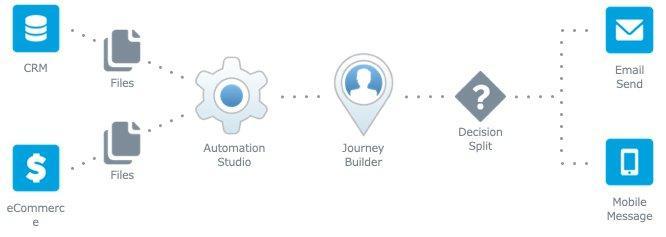
1.Automation Studioでセグメントを自動化する
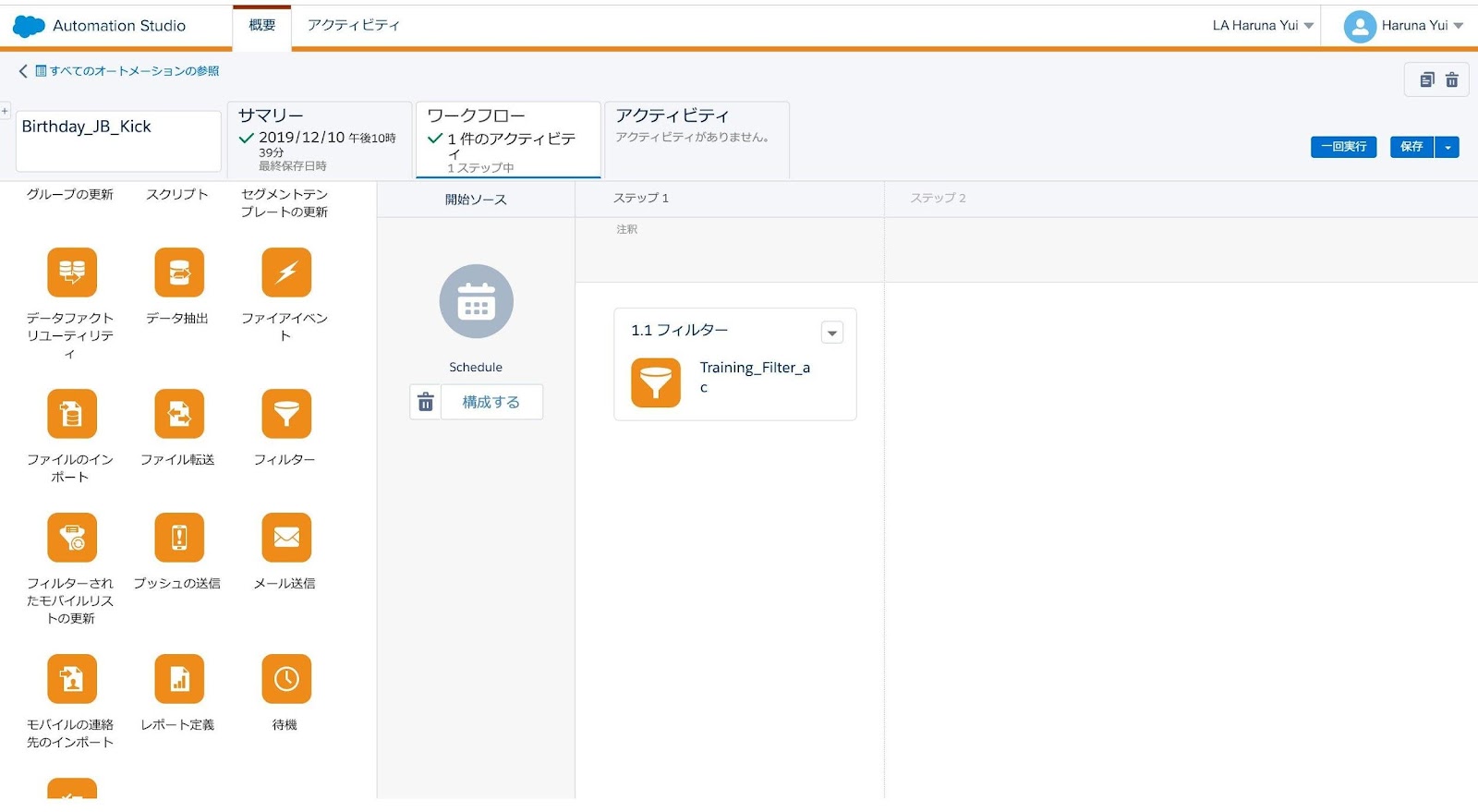
- データエクステンションを準備し、Automation StudioのSQLクエリやフィルタを利用してセグメントする処理を組む
SQLやフィルタ処理の最終的なデータ格納先のデータエクステンションがジャーニーのエントリソースになるイメージ
Tips
- スケジュール設定はJourney Builder設定後の実施も可
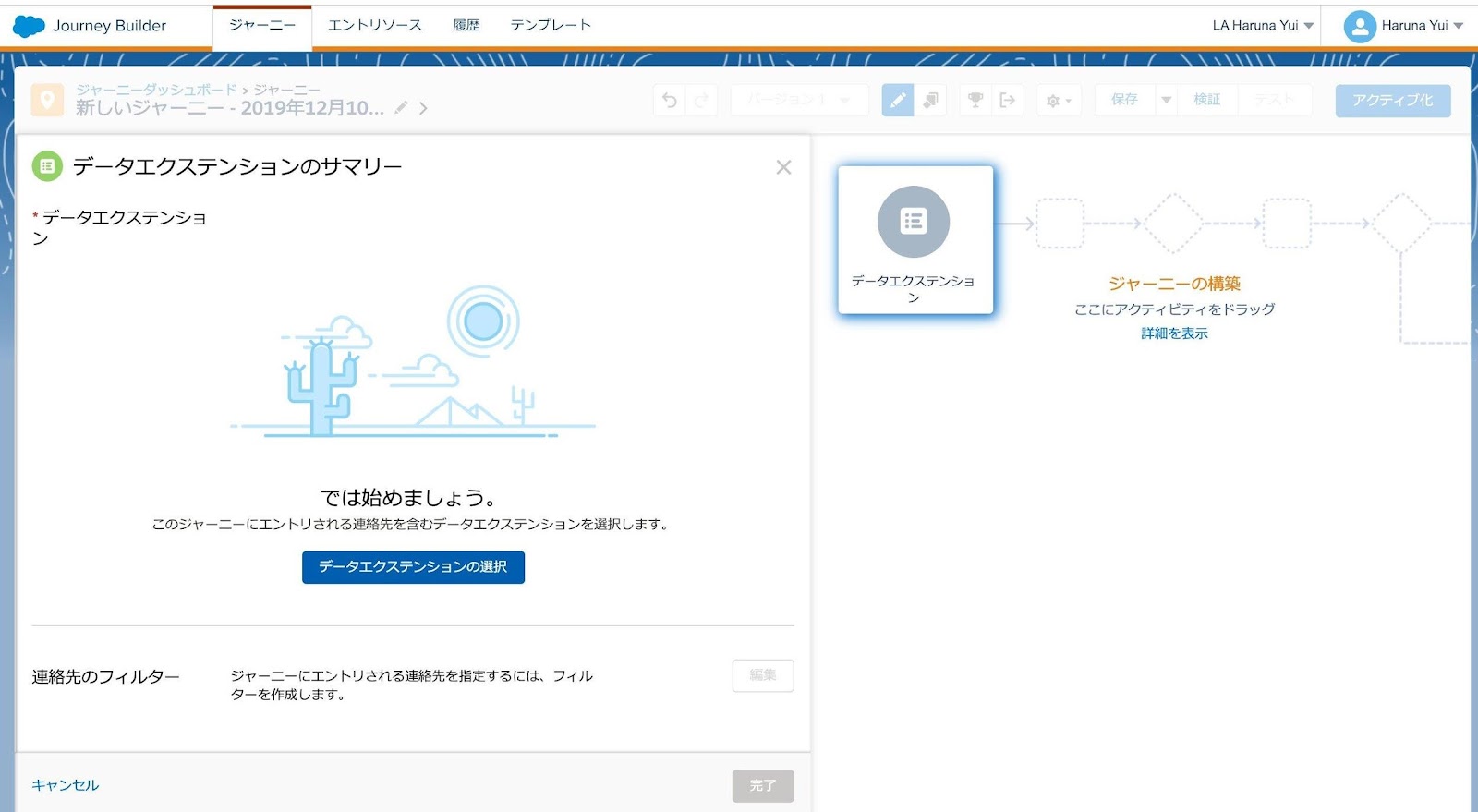
2.エントリソースとして設定する送信用データエクステンションを選択する
- データエクステンションのエントリソースをキャンバスへドラッグ&ドロップ
- データエクステンションのアイコンをクリックし、[データエクステンションの選択]をクリックして対象となる送信用のデータエクステンションを選択する
Tips
- Journey Builder の処理速度は、1テナントあたり 50 万件送信/h
- ジャーニーへエントリさせる前段階でAutomation Studioで、できる限りセグメントを切っておく
- [データエクステンション]タブで1で設定したセグメント処理の最終的なデータ格納先となる送信用データエクステンションを選択し[連絡先のフィルター]タブへ
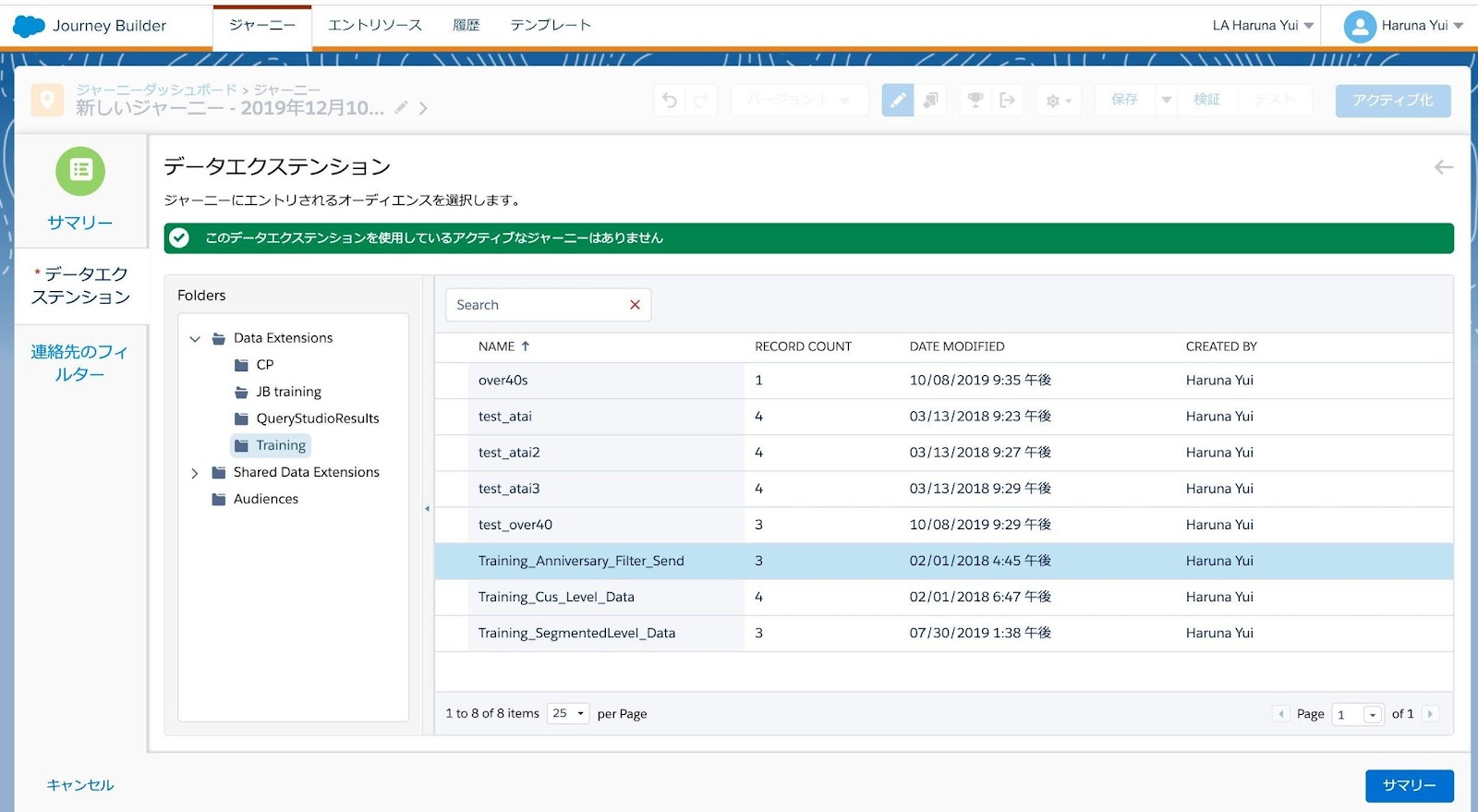
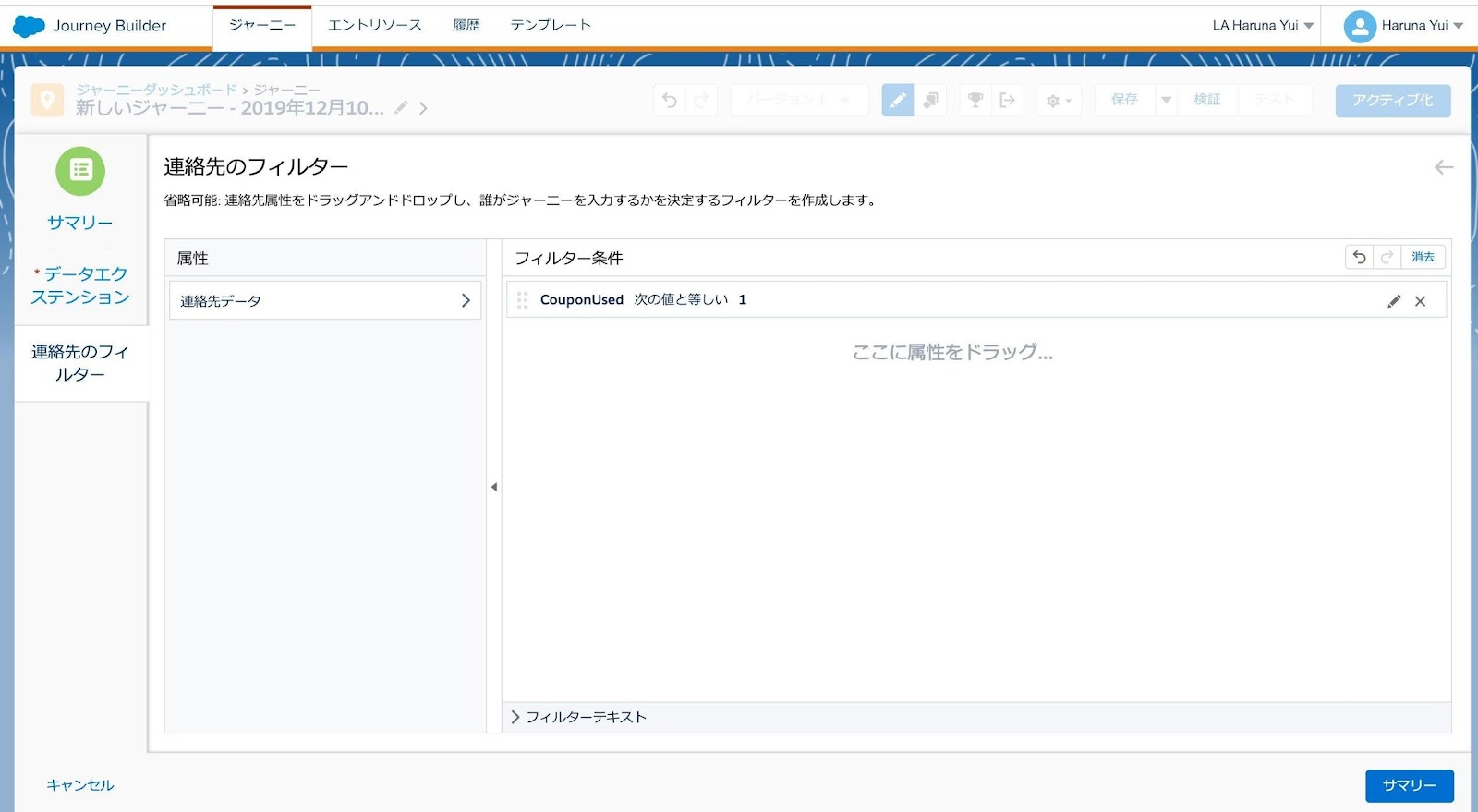
- [連絡先のフィルター]タブにて更にフィルタをかける場合は条件を設定(任意)
Tips
- [連絡先のフィルター]タブで複雑なフィルタをかけると処理パフォーマンスに影響を及ぼす可能性があるので、なるべく前段階(Automation Studioでの加工段階)で処理しておく
- 連絡先データとはエントリソースとして使用している送信用データエクステンションではなく、Contact Builderのデータデザイナーにてリンクしたデータエクステンション。必要に応じてContact Builderのデータデザイナーにて設定をする(以下参照)
*クロスチャネル配信、JB条件設定のためのコンタクトモデルを考え設定する
3.ジャーニーの実行スケジュールを設定する
- エントリソース配下のスケジュールをクリック
- オートメーションをクリック
オートメーションの処理完了後にジャーニーを実行することができる
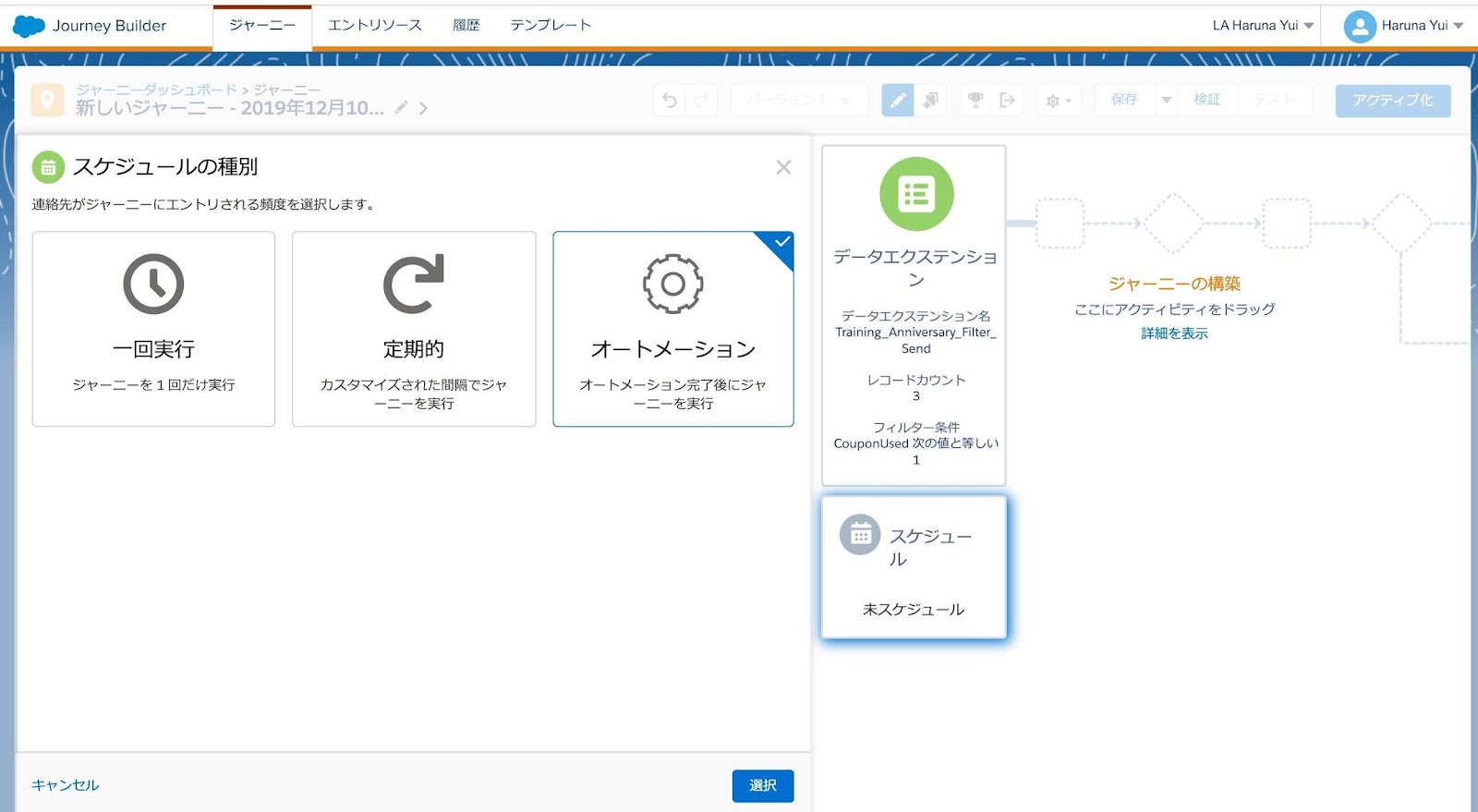
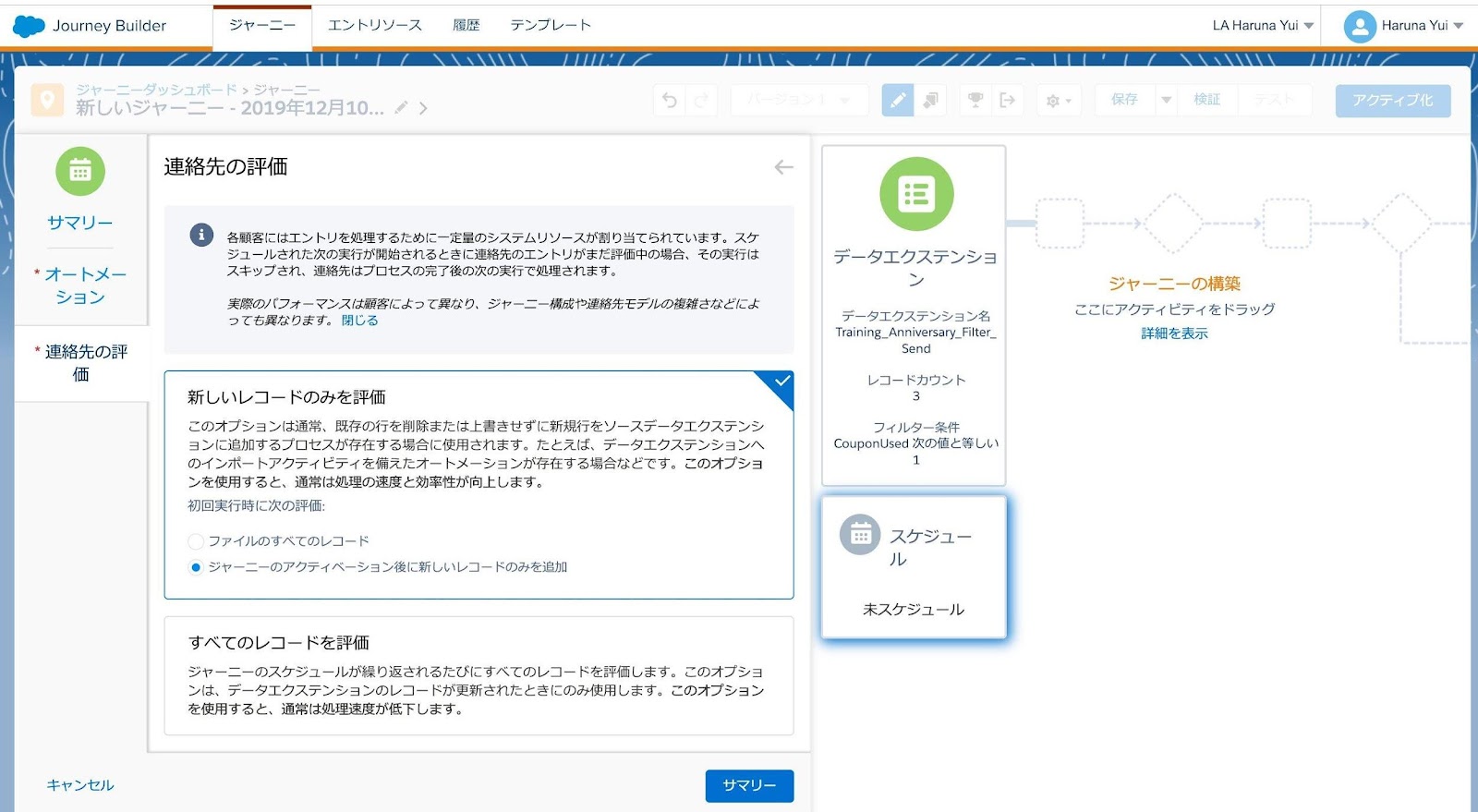
- [連絡先の評価]タブで評価方法を選択し[サマリー]をクリックして完了
A | B | C | |
1 |
|
|
|
2 |
|
|
|
3 |
|
|
|
基本エントリソース種類
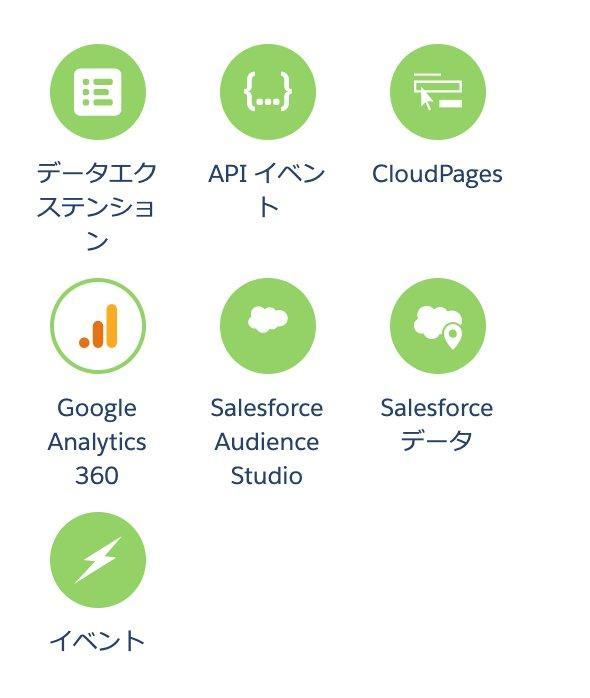
- データエクステンション:指定の送信可能DEに入ったユーザーをエントリー
- APIイベント:APIによりユーザーをエントリーさせ、データエクステンションに保存
- CloudPages:CloudPagesのフォームの送信イベントを使用してエントリー
- イベント:特定のイベントを構成してイベントをキーにエントリー
参考情報
- ベストプラクティス
- ヘルプ記事
公開日 : 2025.06.26
Share:
この情報は役に立ちましたか?
ご意見お待ちしております。
フィードバックありがとうございます。
より役に立つために
役に立たなかった一番の理由を教えてください。

