
コンタクトモデルを設定する(連絡先データ)
公開日 : 2025.06.26
Share:


複数のデータ、チャネルが1人の人に紐付くことを定義するため、Contact Builderでデータをリンクしましょう
コンタクトモデルとは?
Journey Builderにおいて以下を実現させるためにはコンタクトモデルの設計が重要になります
- クロスチャネルジャーニー (Email, SMS,アプリプッシュ)
- ジャーニー内での判断分岐
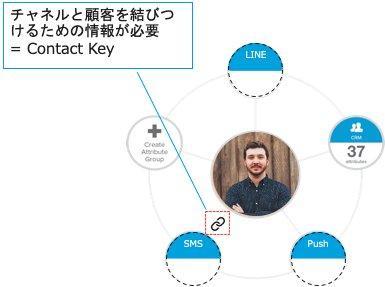
Contact Builderにてコンタクトモデルを定義し、あらゆるデータやチャネルが1人の顧客に紐付くことを明示します。
例1)Aさんがメールやアプリなど複数のチャネルで企業とつながっている場合、全てAさん1人に紐づくことを明示的に示すため設定
例2)ジャーニー内での判断分岐に利用したいAさんの属性データ、行動データが複数のデータエクステンションに分かれている場合に、全てAさん1人に紐づくことを明示的に示すため設定
1.Contact Builderでジャーニーの判断分岐や連絡先データのためにコンタクトモデルを設定する
- メニューからAudience Builder>Contact Builderへアクセス
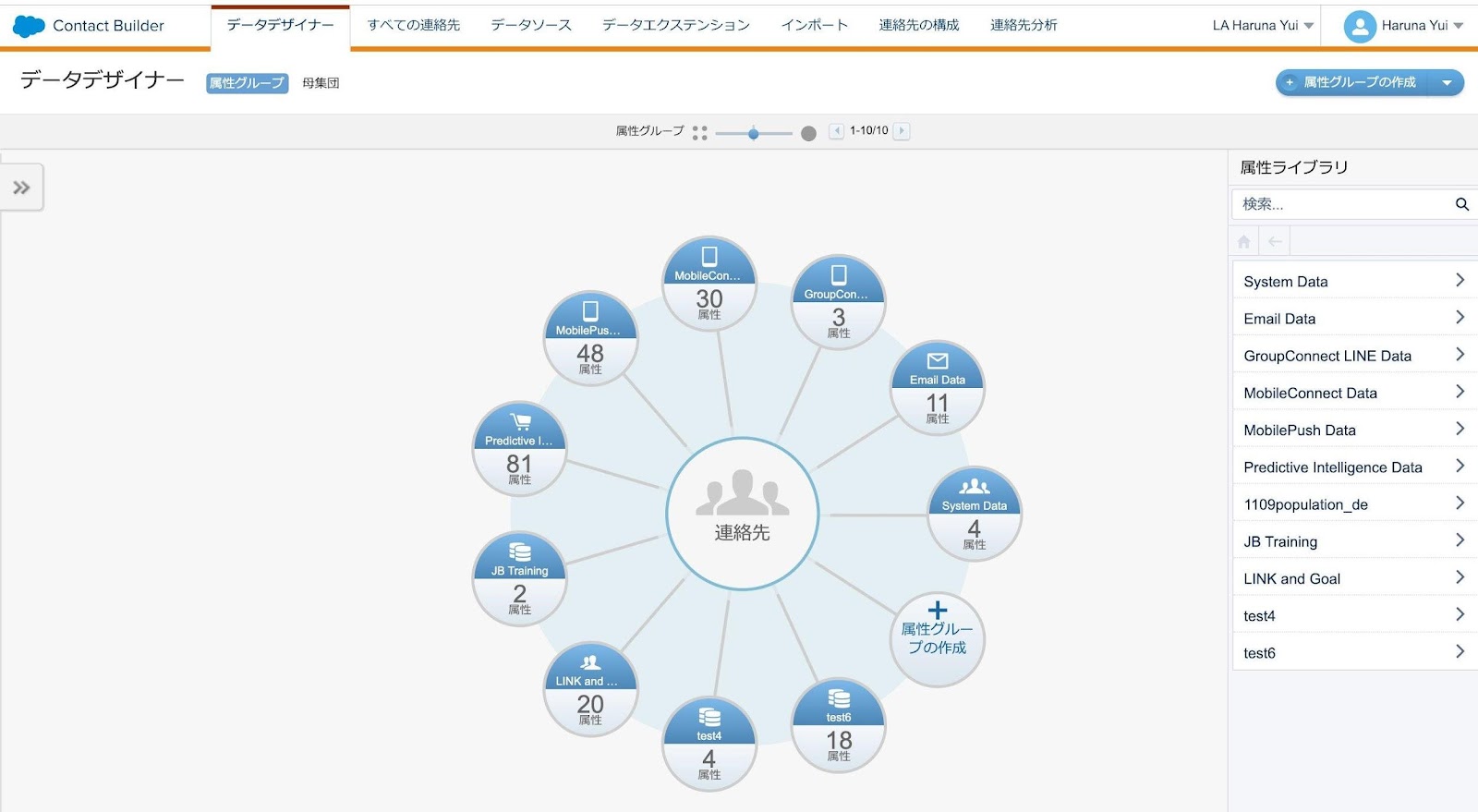
- [データデザイナー]タブから[属性グループの作成]をクリック
※データデザイナーは1人のユーザに対して様々なチャネルや属性グループが紐づいている状態を表す。MobilePushなどのチャネルの送信リストを作成する際のセグメント条件を含むDEをリンクさせる場合は、デフォルトの属性グループ(MobilePush Data/MobileConnect Data/GroupConnect LINE Data)内にて設定する
Tips
- 属性グループはJB施策ごとなど管理しやすい方法で作成する
- 複数の属性グループ内で1つのDEをリンクしない。1つの属性グループでリンクしたDEは他属性グループではリンクしない
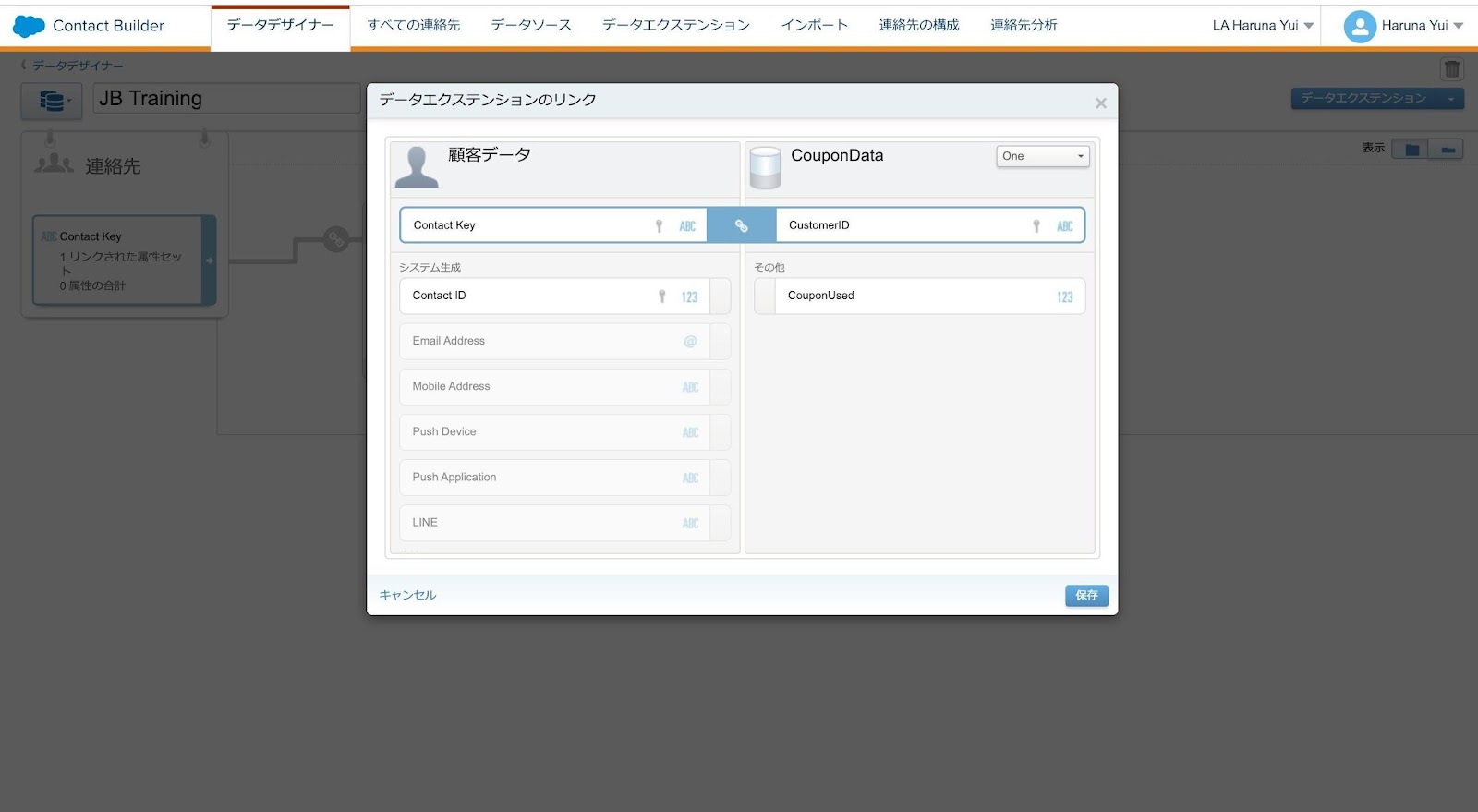
- 右上のプルダウン▼から[リンク]を選択し、Contact Keyとリンクさせるキーを設定する
(Contact KeyはメールでいうSubscriber Keyであるため会員IDなどで管理されている場合が多い)

Tips
- リンクは3階層までがベストプラクティス
- 一度実施したリンクはなるべく外さない(裏側のデータ構成に影響を及ぼす可能性があるため)
2.連絡先データ vs ジャーニーデータを理解し、設定する
判断分岐、目標、終了条件を設定する際に連絡先データまたはジャーニーデータのどちらのデータを条件として利用するかを選択する必要がある。手順1で実施したリンクは連絡先データを利用するために設定した
- 連絡先データ(手順1で実施したのはこちら):
Contact Builderにてリンクを行ったDE
※Contact Builderに紐付くDEの現時点でのデータ - ジャーニーデータ:
ジャーニーへ実際にエントリする設定をしたDE
※ジャーニーへエントリした時点でのエントリDEのスナップショット
Tips
- 購買有無やクーポンの利用有無など最新のデータを条件に分岐させアプローチを変えるなどの場合は連絡先データのデータを利用することが多い
参考情報
公開日 : 2025.06.26
Share:
この情報は役に立ちましたか?
ご意見お待ちしております。
フィードバックありがとうございます。
より役に立つために
役に立たなかった一番の理由を教えてください。

