
テスト機能を利用した検証をする
公開日 : 2025.06.30
Share:


基本のテスト機能を活用し、設定の適正を確認しましょう
※テスト用ジャーニーを作成しテストデータで挙動を確認することを推奨
基本のテスト機能の種類:
以下の2種類の機能をアクティブ化前に実施しましょう
- 検証:ジャーニーのエントリソース、スケジュール、アクティビティ、目標、終了条件の構成に問題がないかどうかをチェックする
- テスト:コンタクトに実際にメッセージを送信することなく、ジャーニーを各コンタクトがどのように通過するか確認可能
1.検証機能で各種設定の確認をする
- Journey Builderの設定が完了したら右上の[検証]をクリック
- エラー無しの場合、そのまま[ジャーニーをテスト]をクリック
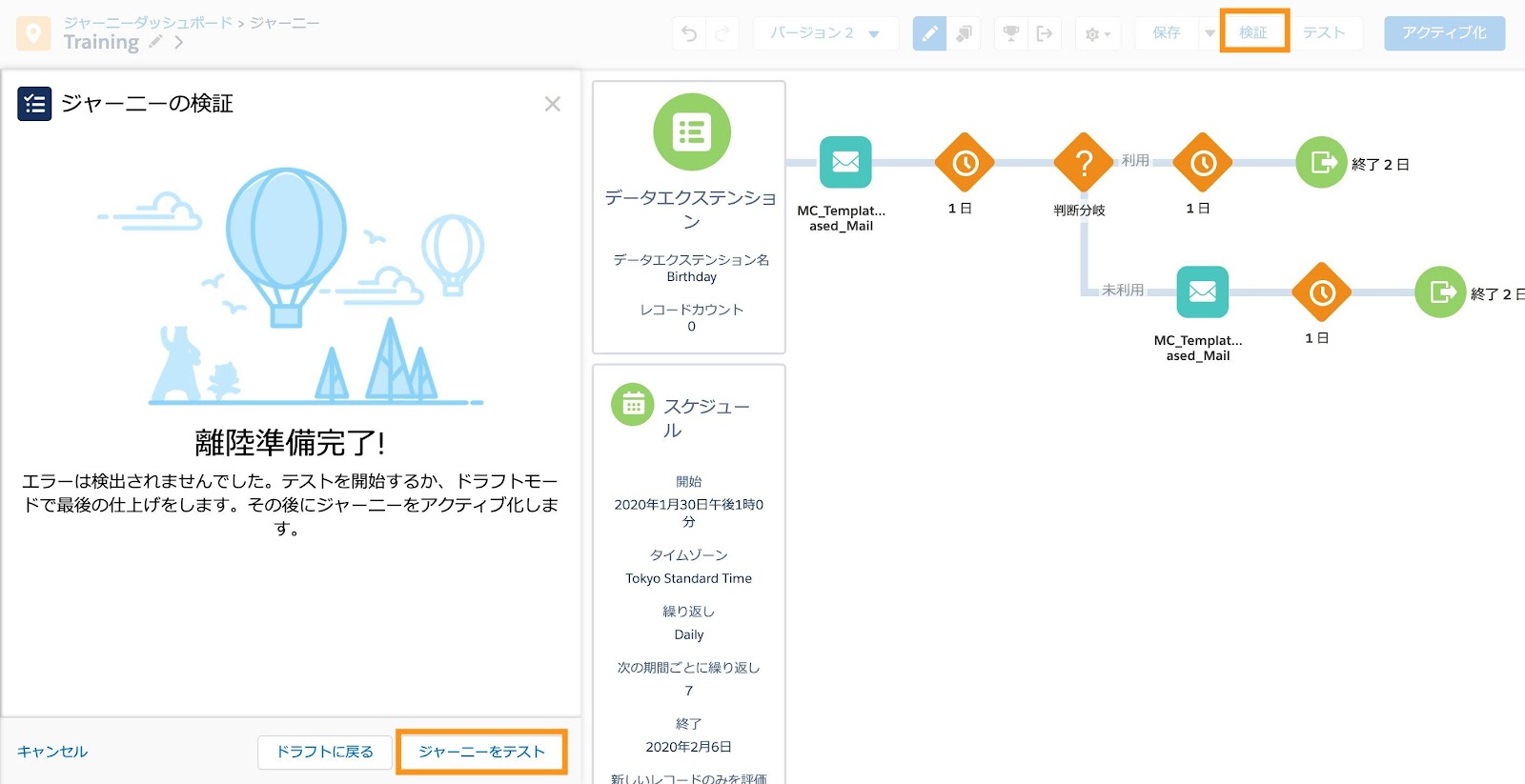
<エラーの場合>
以下のようにエラー内容が表示されるため、[編集]からそのままエラーを修正し、再度[検証]する

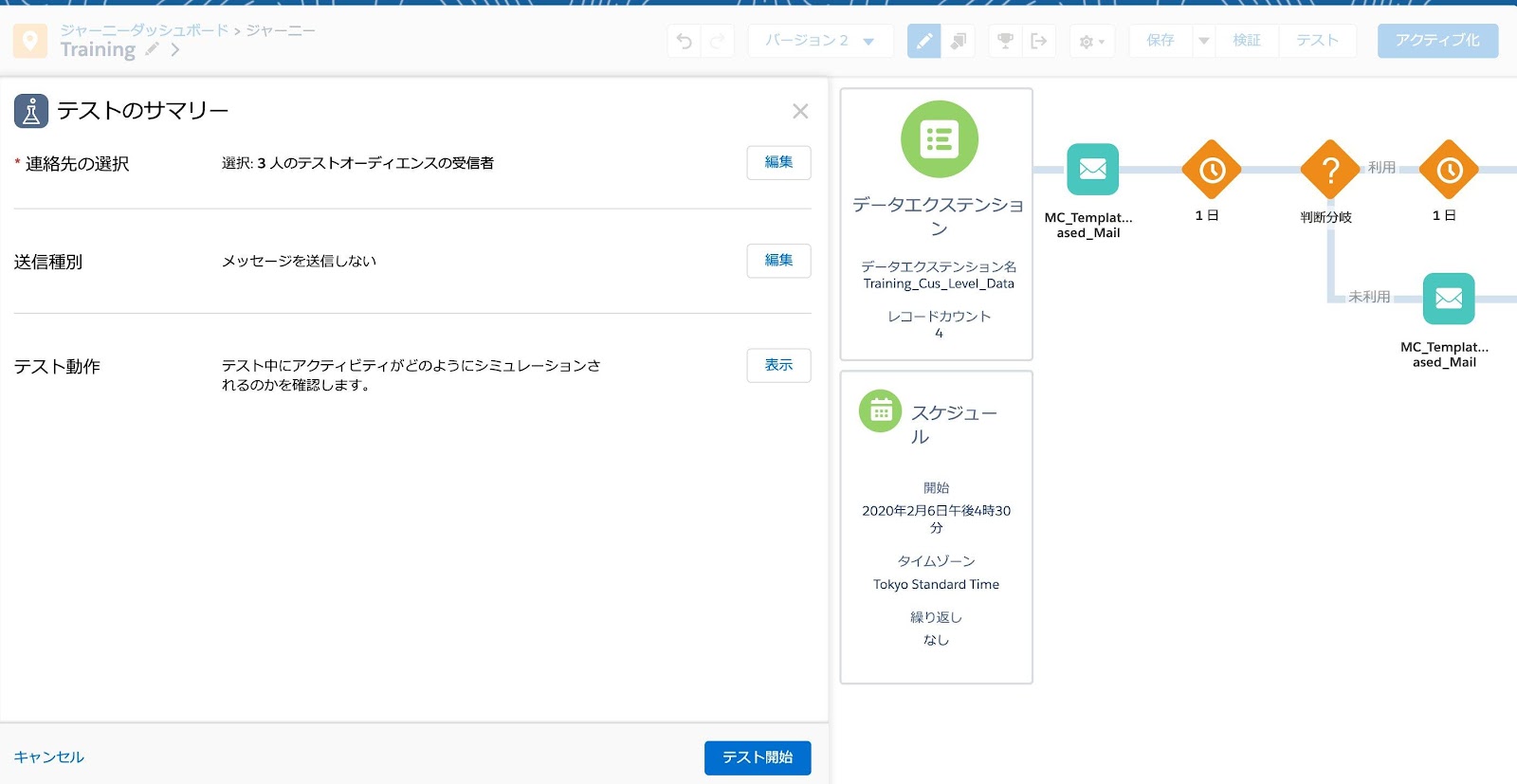
2.テスト機能で各コンタクトがジャーニーをどのように通過するかを確認する
- 上述1.2の流れで[ジャーニーをテスト]をクリックまたは右上の[テスト]をクリック
- [連絡先の選択]をクリック
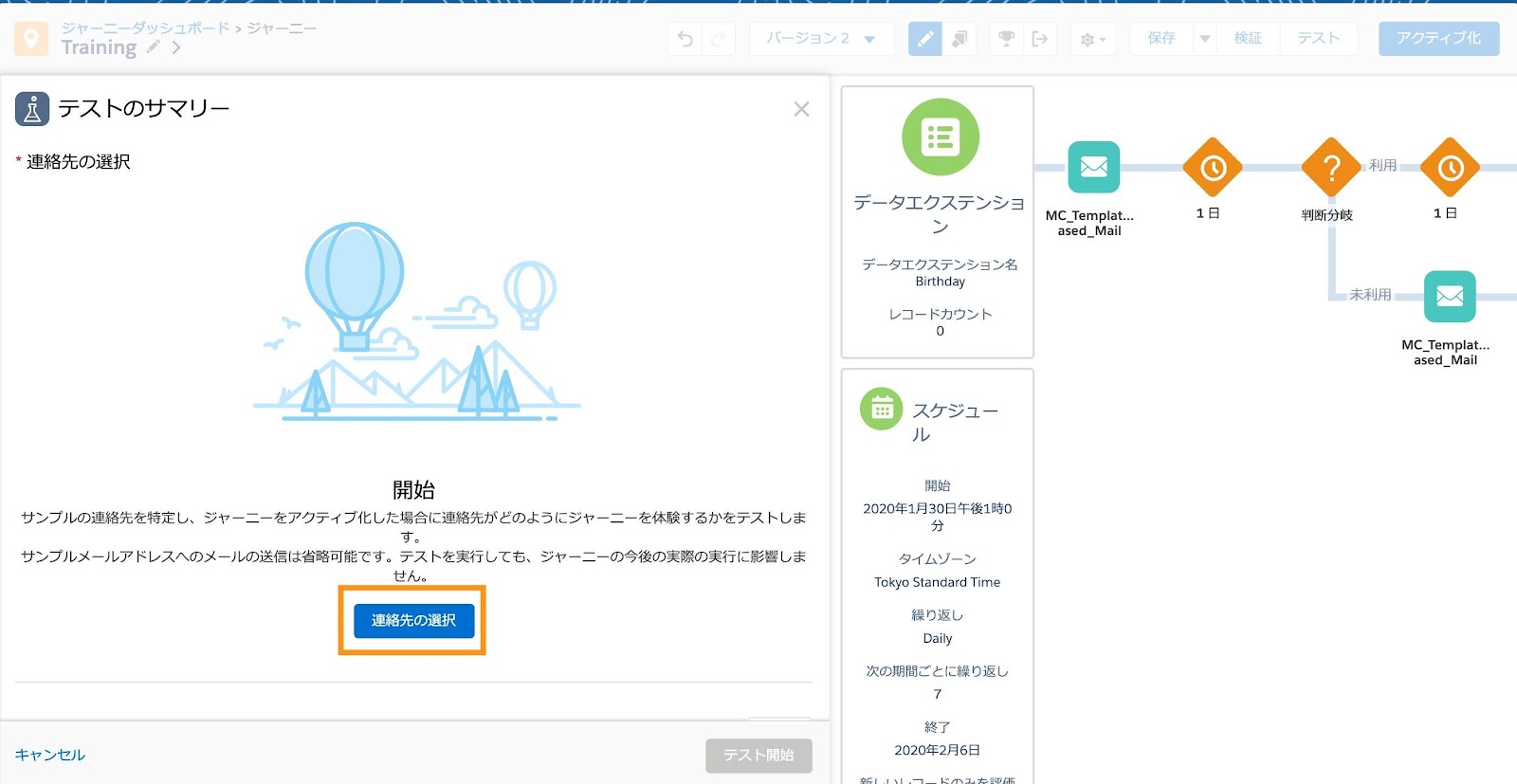
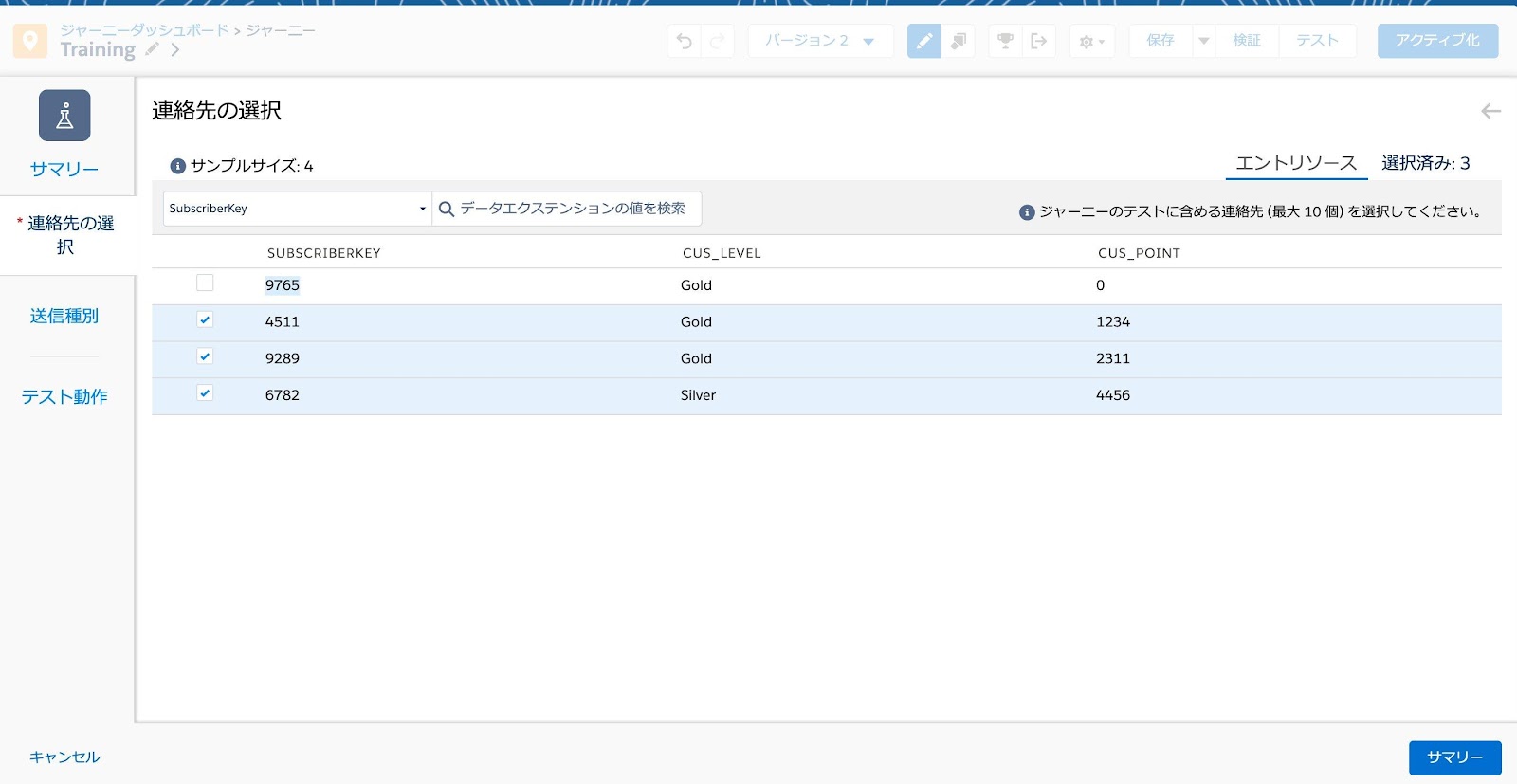
- テスト対象のコンタクトを選択(何名かランダムに選択し正しいパスを通るかを確認するなど)
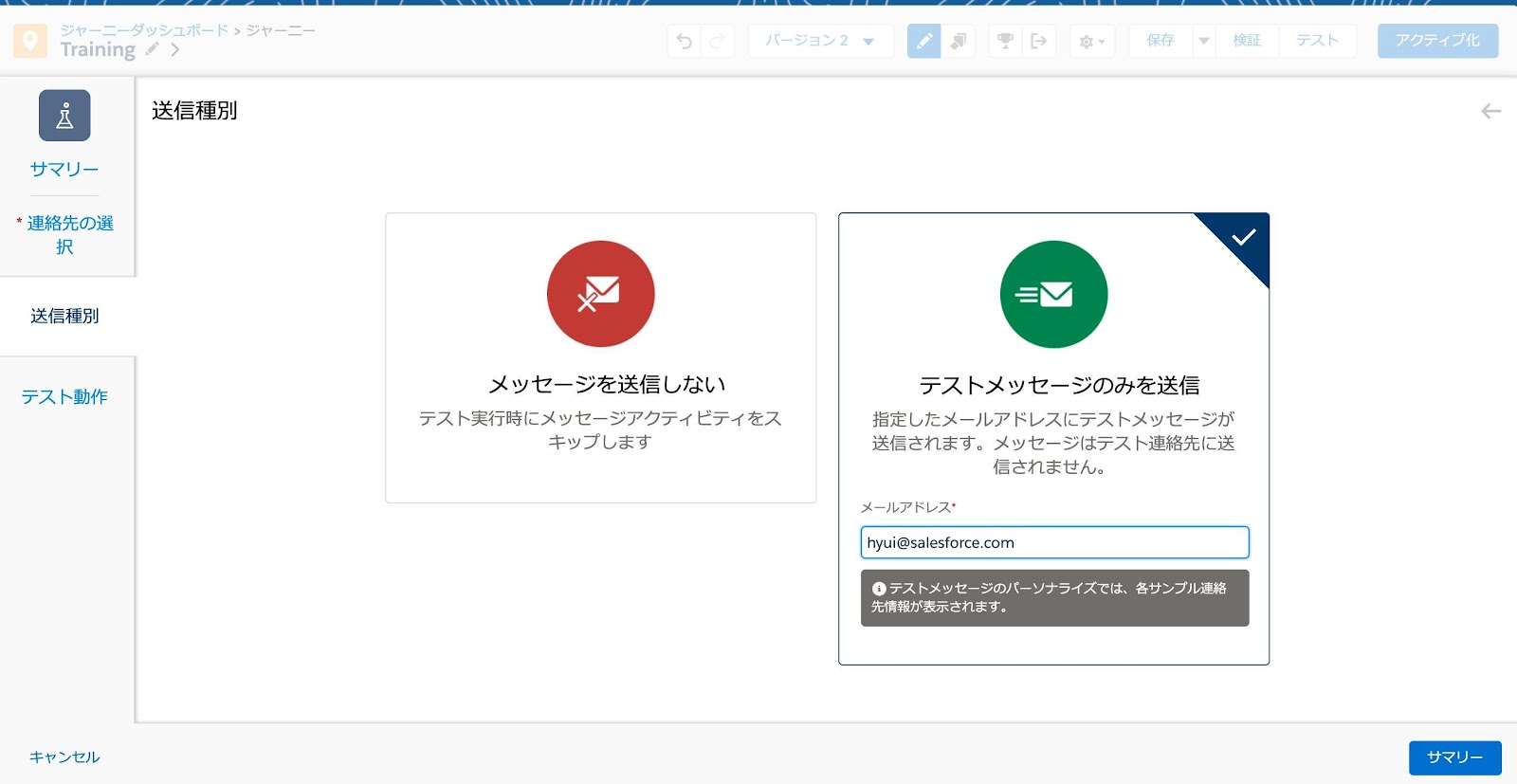
- [送信種別]タブでテスト実行の際にテストメールを配信するかを選択
- [テスト動作]タブでテスト内容を確認し[テスト開始]をクリック
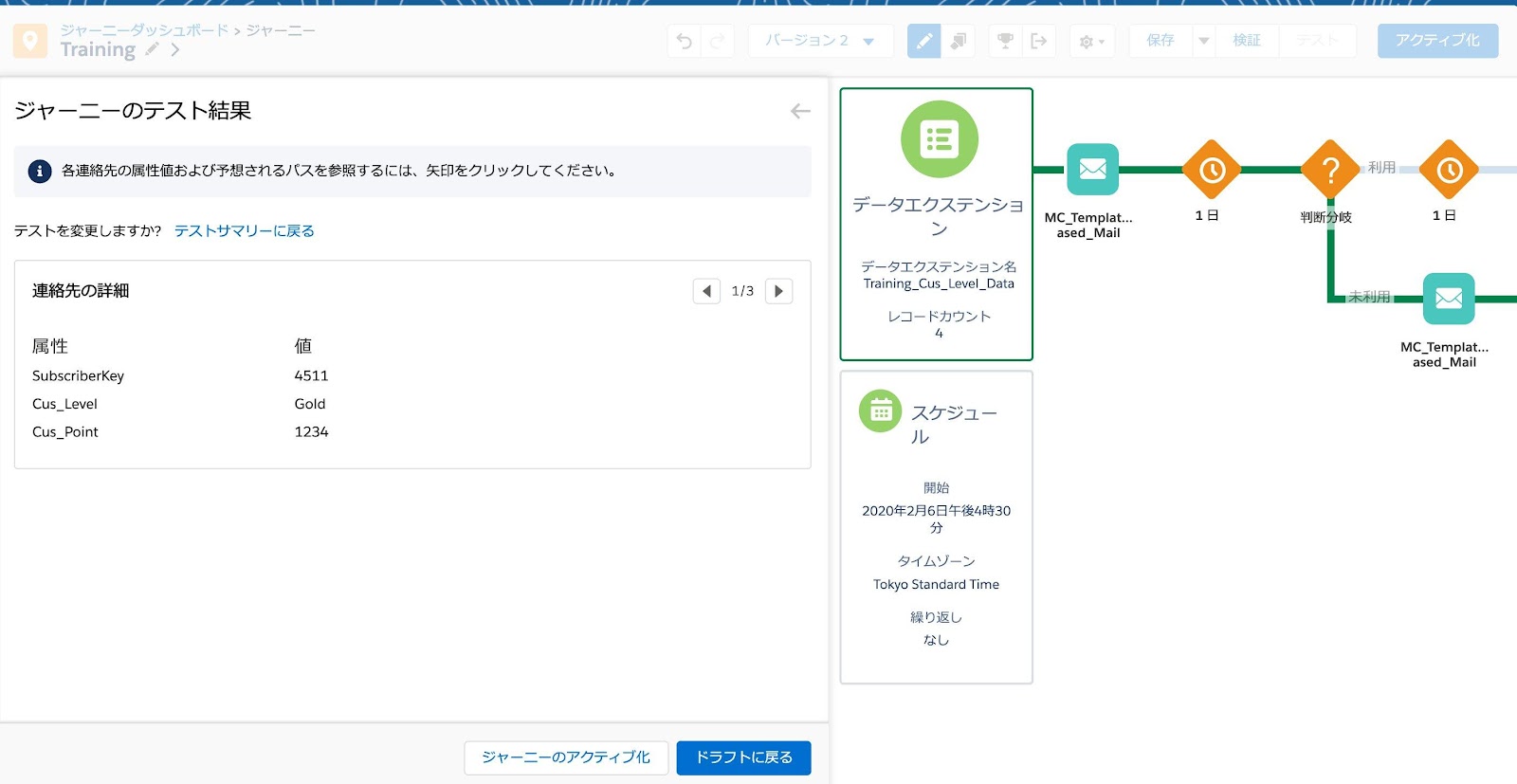
- テスト対象に選択した各コンタクトのパスを確認し問題なければ[ジャーニーのアクティブ化]をクリック
下図のジャーニーフローでグリーンラインでどのパスを通るか表示される。連絡先の詳細で選択[▶︎]していくと各コンタクトごとにパスが表示される
参考情報
公開日 : 2025.06.30
Share:
この情報は役に立ちましたか?
ご意見お待ちしております。
フィードバックありがとうございます。
より役に立つために
役に立たなかった一番の理由を教えてください。

