
メールコンテンツ内容を編集してメール配信アクティビティへ反映する
公開日 : 2025.06.30
Share:


アクティブなジャーニーで利用しているメールコンテンツを編集する方法を理解しましょう
編集方法のパターンは以下2つ。1番について、Content builderでの編集が完了した後の行程を説明します。
- Content Builderで編集し、Journey Builderのメールアクティビティへ反映させる
※Content Builderで編集したコンテンツは自動でJourney Builderのメールアクティビティへ反映されないため、下記の対応を行わないと、過去のコンテンツが配信され続けることになるため注意が必要 - Journey Builderのメールアクティビティ上で編集する
1.当該のアクティブな(実行中の)ジャーニーへアクセス
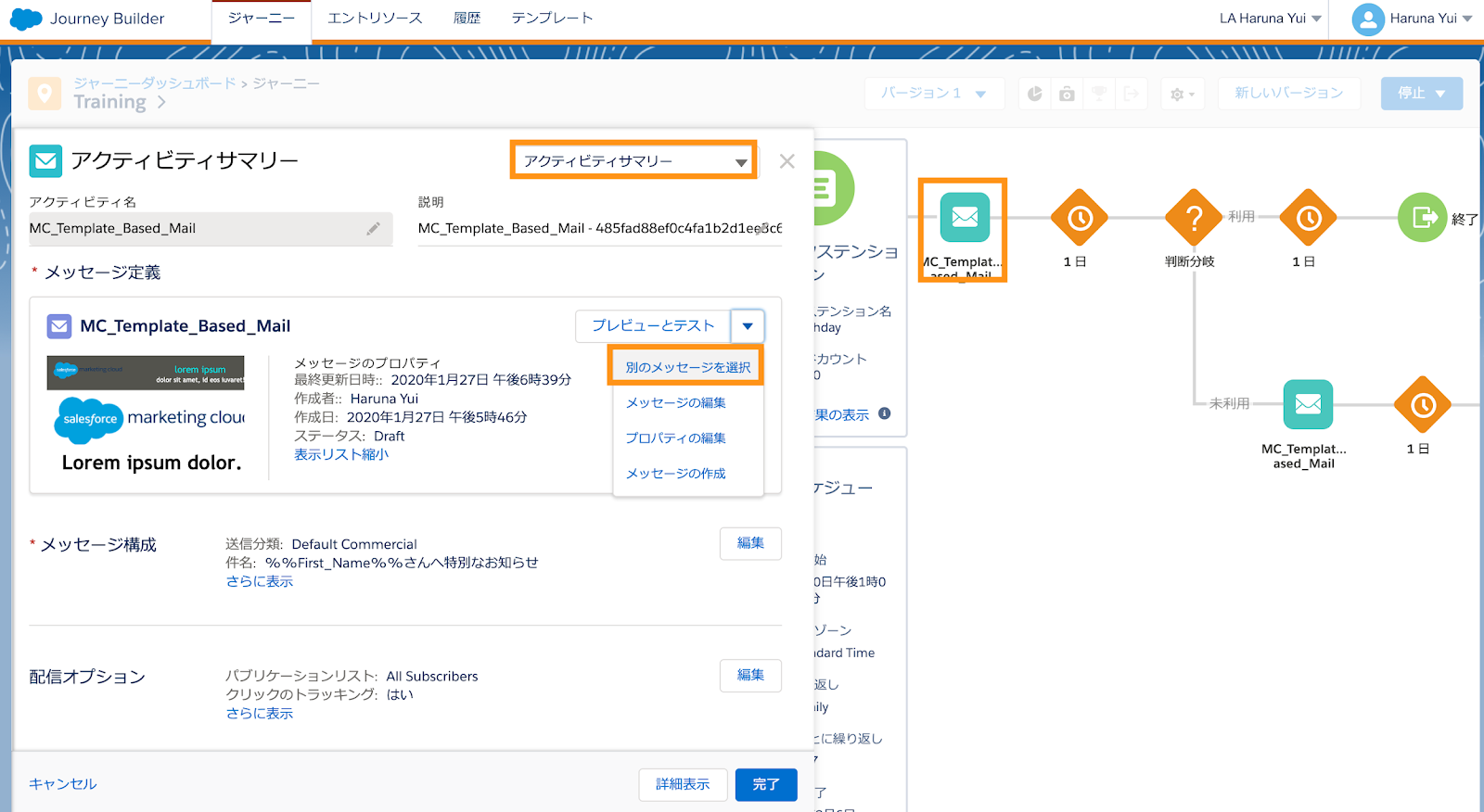
2.メールアクティビティへコンテンツの編集を反映させる
- Content Builderで編集したメールを設定しているメールアクティビティをクリック
- プルダウンでメール分析からアクティビティサマリーへ変更
- [プレビューとテスト]の▼マークから[別のメッセージを選択]をクリック
※設定と同じメールを編集した場合も再度選択し直す必要がある - 同じメッセージを選択し直す
- 右下の[サマリー]をクリック
- サマリーページ右下の[完了]をクリック
3.反映の確認をする
- Email Studio>インタラクション>トリガーによるメール >Journey Builder Sends>当該のジャーニー及びバージョンを選択
- パブリッシュ済み日付がコンテンツを選択し直した日付になっていることを確認して完了

参考情報
公開日 : 2025.06.30
Share:
この情報は役に立ちましたか?
ご意見お待ちしております。
フィードバックありがとうございます。
より役に立つために
役に立たなかった一番の理由を教えてください。

