
データにビジネスコンテキストを付加する
公開日 : 2025.12.12
Share:


この記事では、セマンティックモデルを介して、実際にデータにビジネスコンテキストを付加する方法を解説します。
※本記事の画面キャプチャについては、最新の画面と異なる場合があります。
この記事で学べること
- データオブジェクトの説明を追加する方法
- 項目の説明を追加する方法
- ビジネス設定を追加する方法
どのようにビジネスコンテキストを付加するのか
セマンティックモデルには以下を介してビジネスコンテキストを付加することができます。
- データオブジェクトの説明
- 項目の説明
- ビジネス設定
ビジネス設定では、セマンティックモデルの内容を理解するために必要な固有のナレッジや前提条件を記述します。
特に、エージェントの分析強化においてはビジネス設定は重要です。関連する専門用語、デフォルトの動作、ガイド原則など、エージェントに対する指示を含めることができます。
- ビジネス設定の例
- #「最も売れた製品」とは売上高を指し、数量を指すものではありません
- # ユーザーがパフォーマンスについて質問するとき、彼らが関心を持っているのは製品の収益です
- #繁忙期は4月から8月までです
設定方法
※以下はセマンティックモデルビルダー上に遷移した状態から解説します。セマンティックモデルビルダーへの遷移方法については、セマンティックモデルでデータ統合するを参照ください。
データオブジェクトの説明を追加
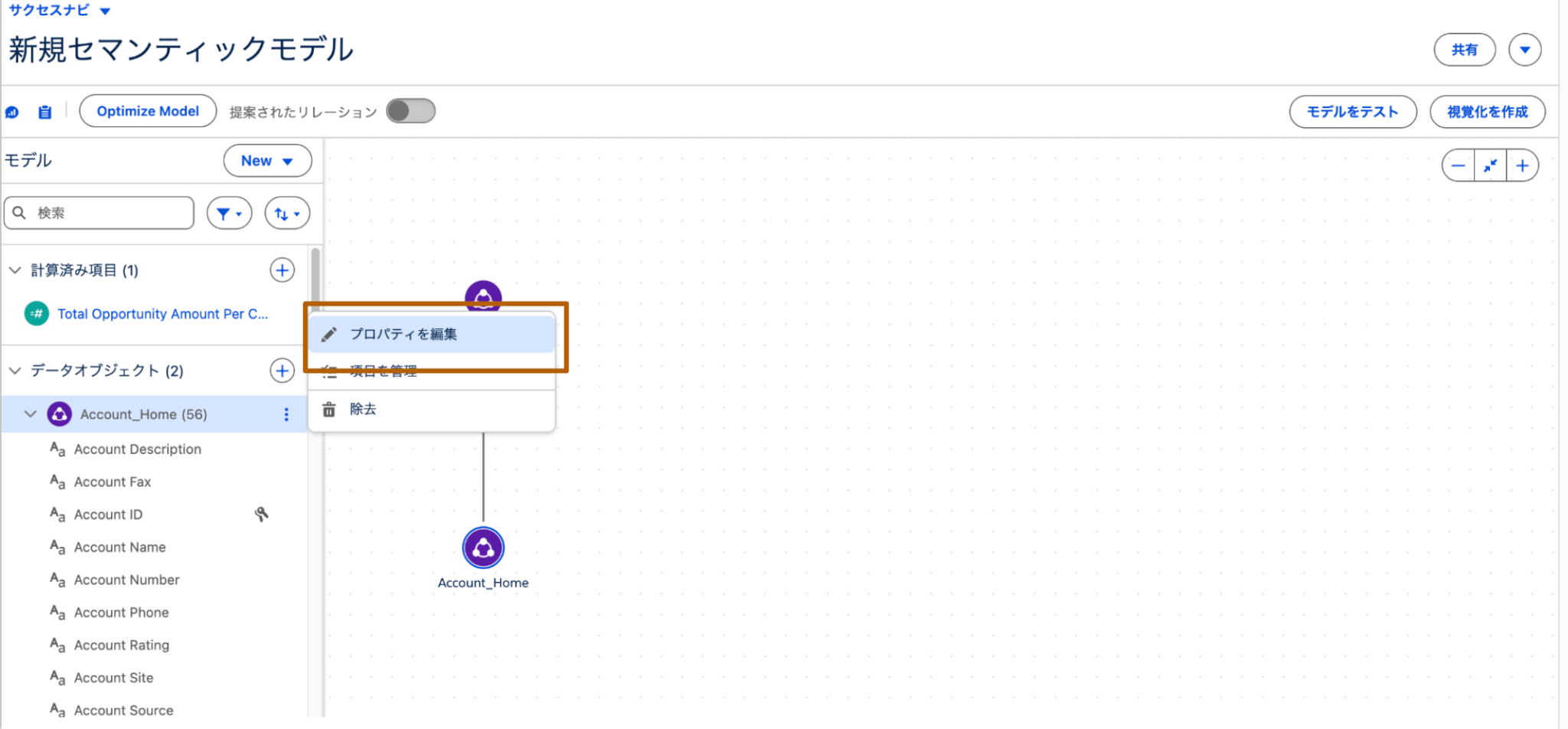
- セマンティックモデルビルダー上でプロパティを変更したいデータオブジェクトの[その他のオプション]>[プロパティを編集]をクリックします。
- 説明欄にこのデータオブジェクトの意味を記載し、[適用]をクリックします。
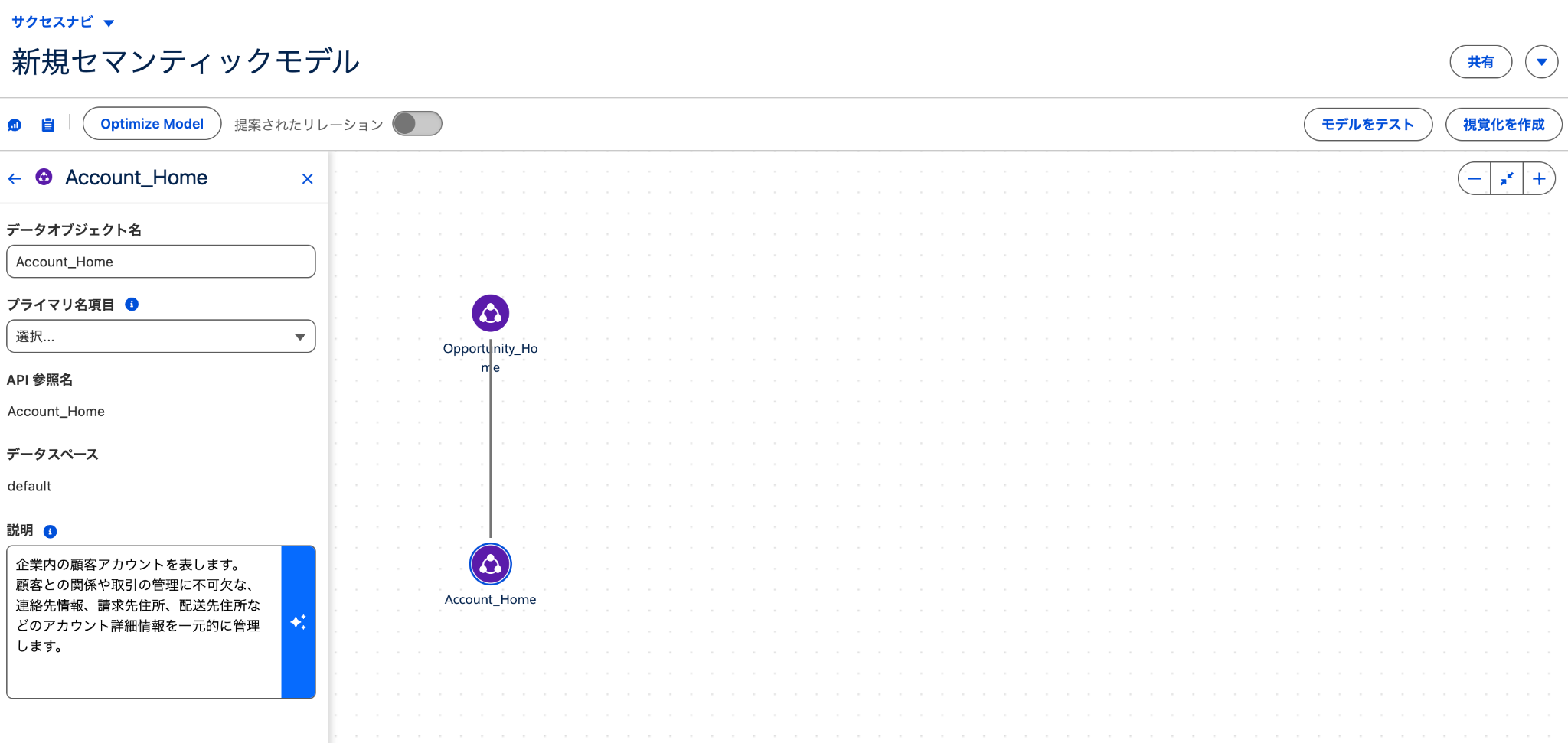
※[✨️]をクリックすれば、生成AIにより自動で説明文が作成されます。(本記事公開時点では英語のみをサポート)
項目の説明を追加
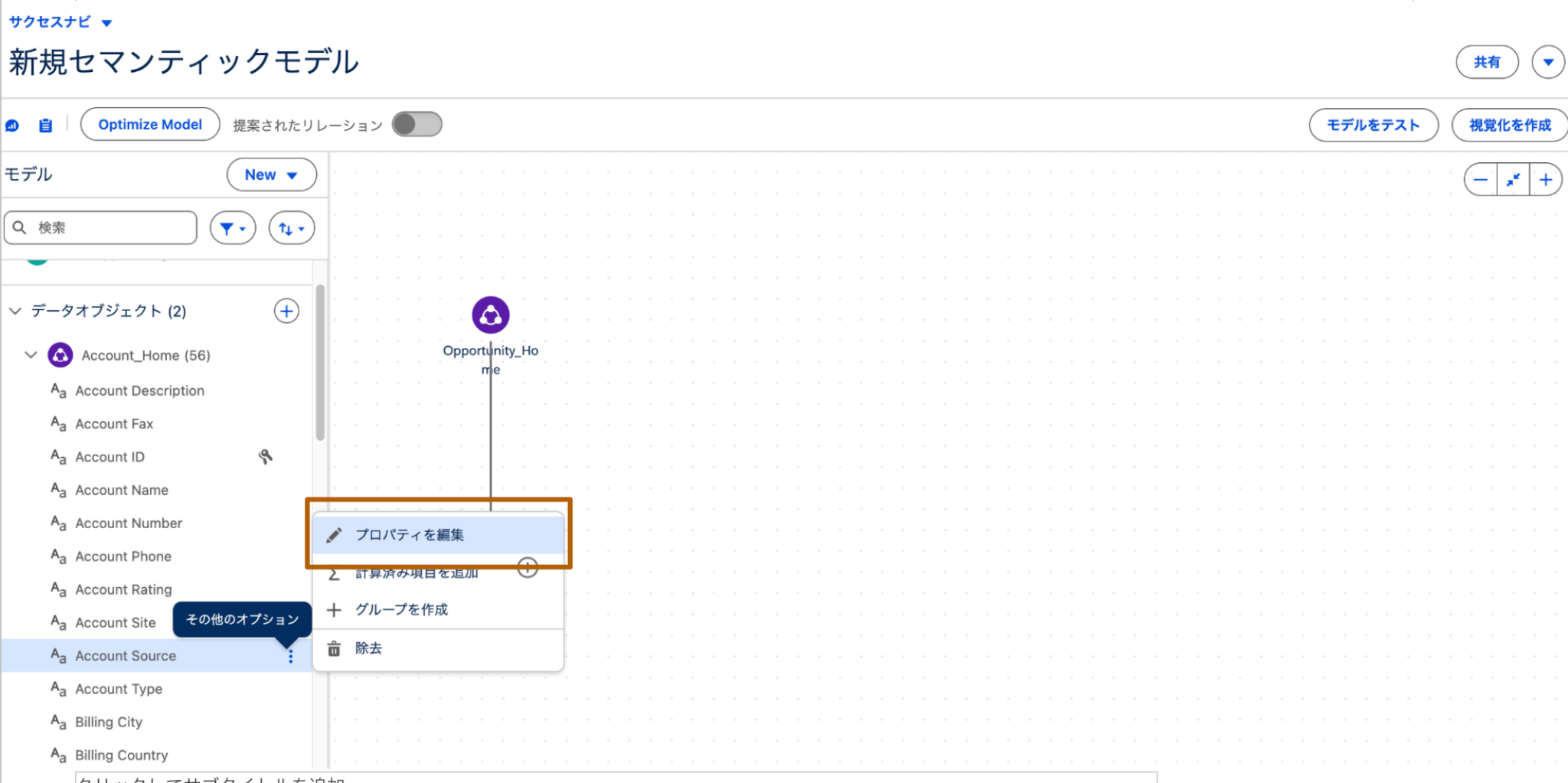
- セマンティックモデルビルダー上でプロパティを変更したい項目の[その他のオプション]>[プロパティを編集]をクリックします
- 説明欄にこの項目の意味を記載し、[適用]をクリックします。
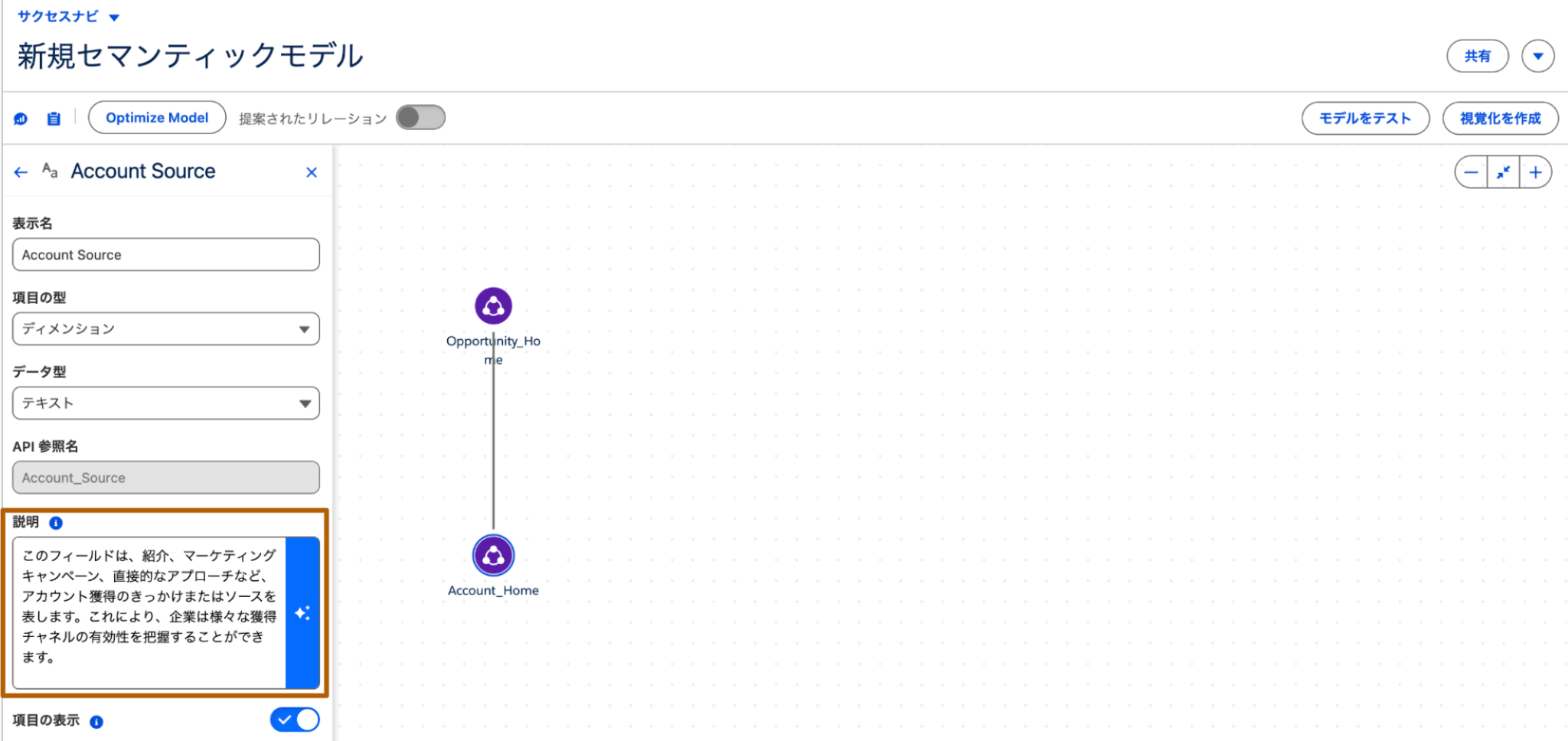
※[✨️]をクリックすれば、生成AIにより自動で説明文が作成されます。(本記事公開時点では英語のみをサポート)
ビジネス設定
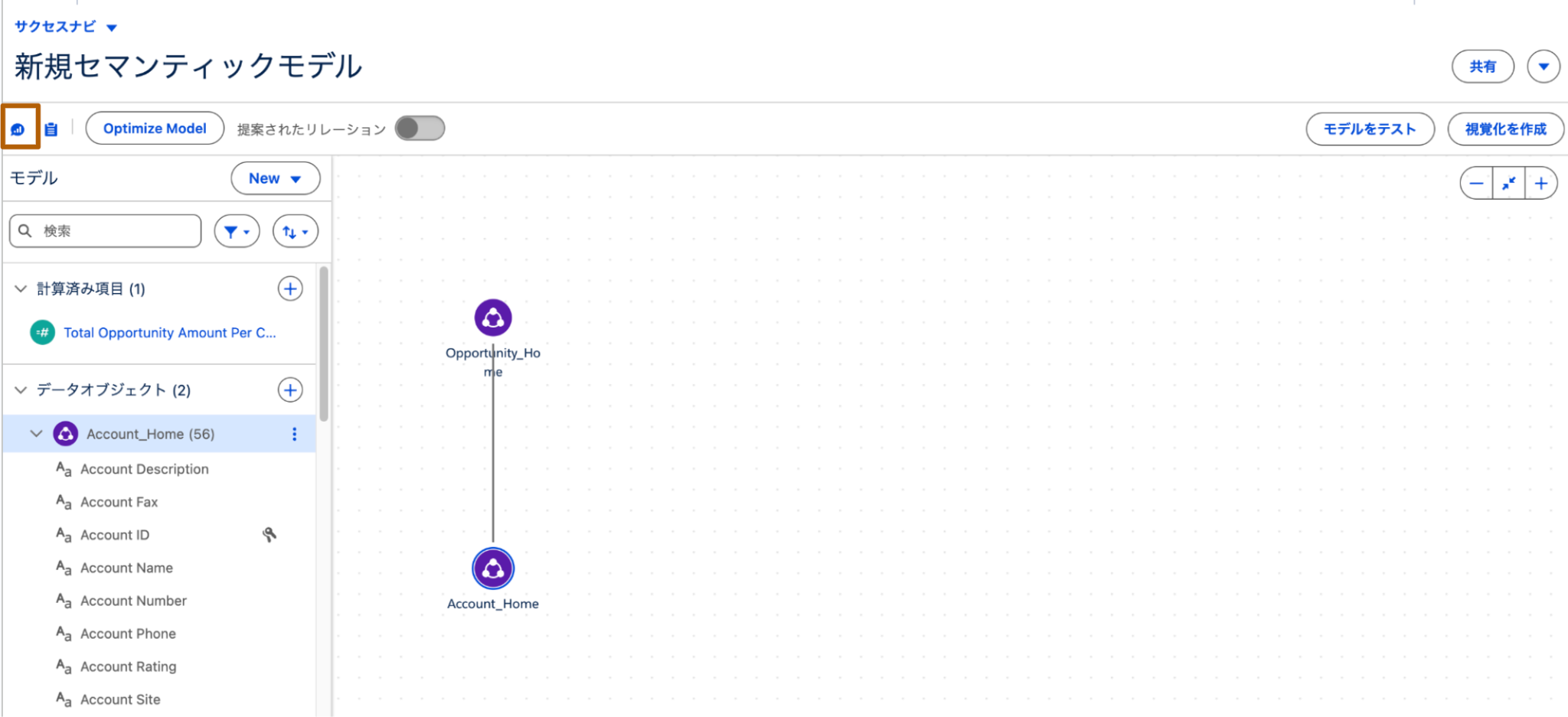
- ビジネス設定を追加するには、画面左上のアイコンをクリックします。
- ビジネス設定を記載します。
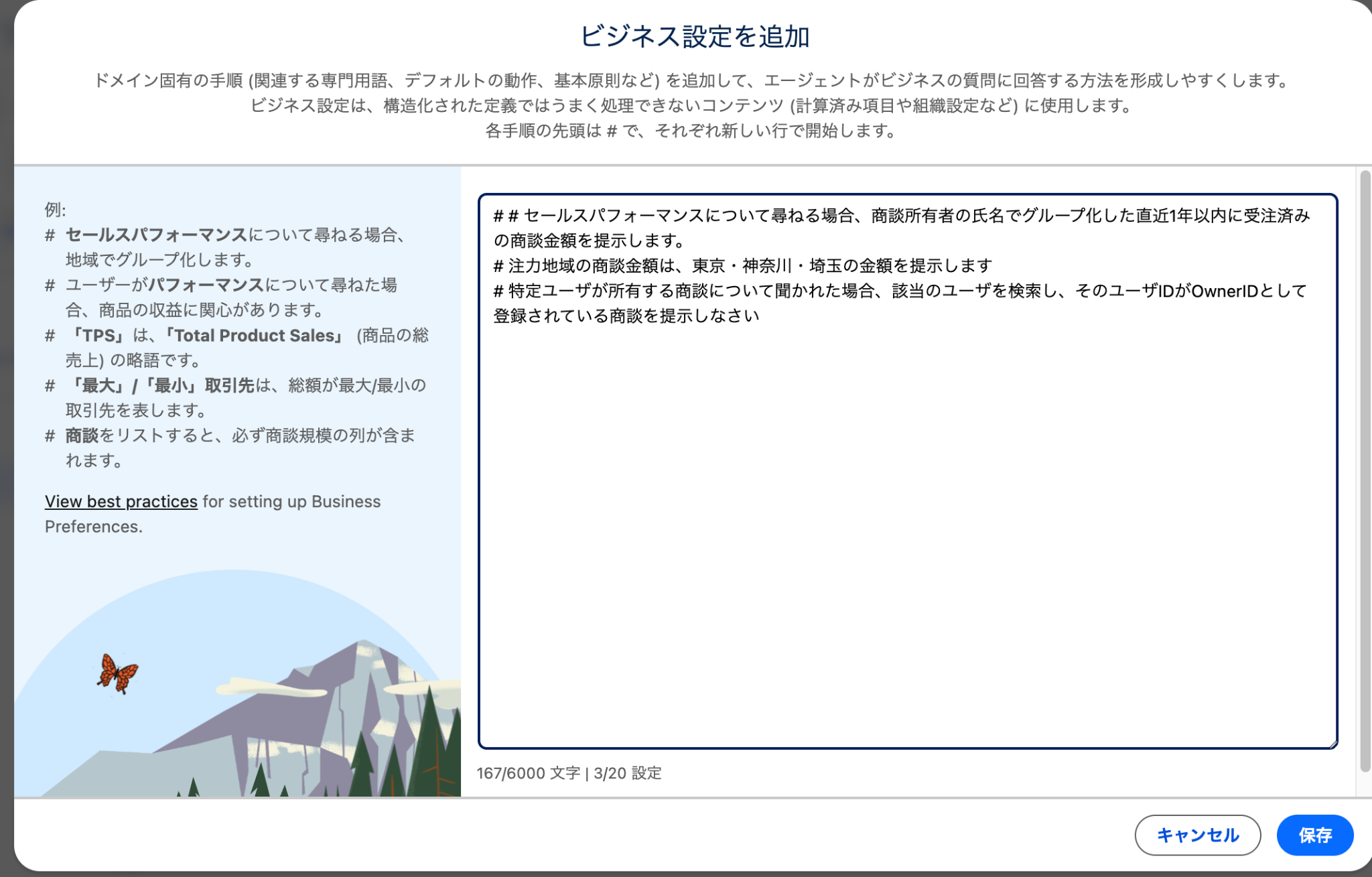
ビジネス設定の記述方法についてはHelp:ビジネス設定を追加するためのベストプラクティスを参照してください。
セマンティックモデルの有効化
AIエージェントがセマンティックモデルから情報を取得し活用するためには、セマンティックモデルの有効化が必要です。AIエージェントの設定についてはAIエージェントを使った探索と自動化を参照ください。
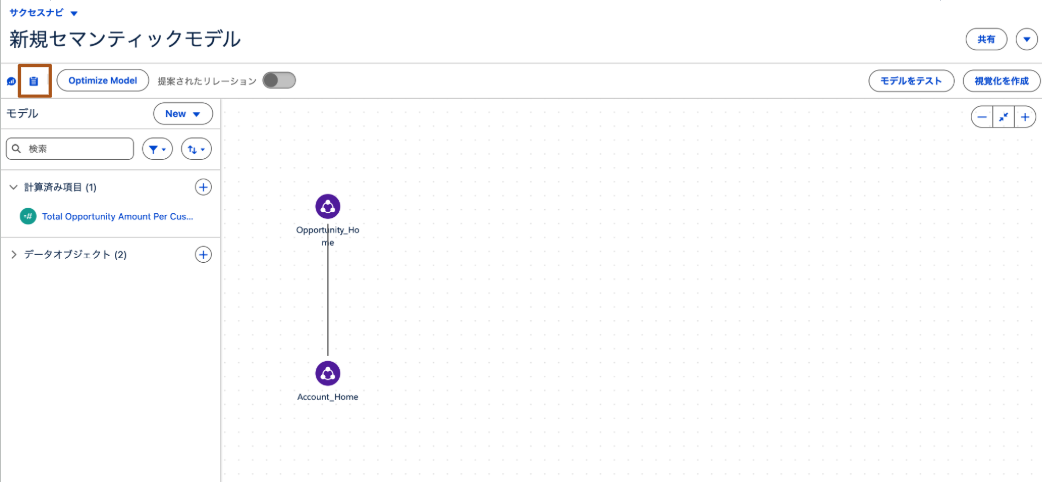
- 画面左上のアイコンをクリックします。
- すべてのチェックボックスにチェックを入れ、[有効化]をクリックします。
これにより、AIエージェントがセマンティックモデルから情報を取得し活用できるようになります。
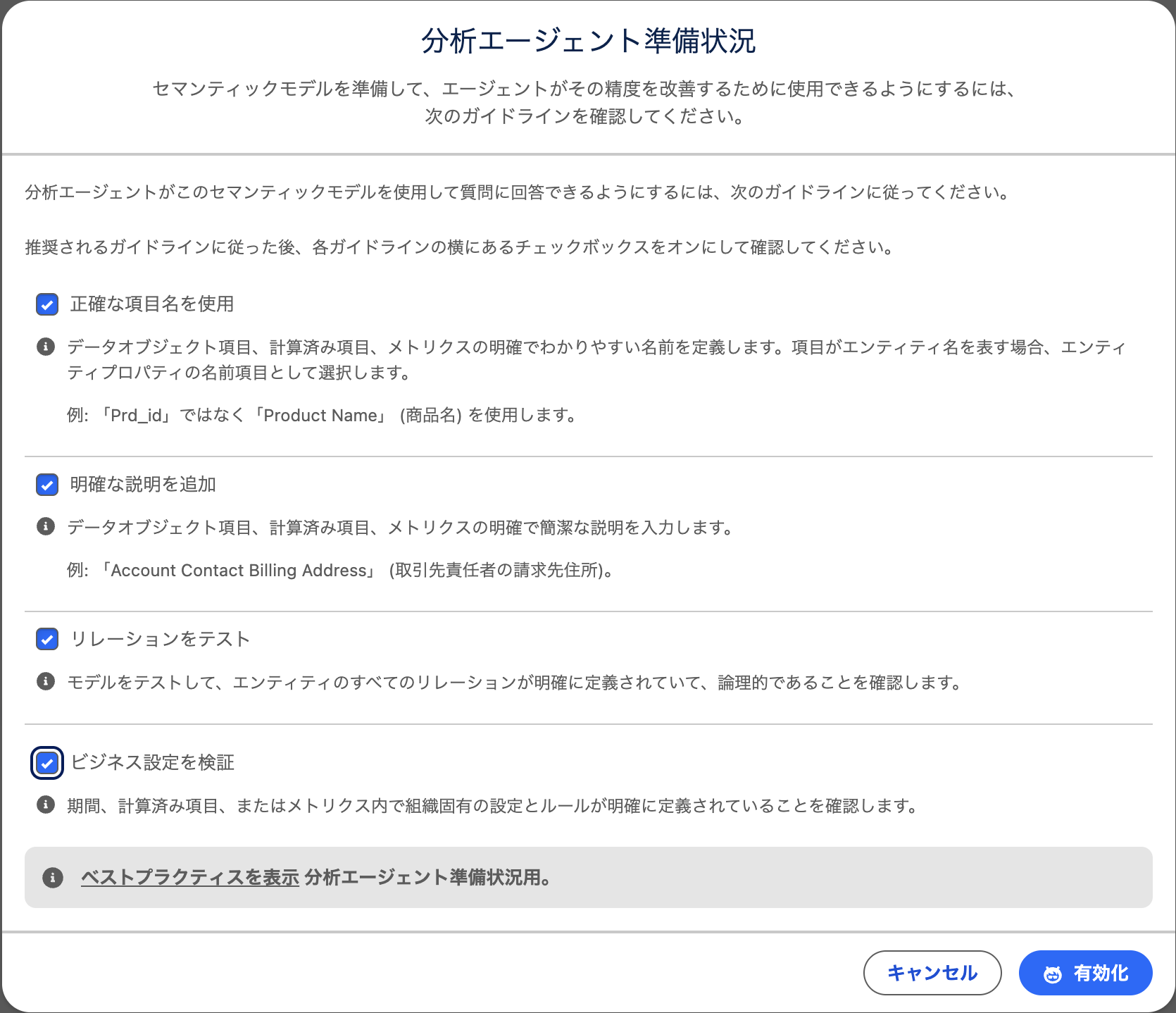
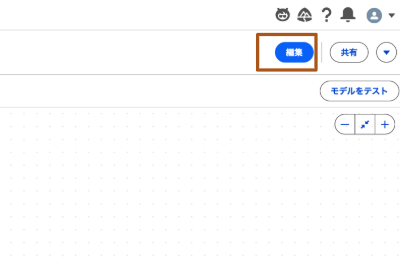
※チェックボックスが選択できない場合、画面右上の[編集]をクリックし、再度お試しください。
学習ツール
個別機能や詳細情報については、関連する以下をご参照ください。
公開日 : 2025.12.12
Share:
この情報は役に立ちましたか?
ご意見お待ちしております。
フィードバックありがとうございます。
より役に立つために
役に立たなかった一番の理由を教えてください。
活用ステップ
-
STEP1. はじめに
-
STEP2. データ統合
-
STEP3. 可視化
-
STEP4. AIエージェント

