
セマンティックモデルでデータ統合する
公開日 : 2025.12.12
Share:


この記事では、Tableau Next におけるセマンティックモデルの概要と基本設定について解説します。
※本記事の画面キャプチャについては、最新の画面と異なる場合があります。
この記事で学べること
- セマンティックモデルとはなにか
- セマンティックモデル活用によるメリット
- セマンティックモデルの基本設定
セマンティックモデルとは
セマンティックモデルはセマンティックレイヤー内のコンテンツの1つであり、ともにData 360(旧Data Cloud)の機能です。Data 360においては、それぞれ以下のように位置づけられます。
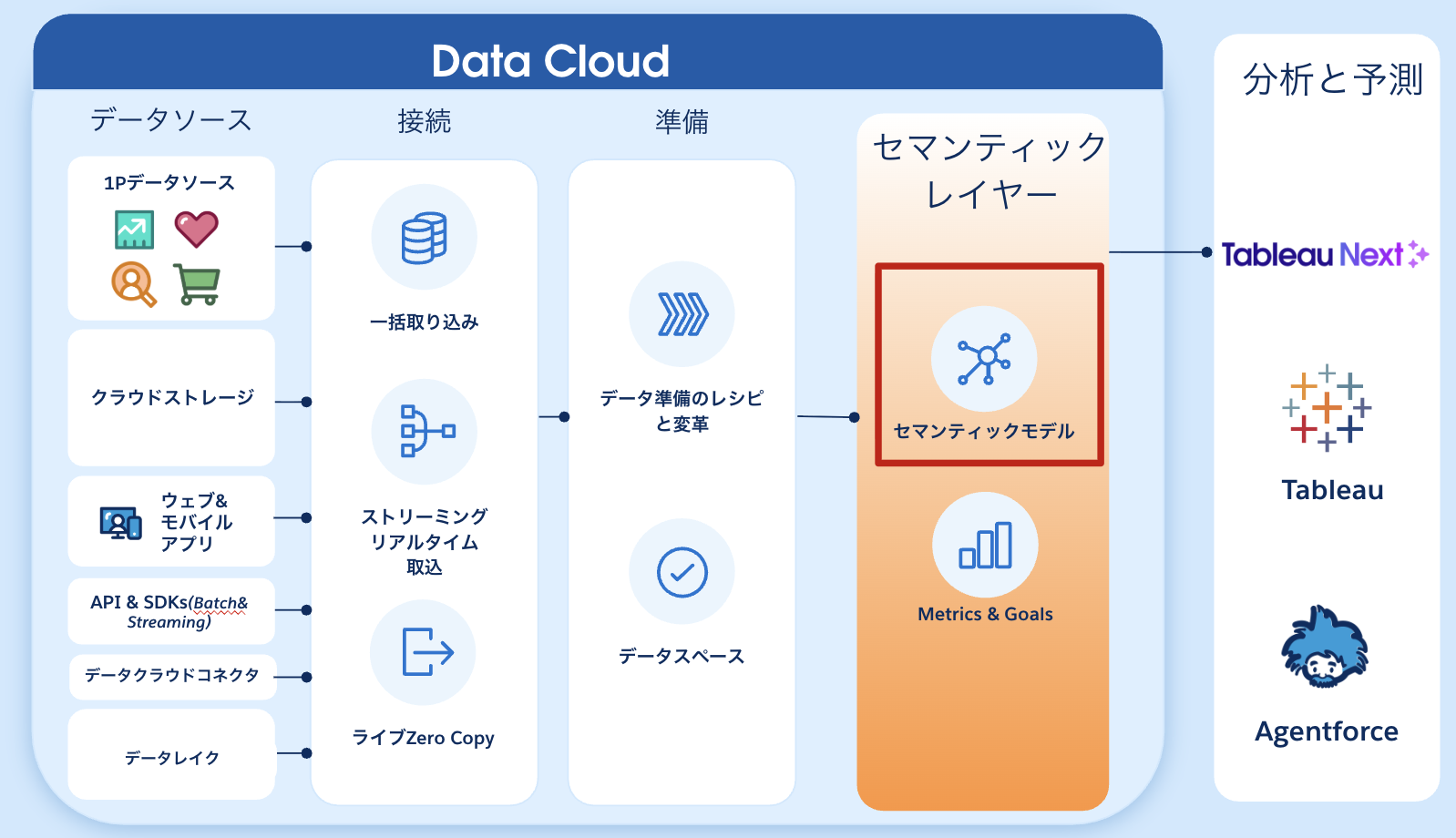
セマンティックレイヤーとは
セマンティックレイヤーとは、一般に企業データを各社のビジネス用語で表現したり背景情報を付加することで、ユーザーが共通の用語/認識でデータにアクセスできるようにする機能で、翻訳レイヤーとして機能します。これによってデータの一貫した解釈が可能になります。
例えば従来の分析現場では、部門やツールごとに直接データウェアハウスに接続し、それぞれで「利益率」や「売上高」といったビジネス指標を計算するため、同じ計算を意図しても分析結果が異なる場合がありました。
セマンティックレイヤーにより、部門ごとに直接データウェアハウスに接続するのではなく、セマンティックレイヤー上のセマンティックモデルに接続することで、部門ごとの分析結果のずれを無くし、横断的に統一した分析を効率的に行うことが可能になります。
- 例:「アクティブ顧客数」を各部門に聞いた場合
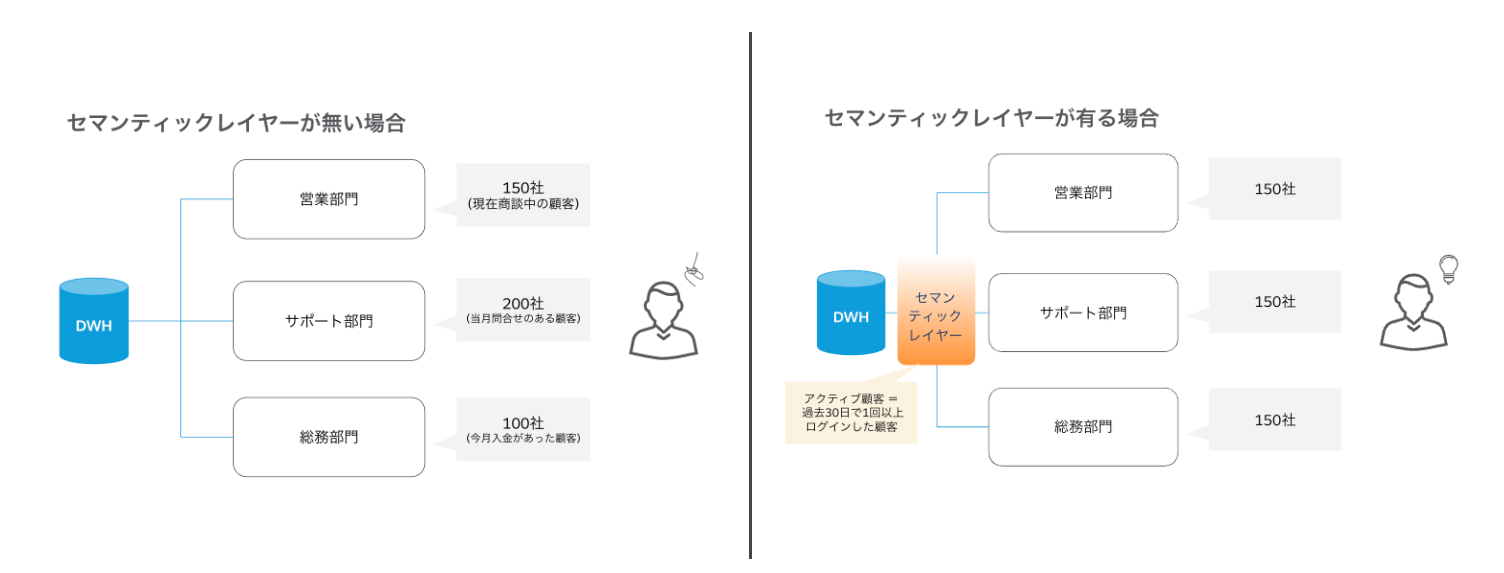
セマンティックモデルとは
本記事のテーマであるセマンティックモデルとは、上述のセマンティックレイヤーにおいて中核となる「設計図」となります。
データ同士の関係を定義するリレーションを構築したり、ビジネスコンテキスト(各社のビジネス用語やデータの意味)を付加する事ができます。
ビジネスコンテキストの付加については、データにビジネスコンテキストを付加するで解説し、この記事ではセマンティックモデルの作成について解説します。
セマンティックモデル活用のメリット
- メンテナンス性の向上
重要なルール(ビジネスロジック)を、モデル内に一元管理できます。
作成したセマンティックモデルは別のモデルに再利用が可能です。 - セルフサービスBIの促進
作成済みのセマンティックモデルを活用することで、ITやデータ専門家でない一般のビジネスユーザー(営業担当やマーケター)がデータを自由に分析できます。 - データアナリストの作業負荷削減
セルフサービスが進むため、現場からの要望に対応する負荷削減が期待できます。 - エージェントによる分析を強化
セマンティックモデルはユーザーだけでなく、エージェントによる分析を強化し、正確で関連性の高い回答を提供します。
設定の概要
以下の基本的な設定をそれぞれ解説します。
詳細やその他機能については、学習ツールセクション内のHelpを参照ください。
- 新規セマンティックモデルの作成
- リレーションの設定
- 計算済み項目の追加
- モデルのテスト
新規セマンティックモデルを作成
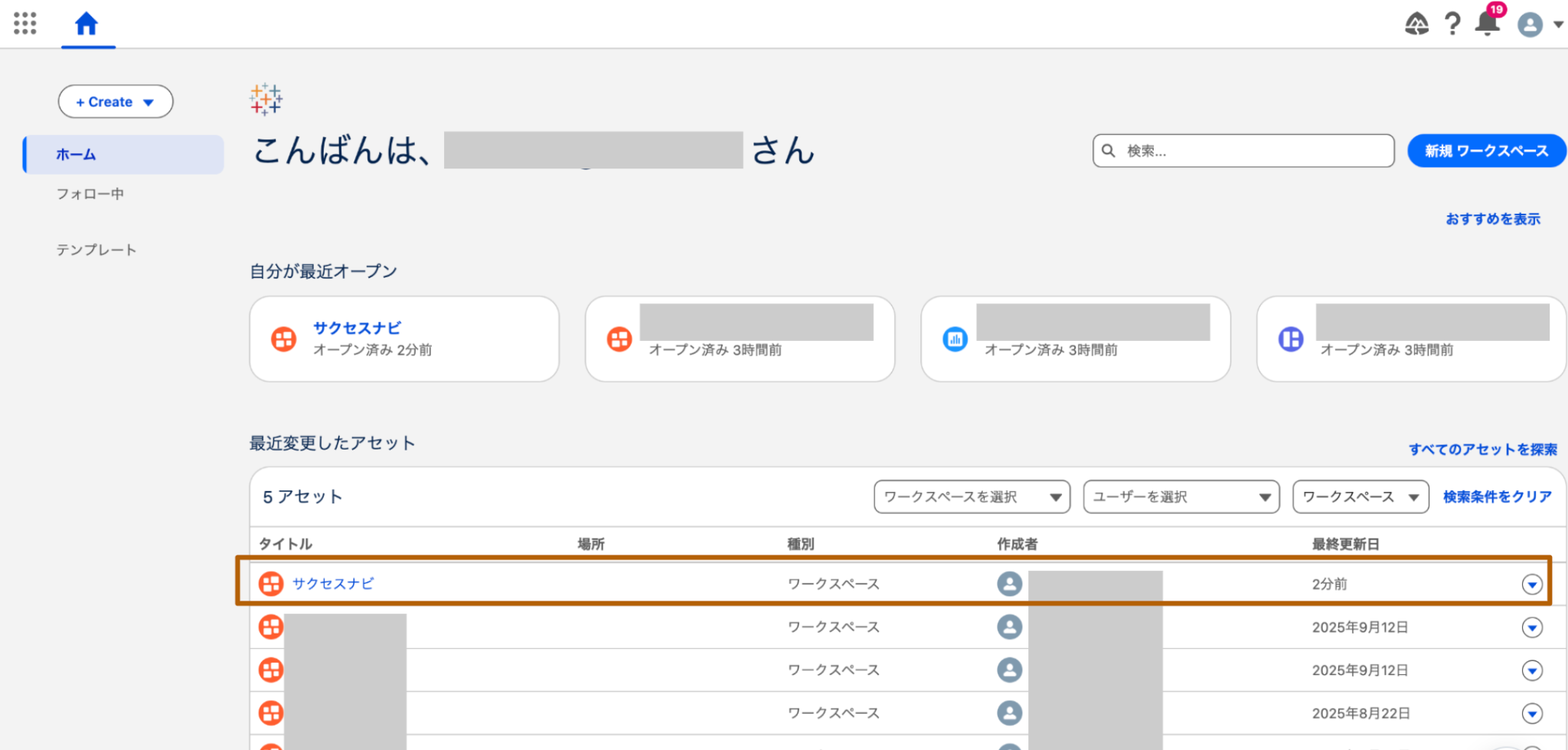
- TableauNextのホームから、作業を行うワークスペースをクリックします。
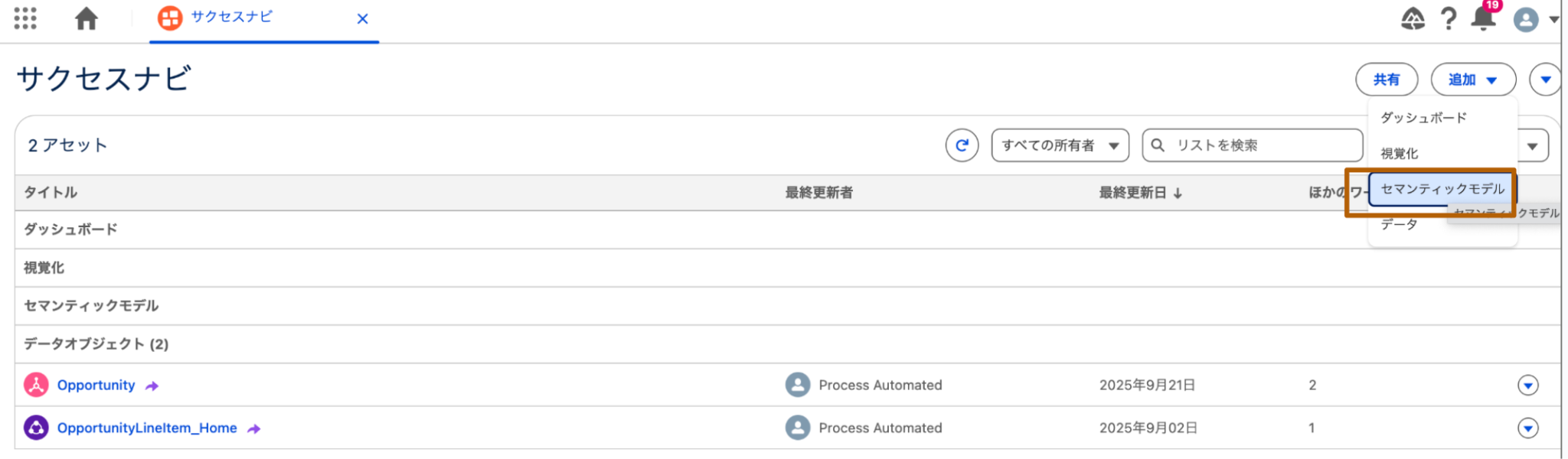
- 遷移後の画面にて、画面右上[追加▼]>[セマンティックモデル]をクリックします。
- 新規作成セクションの[データオブジェクトから]をクリックします。
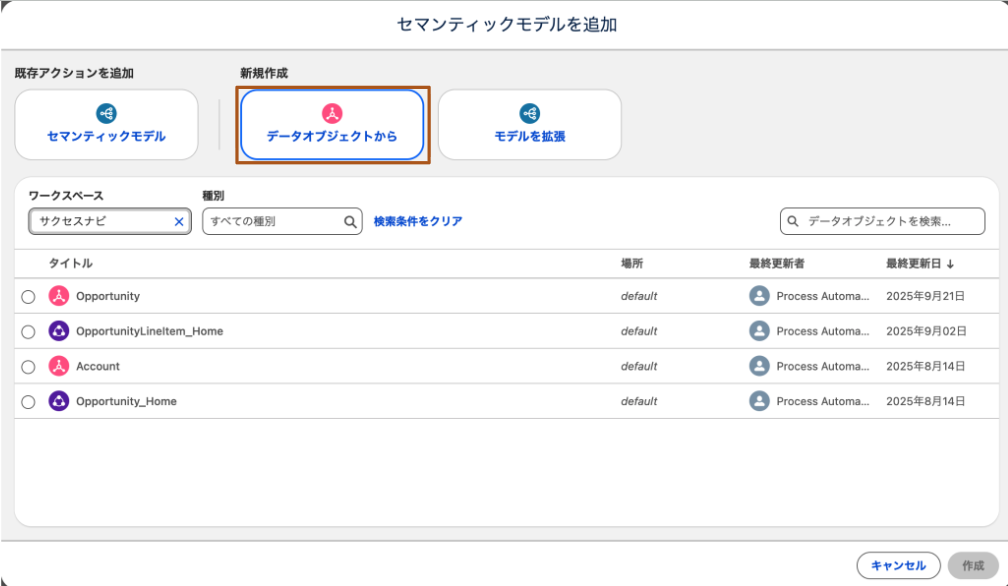
※セマンティックモデルを作成する方法としては、データオブジェクトから新規に作成する方法と、既存セマンティックモデルを拡張して作成する方法の2パターンあります。本記事内では新規に作成する方法をご案内していますが、既存のセマンティックモデル拡張についてはHelp:既存のモデルに基づくセマンティックモデルの作成を確認ください。
- 追加したいデータを1つ選択して[作成]をクリックします。
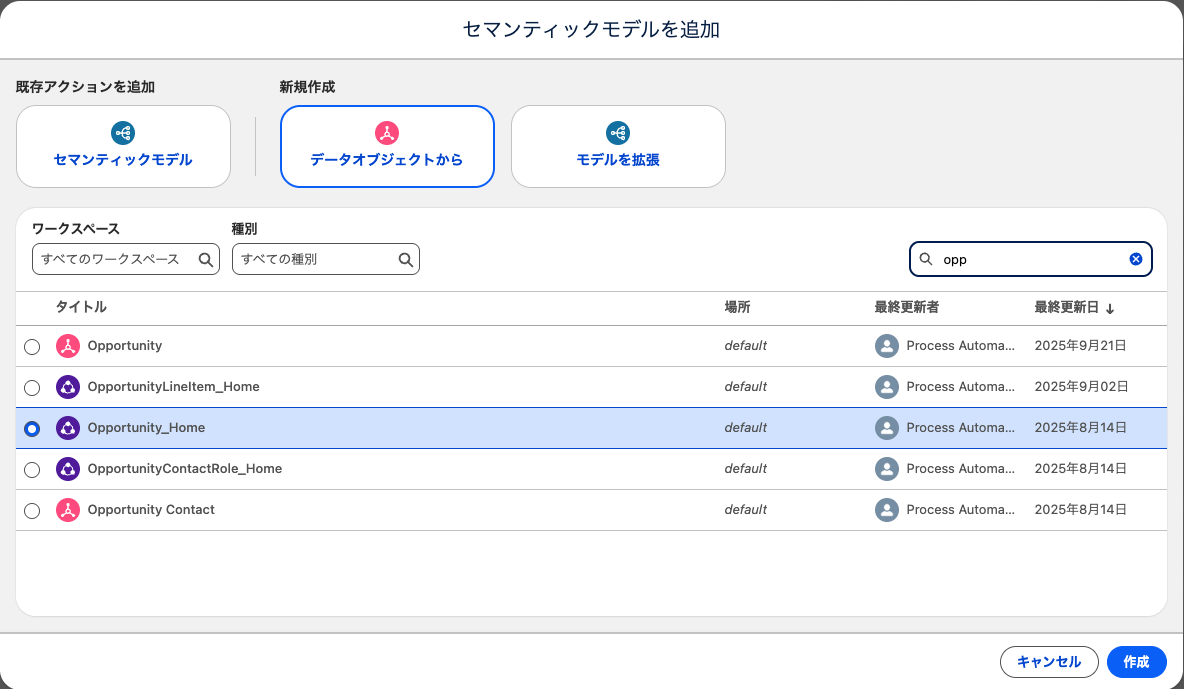
- 新規セマンティックモデルの作成画面に遷移します。
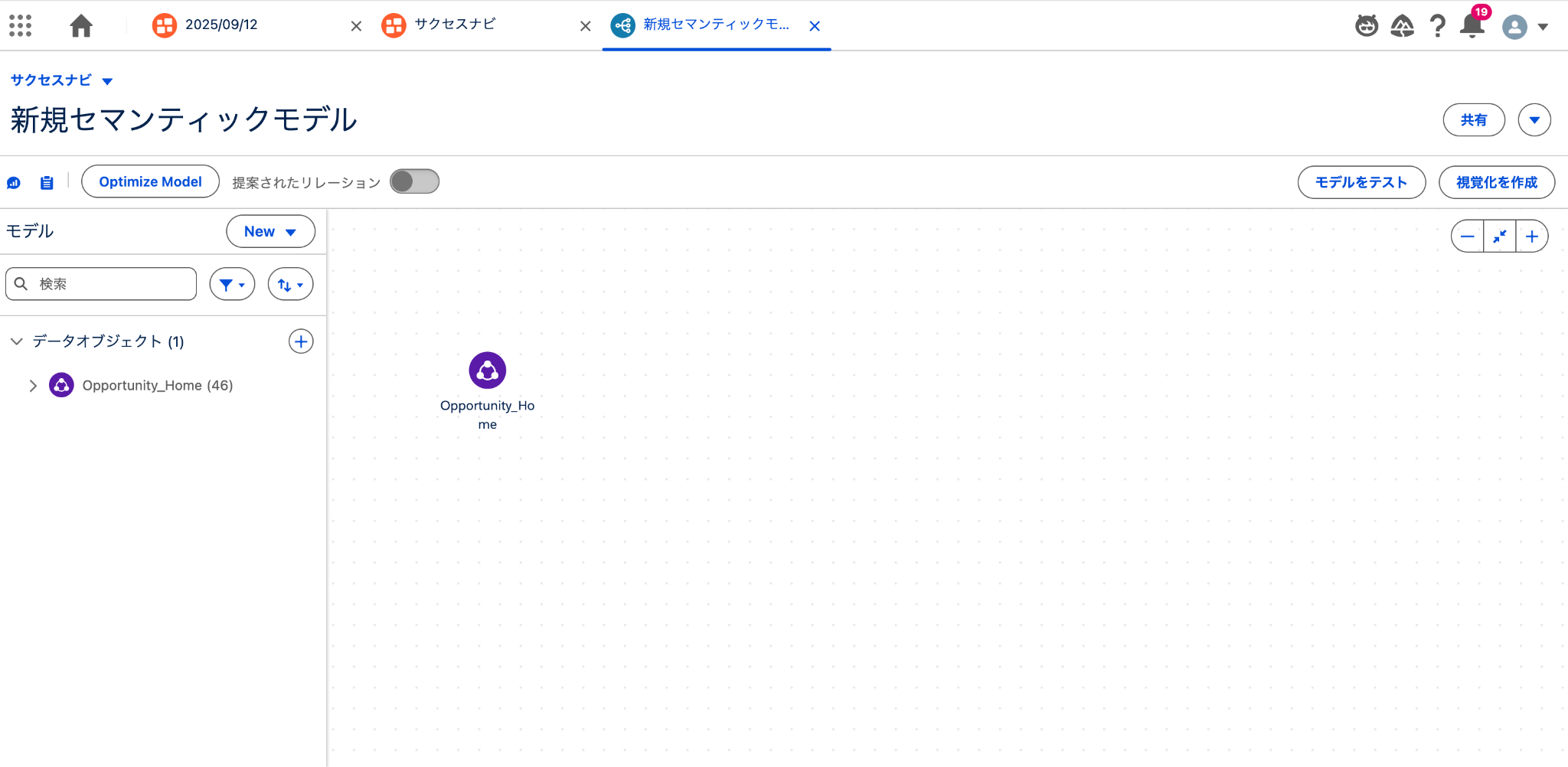
※セマンティックモデル名はデフォルトで「新規セマンティックモデル」となっています。必ず実態に併せ修正ください。画面上、「新規セマンティックモデル」をクリックすることで編集できます。
リレーションの設定
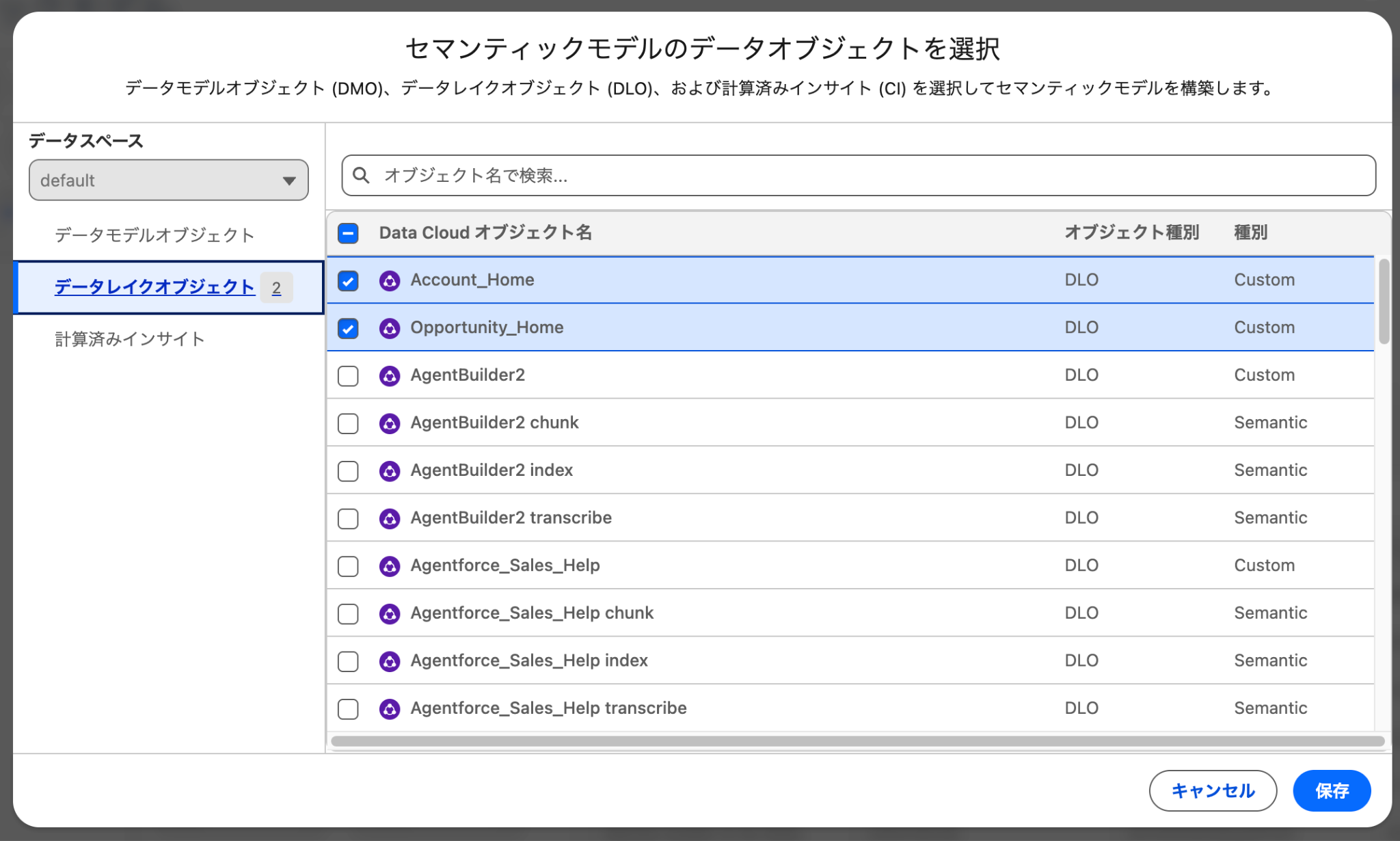
- 関係性を定義したいデータを追加します。
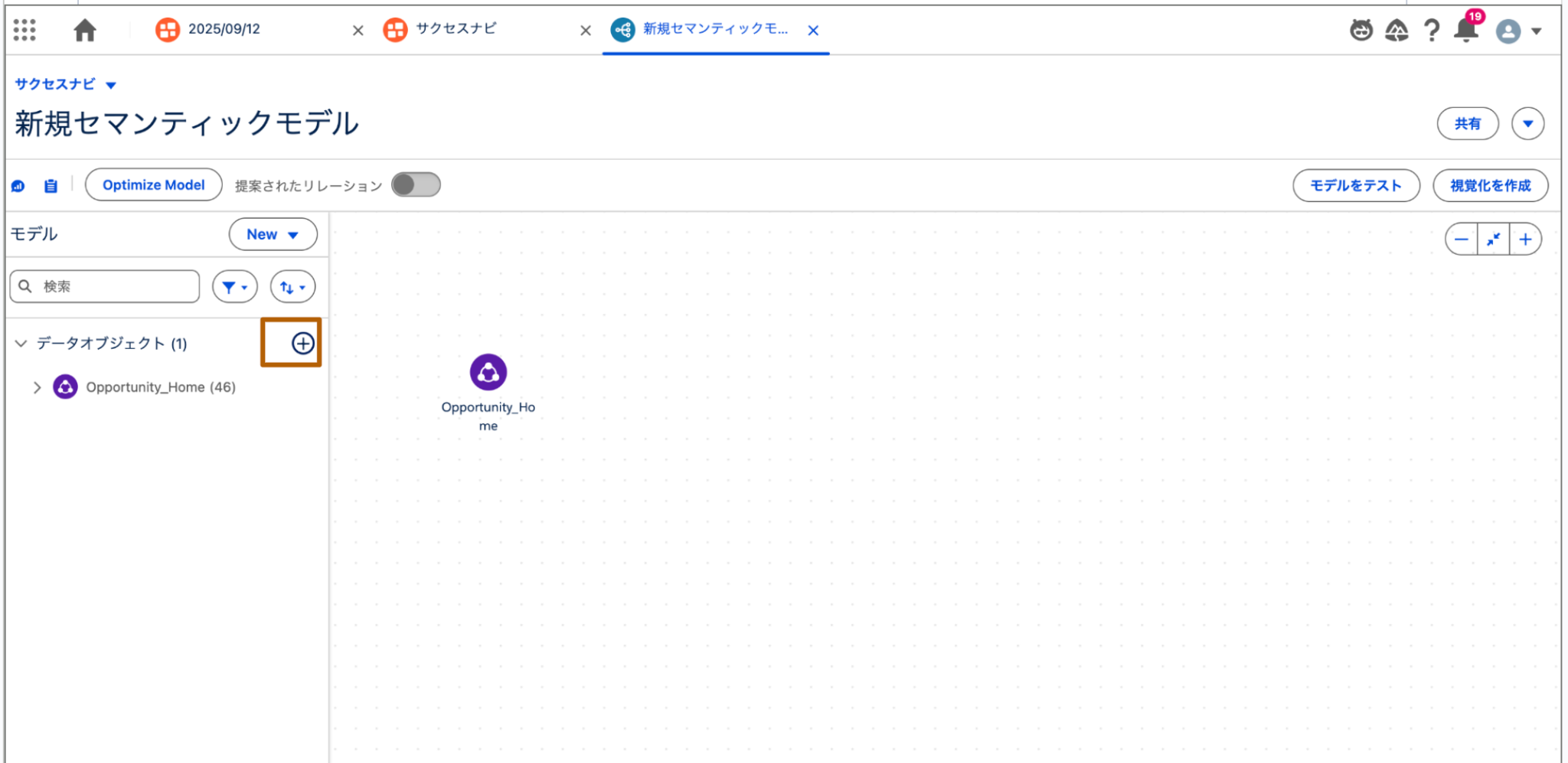
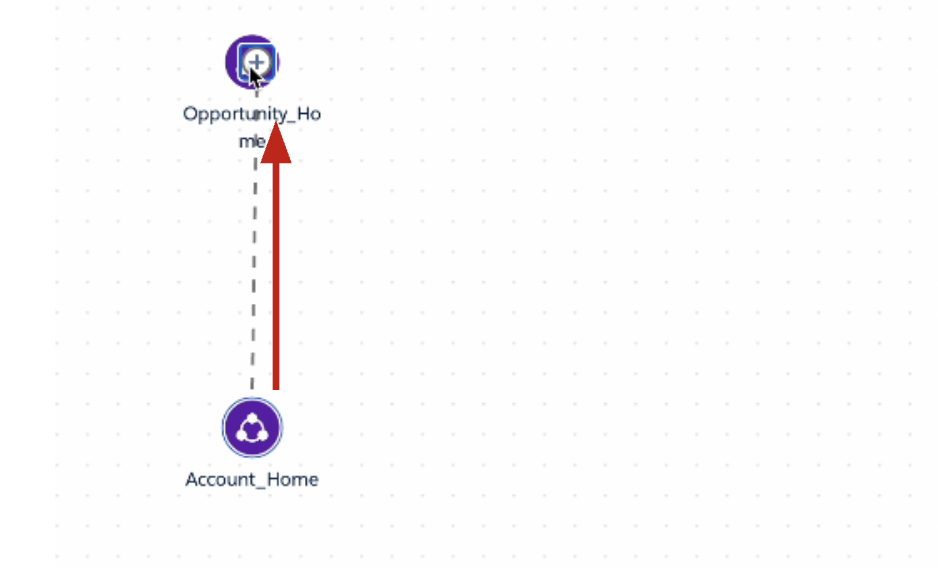
- ドラッグ&ドロップで線をつなげ、関係性を定義します。線をつなぐとリレーションを定義する画面が表示されます。
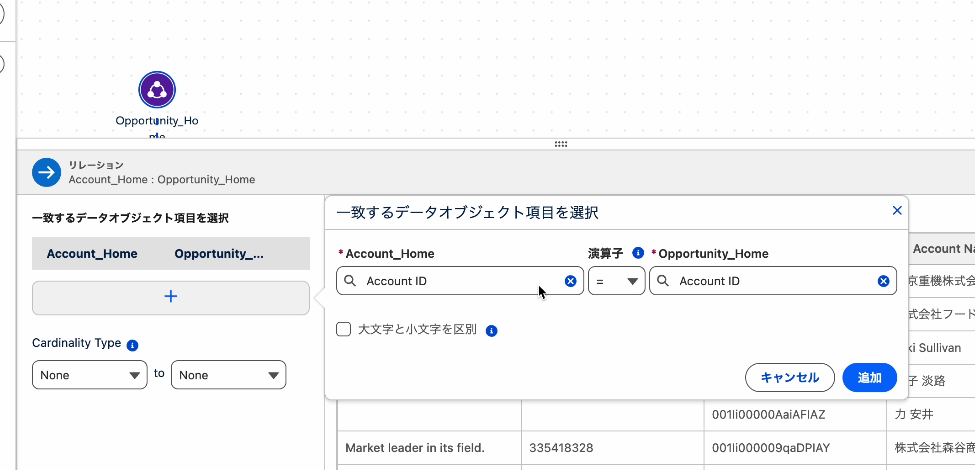
- リレーションの定義画面にてリレーションのキー項目を定義します。
カーディナリティ(1対多、多対多など)を[Cardinality Type]のセクションで定義可能です。
※パフォーマンスに影響するため、実態に合わせて設定ください。
- 設定が終わったら、[適用]をクリックします。
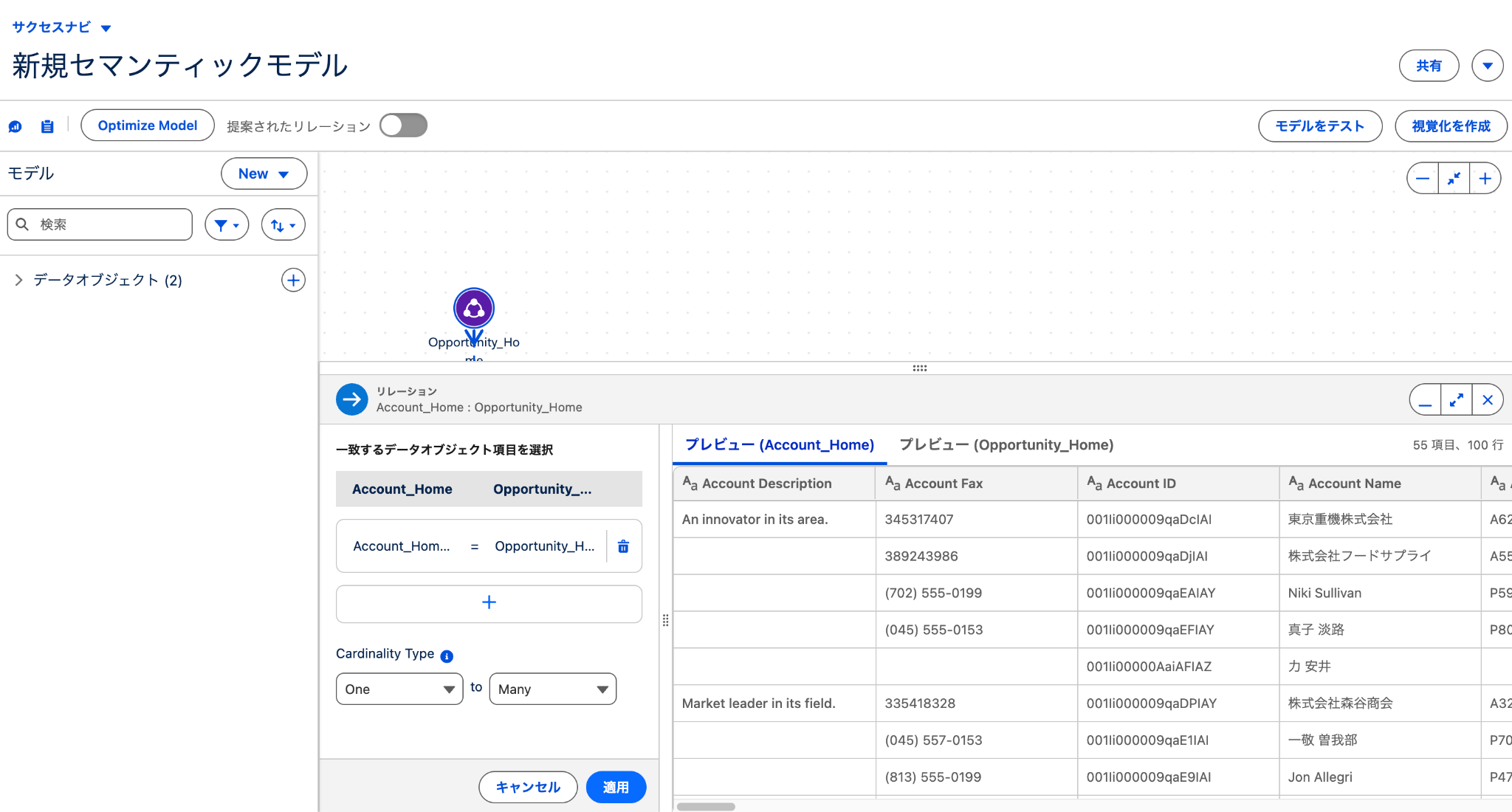
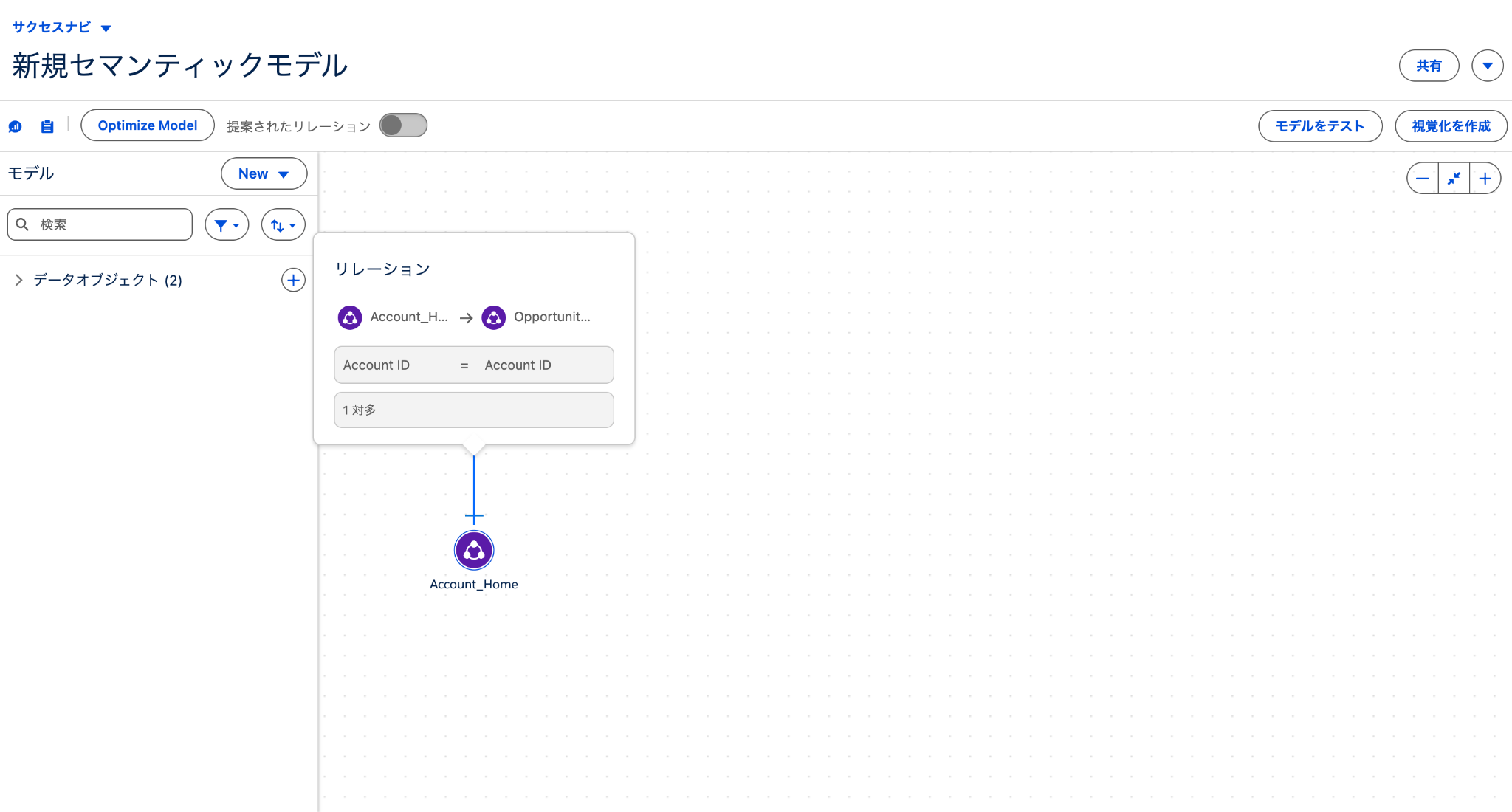
本記事では手動でリレーションを作成しましたが、AIによるリレーションの提案機能も利用可能です。詳細はHelp:提案リレーションを使用したリレーションの作成を参照ください。
計算済み項目の追加
- [New]>[Calculated Field]をクリックします。
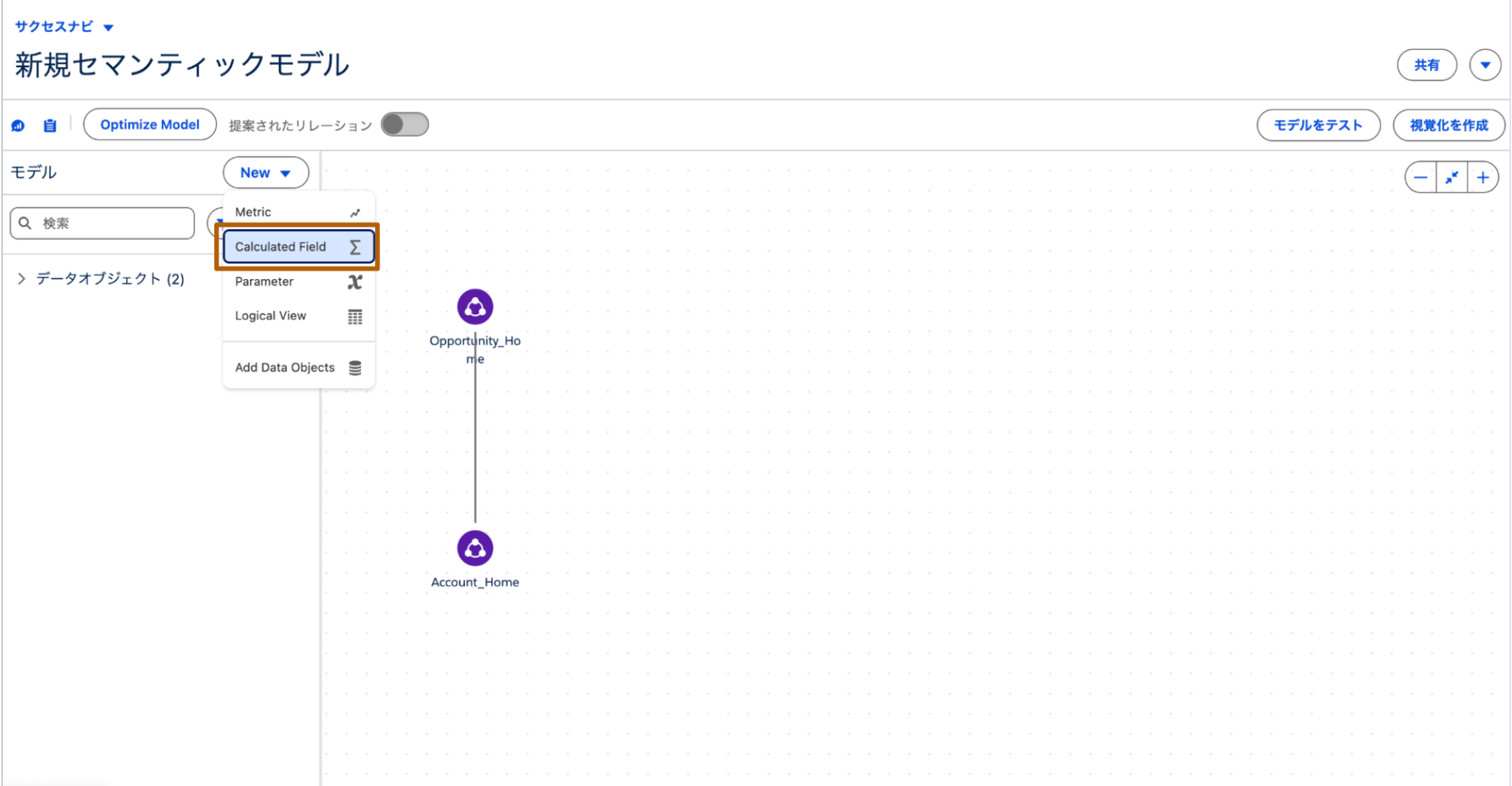
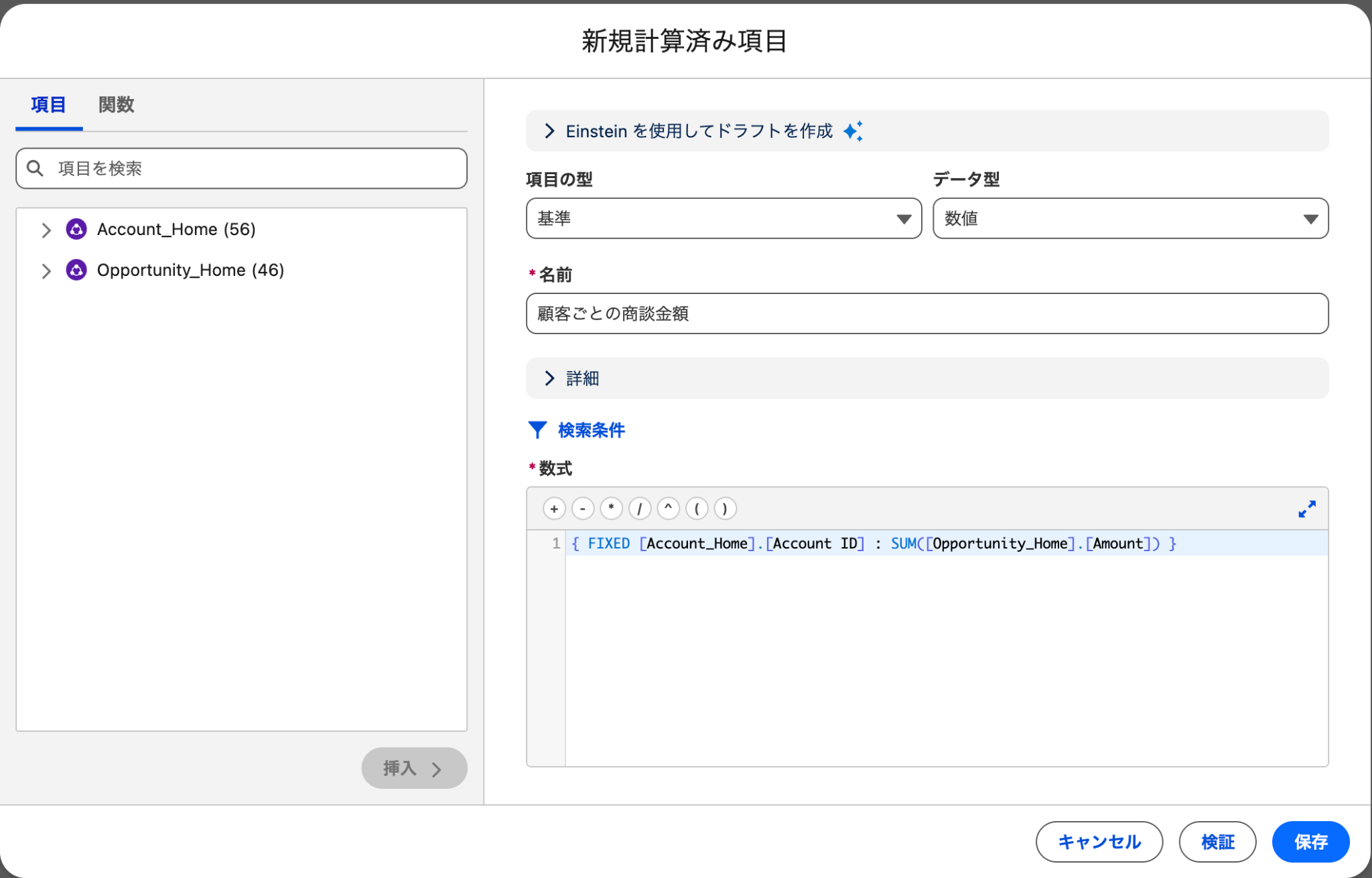
- [名前]を入力し、[数式]に計算したい数式を入力します。
- [詳細]タブ内に説明やAPI参照名、センチメント(この値の上昇が良いか/悪いか)を入力します。
※エージェントがデータ分析をする際に重要となります。
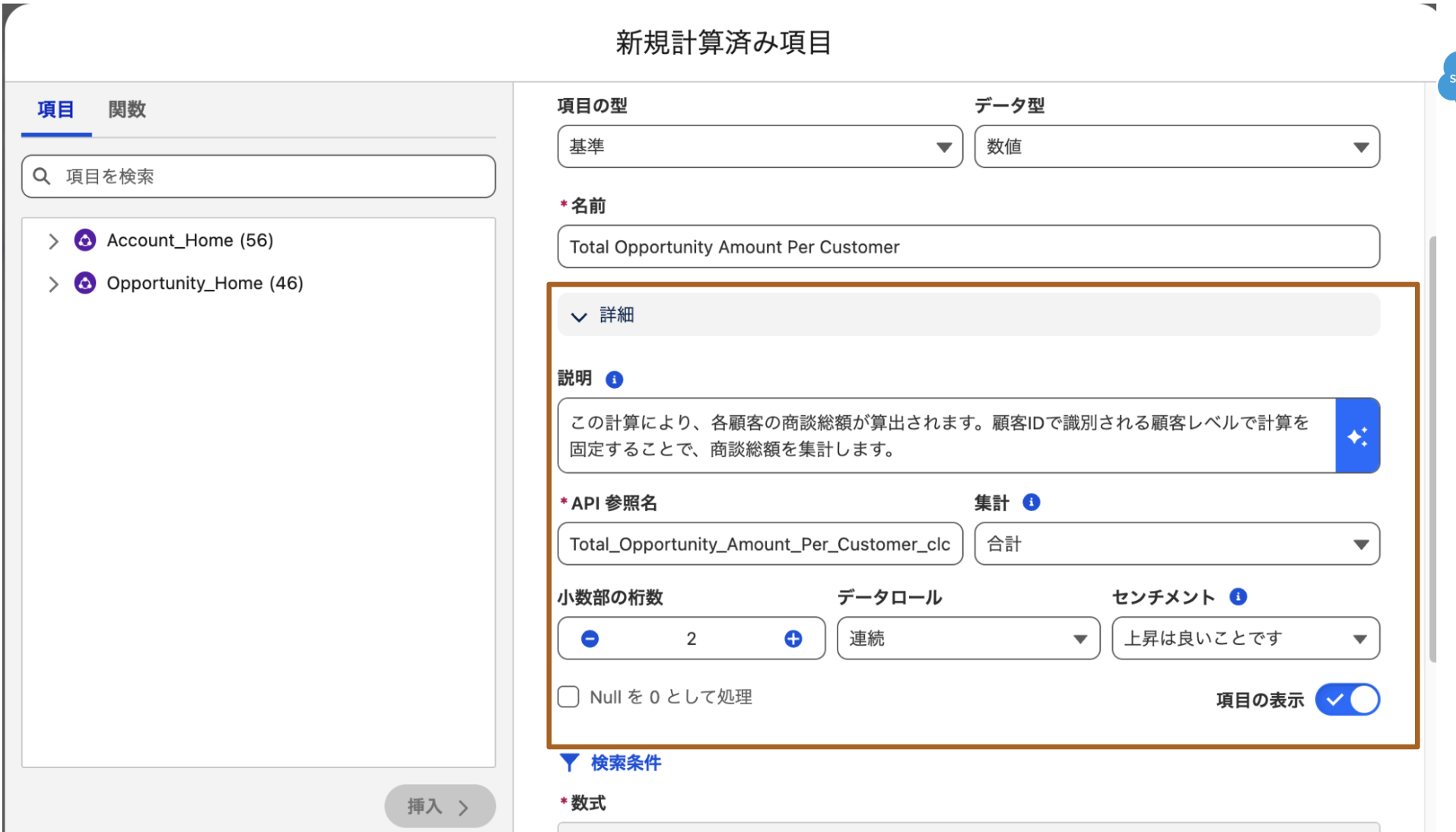
- 最後に[保存]をクリックします。新規の計算済み項目が作成されました。
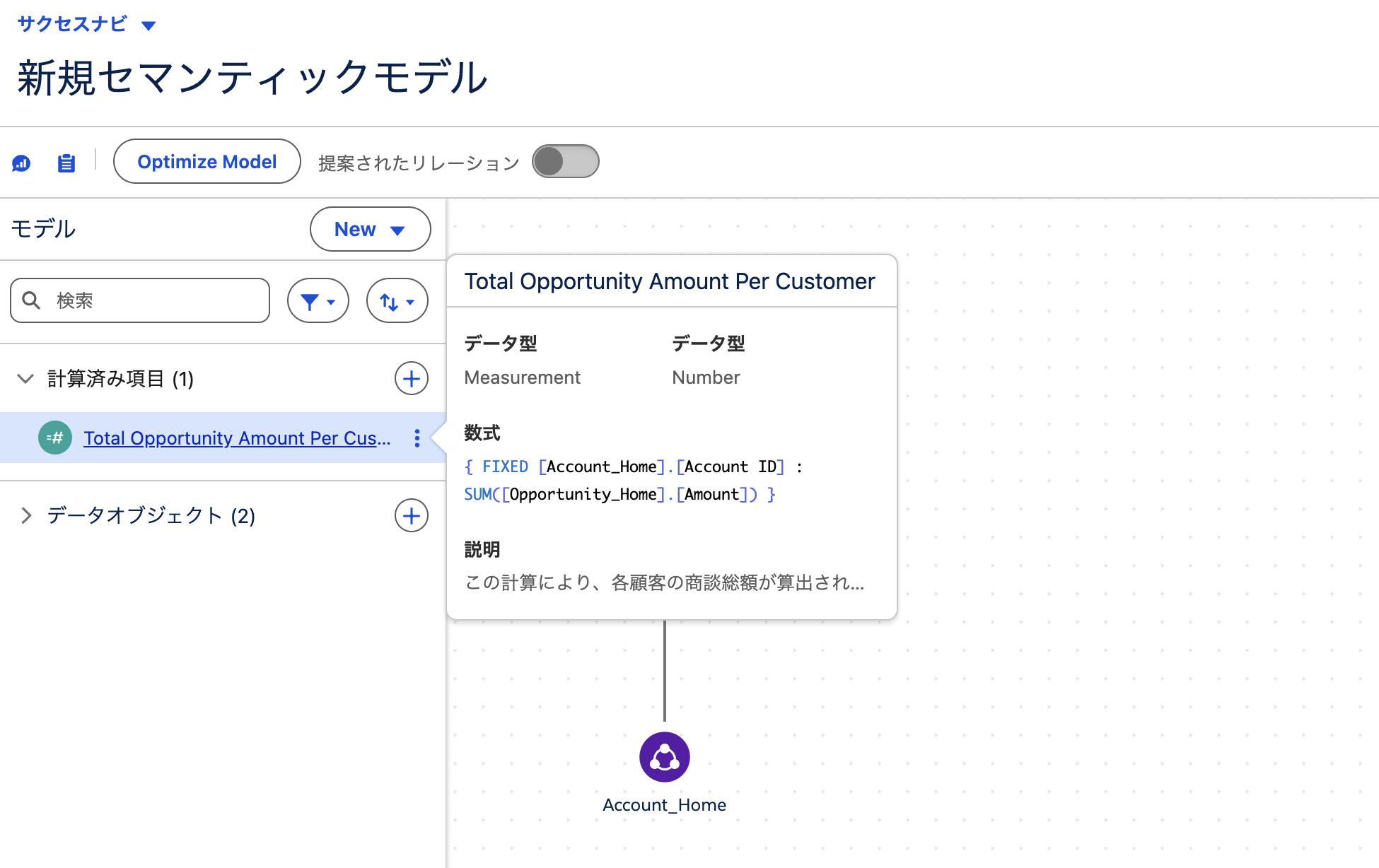
本記事では手動で計算済み項目を作成しましたが、Einsteinを使用して計算済み項目を作成することも可能です。詳細はHelp:Einstein を使用した計算済みフィールドの作成を参照ください。
モデルのテスト
- [モデルをテスト]をクリックします。
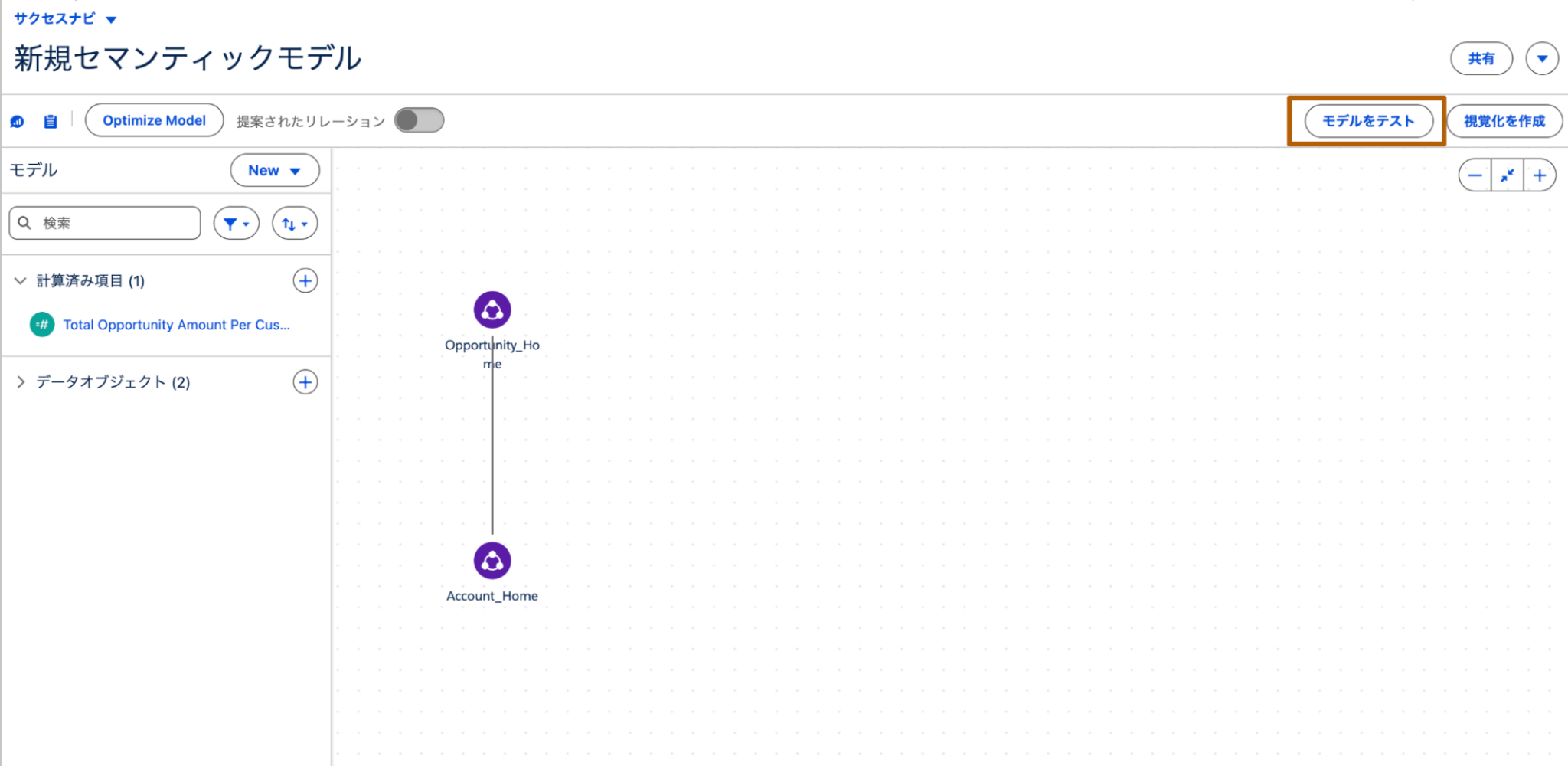
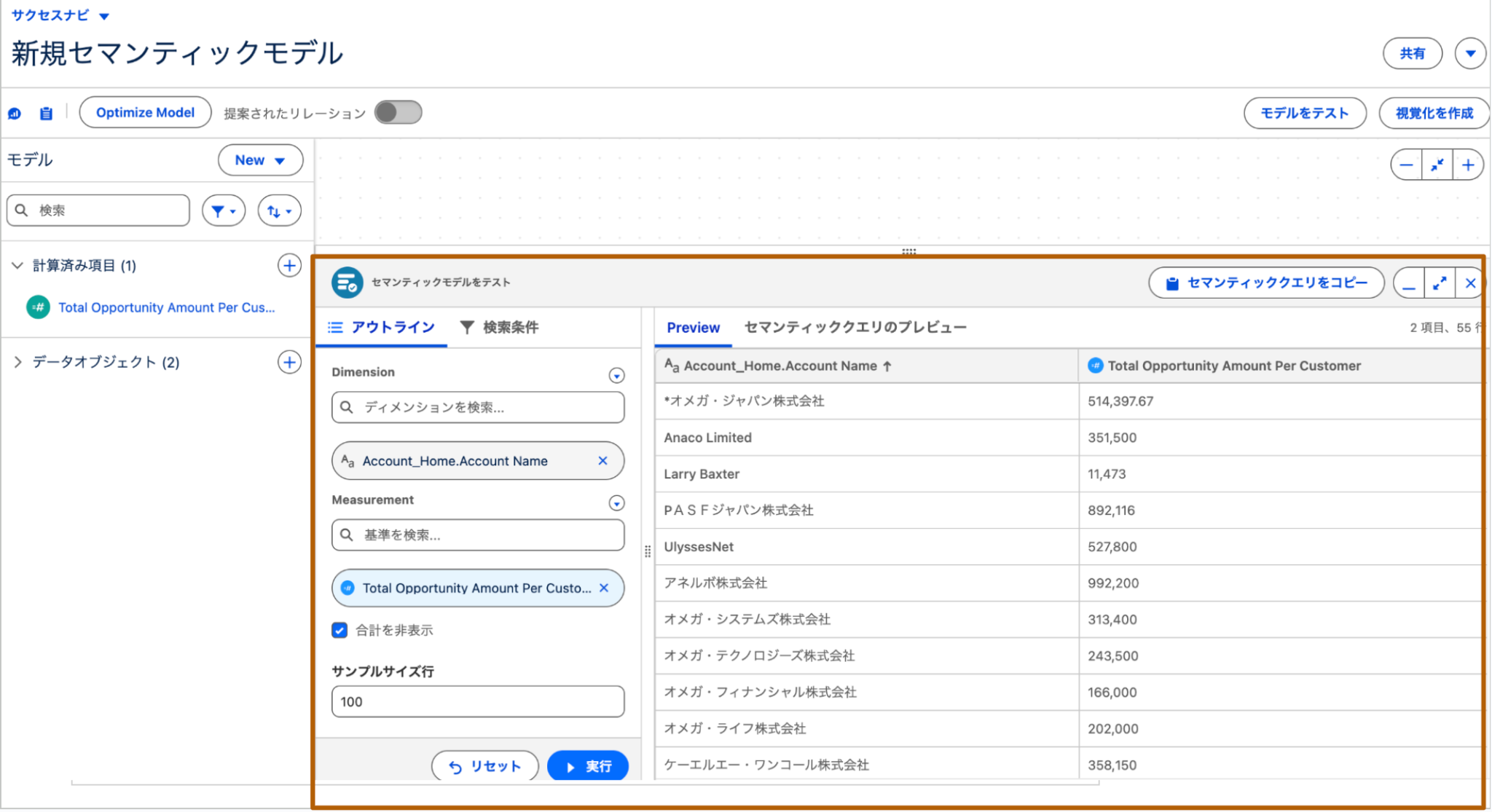
- ディメンション/メジャー、検索条件をそれぞれ指定し、当該セマンティックモデルを利用した場合、どのような値が返されるかを事前に確認することができます。
学習ツール
Tableau Next のセマンティックモデルの作成について、詳しく学びたい方には、以下がおすすめです。
- Trailhead:Tableau Next での分析のためのセマンティックモデル最適化
個別機能や詳細情報については、関連する以下をご参照ください。
- Help:セマンティックモデルについて
- Help:セマンティックモデルの構築
公開日 : 2025.12.12
Share:
この情報は役に立ちましたか?
ご意見お待ちしております。
フィードバックありがとうございます。
より役に立つために
役に立たなかった一番の理由を教えてください。
活用ステップ
-
STEP1. はじめに
-
STEP2. データ統合
-
STEP3. 可視化
-
STEP4. AIエージェント

