
ビジュアライゼーションとダッシュボードの作成と活用
公開日 : 2025.12.12
Share:


この記事では、Tableau Next におけるビジュアライゼーションとダッシュボード機能についてご紹介します。
※本記事の画面キャプチャについては、最新の画面と異なる場合があります。
目次
この記事で学べること
- Tableau Next の Visualization Builderを使用してデータを視覚化する方法
- Tableau Next でダッシュボードを作成してカスタマイズする方法
Visualization Builder の紹介
Tableau Next の Visualization Builder により、データの分析がさらに強化され、迷うことなく意思決定へと進めるようになります。
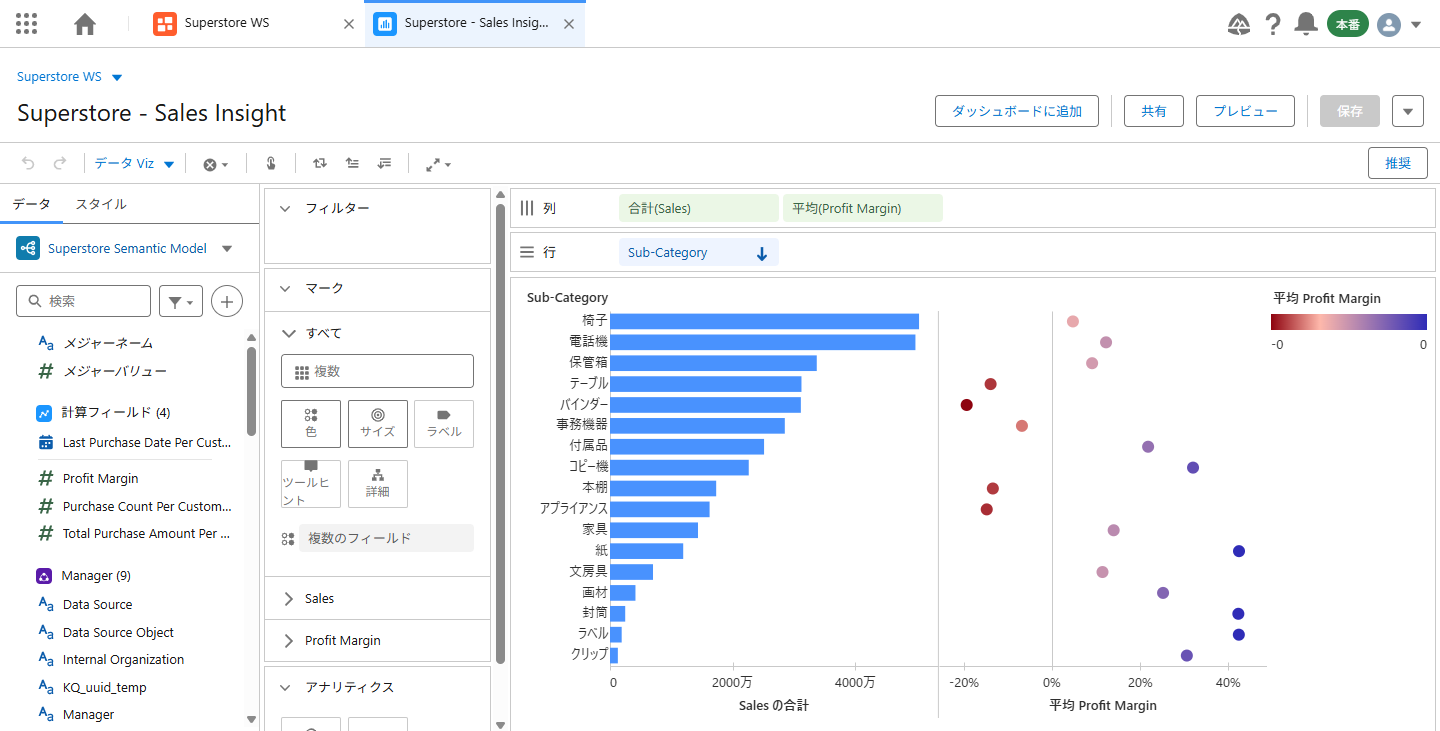
ビジュアライゼーション(視覚化)を作成する
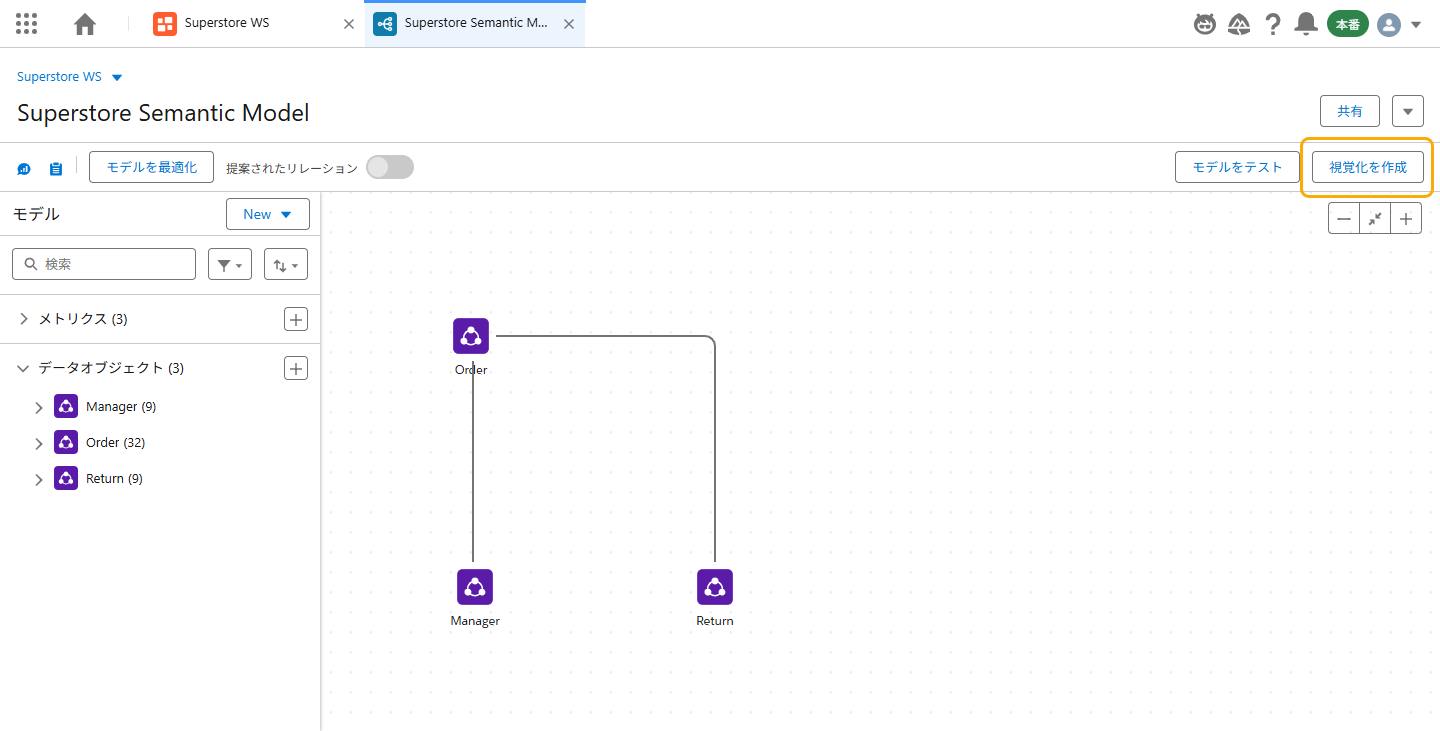
ビジュアライゼーションは、Tableau Next のセマンティックモデルから作成できます。
- 画面右上にある [視覚化を作成] ボタンをクリックします。
[新しいビジュアライゼーション] ウィンドウが開いたら、従来のTableauと同様のドラッグ&ドロップによる直感的な方法で、ビジュアライゼーションを作成できます。
- Visualization Builder の主なコンポーネント
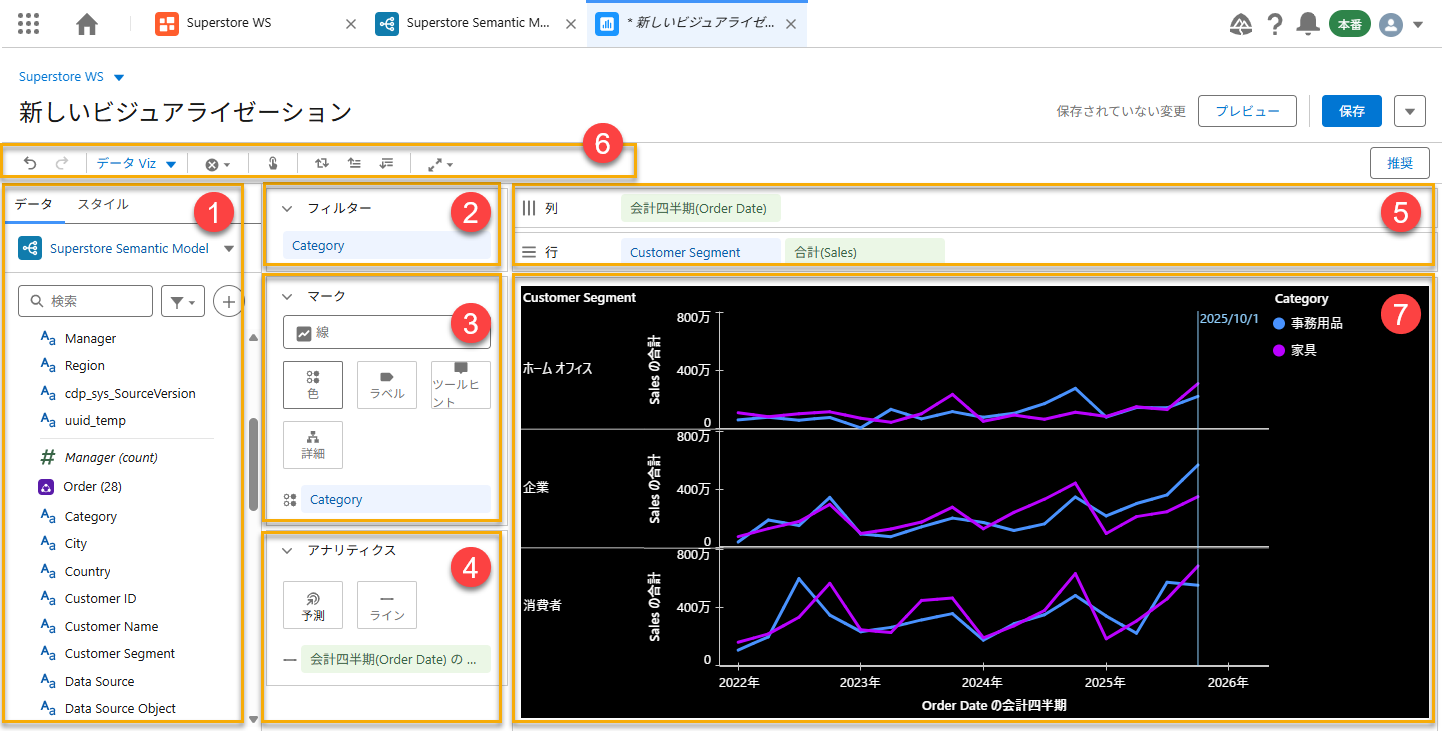
①サイドバー(データペイン・スタイルペイン)
- データペインには、使用可能なフィールドが表示されます。自分で計算フィールドを追加することができます。
- スタイルペインでは、フォント・線・背景の色やサイズを設定できます。
②フィルター
- どのデータを含めてどのデータを除外するかを指定できます。
③マーク
- プルダウンからチャートタイプを選択したり、「色」や「サイズ」などのカードに、データペインからフィールドをドラッグアンドドロップすることで、視覚効果を追加することができます。
④アナリティクス
- 予測値やリファレンスラインを追加することができます。
⑤行シェルフ・列シェルフ
- データペインからフィールドをドラッグアンドドロップすることで、ビジュアライゼーションの縦軸・横軸の構造を決定します。
- シェルフ内には複数のフィールドを配置することが可能です。例えば、年と月、地域と都道府県、などを配置すれば構造的なチャートを作成できます。
⑥ツールバー
- 順番の並び替え・行列の置換・項目のクリアなど、分析をサポートするショートカットのコレクションです。
⑦ビュー
- 分析結果をインタラクティブなチャートやグラフとして表示します。
作成が完了したら、名前をつけて、[保存] をクリックします。
ガイドを利用したビジュアライゼーションの作成
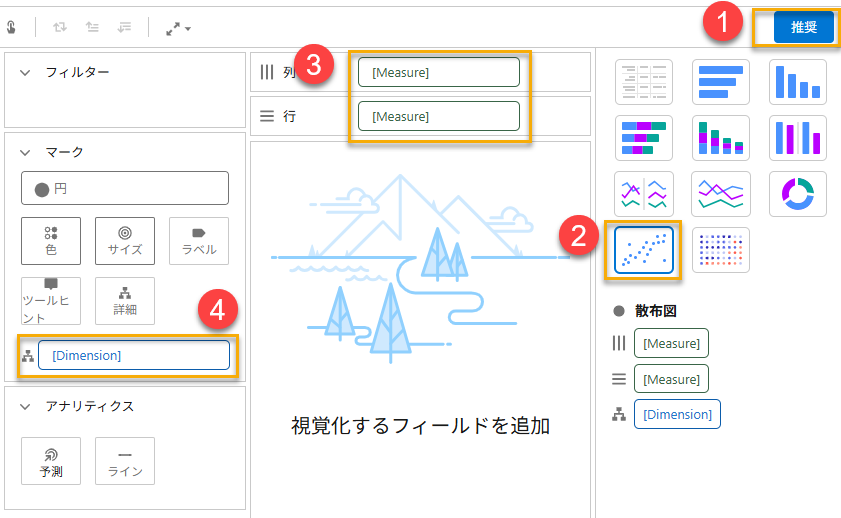
Visualization Builderには、操作に慣れていないユーザーであっても、容易にビジュアライゼーションを作成できるように支援する、ガイド機能があります。
- 画面右上にある [推奨] ボタンをクリックすると、作成可能なチャートタイプを確認できます。
- チャートタイプのアイコンをクリックすると、そのチャート作成に必要なフィールドのガイドが現れます。
- ガイドに従って、シェルフやマークにフィールドをドラッグします。
ダッシュボードを作成する
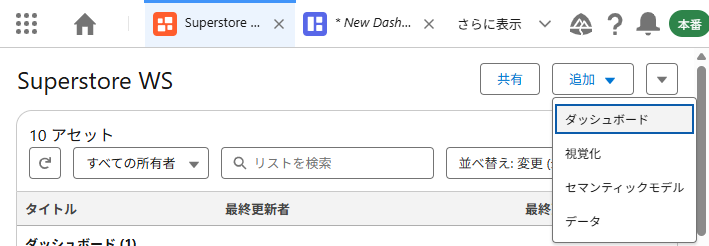
ダッシュボードは、Tableau Next のワークスペースから作成できます。
- [追加] ドロップダウンから [ダッシュボード] を選択します。
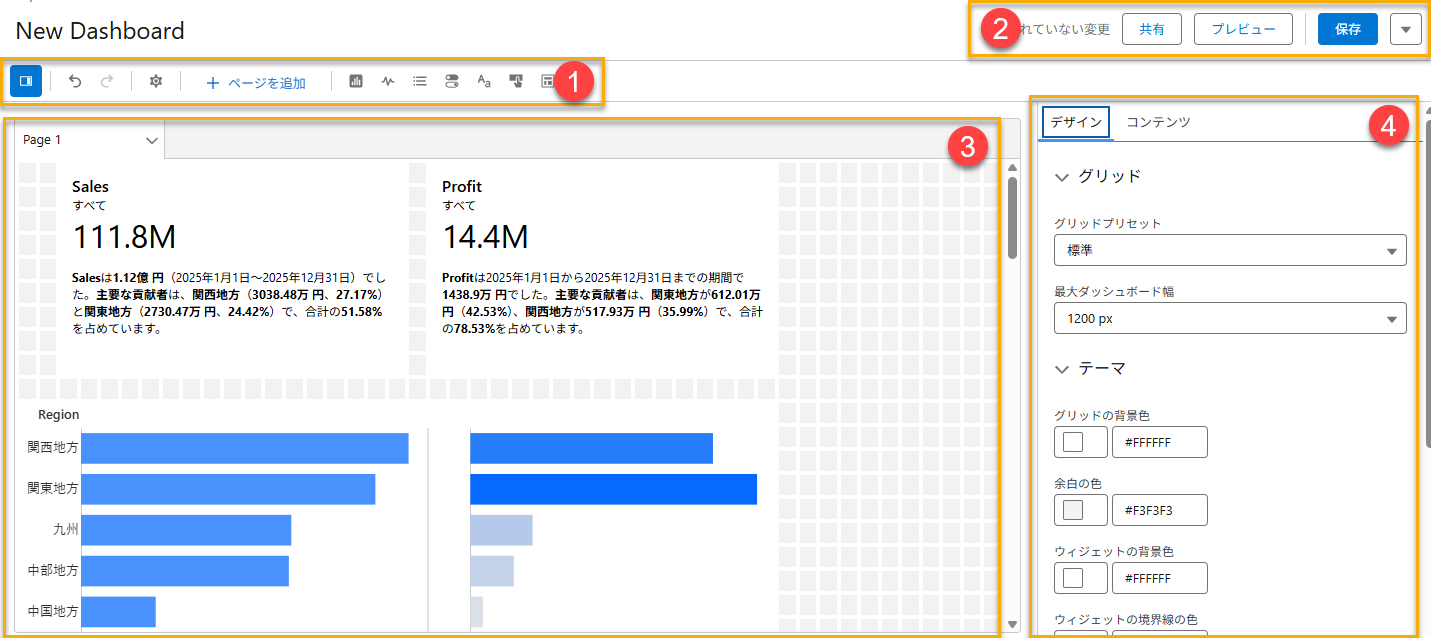
ダッシュボードインターフェースの主なコンポーネント
①ツールバー
- ビジュアライゼーションの追加、ダッシュボードコンテンツの配置、全体のレイアウト調整を行います。
②主要アクションボタン
- ダッシュボードの保存、ダウンロード、別のアプリケーションへの埋め込み準備などのオプションがあります。
③キャンバス
- データのビジュアライゼーションやメトリクスを表示して整理する中心領域で、データのストーリーを伝える場として機能します。
④パネル
- ダッシュボードのデザインやコンテンツを微調整します。データソースの選択、ビジュアライゼーションの設定、書式の適用、インタラクティブ機能の設定などのコントロールがあります。
[プレビュー]をクリックすると、各エレメントの挙動を確認できます。
作成が完了したら、名前をつけて、[保存] をクリックします。
ダッシュボードにエレメントを追加する
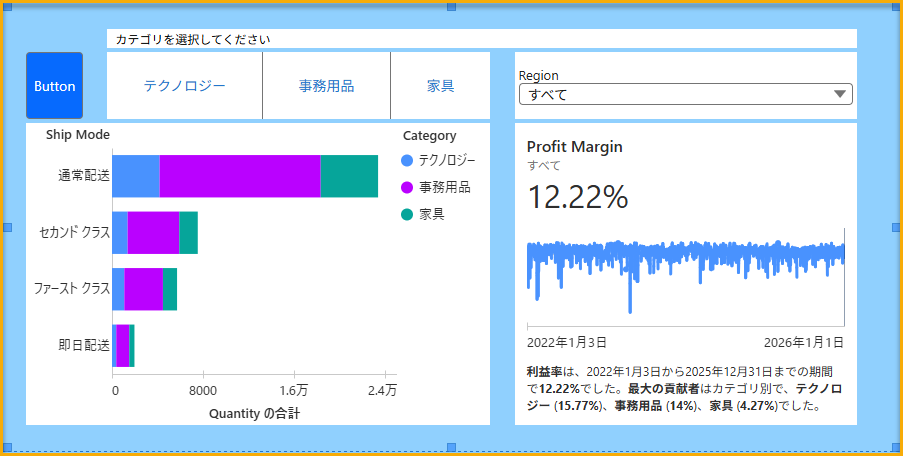
ダッシュボードにエレメントを追加するには、ツールバーのボタンをクリックして、追加したいエレメントを選択します。エレメントには様々な種類があります。

エレメントのご紹介
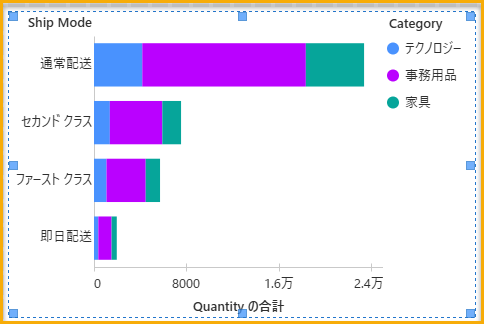
- ビジュアライゼーション(視覚化)
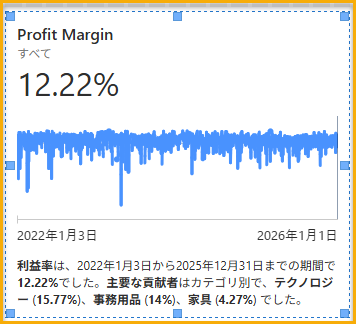
- メトリクス
- リスト(プルダウン型のユーザー・フィルターとして使用)
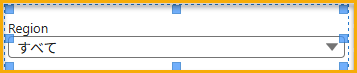
- 切り替え(クリック型のユーザー・フィルターとして使用)

- テキスト(タイトル・インストラクションとして使用)

- ボタン(他画面への遷移・フローの実行などのアクションに使用)

- コンテナ(コンポーネントをグルーピングして配置する際に使用)
情報の共有
[共有]をクリックして、組織のメンバーとダッシュボードを共有します。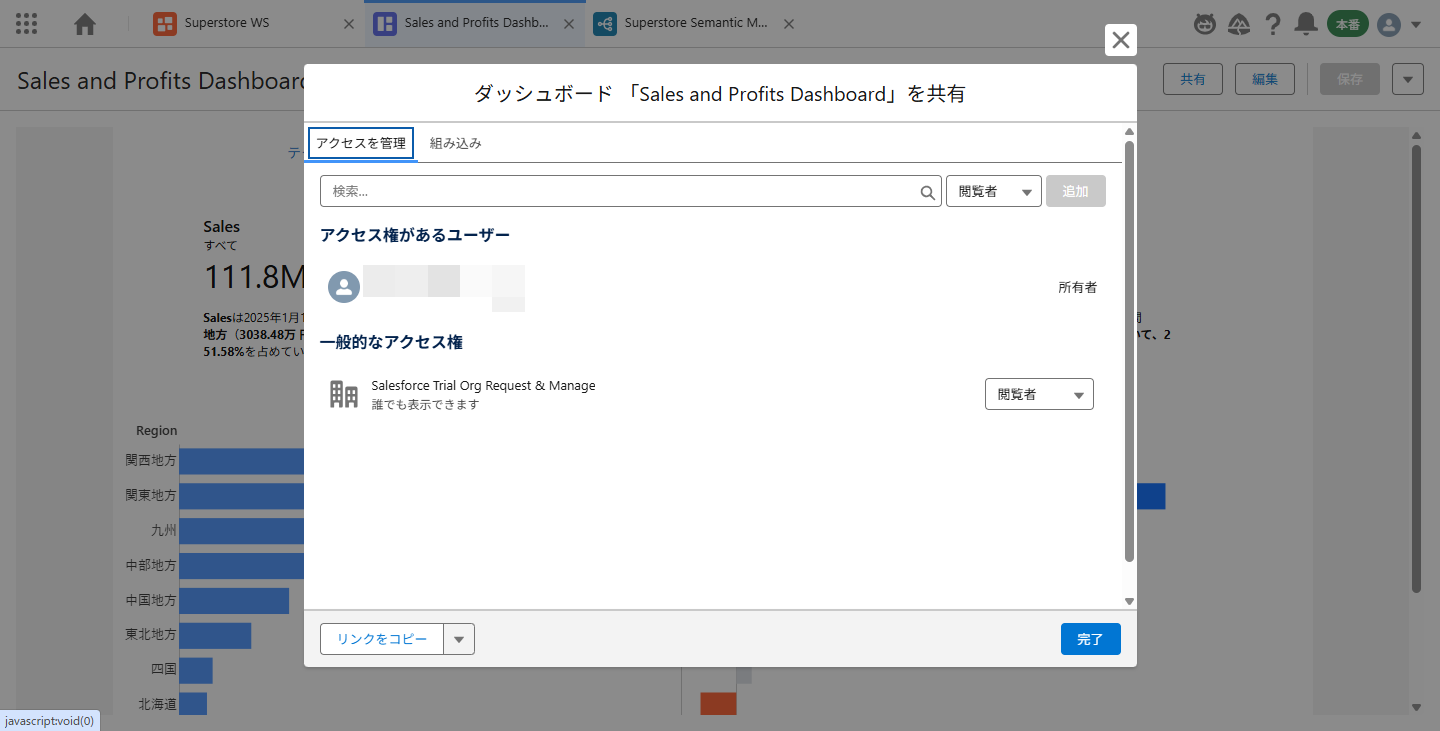
学習ツール
Tableau Next のビジュアライゼーションとダッシュボードの作成について、詳しく学びたい方には、以下がおすすめです。
- Trailhead:Tableau Next Visualization Builder: クイックルック
- Trailhead:Tableau Next のダッシュボード: クイックルック
個別機能や詳細情報については、関連するヘルプをご参照ください。
公開日 : 2025.12.12
Share:
この情報は役に立ちましたか?
ご意見お待ちしております。
フィードバックありがとうございます。
より役に立つために
役に立たなかった一番の理由を教えてください。
活用ステップ
-
STEP1. はじめに
-
STEP2. データ統合
-
STEP3. 可視化
-
STEP4. AIエージェント

