

Tableau Next初期設定手順
公開日 : 2025.07.17
Share:


このたびはTableau Nextをご導入いただき、誠にありがとうございます
この記事では、Tableau Nextの初期設定について解説します。
2025 年 10 月 14 日以降、Data Cloud は Data 360 にブランド変更されました。
Salesforce画面についてはまだ旧名称(Data Cloud)での表示が残っている部分がございます。
Data 360 (旧Data Cloud)の設定
Data 360の利用開始
Tableau NextのデータレイヤーはData 360を基盤としています。そのため、まずはData 360の設定を完了させる必要があります。
※すでにData 360の設定が完了している場合は、このステップをスキップしてください。
参考資料:
1. Salesforce画面の右上にある[設定]アイコンをクリックし、[Data Cloud 設定]を選択します。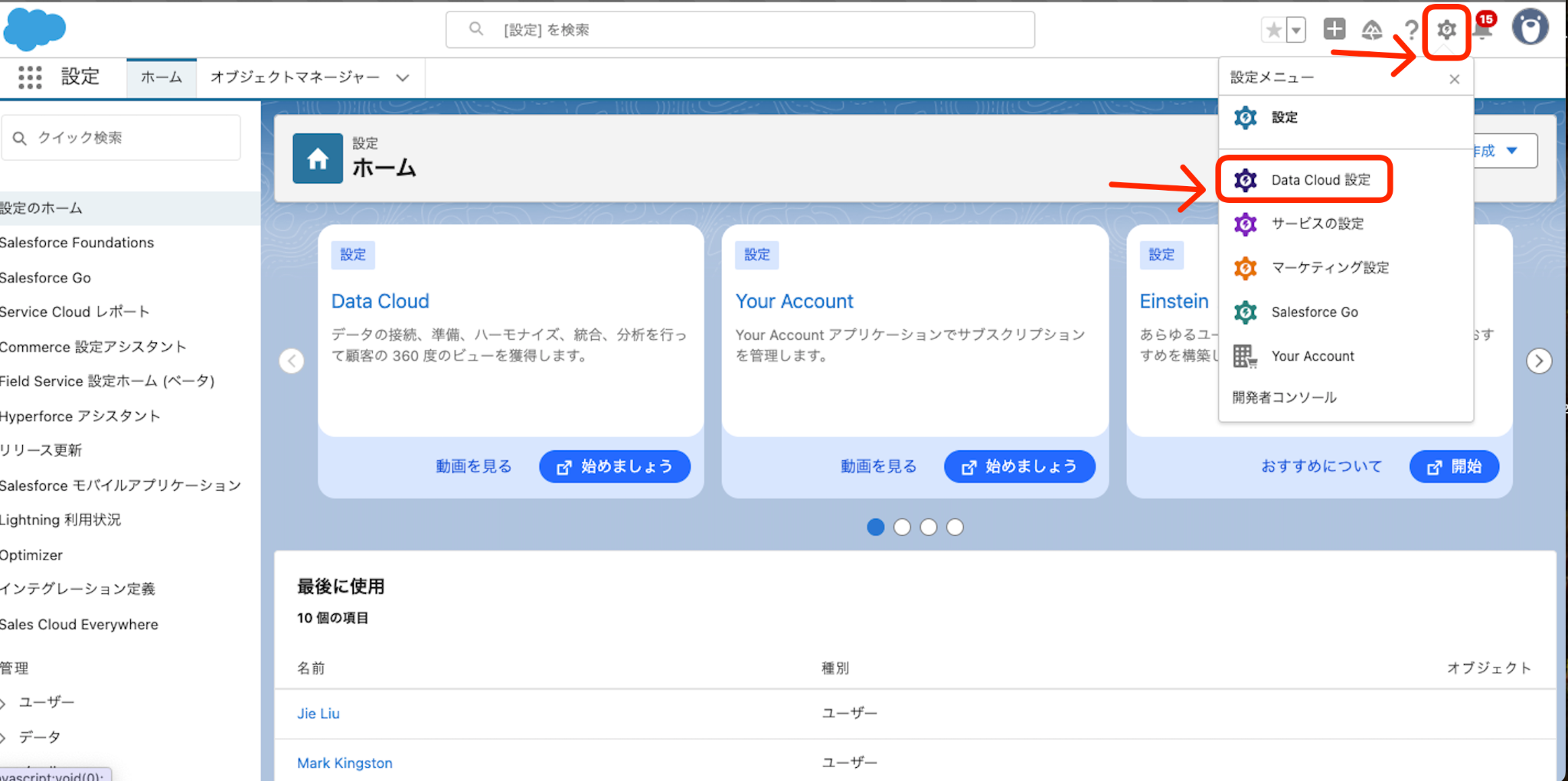
2. 次に、[Data Cloud 設定ホーム]画面で[使用を開始]をクリックしてください。これにより、Data 360 インスタンスの設定が自動的に開始されます。設定の完了までには、約30分〜1時間かかります。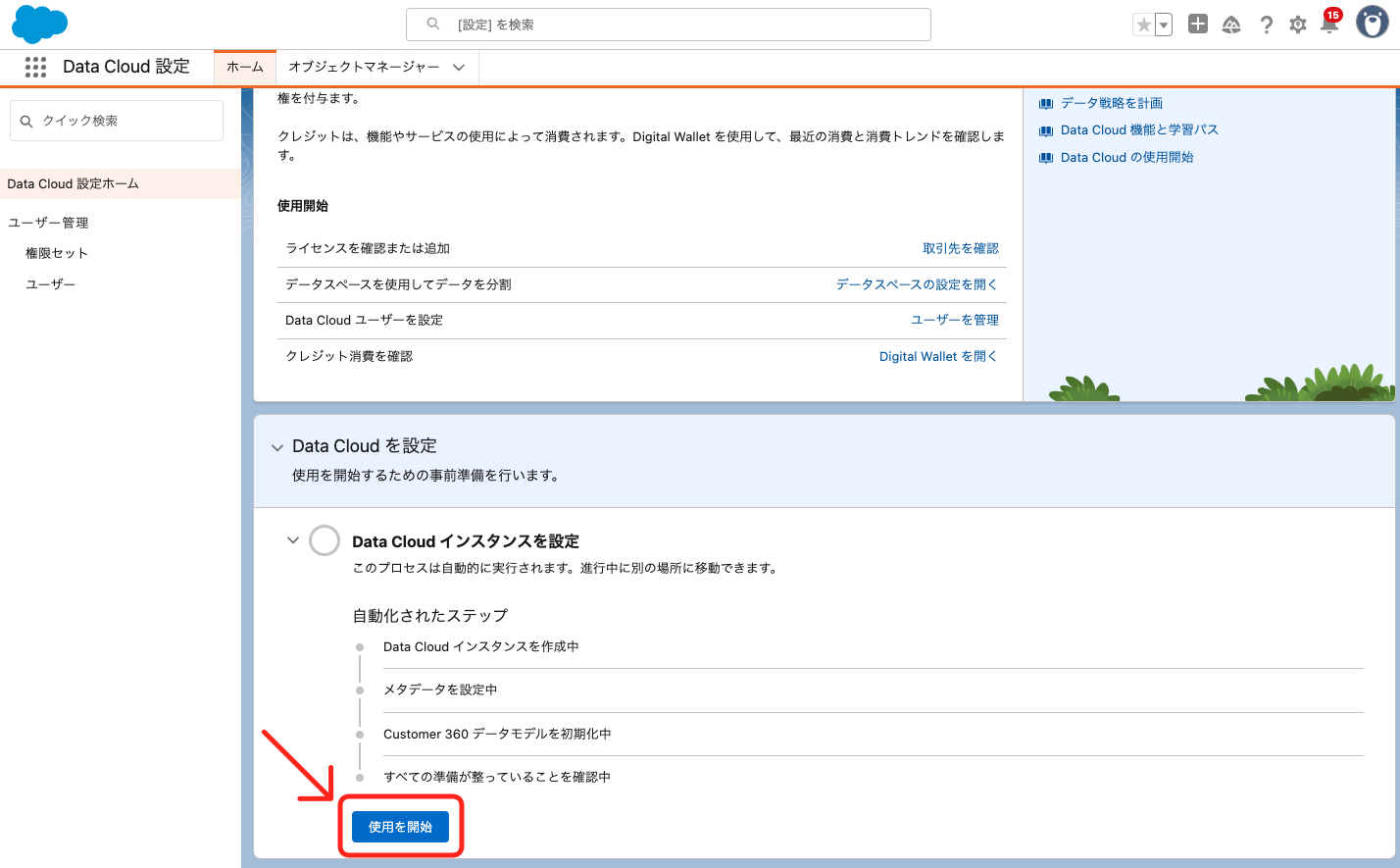
必要なData 360関連の権限セットを追加
以下の手順に従って、ユーザーに Data 360 の権限セットを割り当ててください。
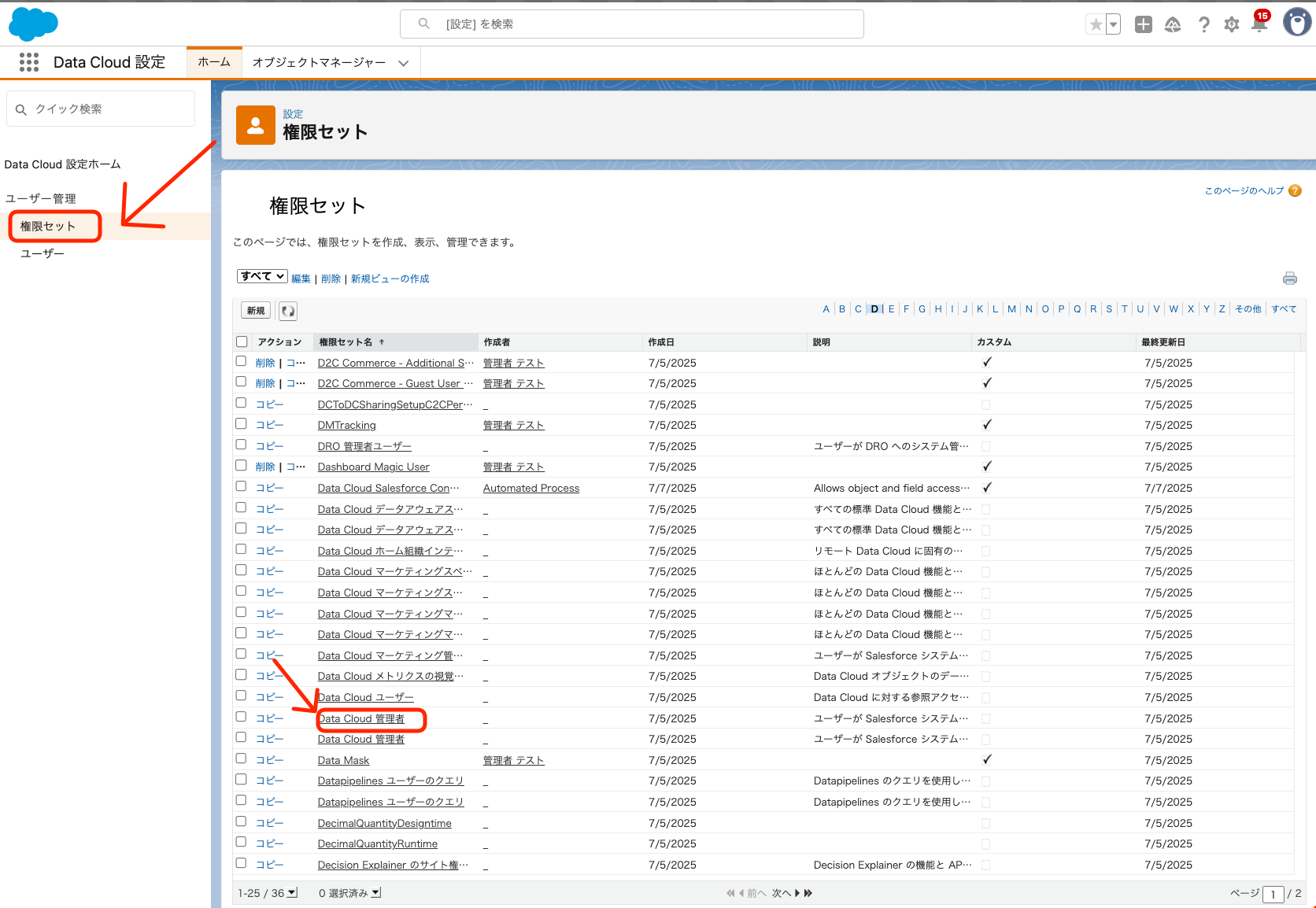
1.[設定]画面から[権限セット]を検索します。権限セットのリストから、[Data Cloud管理者]または[Data Cloudアーキテクト](環境によって名称が異なる場合があります)をクリックします。
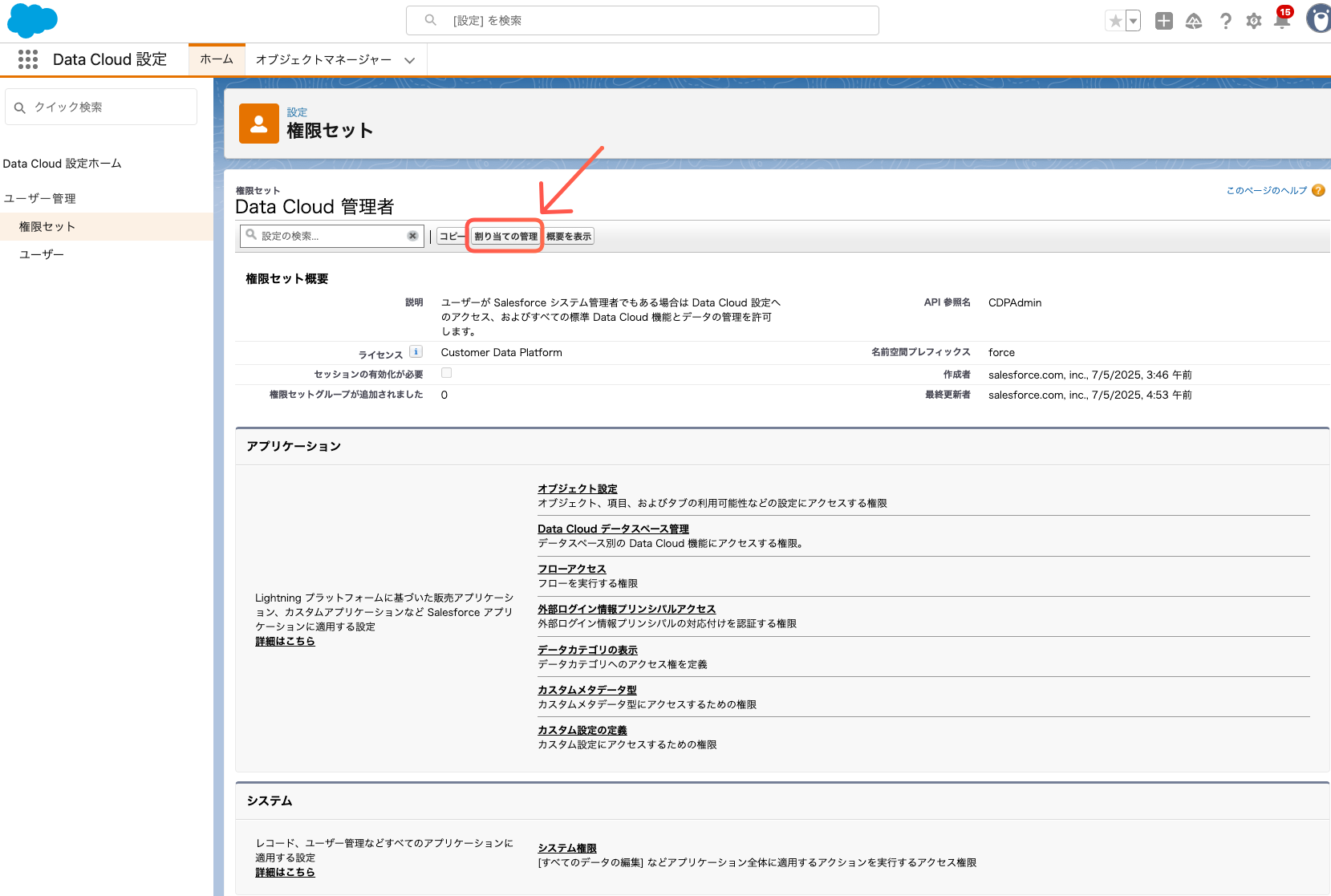
2. 選択した[Data Cloud管理者]または[Data Cloudアーキテクト]の権限セットの詳細画面で[割り当ての管理]をクリックします。
3. [割り当てを追加]をクリックして、対象のユーザーを選択します。
4. ユーザーを検索して、該当ユーザーにチェックを入れて[次へ]をクリックします。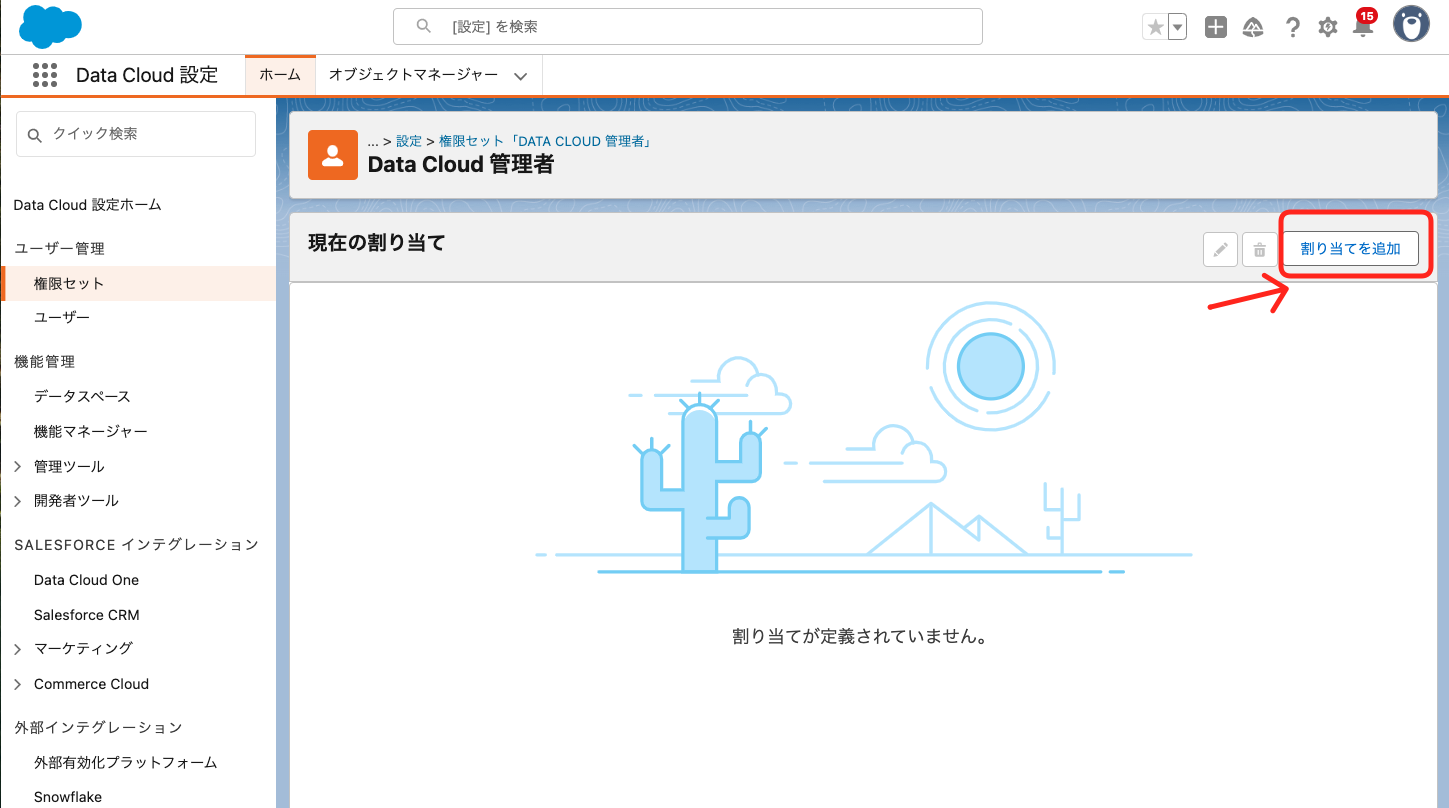
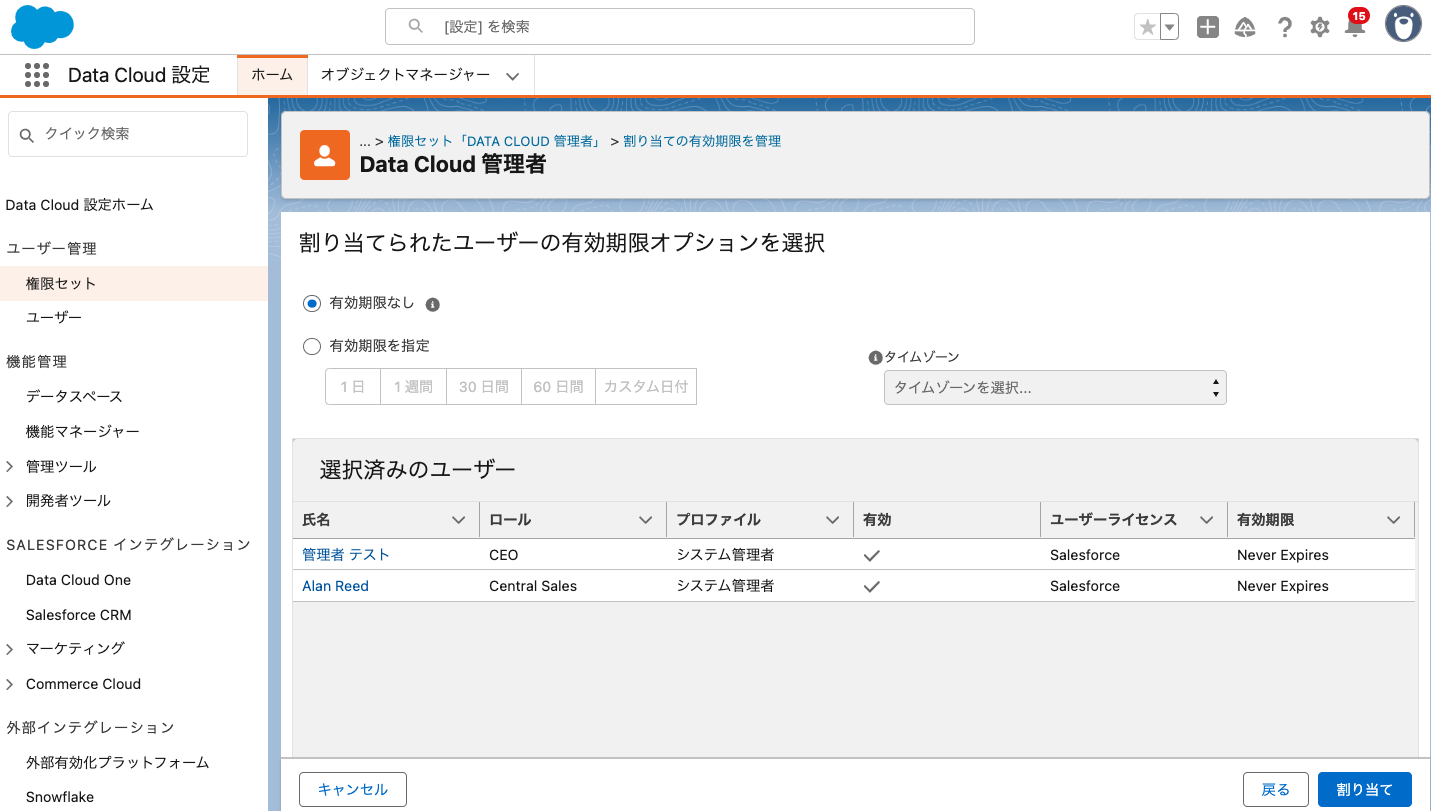
5. [割り当て]をクリックして完了します。これで、管理者の権限セットがユーザーに割り当てられました。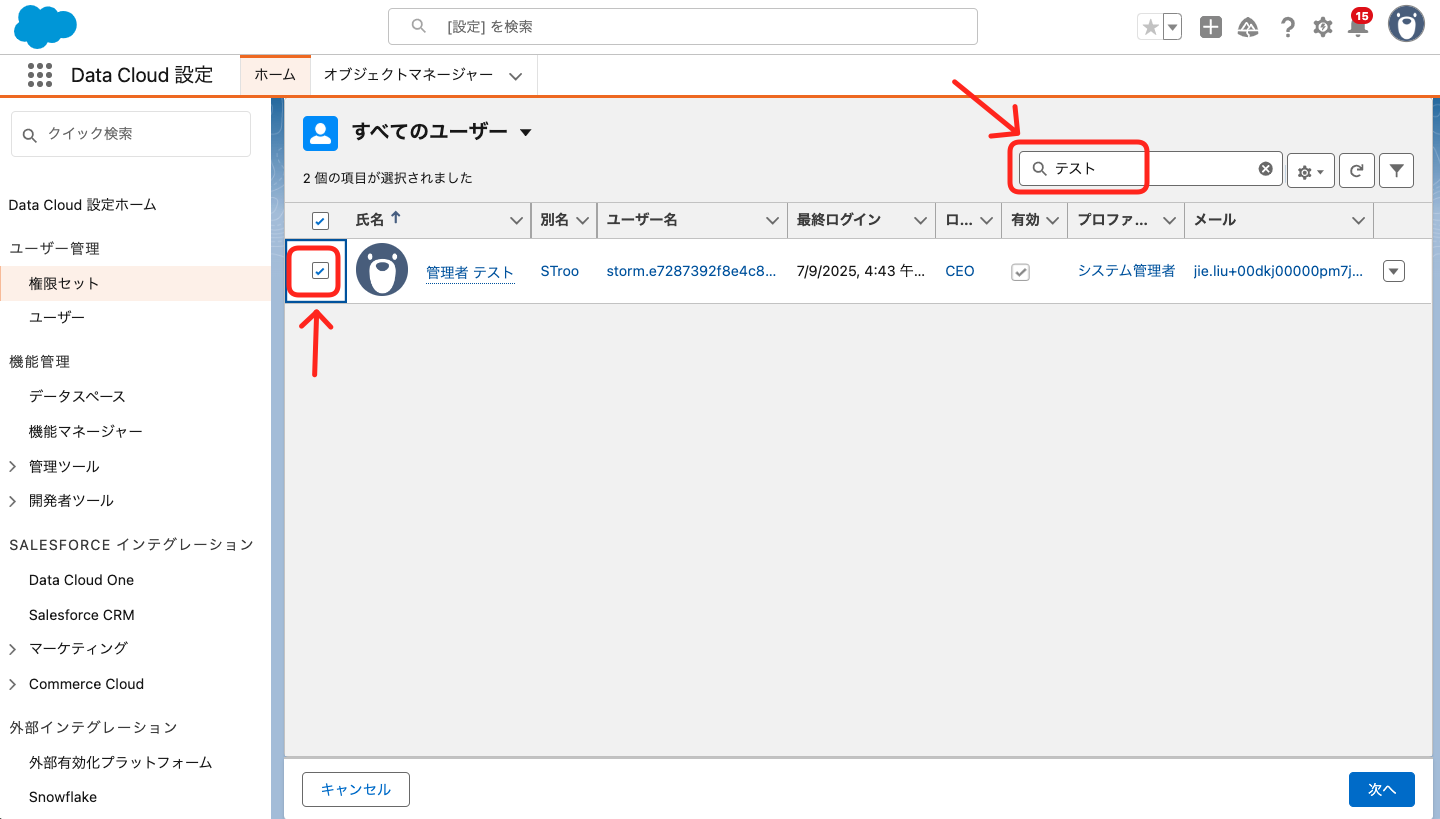
Data 360 Connectorを有効化
Tableau Next から CSV ファイルを Data 360 にアップロードするには、Data 360 側でコネクタ機能を有効化する必要があります。
Data 360 Connector を有効化すると、Salesforce 内部データだけでなく、外部データとも簡単に接続できるようになります。
1. Salesforce の[Data Cloud 設定]の[機能マネージャー]画面を開きます。
2. [Waii]と[コネクタ]の項目にある[有効化]ボタンをクリックし、利用規約に同意し、有効化します。
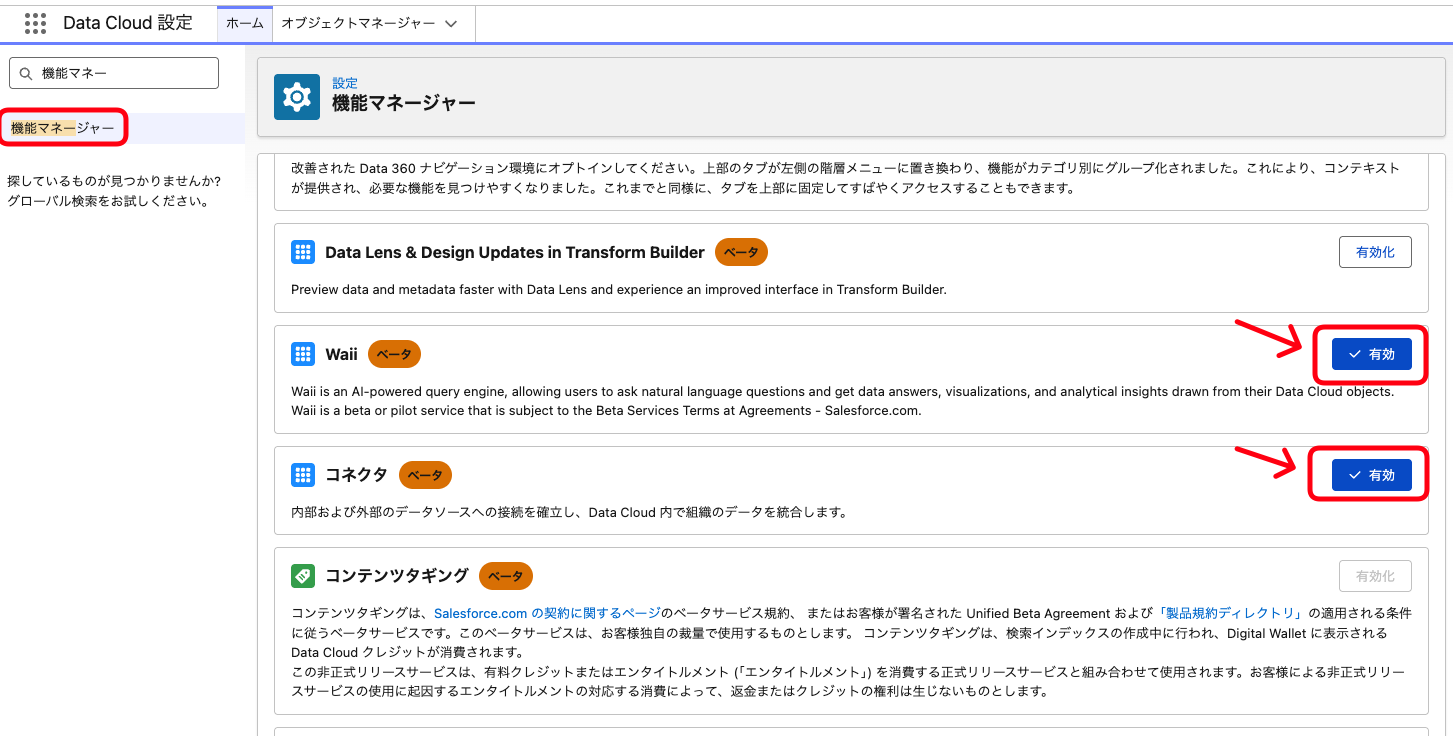
Tableau Nextの設定
Tableau Next管理者の作成
※以下、Tableau Next管理者の作成の1〜5の設定は使用量ベースのTableau Nextをご契約の方に向けた設定方法です。
Tableau Nextの消費無制限のライセンスをご契約のお客様は、消費無制限専用の権限セット[Tableau 無制限 管理者]をクリックして管理者設定を進めてください。詳しい設定は以下リンクをご確認ください。
1. [設定]画面から[権限セット]を検索します。権限セットのリストから[Tableau Next 管理者]をクリックします。
2. [Tableau Next 管理者]の詳細画面で[割り当ての管理]をクリックします。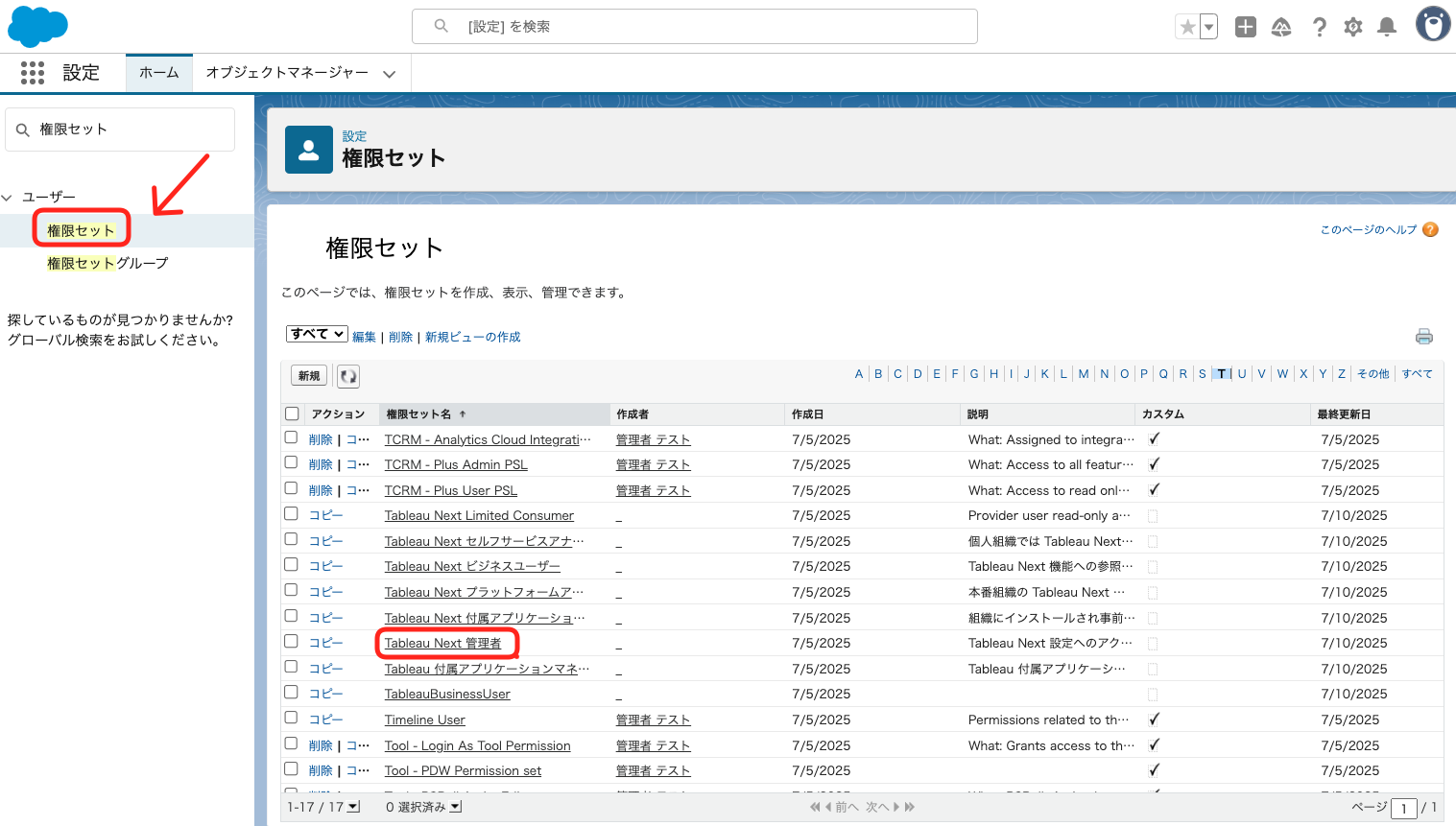
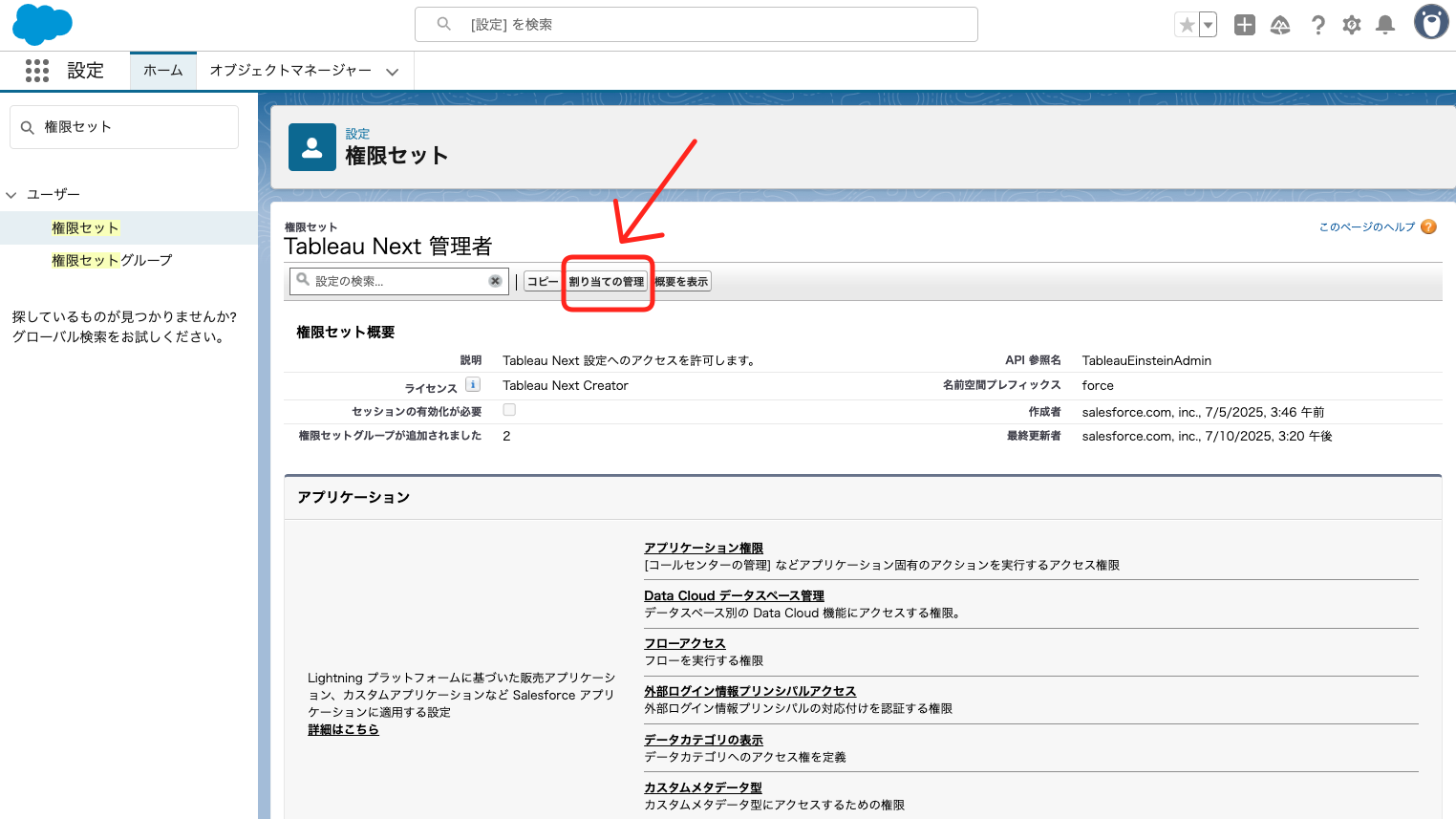
3. [割り当てを追加]をクリックし、対象のユーザーを選択します。
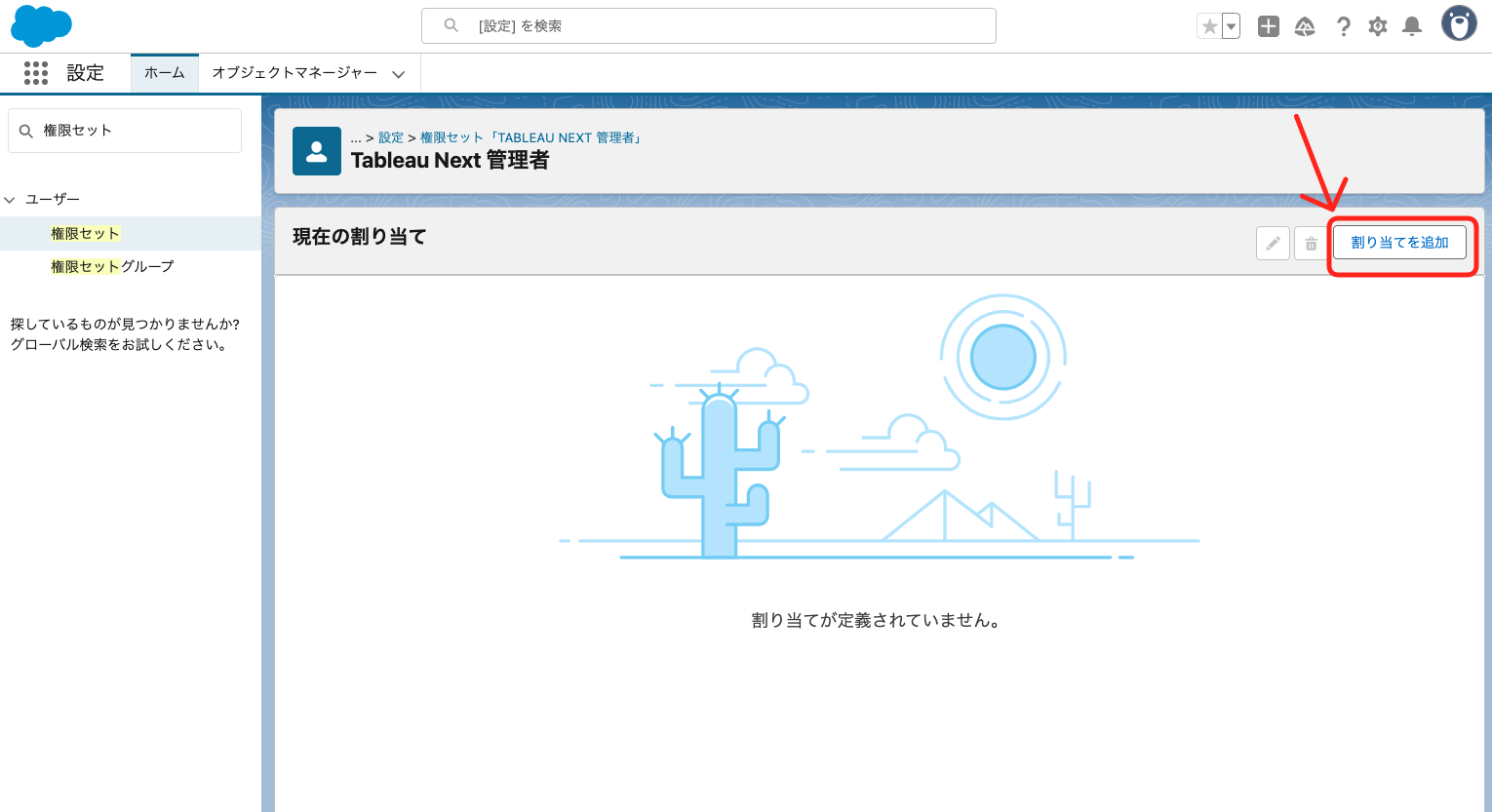
4. ユーザーを検索し、該当ユーザーにチェックを入れて[次へ]をクリックします。
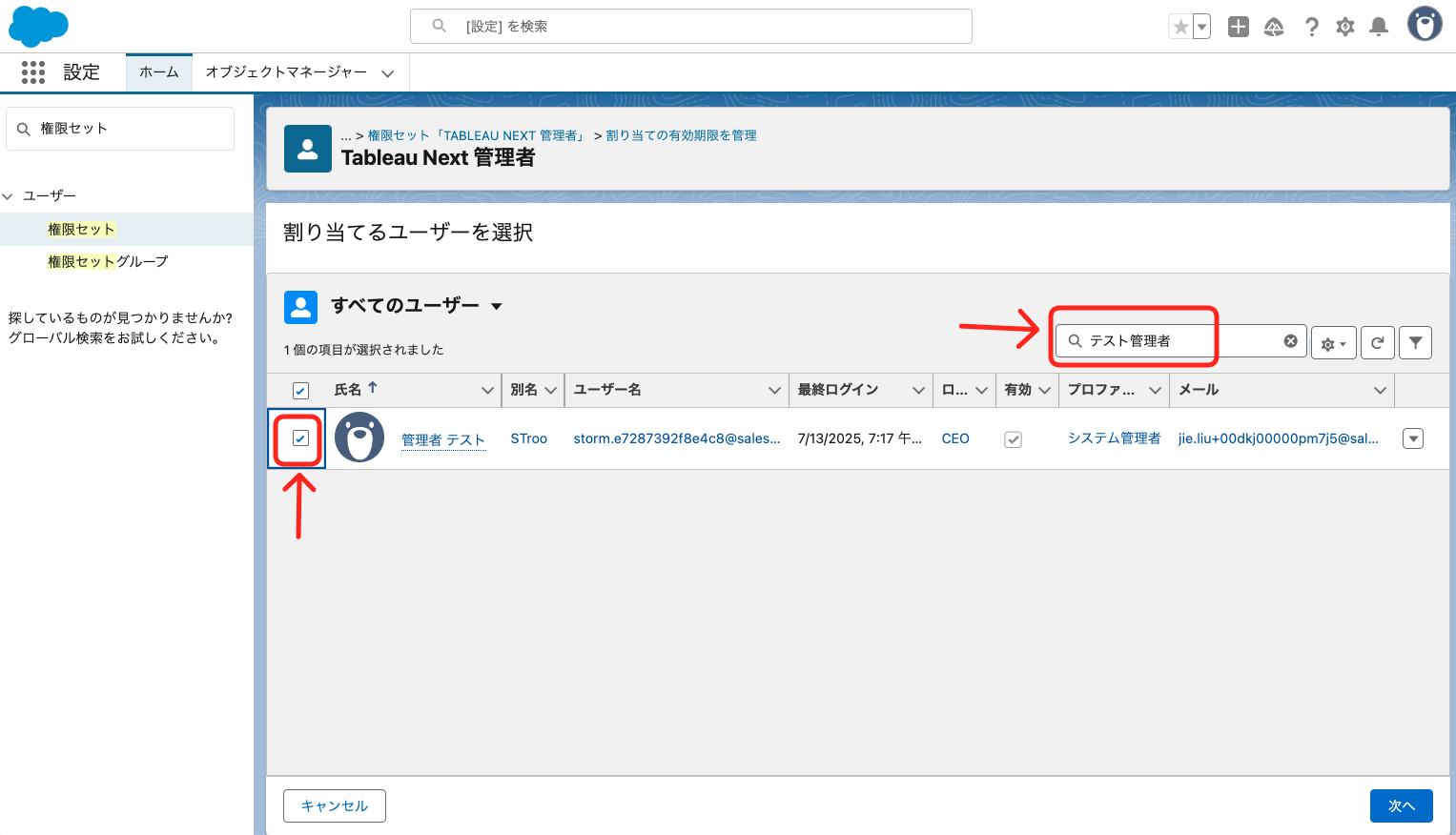
5. 必要に応じて会社のポリシーに従って権限セットの有効期限を設定し、[割り当て]をクリックして完了します。これで、Tableau Next管理者の権限セットがユーザーに割り当てられました。
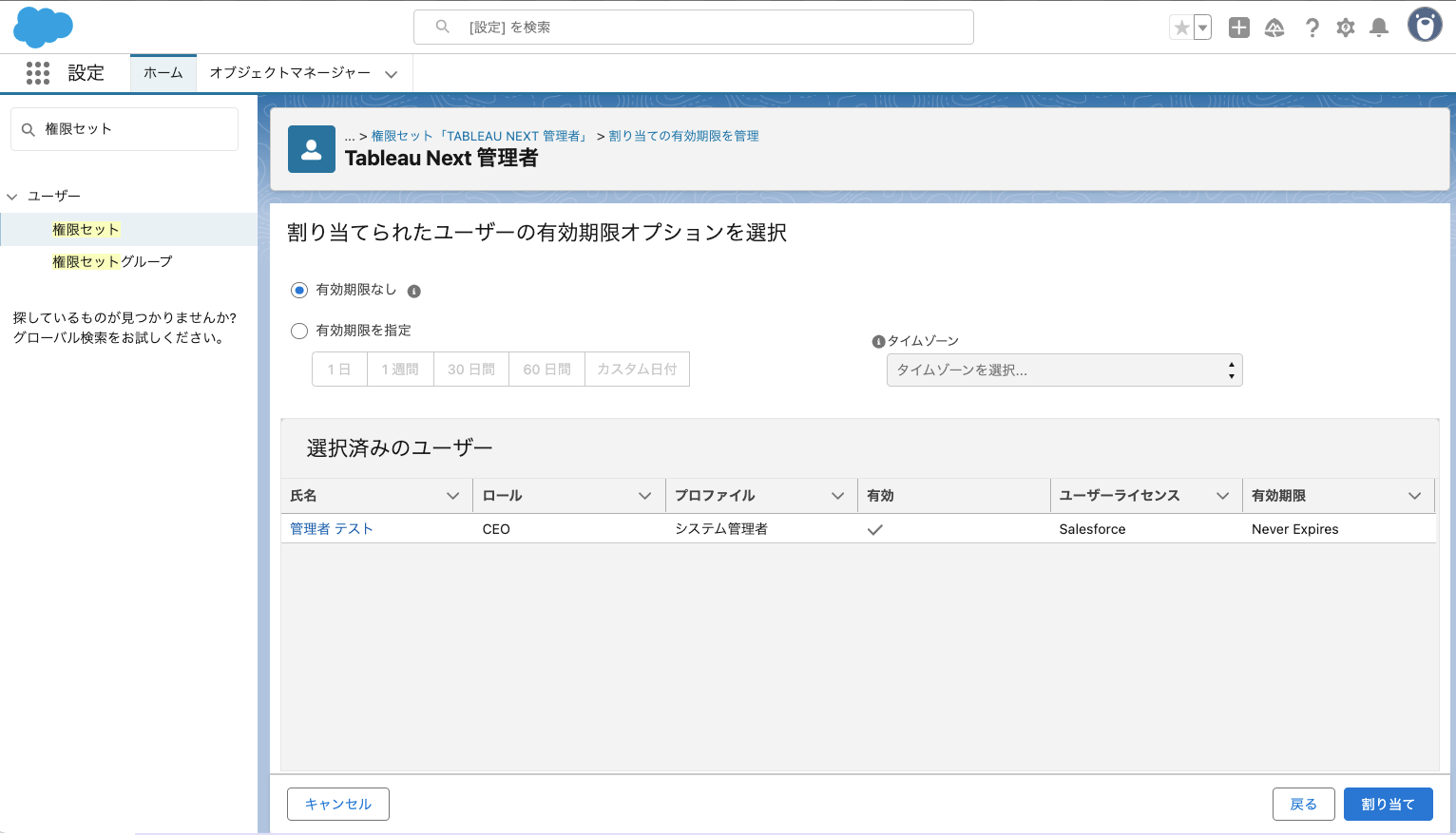
Tableau Nextを有効化
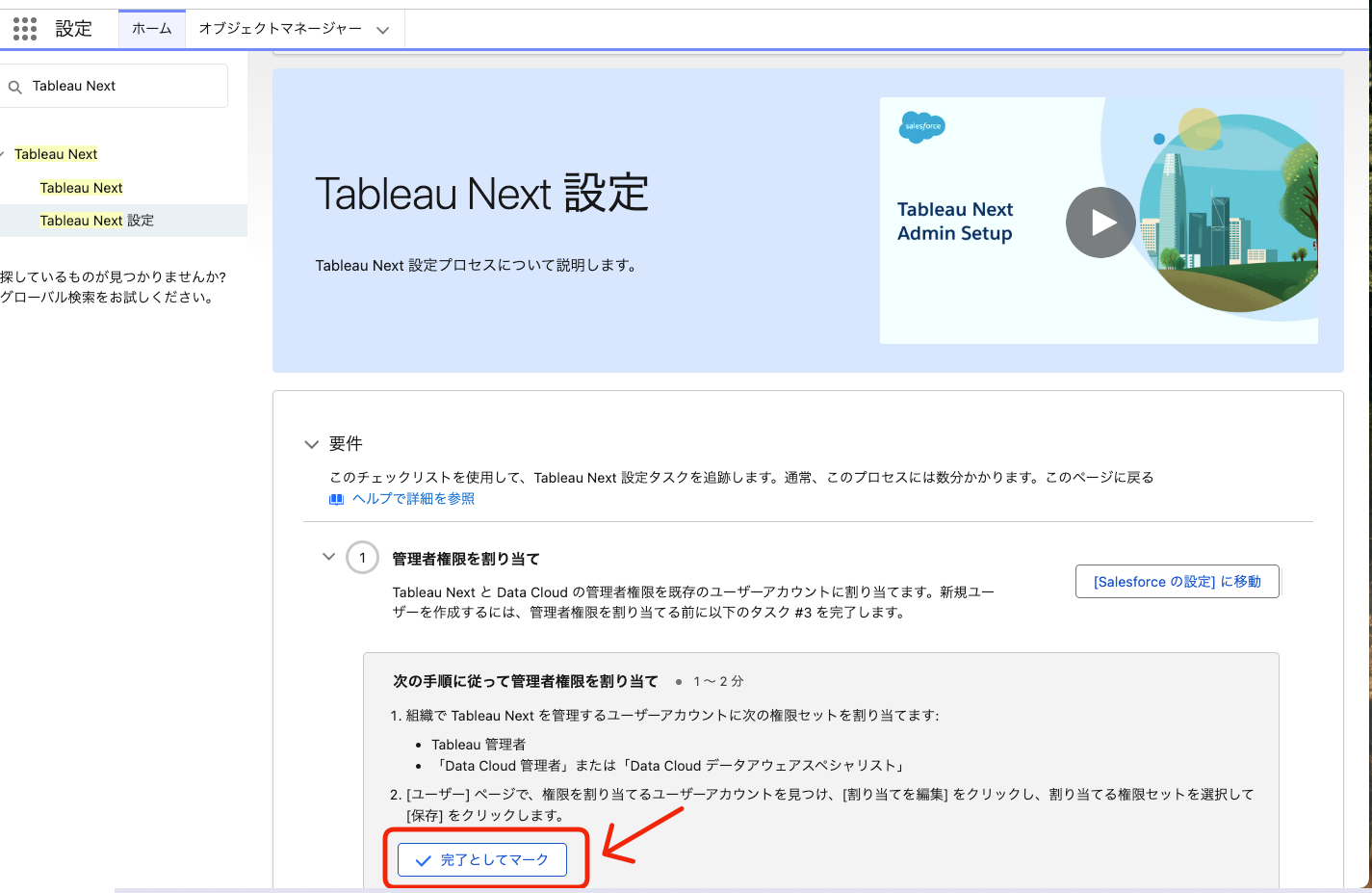
1. Salesforce の[設定]画面を開き、検索バーに「Tableau Next」と入力します。
2. 表示された[Tableau Next 設定]をクリックし、管理者権限の割り当てのステップが完了した場合、[完了としてマーク]をクリックします。
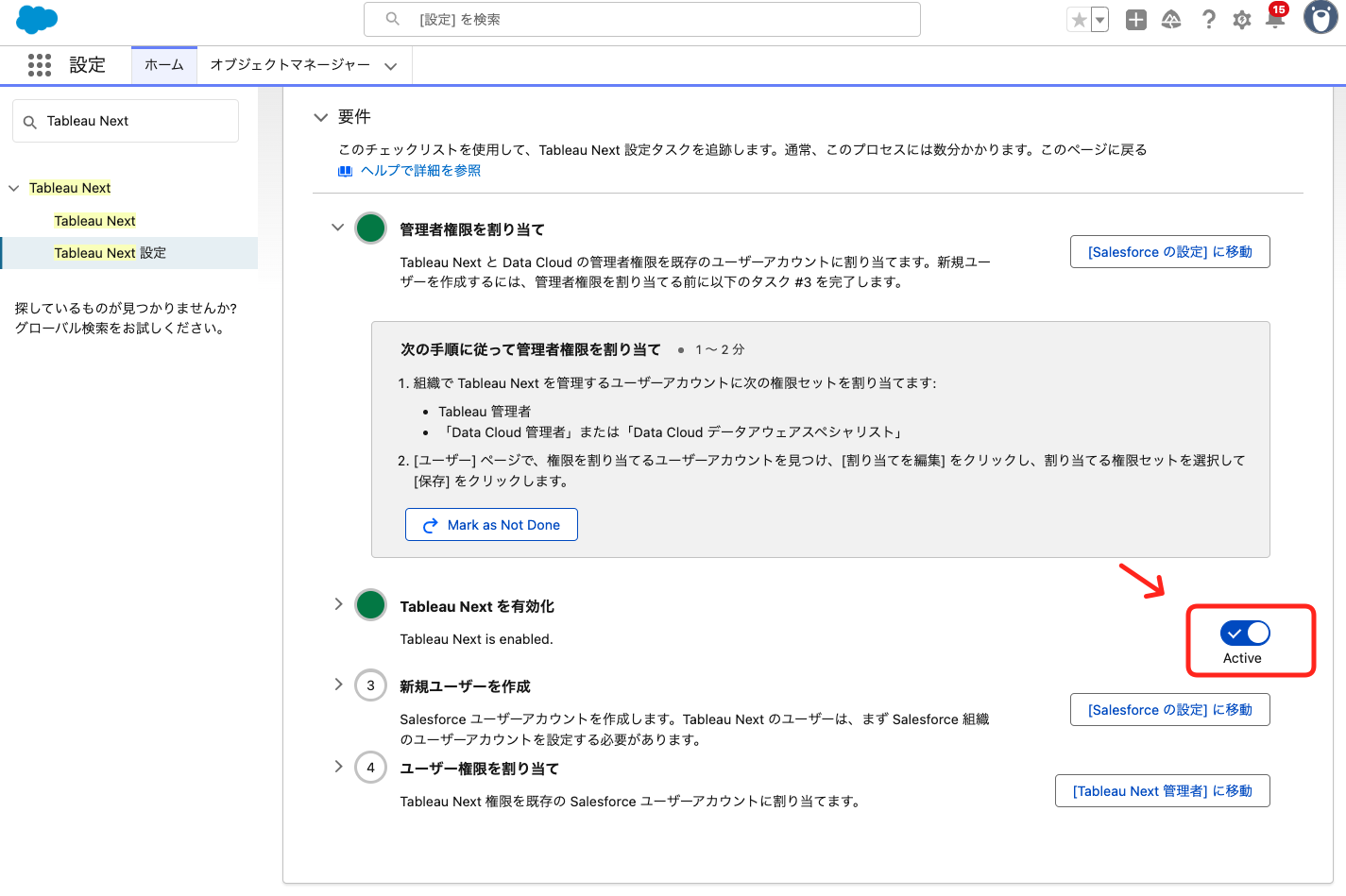
3. [Tableau Nextを有効化]ボタンを押して機能を有効にします。
Enable Einstein Generative AI for Tableau Next
Einstein Generative AIの設定
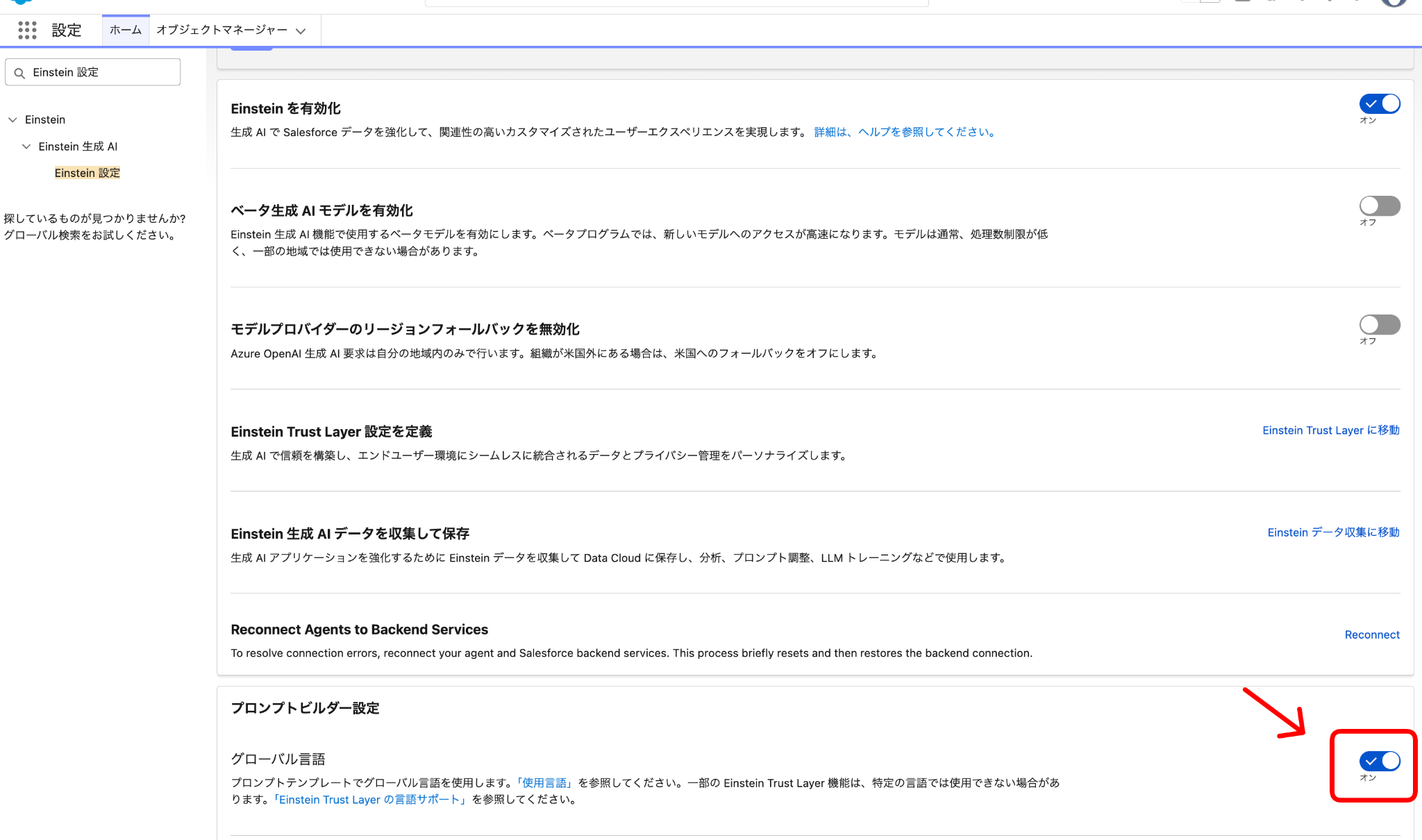
1. [設定]の[Einstein設定]画面を開き、[Einstein を有効化]をクリックします。
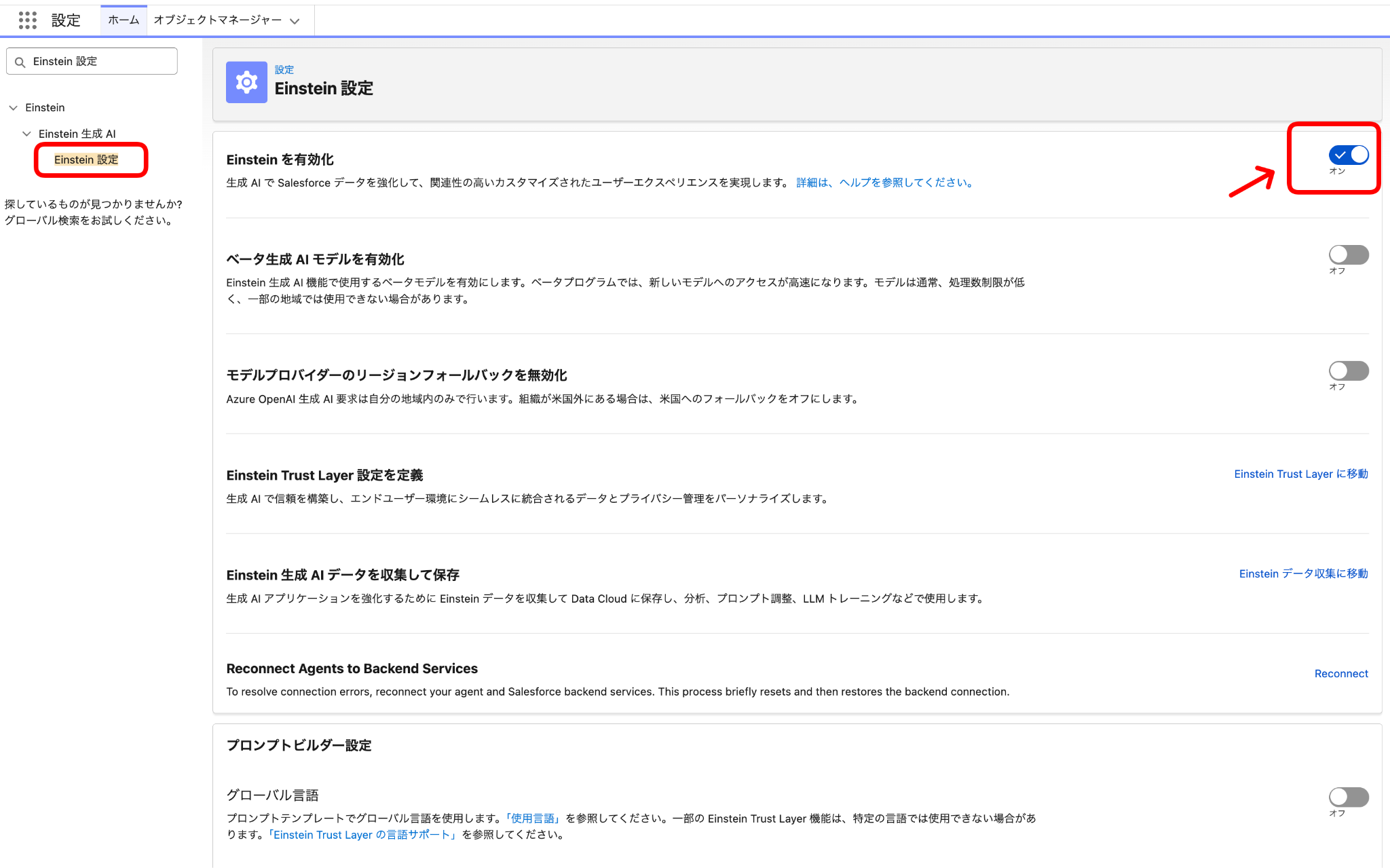
2.同じ画面で[プロンプトビルダー設定]部分まで画面をスクロールします。今後の生成 AI 機能の日本語対応に備えて、[グローバル言語]をオンにします。
Einstein Trust Layerを設定
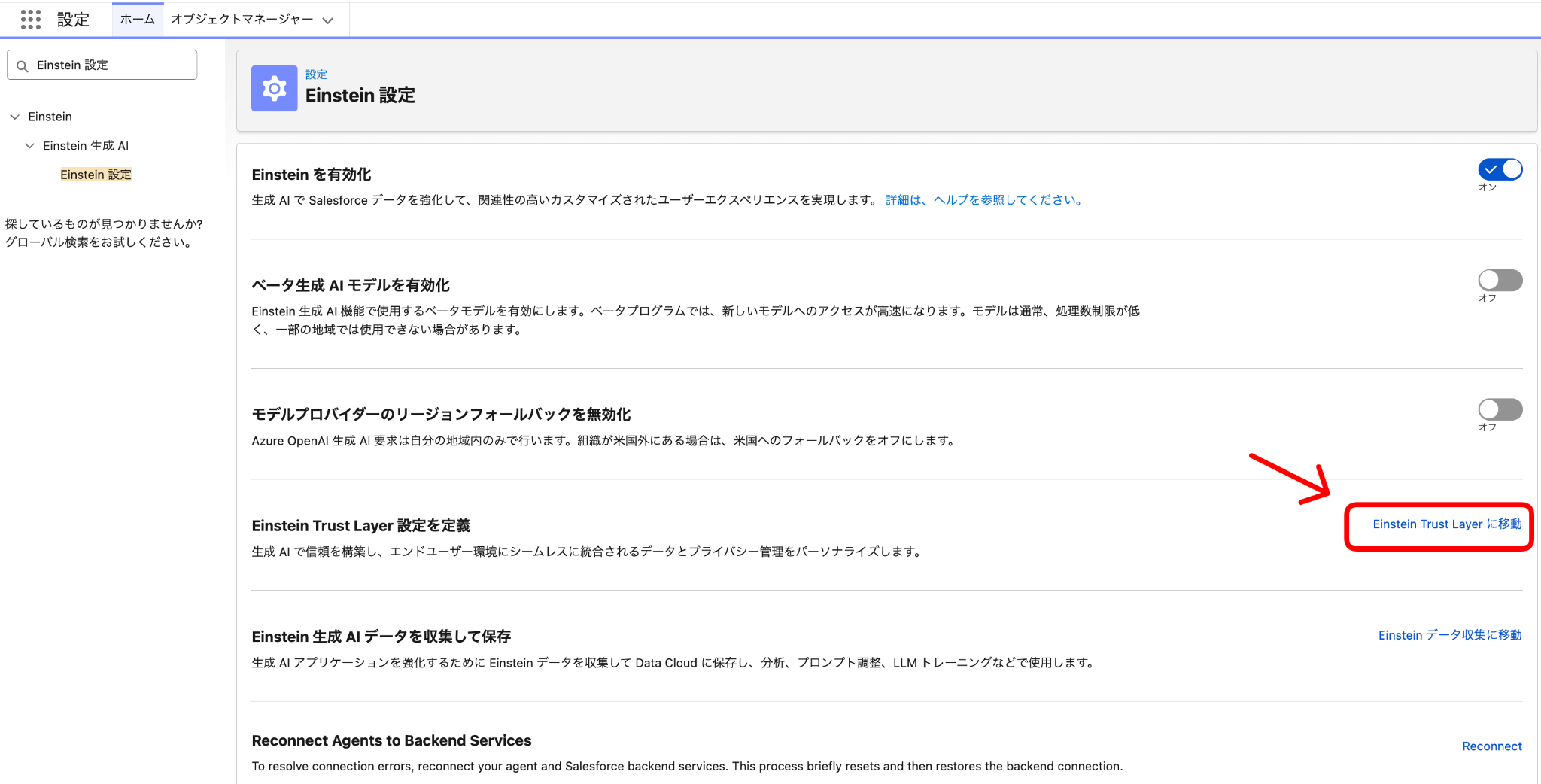
1. [Einstein Trust Layer]の設定画面を開きます。
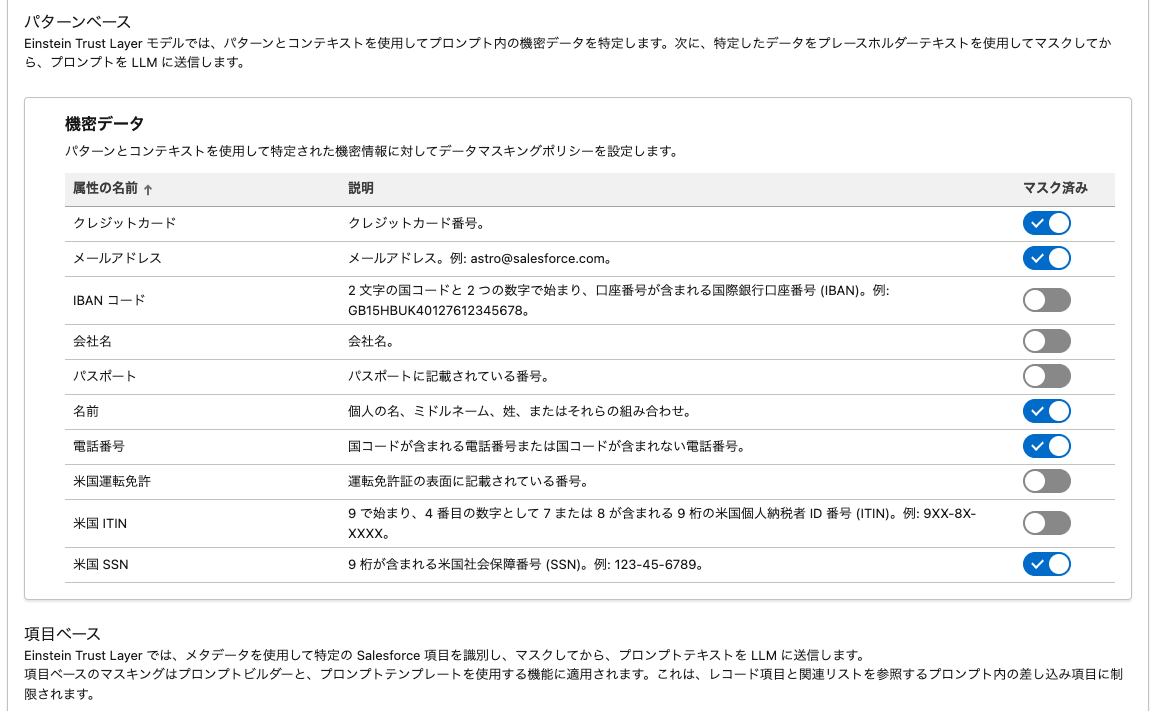
2. 自社のセキュリティポリシーに基づき、必要なオプションをオンにしてください。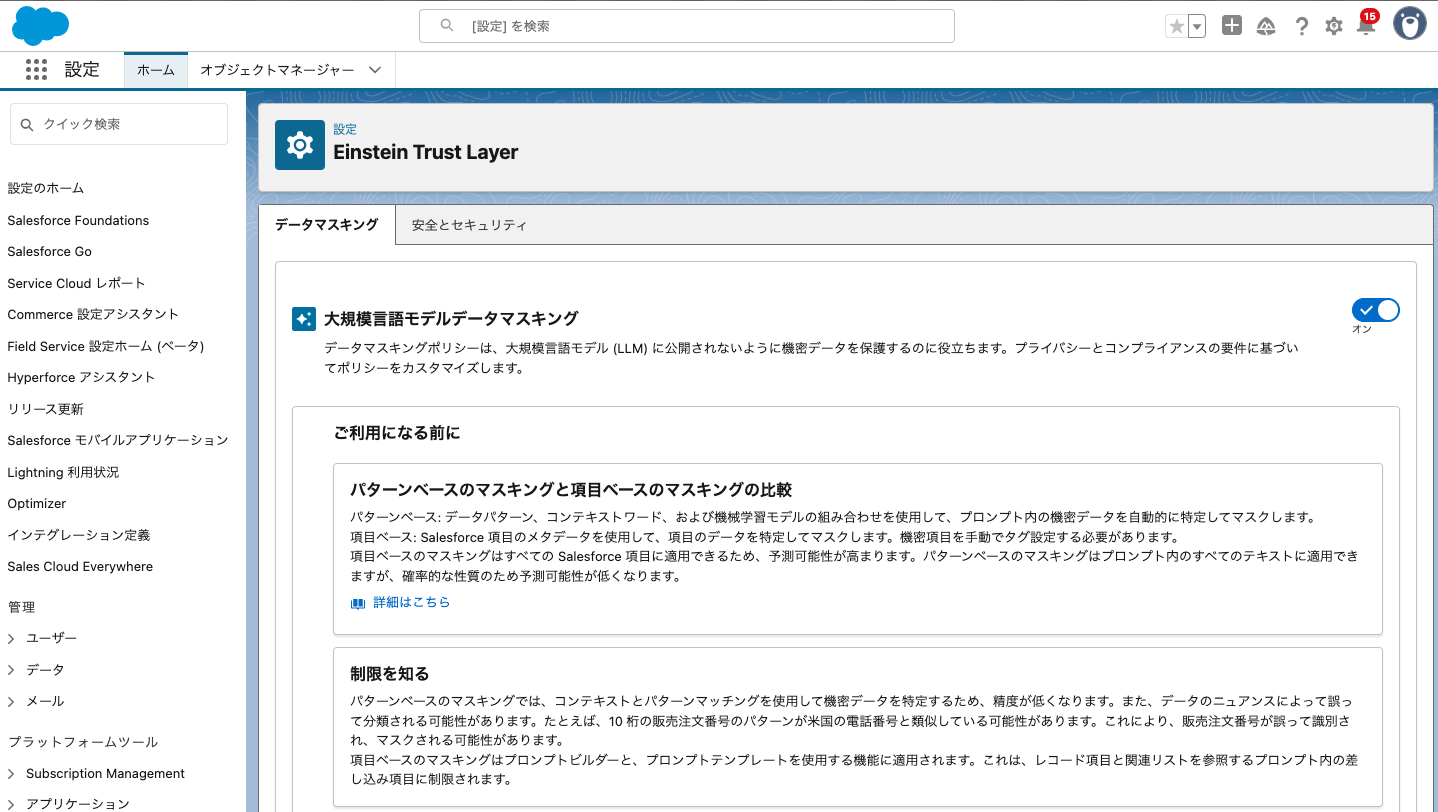
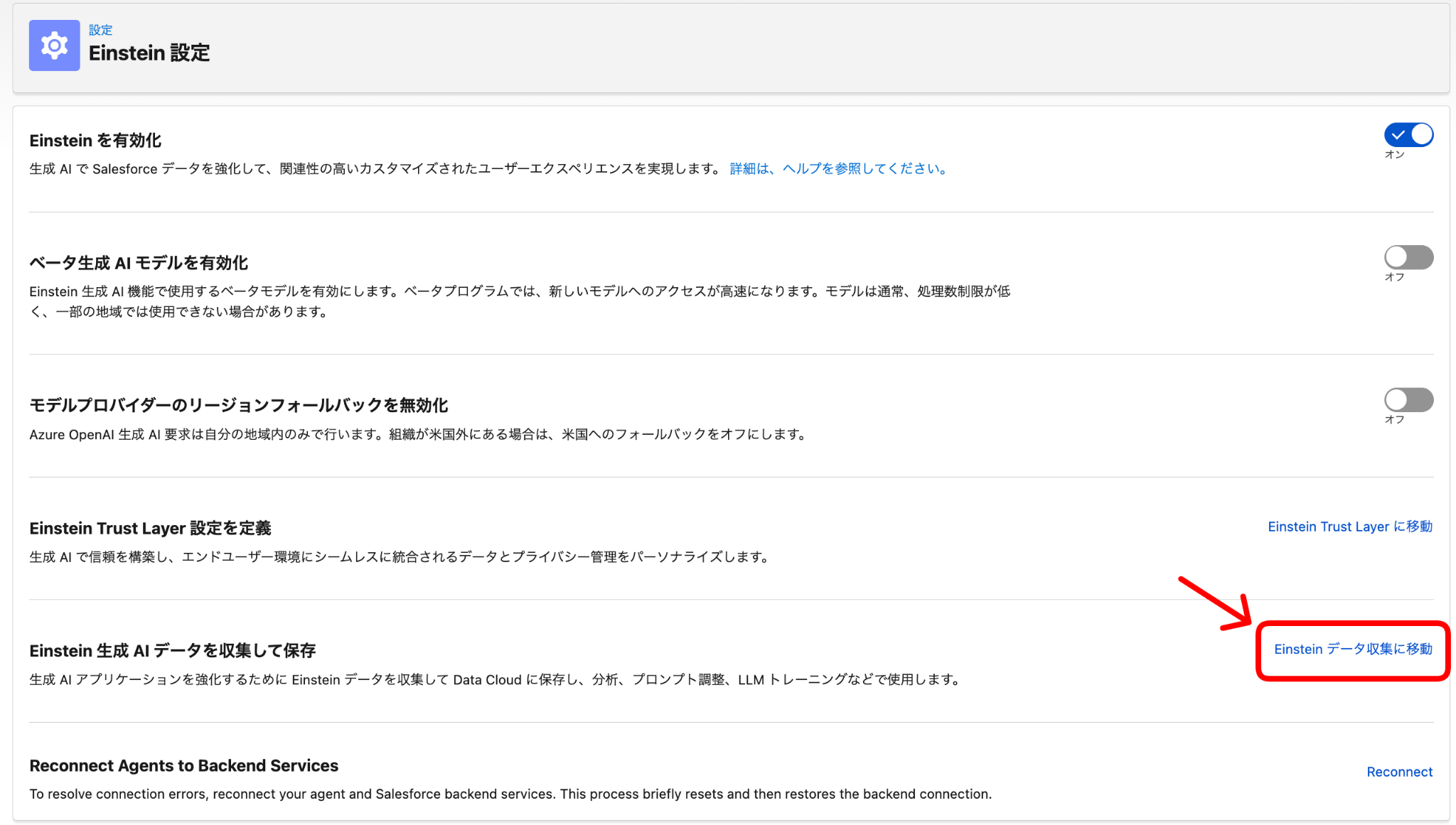
3. Einstein 生成 AI に関する監査およびフィードバックデータを収集するには、Einstein 設定画面で[Einsteinデータ収集に移動]を開きます。
4. Einstein 監査、Analytics、監視の設定画面にて[監査およびフィードバック]を有効にします。
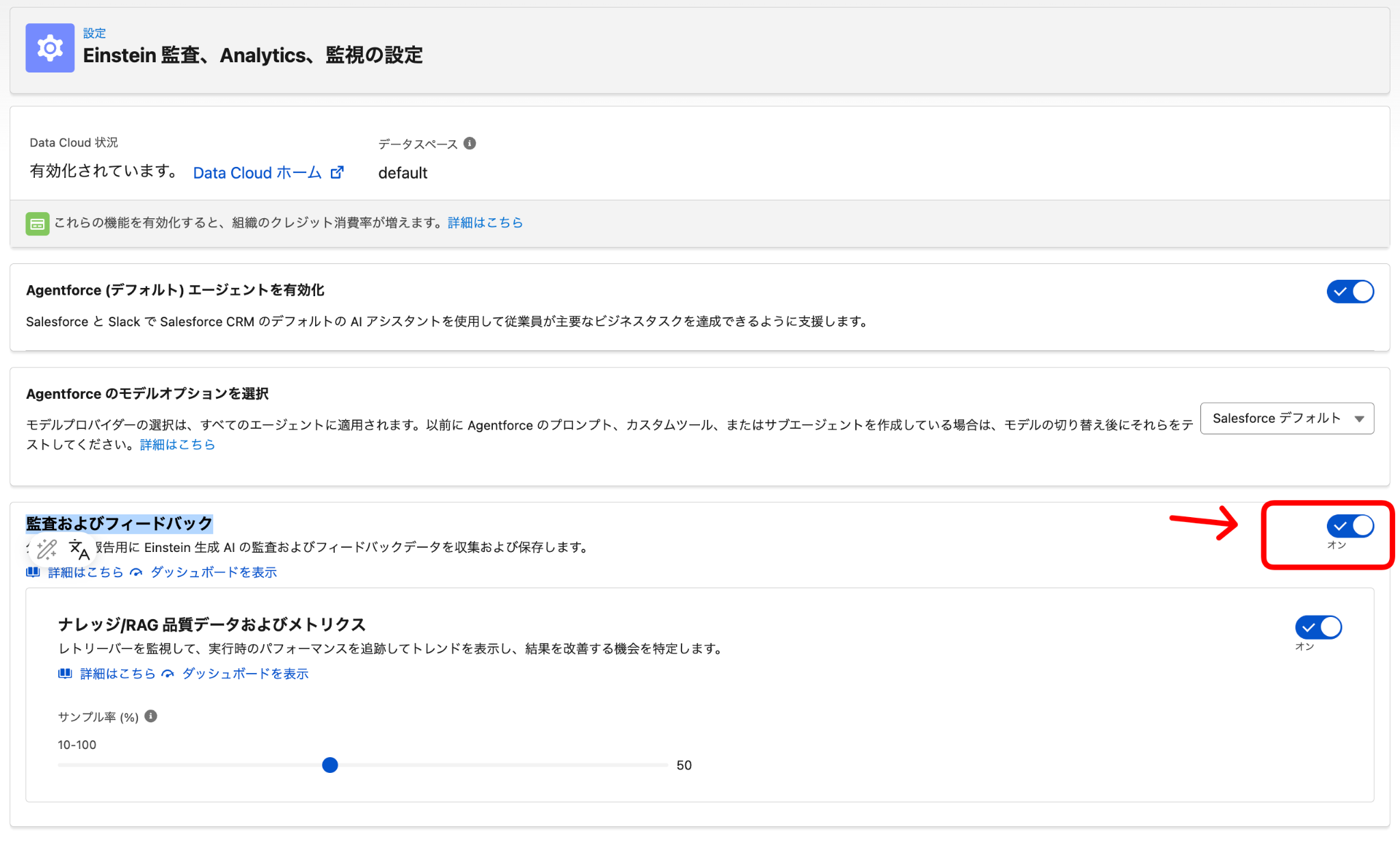
Tableau Next における Semantics AI の有効化
Semantics AI を使用すると、計算フィールドの自動生成や、項目間の関係性の提案を行うことができます。
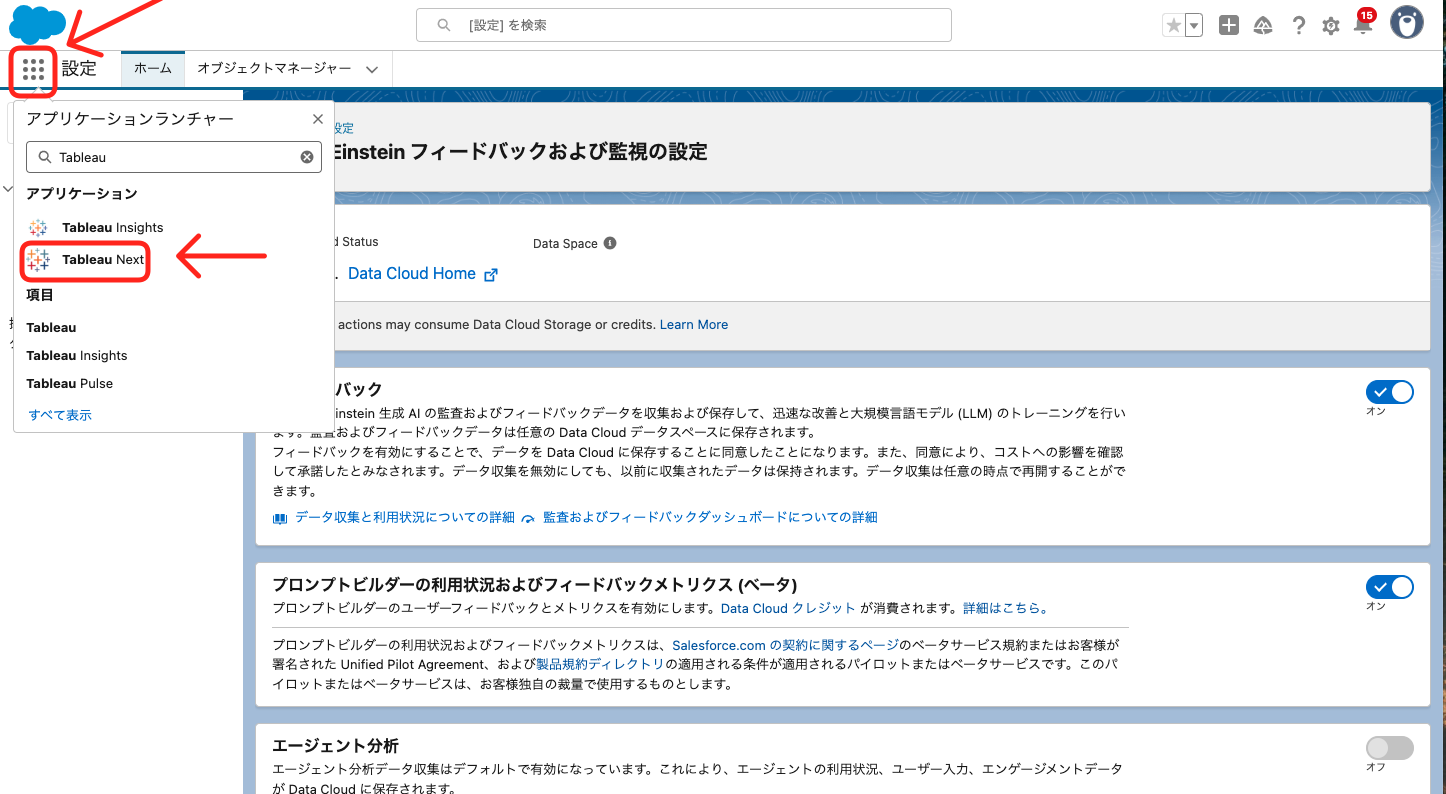
1. アプリケーションランチャーから[Tableau Next]と検索し、アプリケーションを開きます。
2. Tableau Next の画面左下にある[管理]をクリックします。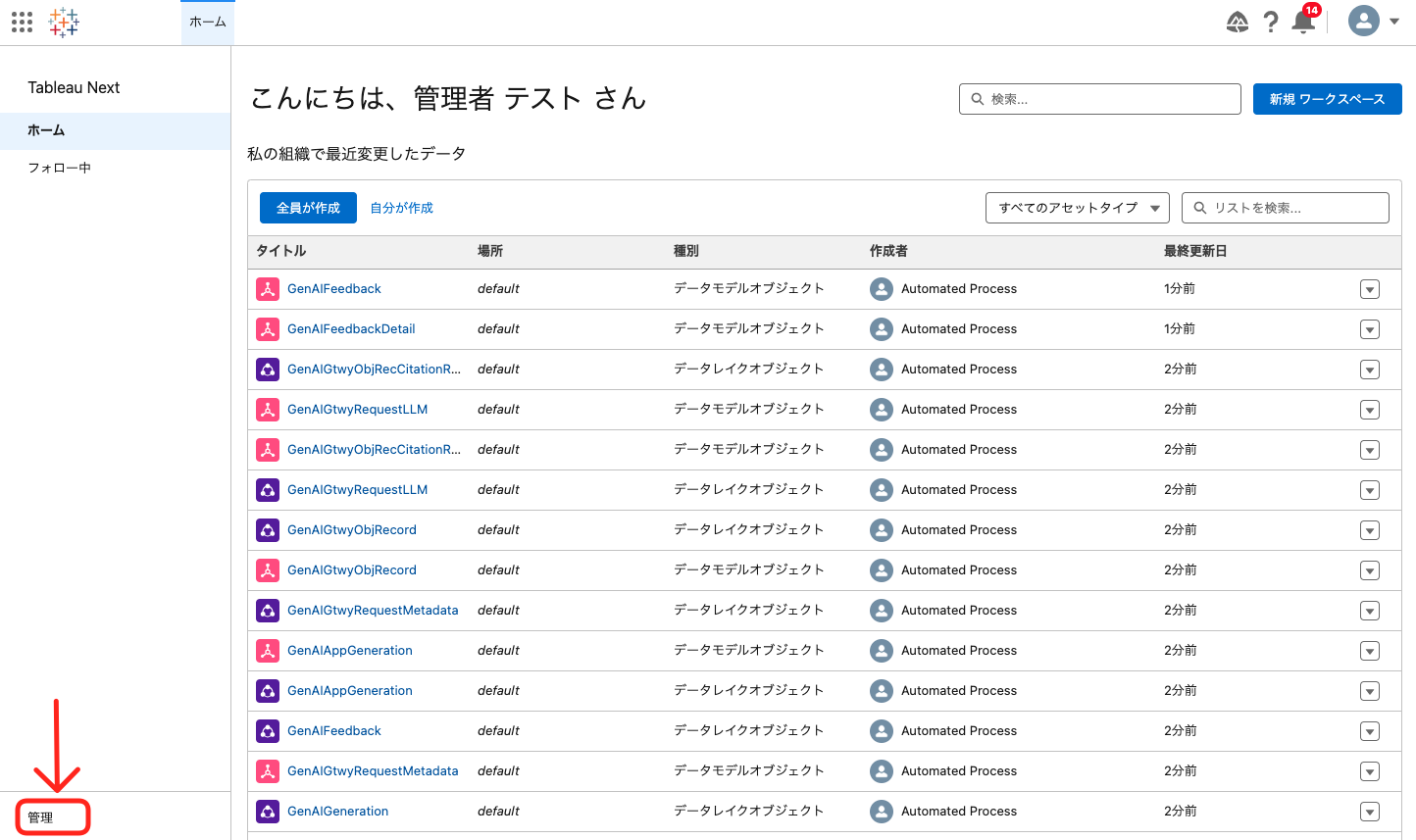 3. 設定画面で[Data Pro - Semantic Model Curation]を有効化してください。
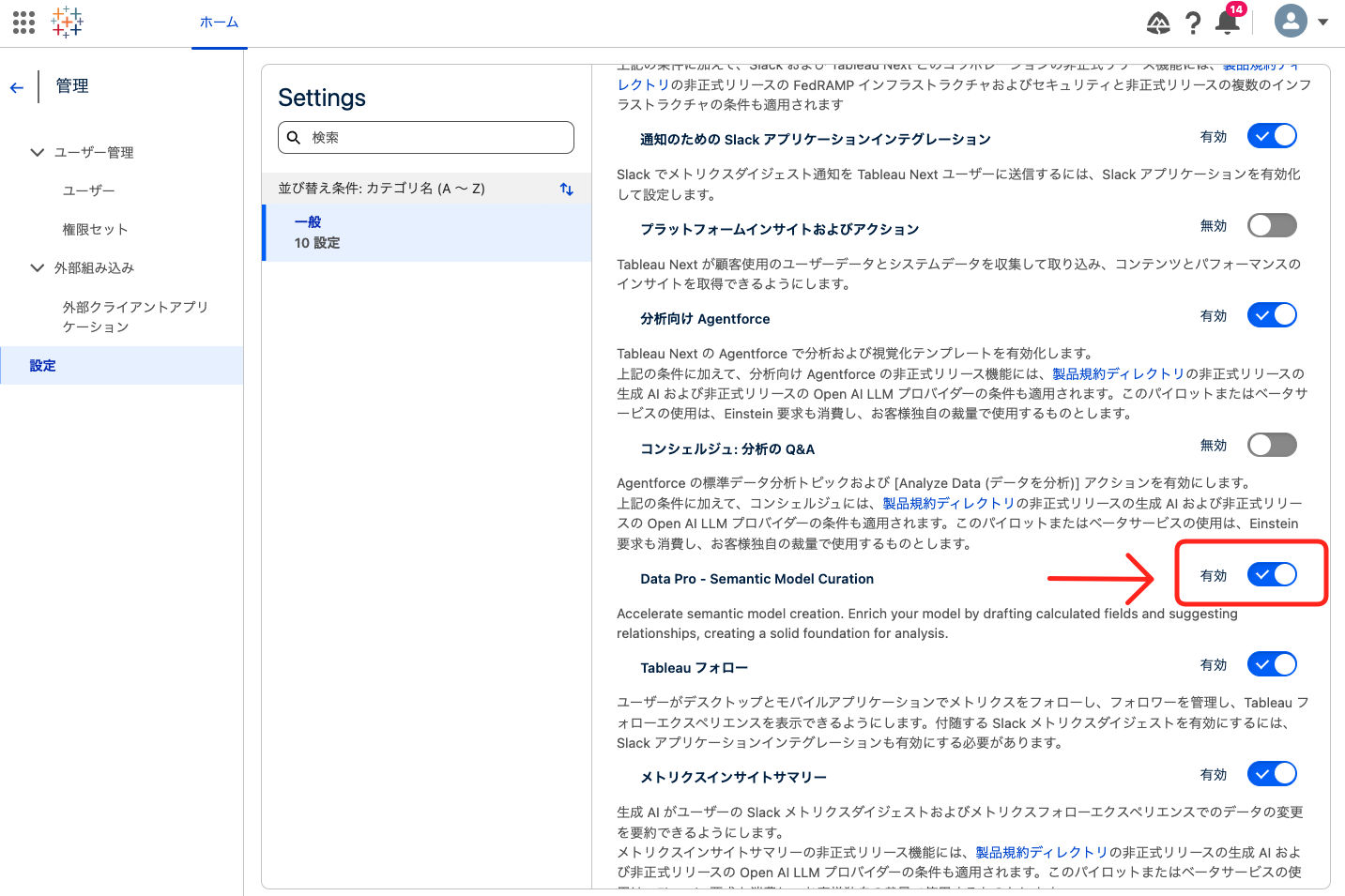
以上の設定を行うことで、Tableau Next をご利用いただける状態になります。
続いて、分析型 Agentforce(Concierge 機能)の設定方法についてご説明します。
なお、本設定は初期構築時に必須ではありません。分析型 Agentforce をご利用される場合、あるいはお手すきの際に実施いただければ問題ありません。
Agentforce有効化
1. Salesforce の[設定]画面を開き、「Agentforce エージェント」と検索します。
2. 表示された画面で、Agentforce を有効化します。
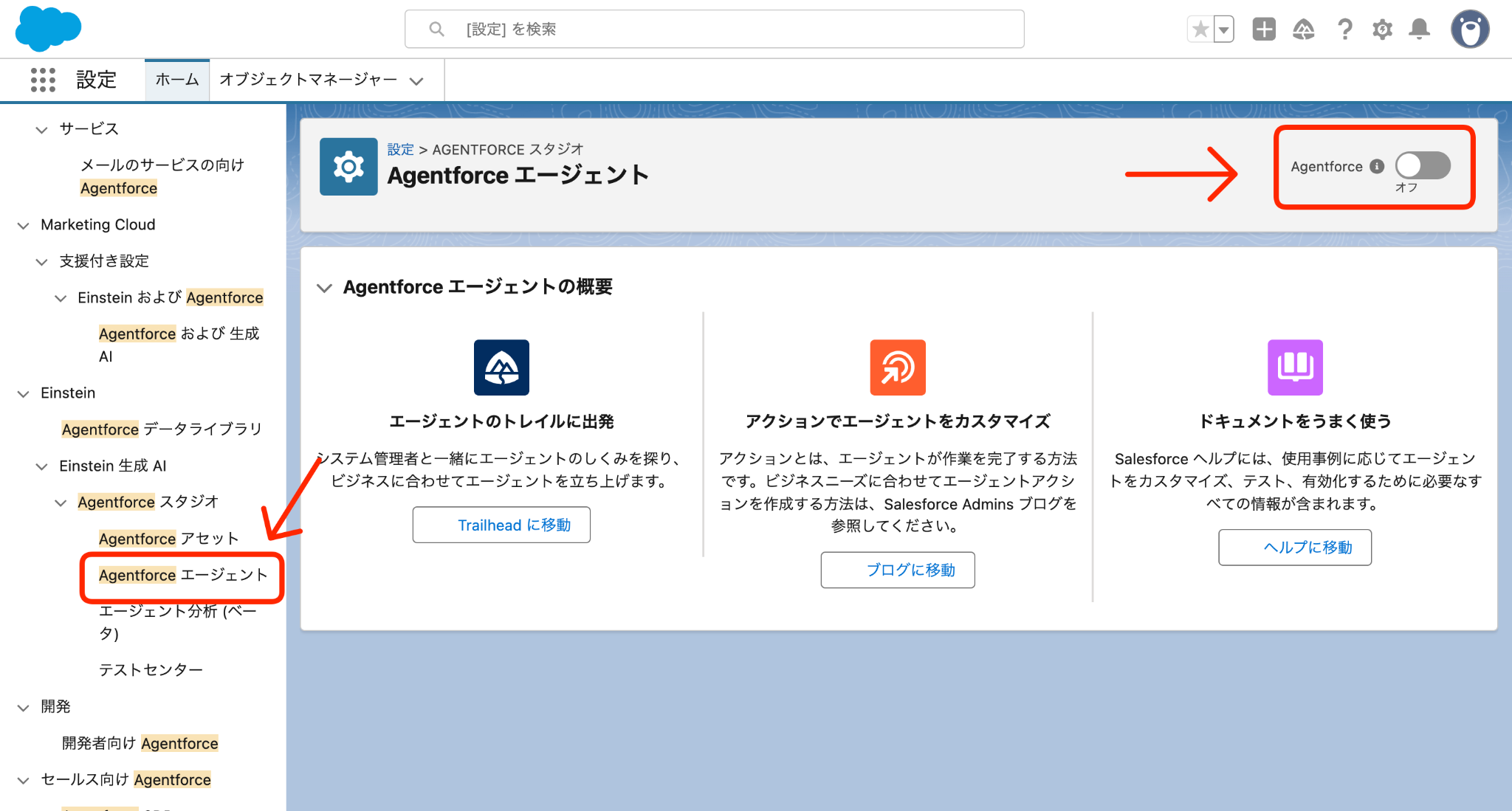
Agentforce for Analyticsを有効化
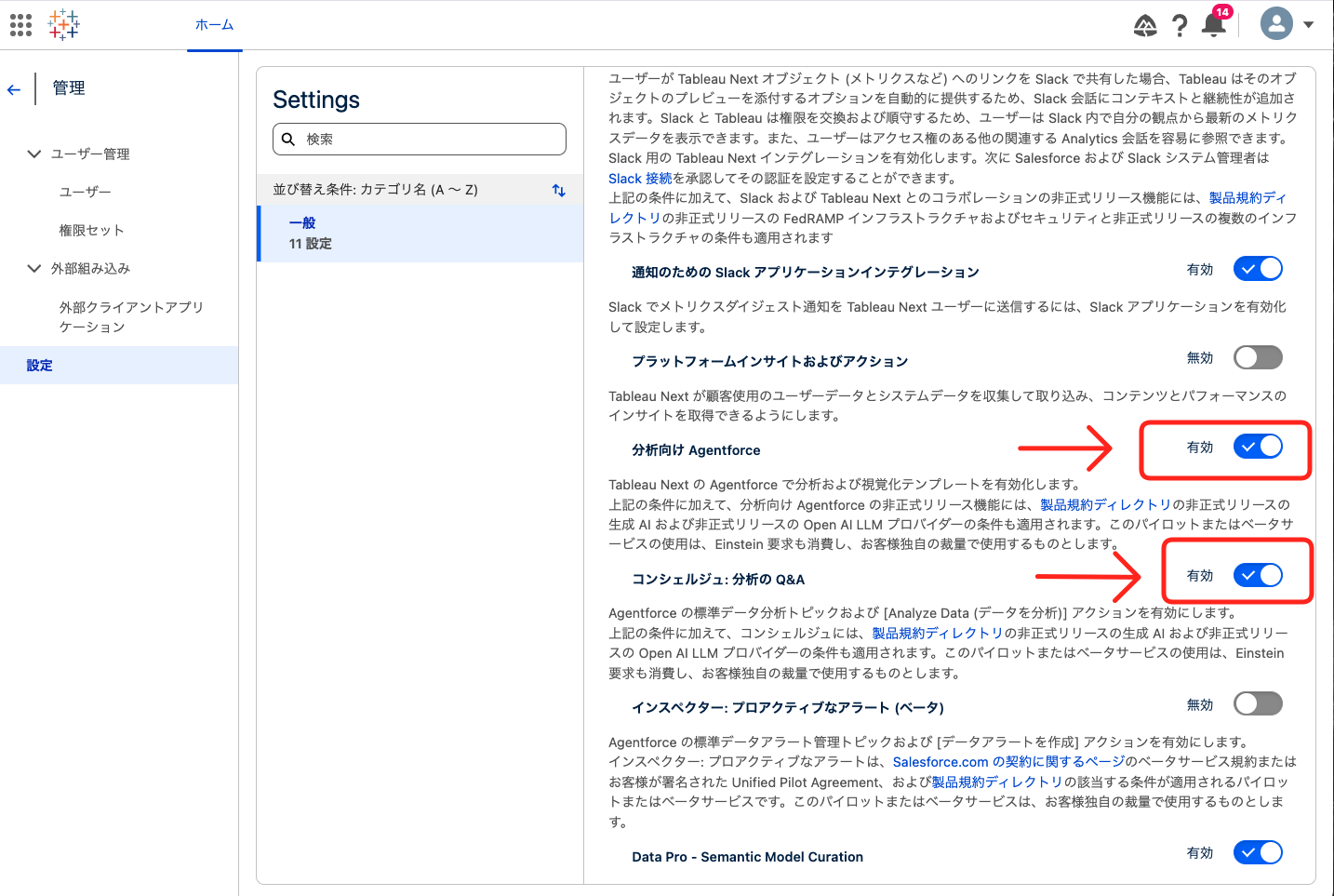
1. Tableau Next の設定画面を開きます。
2. [分析向け Agentforce]および[コンシェルジュ: 分析のQ&A]の両方を有効化してください。
※有効化できない場合、設定>機能マネージャー にある、[Waii]が有効化されているかご確認ください。
Analytics and Visualization テンプレートでエージェントを作成する
1. [設定]画面で「Agentforce エージェント」と検索し、エージェント管理画面を開きます。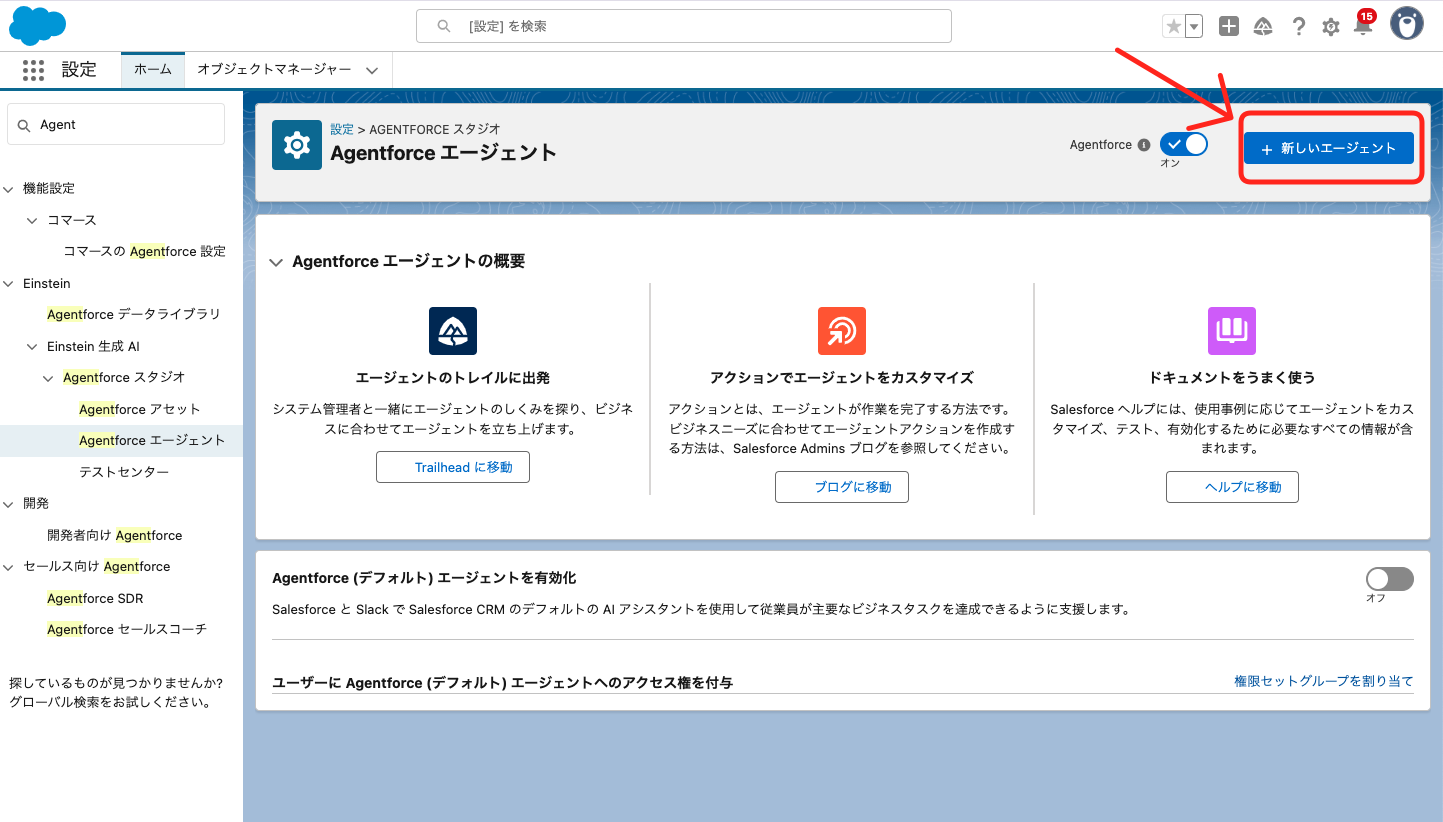 2. [新しいエージェント]をクリックします。
3. [テンプレートから作成]を選択し、[Analytics and Visualization]テンプレートを選んで[次へ]をクリックします。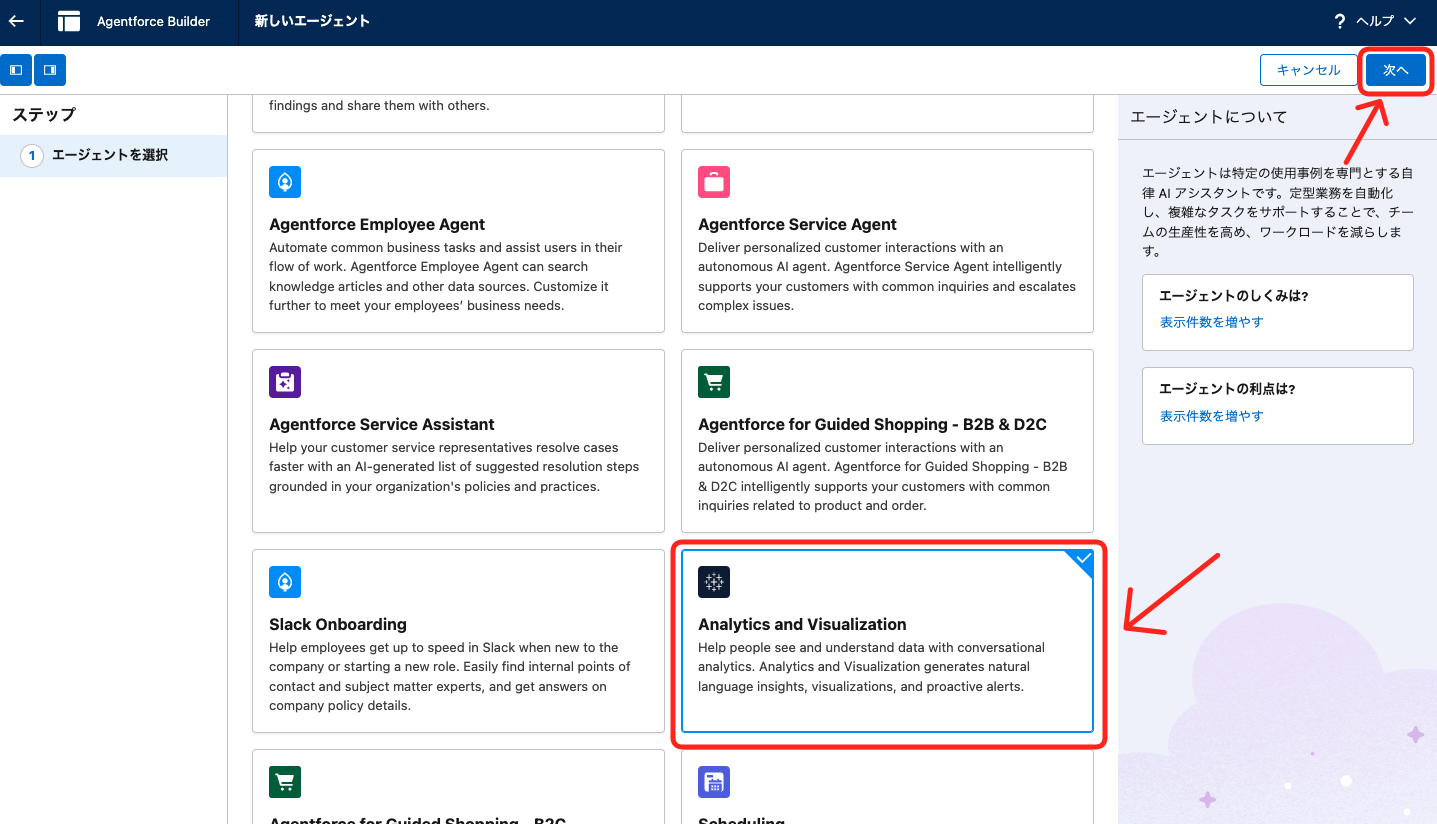
4. サブエージェントを確認し、[次へ]をクリックします。
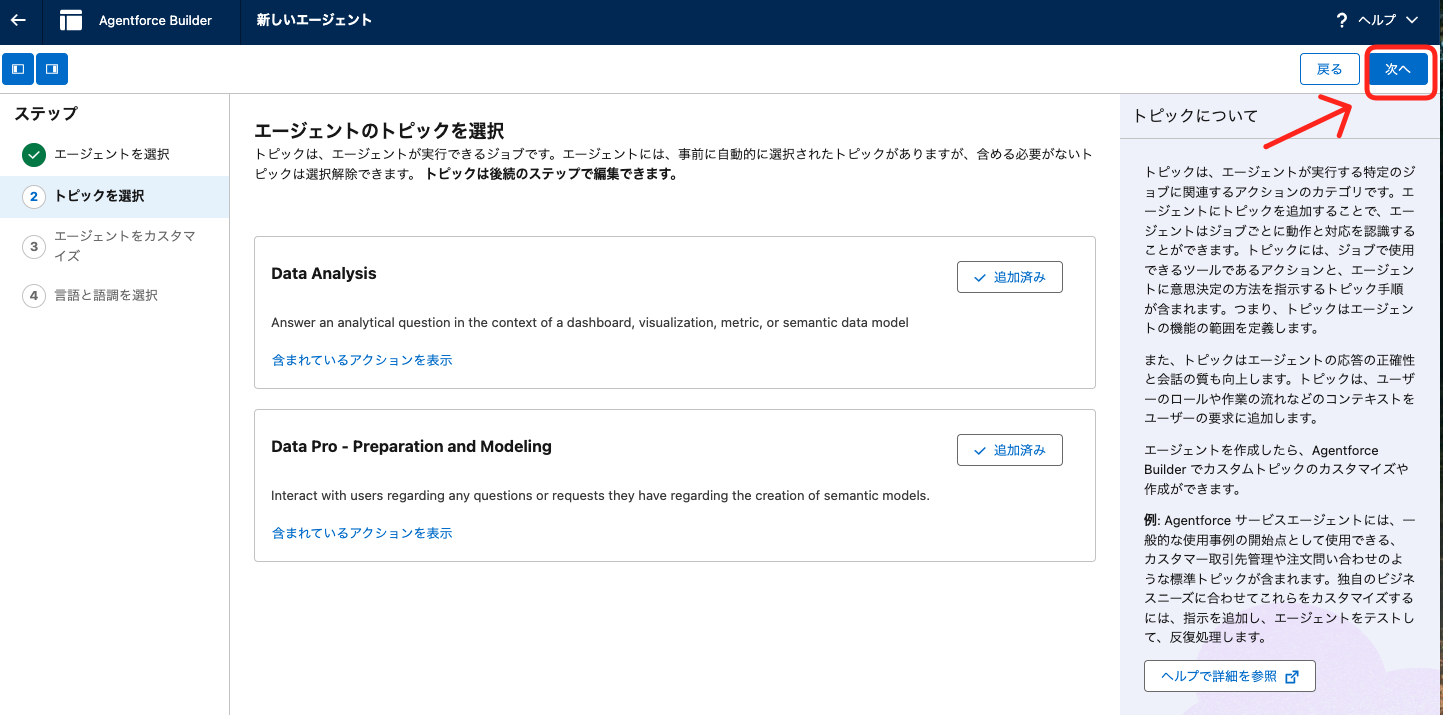
5. ロールおよび会社情報を設定し、[次へ]をクリックします。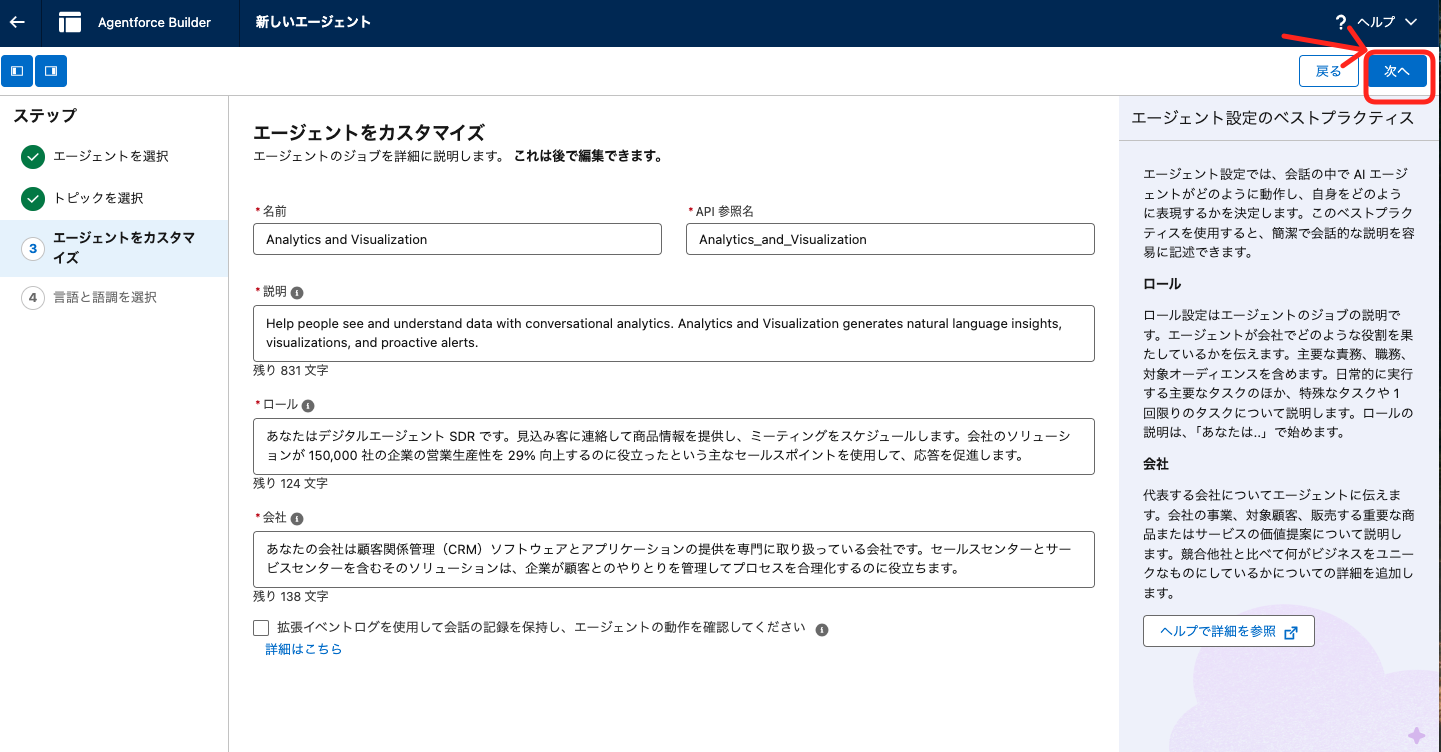
6. デフォルト言語および語調を設定し、[作成]をクリックします。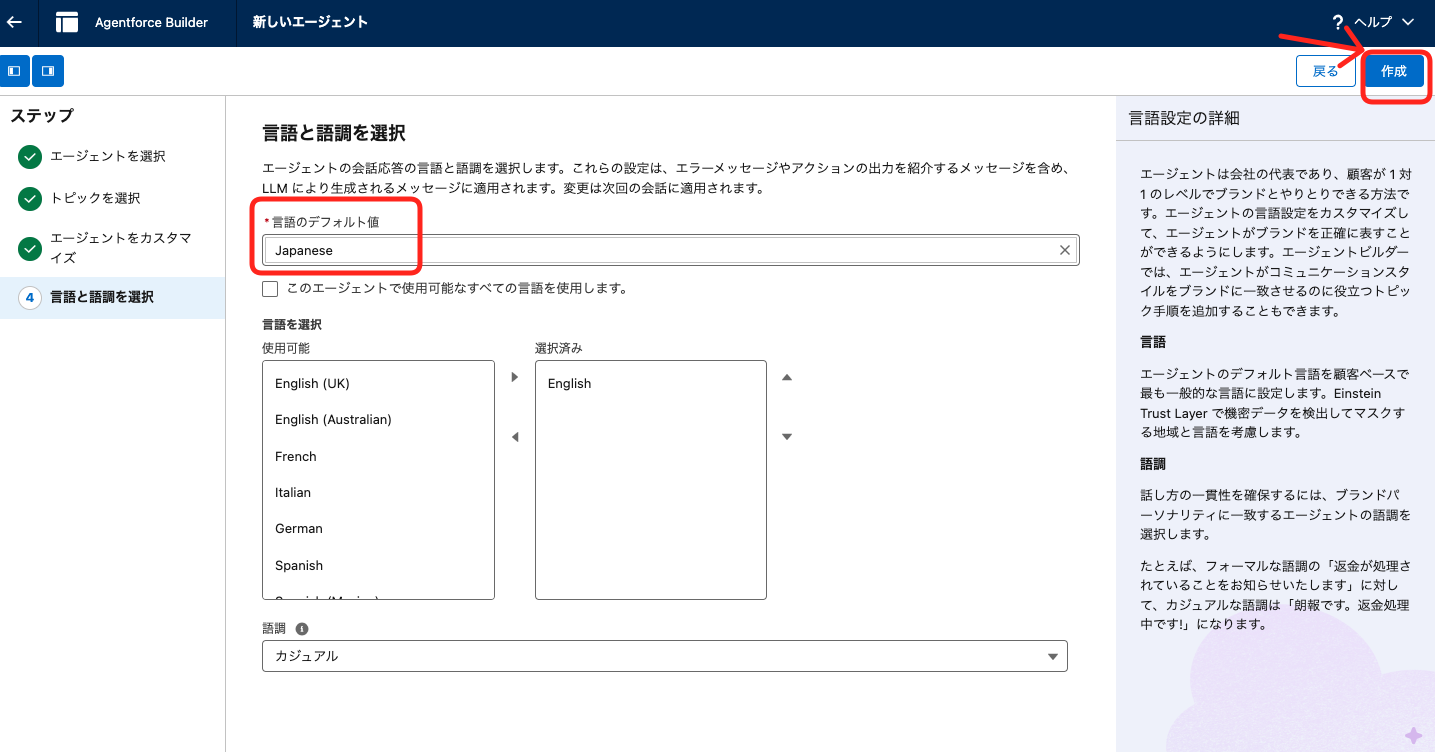
7. 画面上の[有効化]ボタンをクリックして、Analytics and Visualization エージェントを有効化してください。
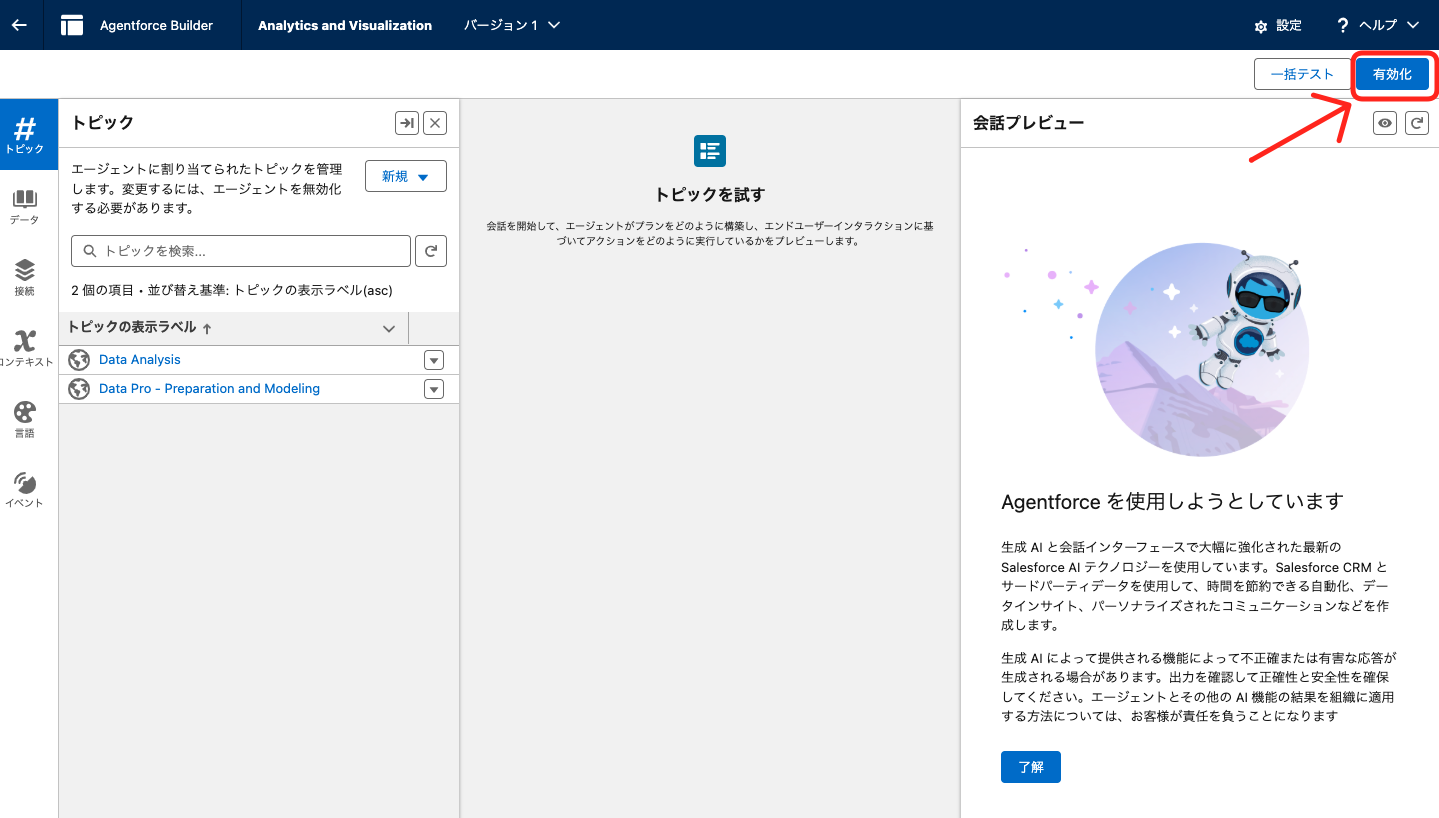
Agentforceのアクセス権限追加
Analytics and Visualization エージェントにアクセスするため、ユーザーにアクセス権限を追加する必要があります。
エージェントのアクセス権限は、「権限セット」または「プロファイル」によって制御できます。以下の 2 通りの方法をご紹介しますので、組織の運用ルールに従って適切な方法を選択してください。
方法一:権限セットで管理する場合
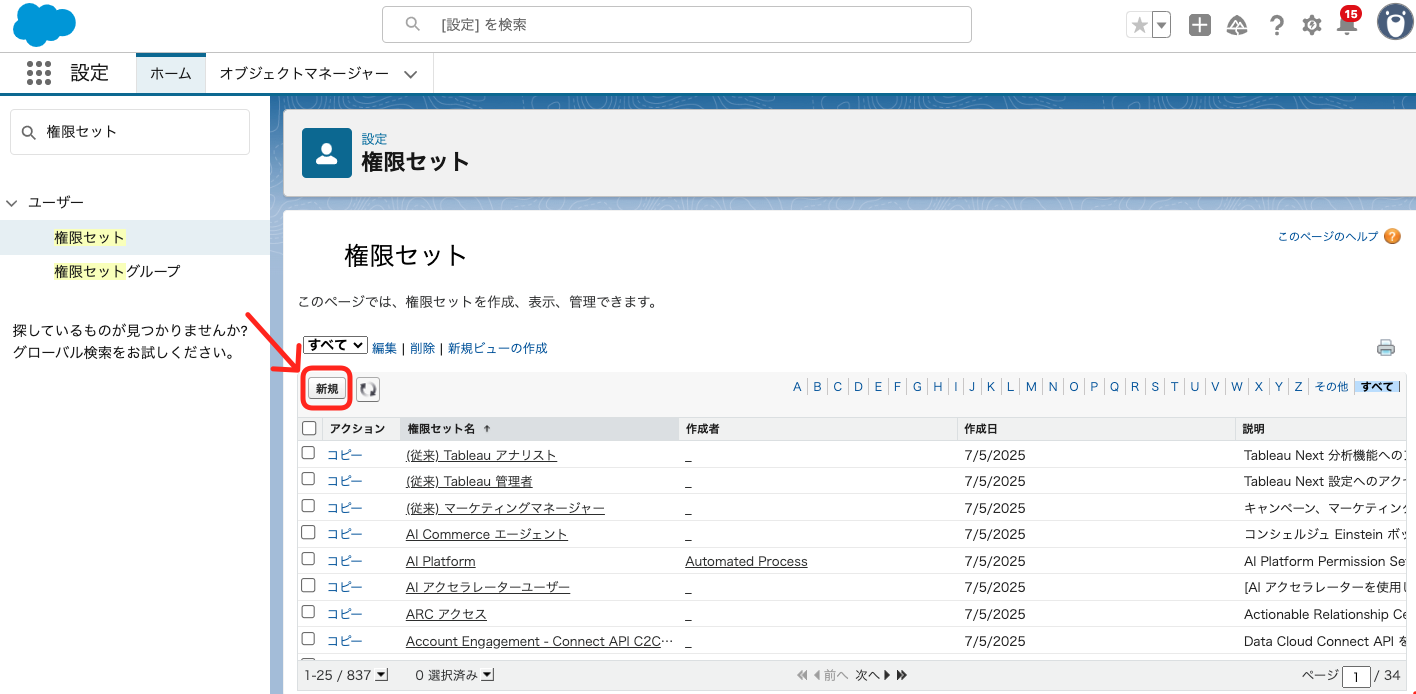
1. 設定画面から[権限セット]と検索し、[権限セット]の画面にある[新規]をクリックします。
2. 「表示ラベル」と「API 参照名」を入力して保存します。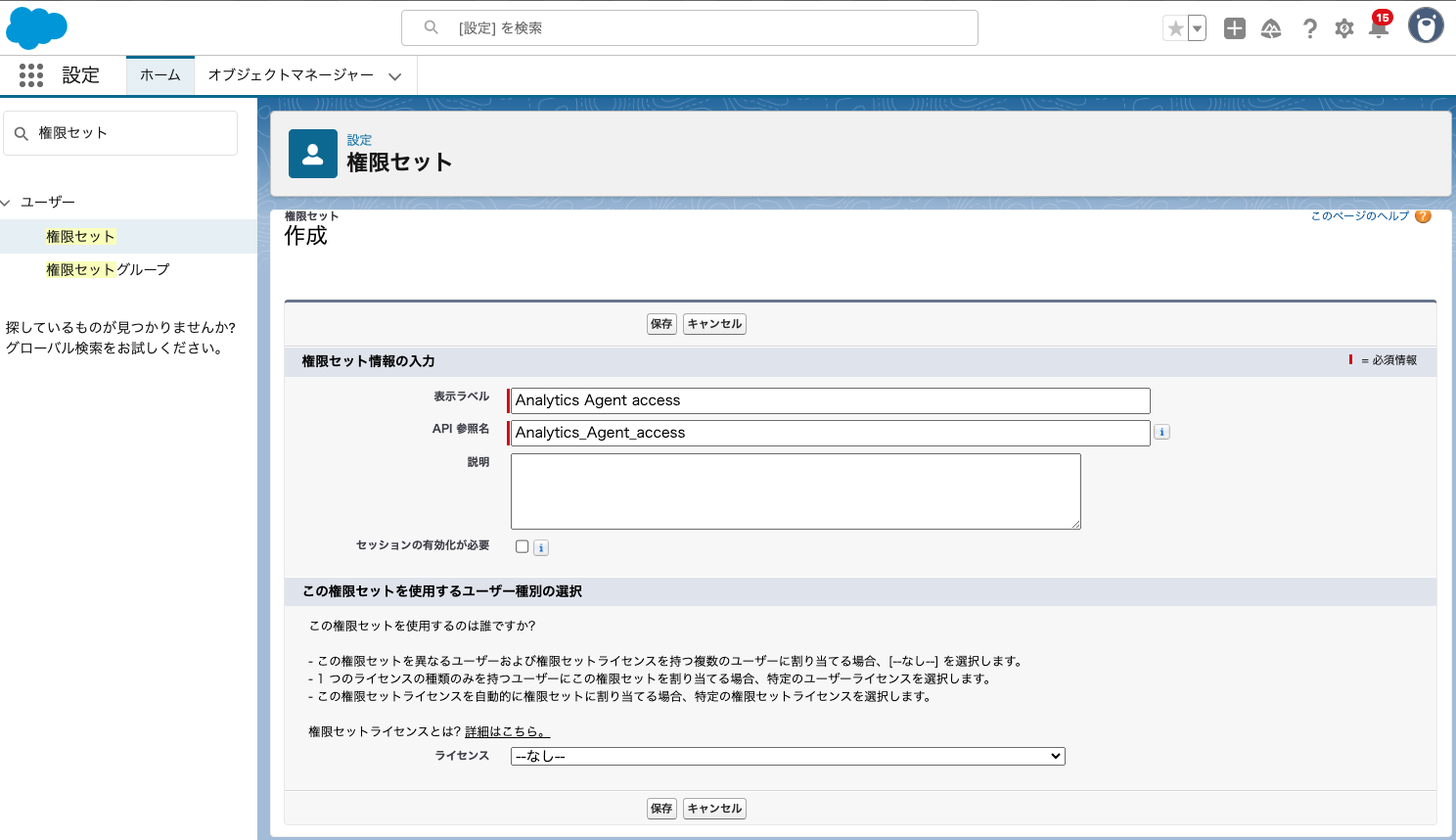
3. 保存後の詳細画面で[エージェントアクセス]をクリックします。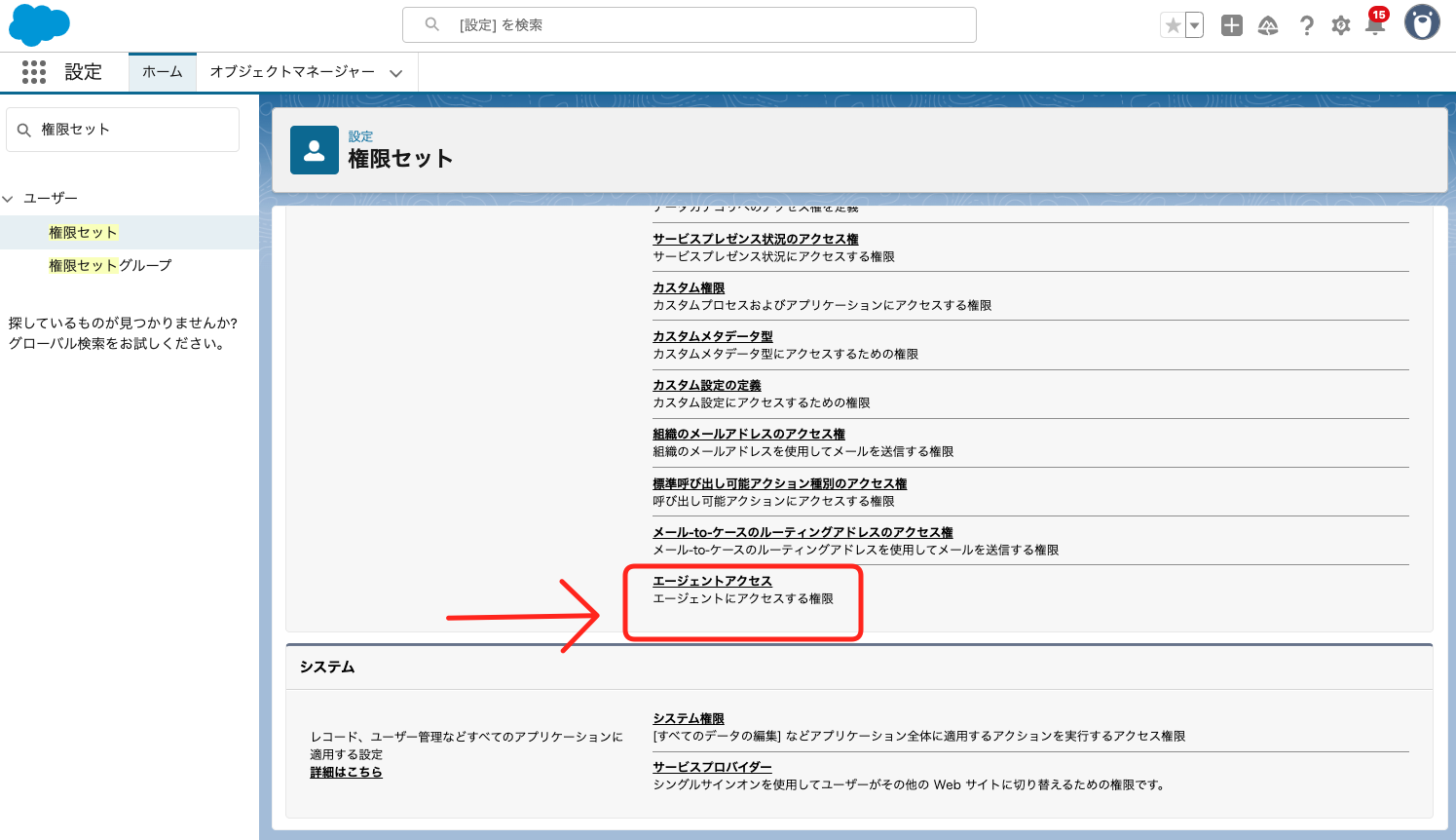
4. [編集]をクリックし、利用可能なエージェント一覧から[Analytics and Visualization]を選択して[保存]をクリックします。
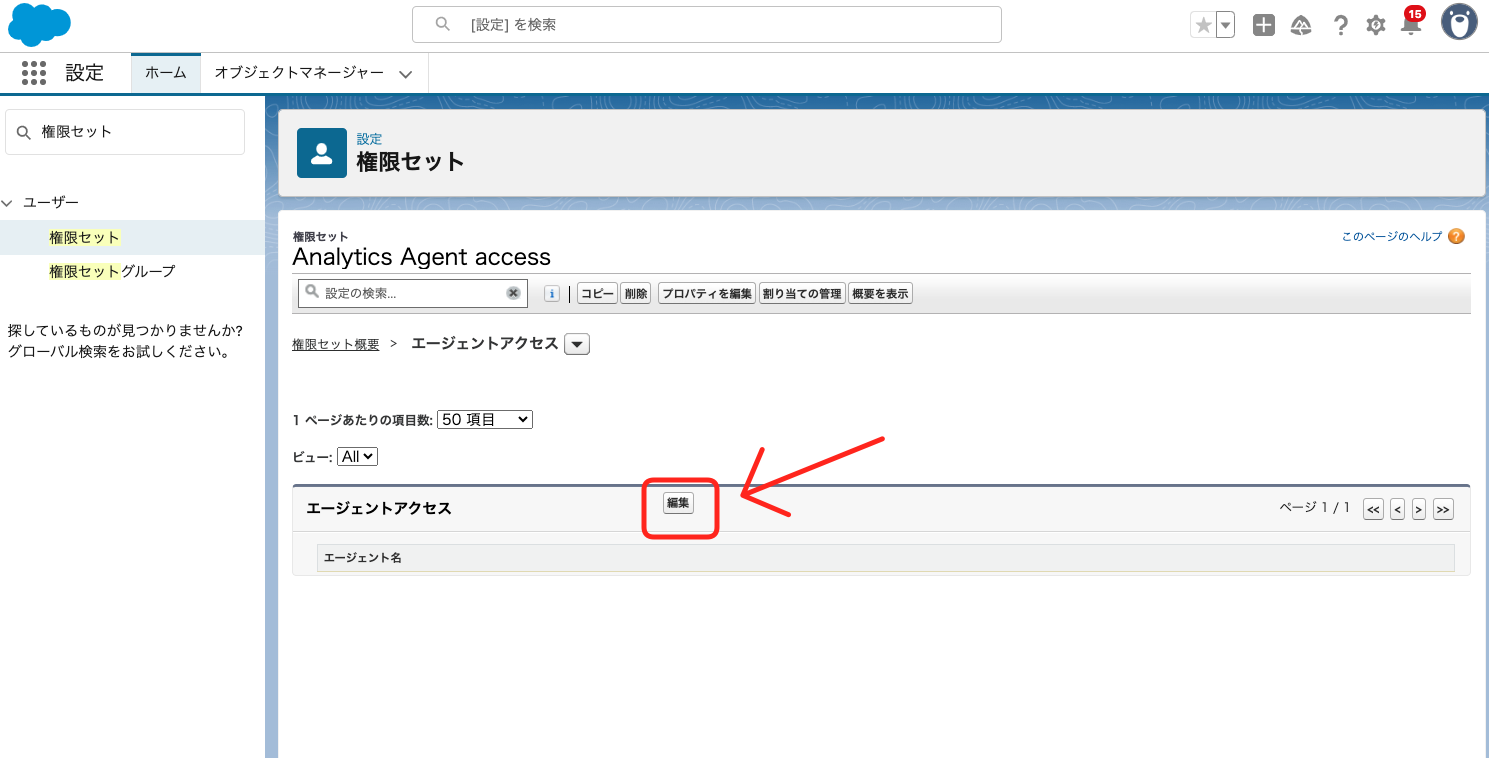
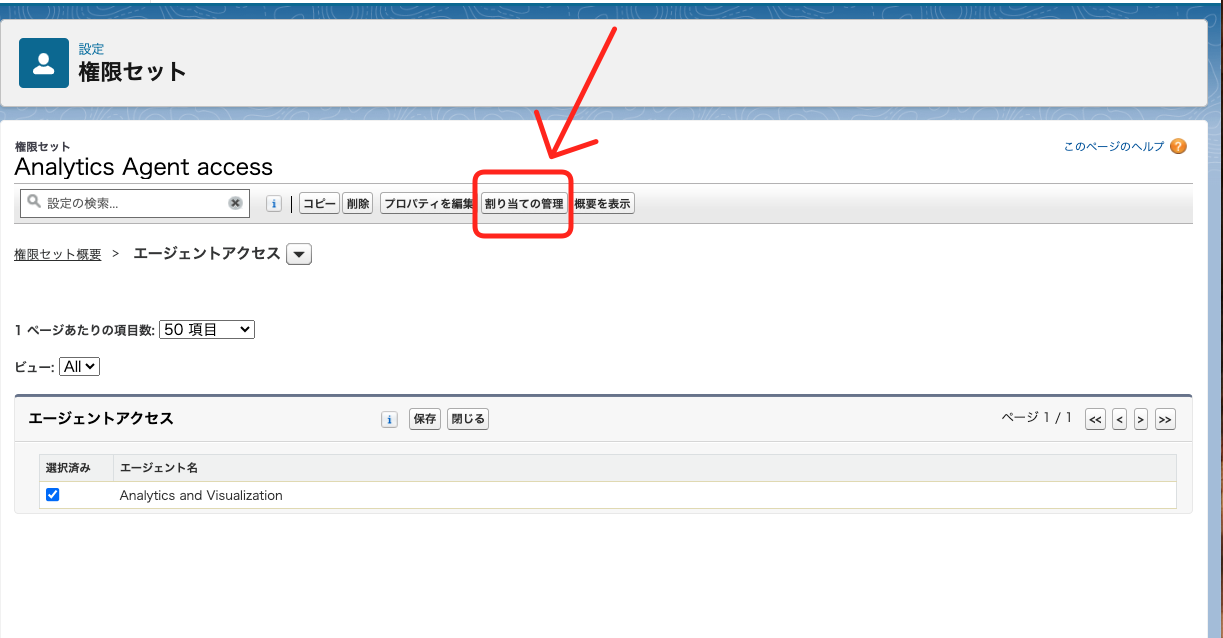
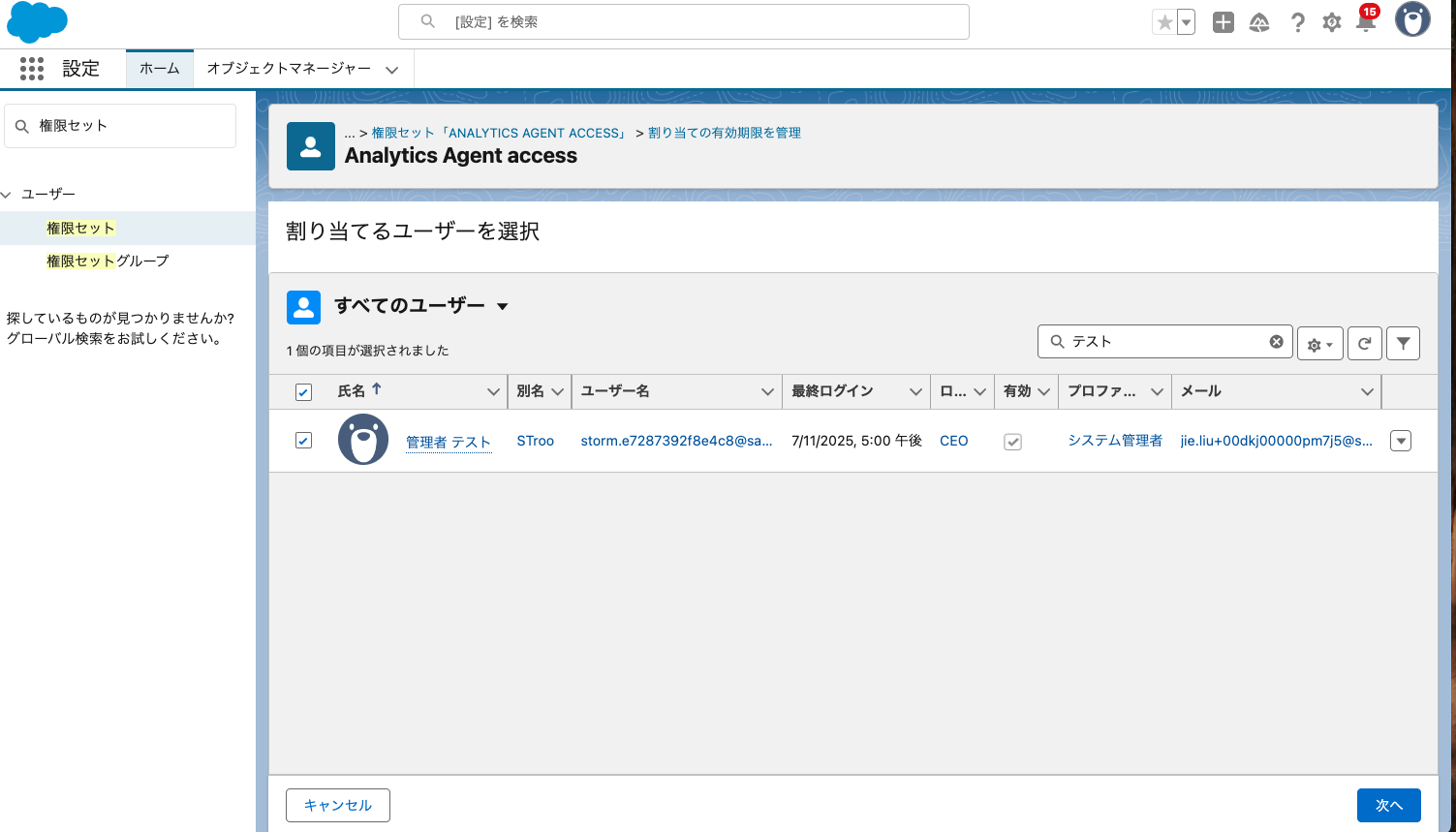
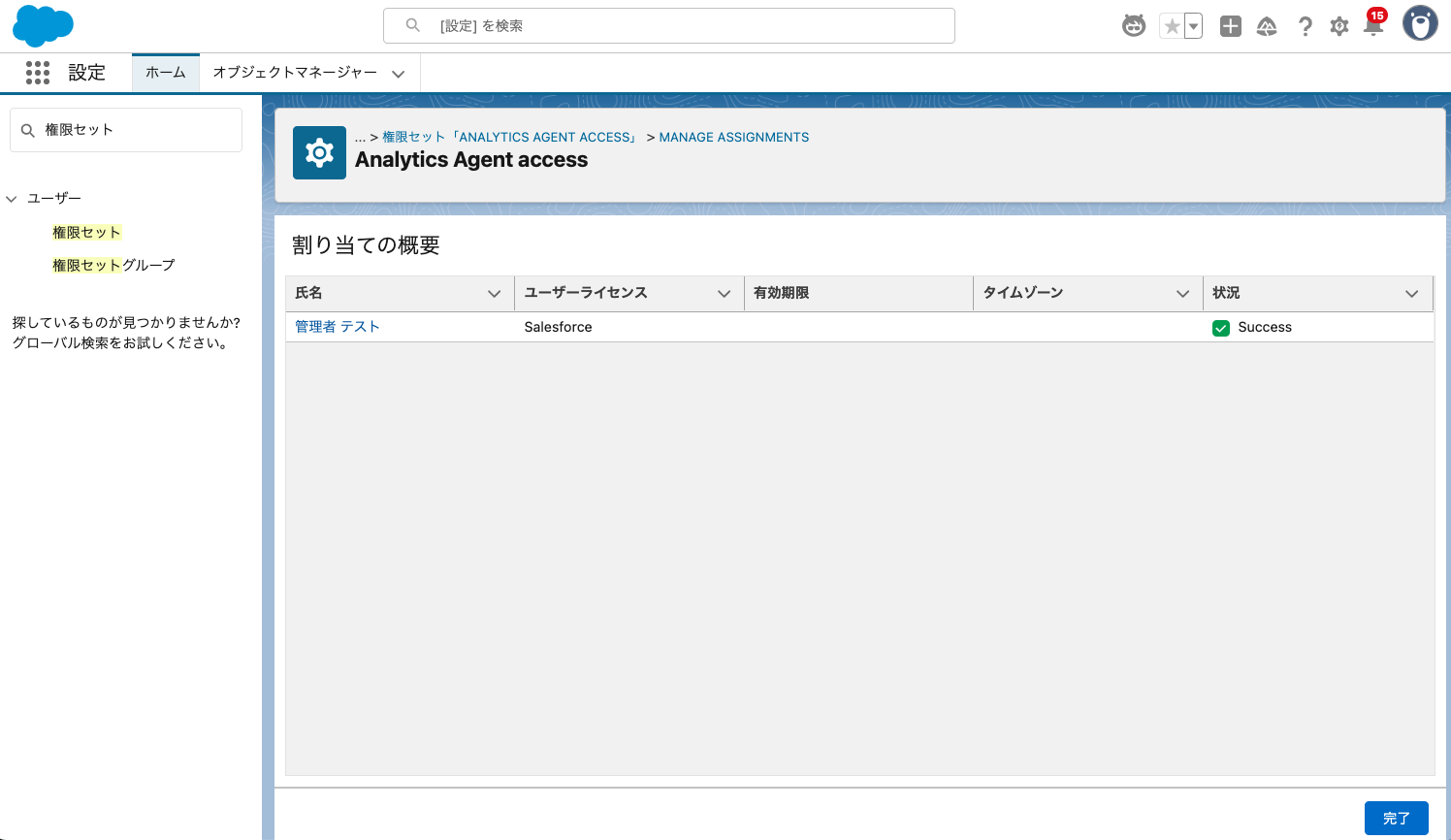
5. [割り当ての管理]をクリックし、対象のユーザーに対して権限セットを割り当てます。
方法二:プロファイルで管理する場合
1. [設定]画面から「プロファイル」と検索し、設定対象のプロファイル(例:[システム管理者])を選択します。
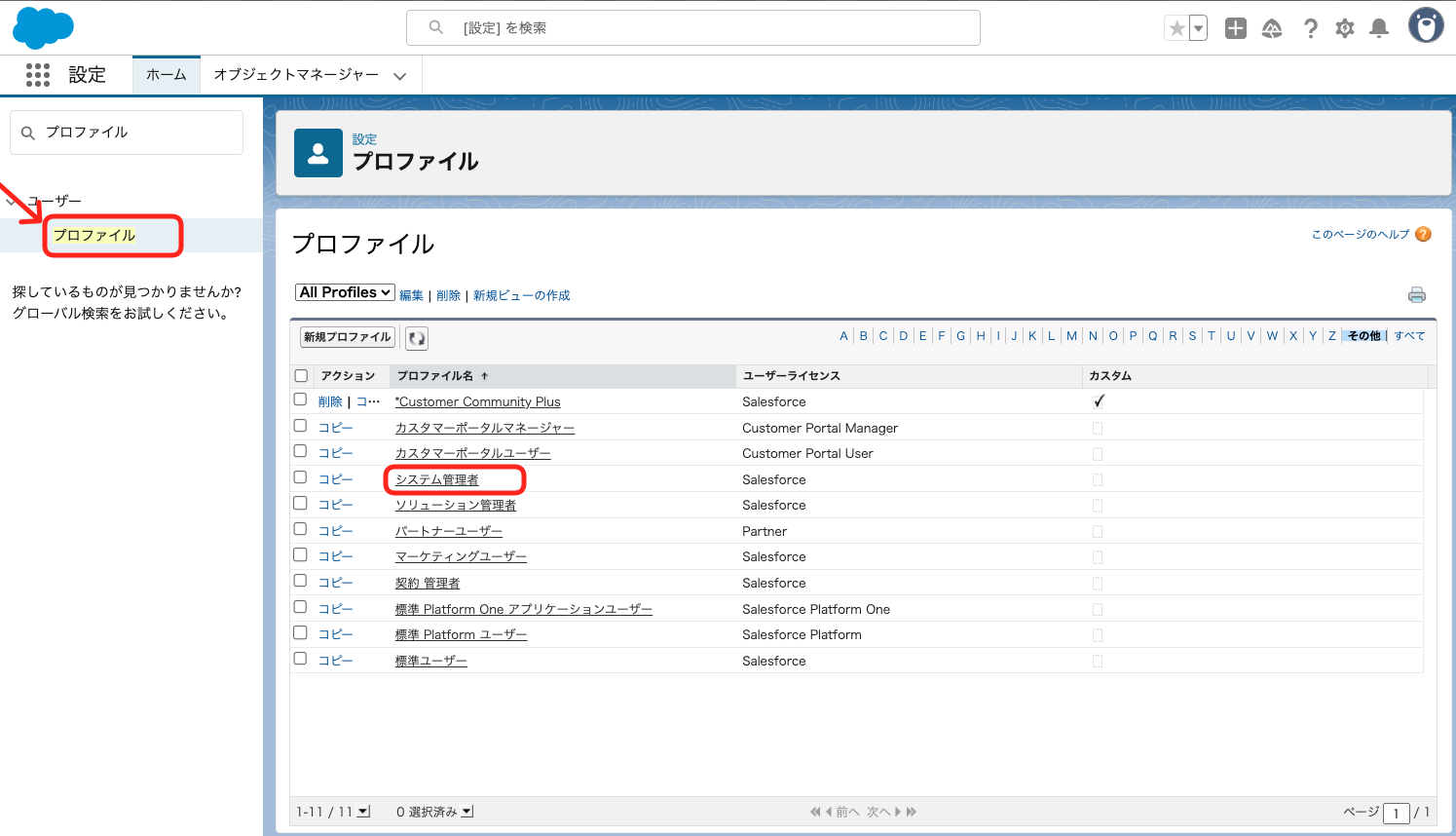
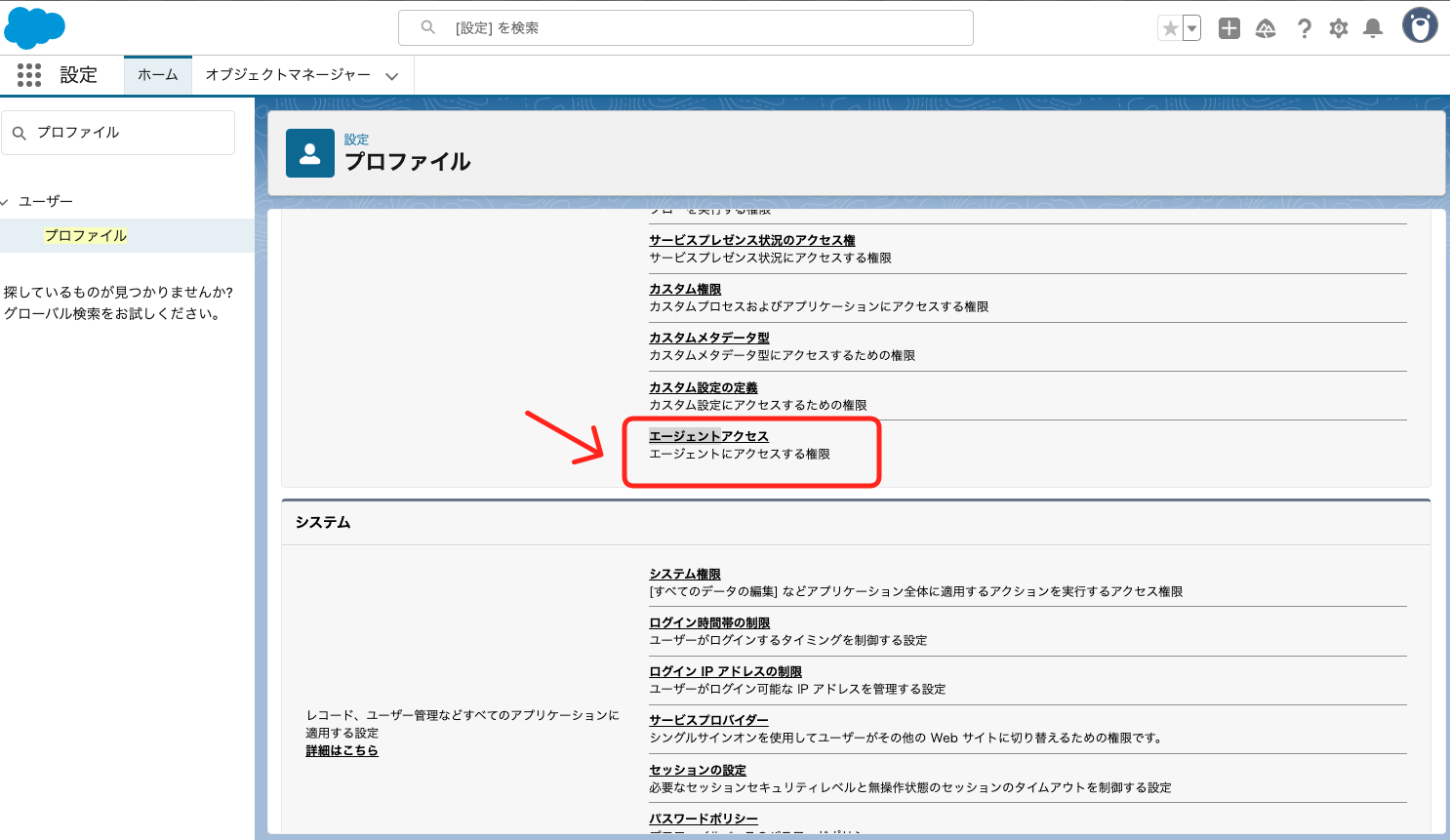
2. プロファイルの詳細画面で[エージェントアクセス]をクリックし、アクセス権限を設定します。
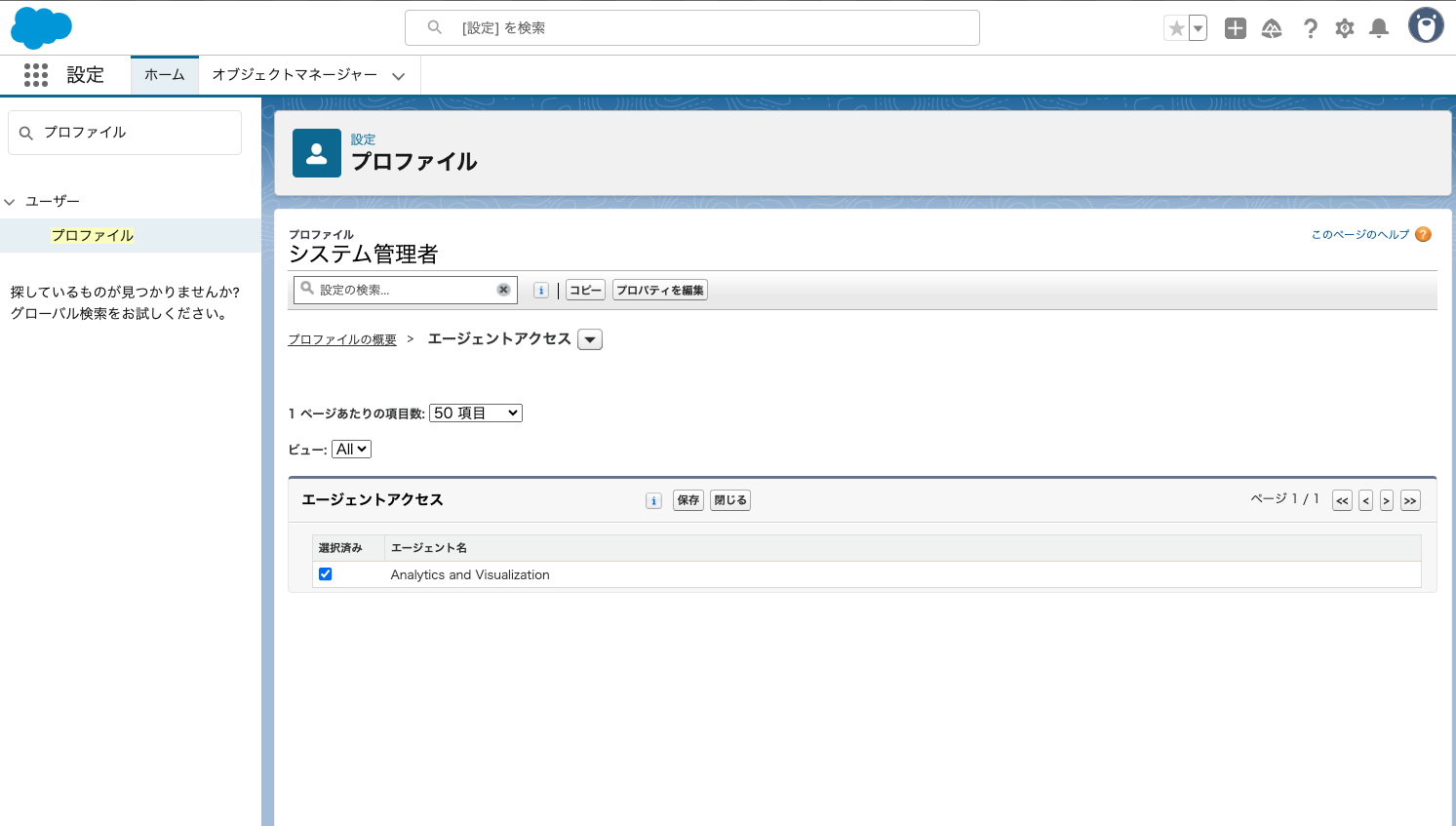
3. 利用可能なエージェント一覧から[Analytics and Visualization]を選択して[保存]をクリックします。
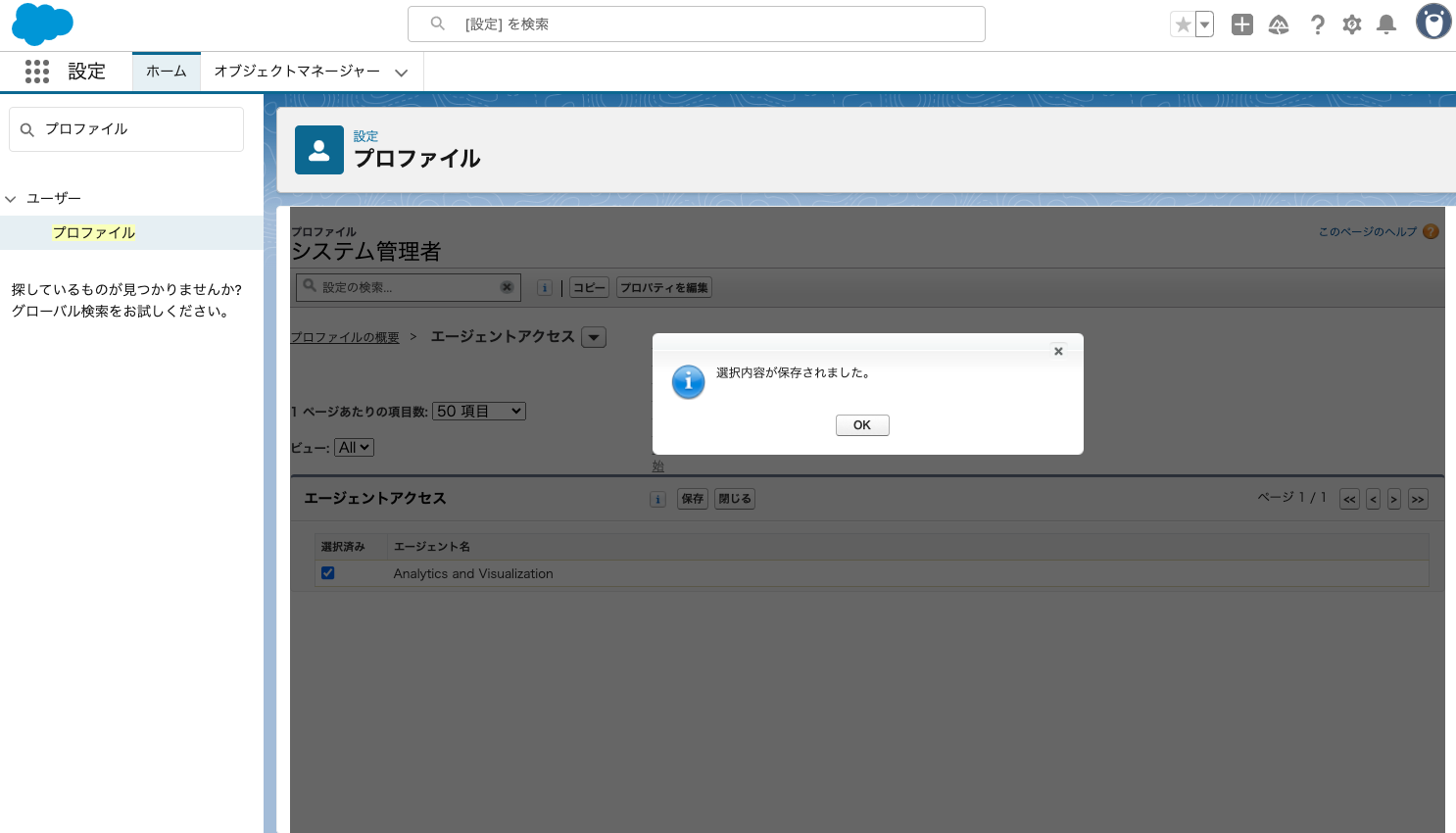
これにより、すべての[システム管理者]プロファイルを持つユーザーに対して、Agentforce for Analytics and Visualization の利用権限が付与されました。
動作確認
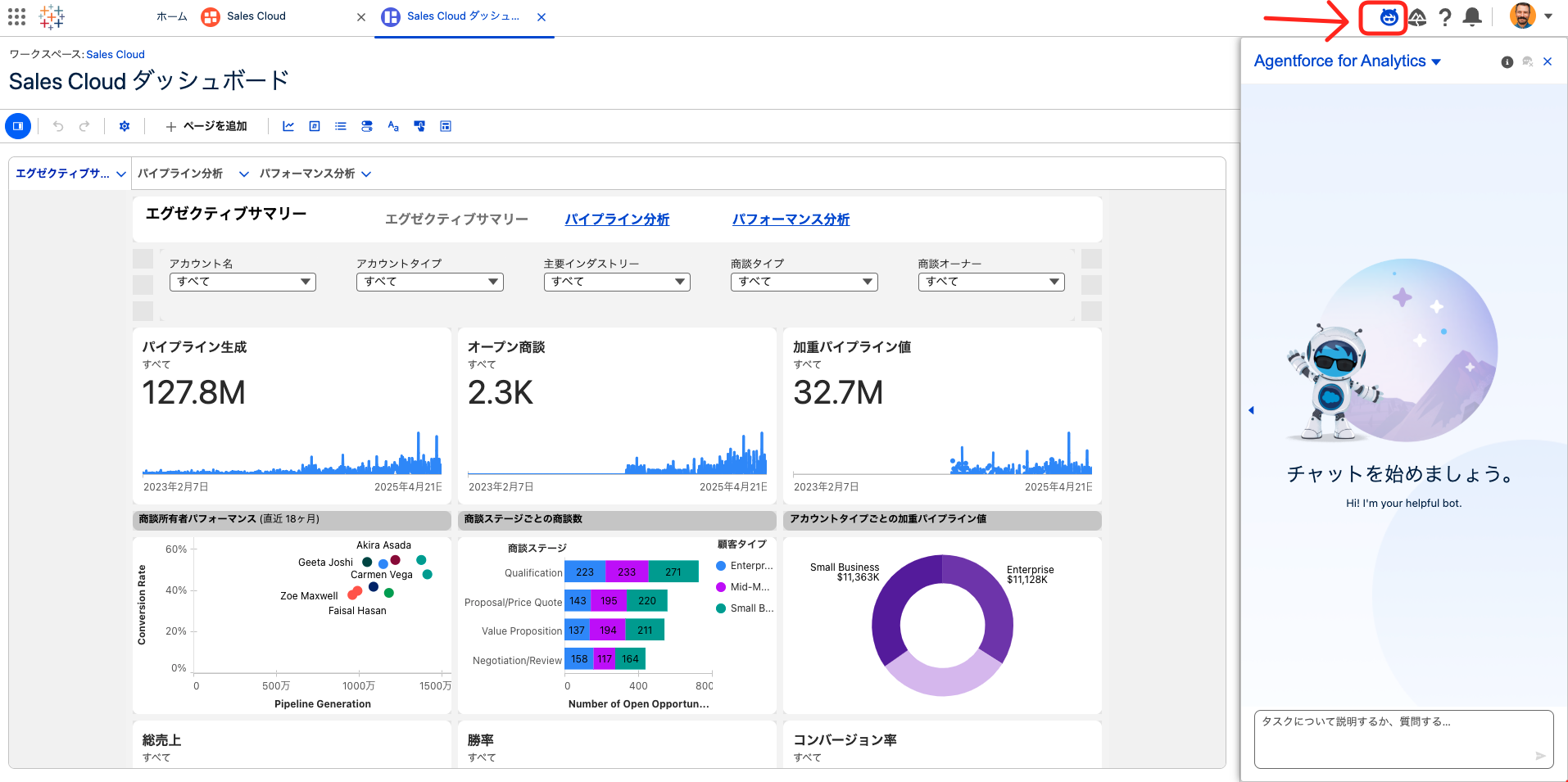
Tableau Next でダッシュボードを作成した後は、当該ダッシュボードを開き、[Agentforce for Analytics]が有効化されていることをご確認ください。
データ接続や Tableau Next ダッシュボードの作成方法については、以下の資料をご参照ください。
なお、Tableau Next ダッシュボードの利用、Agentforce による質問応答機能、ならびに Data 360 上でのデータセット作成は、いずれも消費量ベースの課金モデルに基づく製品です。あらかじめご理解のうえ、ご利用ください。
[参考資料]
参考資料
Tableau Next、Agentforce、Data 360 は、いずれも消費量ベースの課金モデルに基づく製品です。これらの製品をご利用いただくにあたり、機能の使用状況やクレジットの残量を適切に把握・管理することが重要となります。そのため、Salesforce が提供する Digital Wallet をご活用いただくことを強く推奨いたします。
Digital Wallet の使用方法や確認手順につきましては、以下の資料をご参照ください:
おわりに
以上で Tableau Next の初期設定は完了です。
ぜひ Tableau Next を活用し、Agentic Analytics による次世代のデータ分析をご体験ください。
公開日 : 2025.07.17
Share:
この情報は役に立ちましたか?
ご意見お待ちしております。
フィードバックありがとうございます。
より役に立つために
役に立たなかった一番の理由を教えてください。
活用ステップ
-
STEP1. はじめに
-
STEP2. データ統合
-
STEP3. 可視化
-
STEP4. AIエージェント

