

Slackとの統合
公開日 : 2025.12.12
Share:


この記事では、Tableau Next におけるSlack連携機能についてご紹介します。
※ 本記事の画面キャプチャについては、最新の画面と異なる場合があります。
※ Slack上でAIエージェントをご利用頂く場合に必要なSlackのご契約条件については、弊社営業担当へご連絡ください。
この記事で学べること
- Tableau NextのSlack連携機能の概要
- Tableau NextのSlack連携手順
Tableau NextのSlack連携でできること
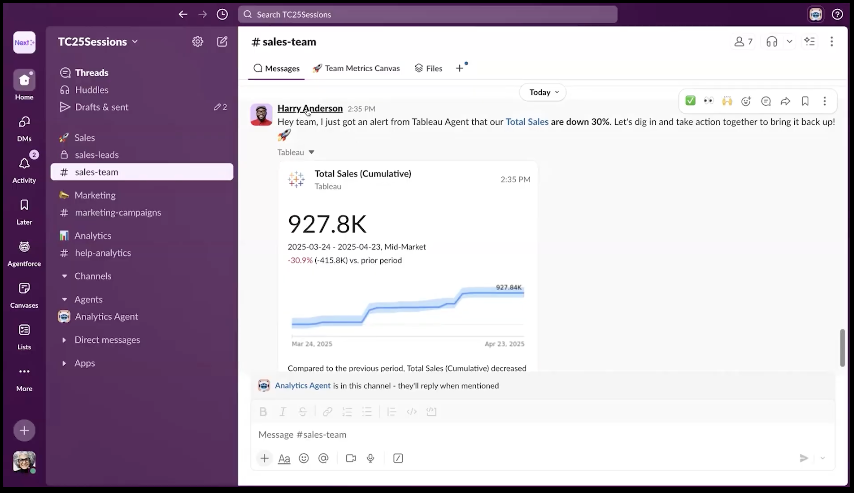
Tableau NextをSlackと連携させることで、日常的に使用するコミュニケーションツール内で直接データを視覚化し、インサイトを得ることが可能になります。
リンク共有によるプレビュー表示
- Tableau NextのメトリクスやダッシュボードのリンクをSlackに貼り付けるだけで、自動的にプレビューカード(リンクの展開表示)が生成されます。
- これにより、ユーザーはTableau Nextを開くことなく、Slack上で即座に主要な数値やトレンドを確認できます。
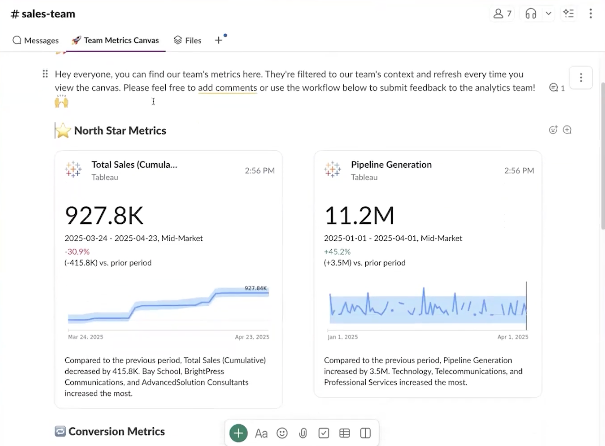
Slack Canvasへのメトリクス埋め込み
- Slackで利用可能なドキュメント機能であるCanvasに Tableau Nextのリンクを貼り付け、「カード」として表示することを選択できます。
- [更新(Refresh)] ボタンをクリックすることで、Canvas内のデータを最新の状態に保つことができます。
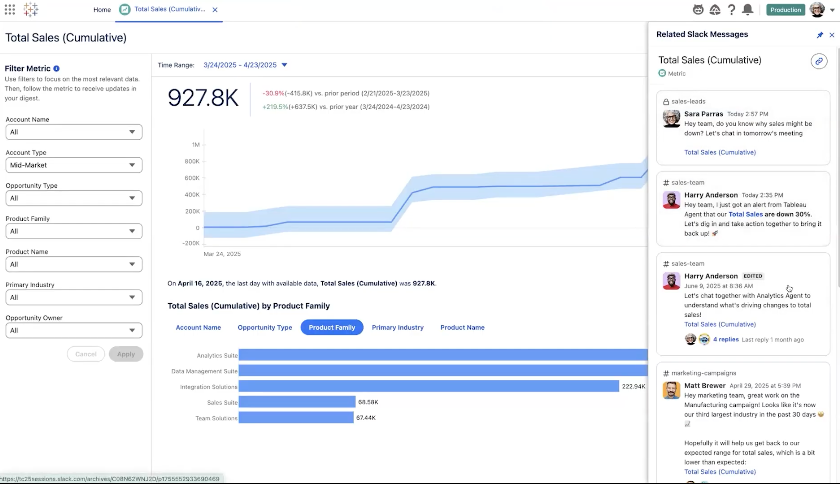
関連する会話の発見
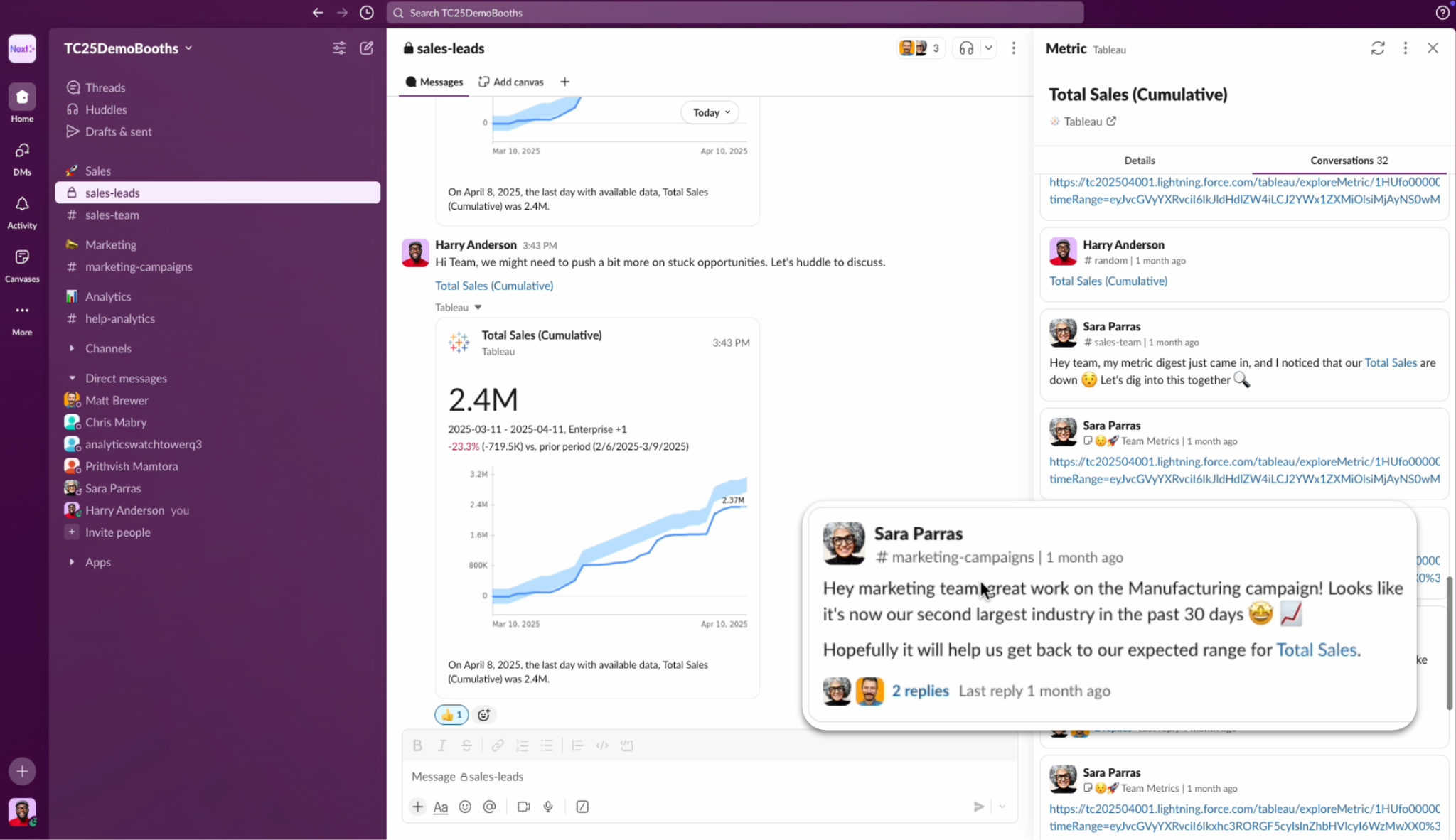
Slack上で共有されたTableau Nextのメトリクスやダッシュボードに関する会話を、一元的に確認できます。
- プレビューカードを選択し、右側のペインで「会話(Conversations)」タブを開くと、そのデータに関連するダイレクトメッセージ、チャンネル、スレッドをブラウズできます(アクセス権があるもののみ)。
- これにより、データを取り巻く議論やコンテキストを素早く把握できます。
メトリクスに関する会話をTableau Next上で確認する場合の画面イメージ
メトリクスに関する会話をSlack上で確認する場合の画面イメージ
AI エージェントによるデータQ&A
AI エージェントを利用し、Slack上で直接データに関する質問ができます。
- 質問する: 共有されたメトリクスカード内の [Ask Agentforce] ボタンをクリックするか、スレッド内でAIエージェント (Analytics and Visualization) をメンションして質問を投げかけます(例:「今年の商品ファミリー別の売上内訳を教えて」)。
- 回答の共有: AIエージェントは回答のプレビューを提示し、ユーザーはそれをスレッドに共有するかどうかを選択できます。
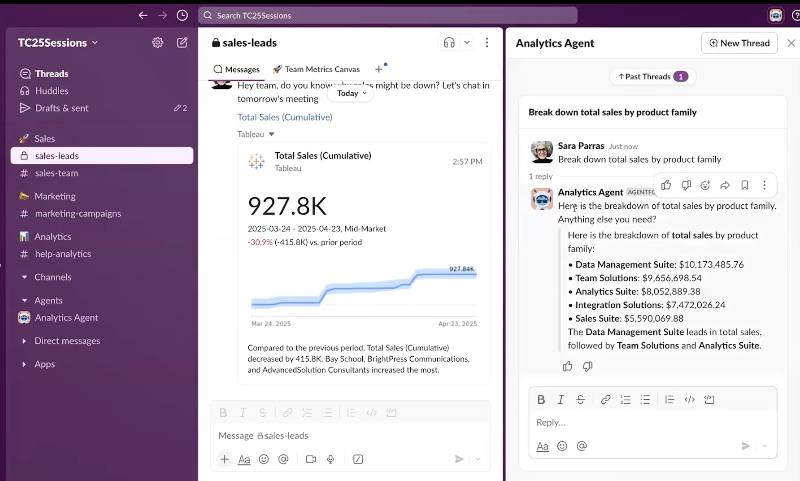
Tableau NextのSlack連携手順
Slack連携を利用するには、管理者による初期設定と、ユーザーによる操作が必要です。
管理者向け設定手順
SalesforceとSlackの接続
- 前提として、Salesforce組織とSlackワークスペースが接続されている必要があります。
Slack連携の有効化
- Salesforceの[設定] > [Tableau Next] に移動し、Slack連携機能を有効化します。
- Help: Slack コラボレーションの有効化
Agentforceの有効化(Q&A機能用)
- Slackでデータに関するQ&A機能を利用するには、AgentforceおよびConcierge機能を有効にする必要があります。
- これらを有効にすると、ユーザーがSlackで共有されたメトリクスを表示した際、条件を満たすAIエージェントに対して「Ask Agentforce」ボタンが表示されるようになります。
- Help:Slack での Agentforce for Analytics の有効化
ユーザー向け利用手順
共有
- Tableau NextのダッシュボードやメトリクスのURLをSlackのメッセージ入力欄にコピー&ペーストします。
- Help: Slack での Tableau Next コンテンツの共有
Canvasへの追加
- Slack Canvasを開き、リンクをペーストした後、メニューから「カードとして貼り付け(Paste as Card)」を選択します。
- Help:Slack キャンバスへの Tableau Next 評価指標の追加
Q&Aの利用
- Slack上のメトリクスカードにある「Ask Agentforce for Analytics」ボタンをクリックするか、スレッドでAIエージェント名をメンションして質問を入力します。
- Help:Slack での Tableau Next データの分析
学習ツール
Tableau Next のSlack連携について、詳しく学びたい方には、以下がおすすめです。
個別機能や詳細情報については、関連するヘルプをご参照ください。
公開日 : 2025.12.12
Share:
この情報は役に立ちましたか?
ご意見お待ちしております。
フィードバックありがとうございます。
より役に立つために
役に立たなかった一番の理由を教えてください。
活用ステップ
-
STEP1. はじめに
-
STEP2. データ統合
-
STEP3. 可視化
-
STEP4. AIエージェント

