

Tableau Next の概要
公開日 : 2025.12.12
Share:


この記事では、Tableau Next とはなにか、そしてTableau Next でできることを分かりやすく解説します。この記事でTableau Next の全体像を掴んでいただき、後続の初期設定や機能についての理解を深めていきましょう。
※本記事の画面キャプチャについては、最新の画面と異なる場合があります。
この記事で学べること
- Tableau Next とはなにか
- Tableau Nex tの特徴
- Tableau Next を構成する機能
Tableau Next とは
Tableau Next は、Salesforce プラットフォーム上で動作し、Agentforce (AIエージェント) と統合された次世代の分析ツールです。
Tableau Next は既存のTableau を置き換えるものではなく、並行して提供される別プロダクトです。従来の Tableau の強みである「データの可視化力」を受け継ぎつつ、企業データの統合・AI との協働・業務文脈への組み込みをさらに強化した点が大きな特徴です。
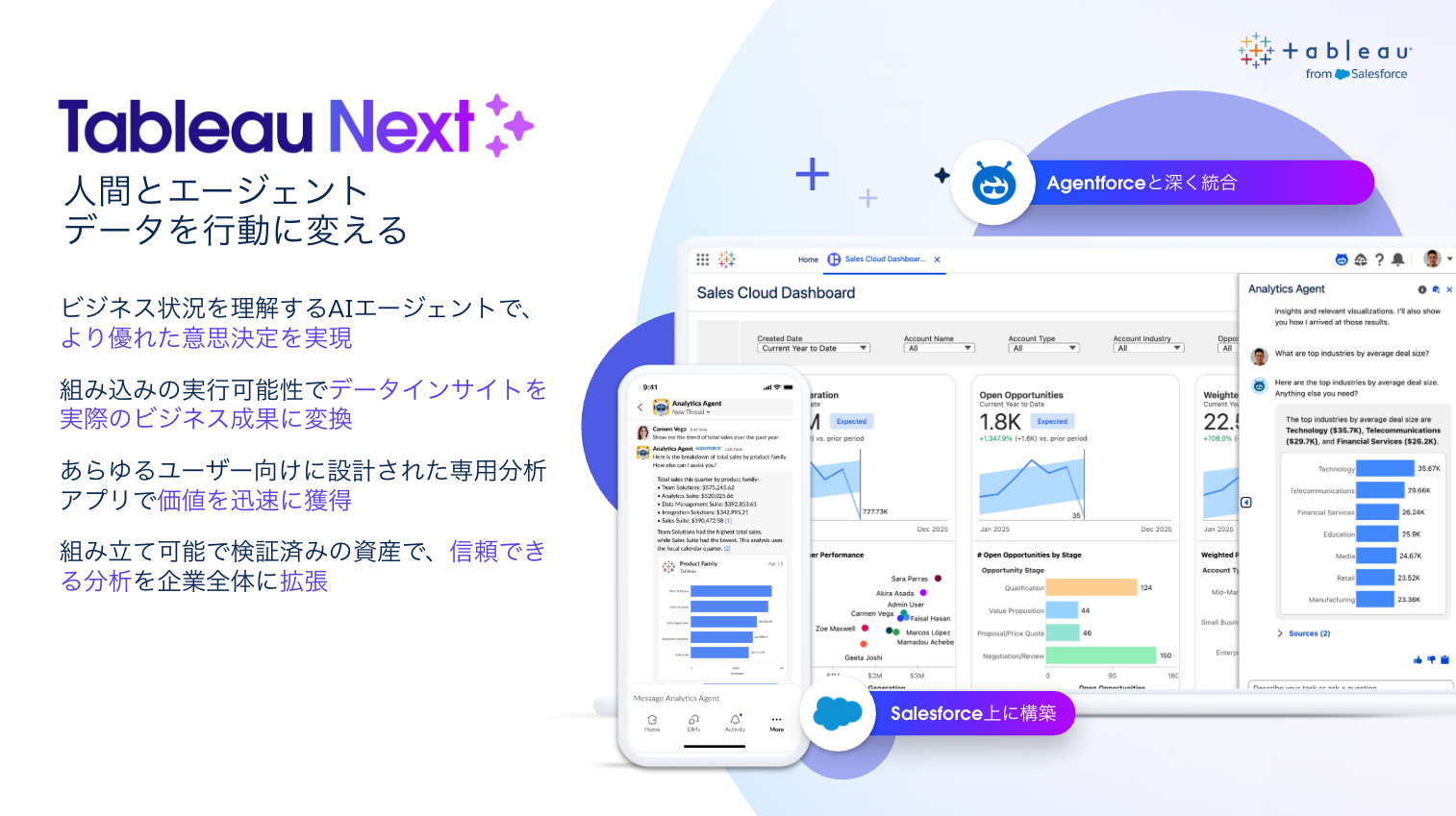
Tableau Nextの主な特徴
- 統合されたデータ環境
「Data 360」(旧Data Cloud)を基盤として、顧客データ、販売データ、Webログなど、散らばったデータを一元管理し、エンタープライズクラスのセキュリティとコンプライアンスを守りながら、顧客データを分析できます。 - ビジネス文脈を反映した柔軟なデータモデルの構築
Tableau Next は、セマンティックレイヤー(論理データモデル) を備えており、データの関係性を定義するだけでなく、データにビジネス視点での意味や説明を付与できます。これにより、AI エージェントに企業固有データの説明を提供し、正確な回答を可能にします。 - データの可視化体験
チャートやダッシュボードをドラッグ&ドロップで作成でき、直感的な操作で複雑なデータでも視覚的に理解しやすい形へビジュアライズ化できます。 - AIエージェントとの協働
Agentforce とネイティブに統合されているため、分析AIエージェントが、データの理解やインサイト分析をサポートします。自然言語でエージェントと対話しながら、素早くインサイトを取得し、ビジネスアクションに繋げることができます。
Tableau Next の利用イメージと機能
Tableau Nextの利用イメージと使用する機能について、分析の流れにそって、整理していきましょう。
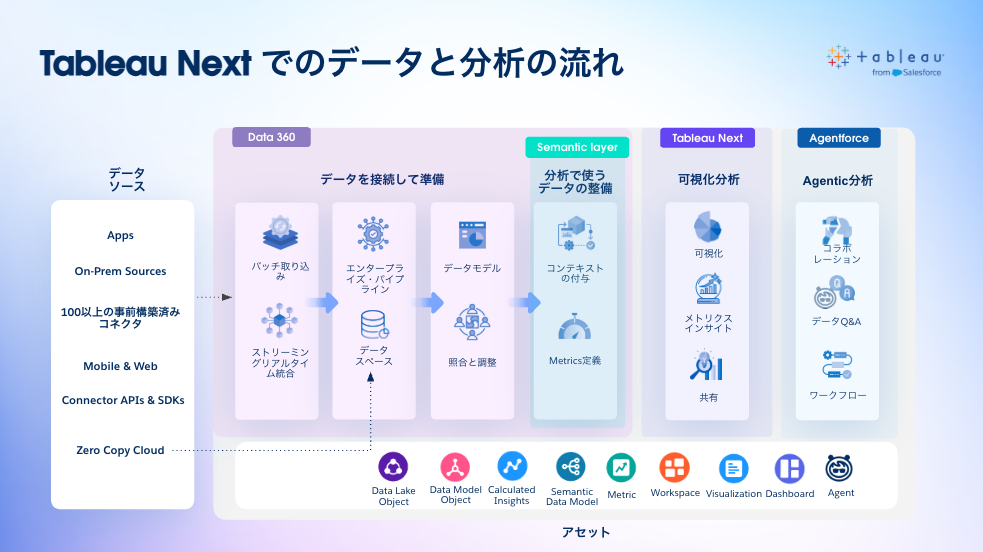
Tableau Next で、データからインサイトを見つけアクションに繋げていく流れを、大きく3つのステップに分けてご案内します。
- データに接続し、分析したいデータ群をデータモデルに統合する
- データを可視化する
- 分析AIエージェントと対話し、インサイトを得て、アクションに繋げる
1:データに接続し、分析したいデータ群をセマンティックモデルに統合する
分析の最初のステップとして、分析対象のデータに接続して整備する必要があります。
Tableau Nextでは、Data 360の環境を活用してデータと接続します。つまり、Data 360に接続して整備したデータレイクオブジェクト(DLO)やデータモデルオブジェクト(DMO)がTableau Nextで分析するデータの元にあたります。
Data 360のデータ接続については以下をご確認ください
サクセスナビ:Data 360 データ接続の概要
データ接続後、Tableau Nextで分析するためには「セマンティックモデル」というデータモデルを作成する必要があります。Data 360はたくさんのデータ(DLOやDMO等)がありますので、Tableau Nextで分析したいデータを選り分け、そのデータ群の関係性を定義することで、Tableau Nextの分析を開始できます。
このデータ群の関係性を定義したモデルを「セマンティックモデル」と呼びます。データのリレーションやデータに対してAIエージェントが判断しやすいようなビジネスコンテキスト(説明)も定義します。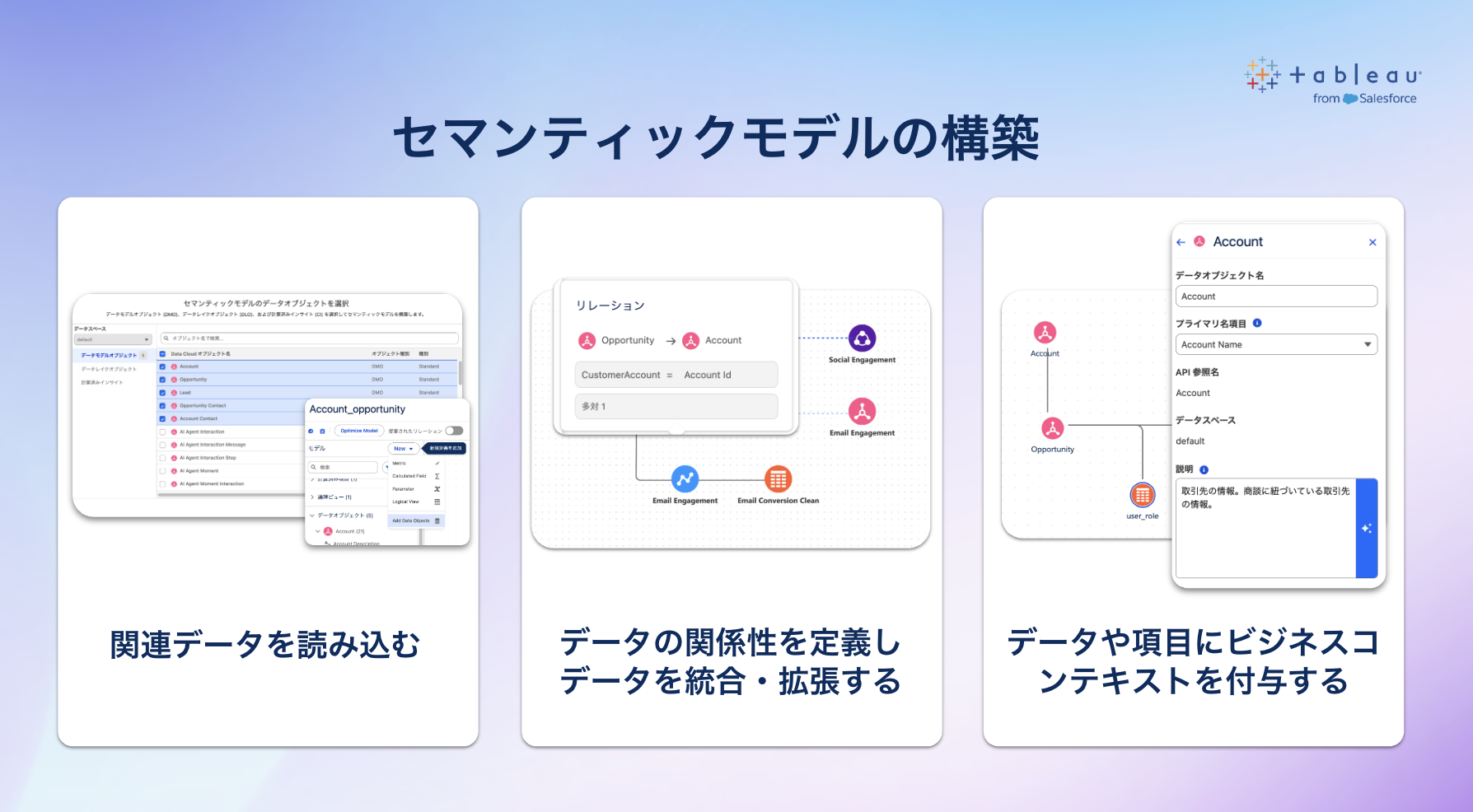
▶︎セマンティックモデルで設定する内容の一例
- 関連データの選定
- 複数のデータのリレーションなどの関係性の定義
- データやデータ項目について、ビジネスコンテキスト(説明)を付与
より詳しい設定方法はセマンティックモデルでデータ統合する、データにビジネスコンテキストを付加するで解説します。
2:データを可視化する
セマンティックモデルの準備が終わったあと、セマンティックモデルをデータソースとして、データの可視化を開始します。可視化をすることで、状態把握やインサイトの分析を行い、ビジネスアクションの判断を行いやすくします。
Tableau Nextでのデータ可視化のアプローチを大きく2つご紹介します。
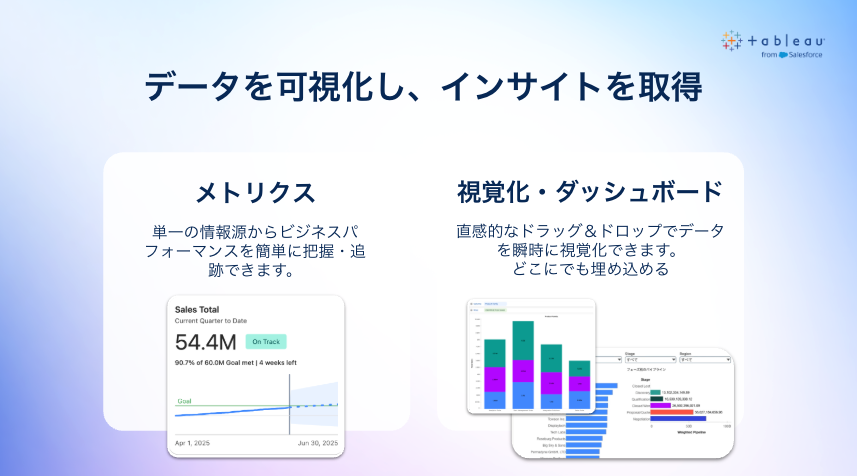
- メトリクスを定義し重要指標をトラッキングする
ビジネス上重要となる数値指標(例:今月の売上、今期の利益など)をトラッキングしたい場合、対象となる指標と基準の日付項目を指定し、メトリクスを作成します。それにより、ダッシュボードを作成することなく指標数値の時系列推移を確認できるようになります。 - ダッシュボードの作成
Tableau Nextでも従来のTableau の操作性を受け継ぎ、直感的なドラッグ&ドロップ操作でデータを可視化します。
個別の分析として「可視化」の機能を使い分析グラフを作成し、「ダッシュボード」に分析結果を統合することで、データを可視化し分析やインサイトの発見をサポートします。
より詳しい設定方法はメトリクスの作成と活用、ビジュアライゼーションとダッシュボードの作成と活用にて解説します。
3:分析AIエージェントと対話し、インサイトを得て、アクションに繋げる
メトリクス作成やダッシュボード可視化を行うとともに、データから、さらなる分析のためにAgentforceの分析AIエージェントと会話しながら分析を加速させます。
Tableau Next はAgentforceとネイティブに統合されており、Tableau Next専用の分析AI エージェントを作成・活用することができます。
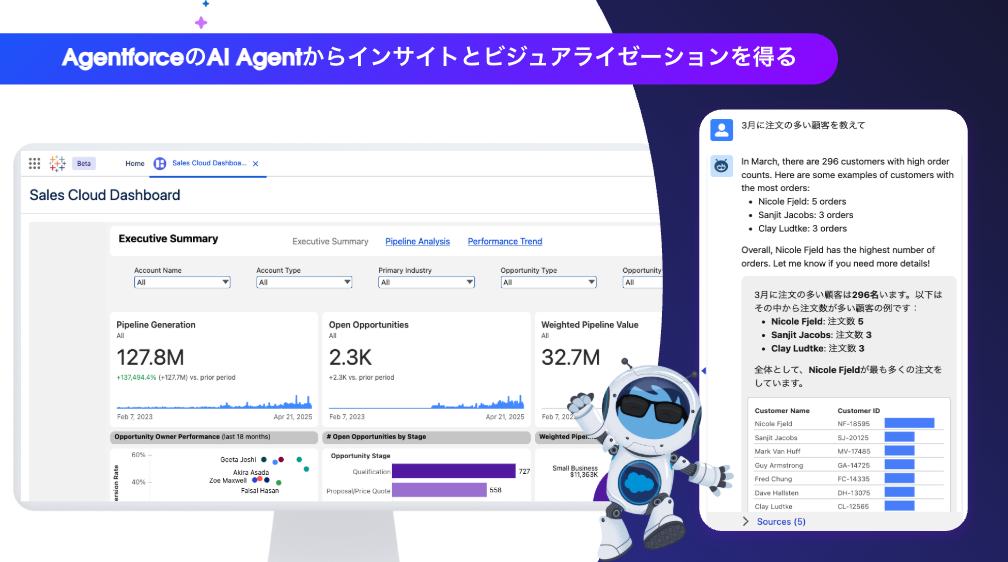
Tableau Next専用の分析AIエージェントを構築してメトリクスやダッシュボードを見ながら、気になったポイントを分析AIエージェントに確認をしてみましょう。分析AIエージェントがデータについての質問に、回答を返してくれるため、すぐにインサイトが取得でき、ビジネスアクションに繋げていくことができます。
より詳しい設定方法はAIエージェントを使った探索と自動化にて解説します。
いかがでしょうか。Tableau Next とはなにか?Tableau Nextでできることの概要を分析の流れにそってご紹介させていただきました。
それでは、後続の記事で、利用開始に向けてご認識いただきたい点、具体的な設定をご案内していきます。
学習ツール
Tableau Next の概要を知りたい方には、以下がおすすめです。
公開日 : 2025.12.12
Share:
この情報は役に立ちましたか?
ご意見お待ちしております。
フィードバックありがとうございます。
より役に立つために
役に立たなかった一番の理由を教えてください。
活用ステップ
-
STEP1. はじめに
-
STEP2. データ統合
-
STEP3. 可視化
-
STEP4. AIエージェント

