

メトリクスの作成と活用
公開日 : 2025.12.12
Share:


この記事では、Tableau Next におけるメトリクス機能についてご紹介します。
※本記事の画面キャプチャについては、最新の画面と異なる場合があります。
この記事で学べること
- セマンティックモデル内にメトリクスを作成する方法
- 作成したメトリクスを探索する方法
メトリクスとは
メトリクスとは、ビジネスの成果や特定の目標に対する進捗を把握するための定量的なメジャーです。一般的に KPI (重要業績評価指標) とも呼ばれ、ビジネスの重要な側面が時間とともにどのように変化しているかを一目で確認できます。
Tableau Next を使用すると、KPI をモニタリングするためのメトリクスを簡単に作成できます。
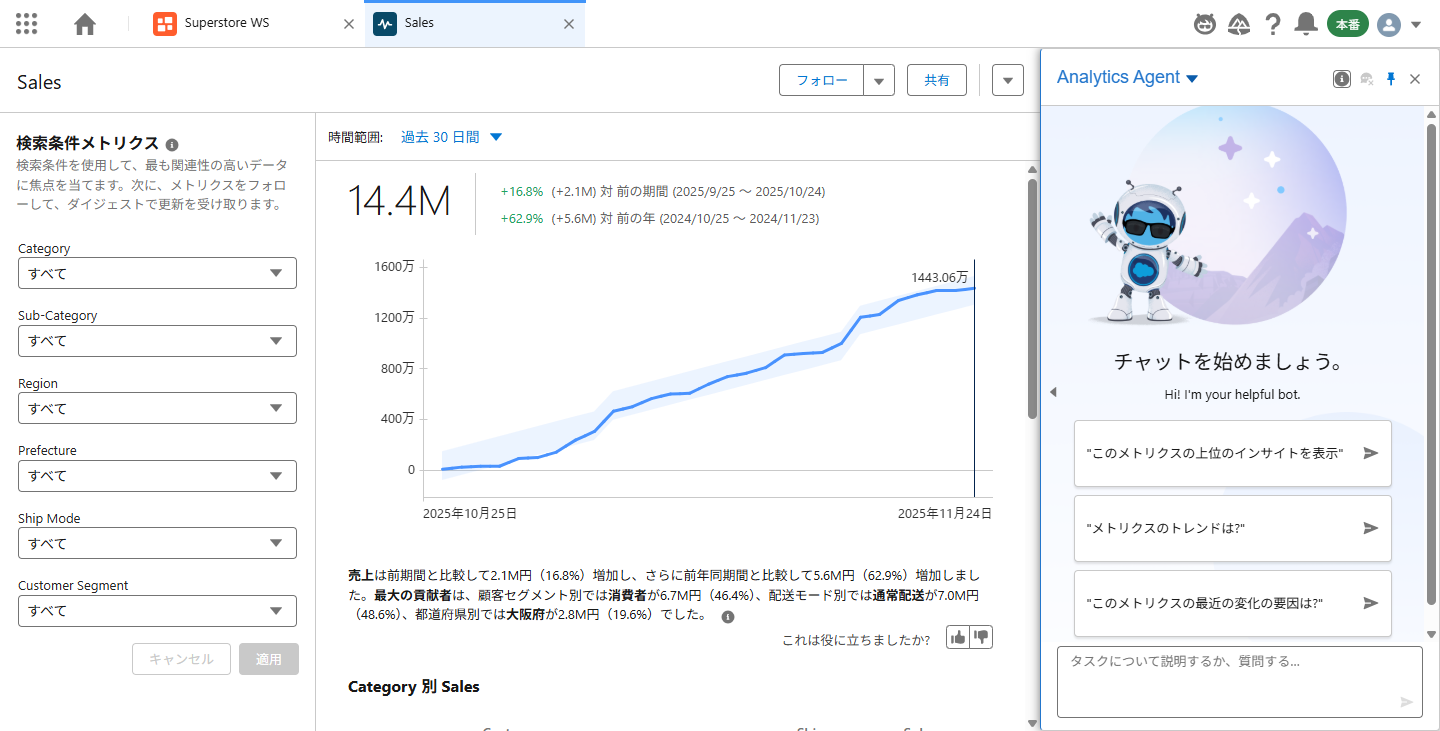
現状の数値を表すだけではなく、時系列の推移を表します。また、設定した項目で分類したり絞り込みを行うことも可能です。そして、AIによるインサイトを表示できます。
メトリクスを作成する
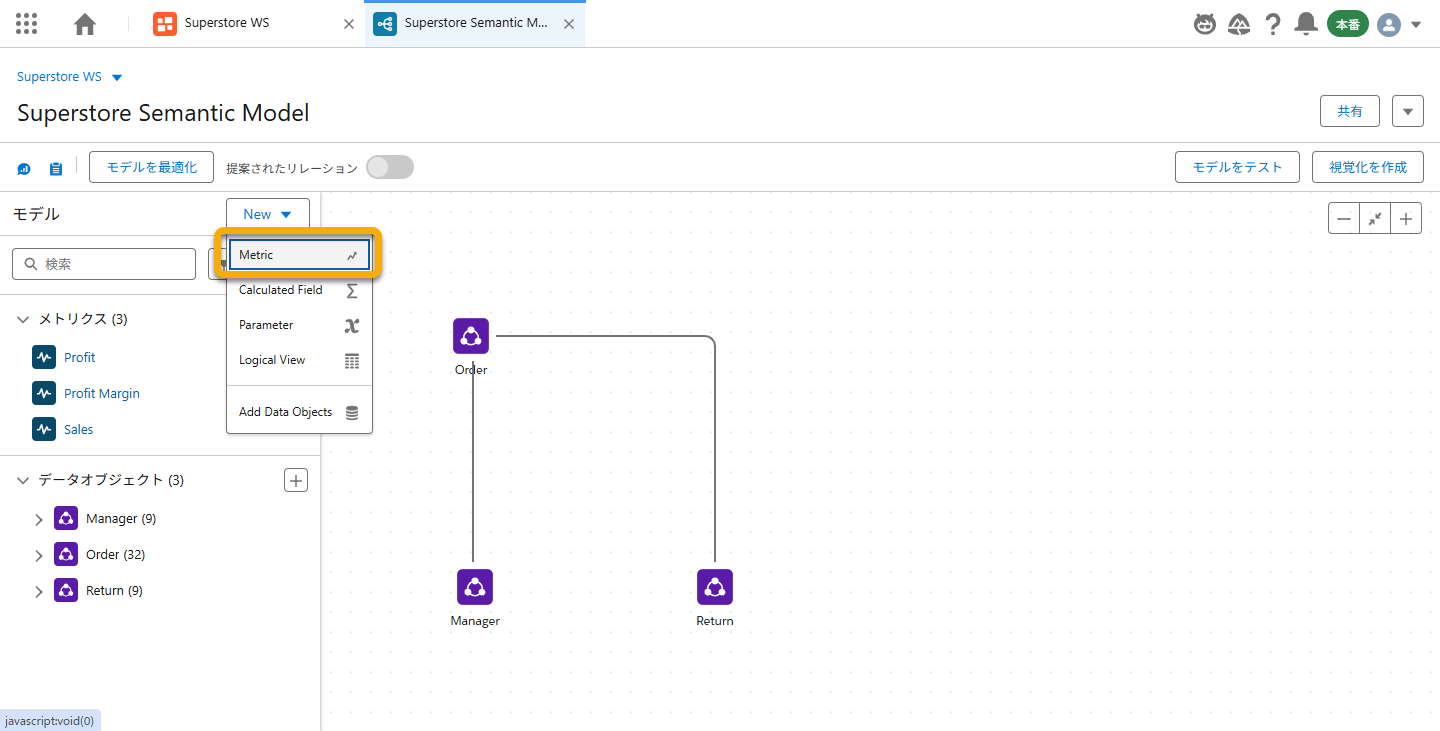
メトリクスは、Tableau Next のセマンティックモデルから作成できます。
- [New (新規)] ドロップダウンから [Metric (メトリクス)] を 選択します。
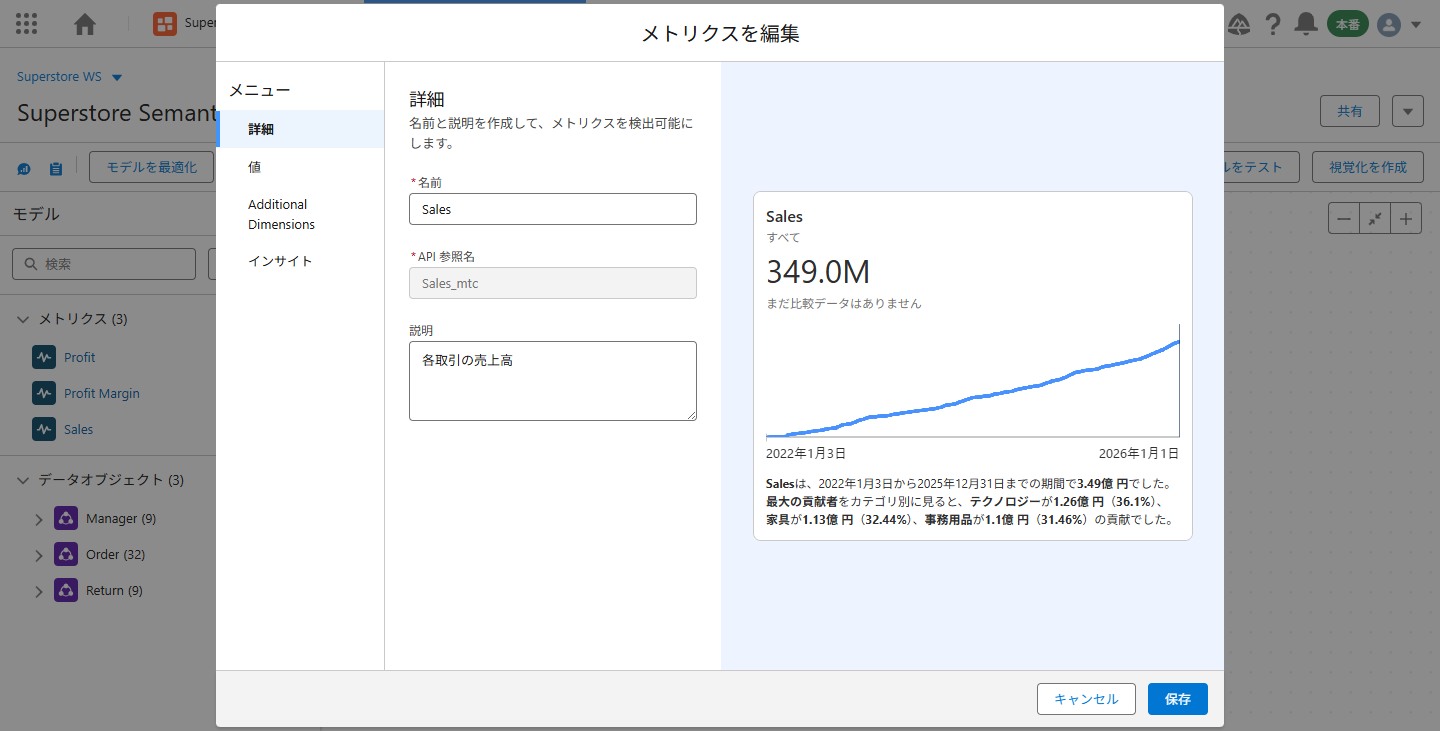
[メトリクスを編集] ウィンドウが開いたら、メニューに沿って定義の設定を行います。
- 詳細:メトリクスの名前と説明を設定します(説明は省略可能ですが、AIにビジネスコンテキストを与え、質問の精度改善に寄与します)
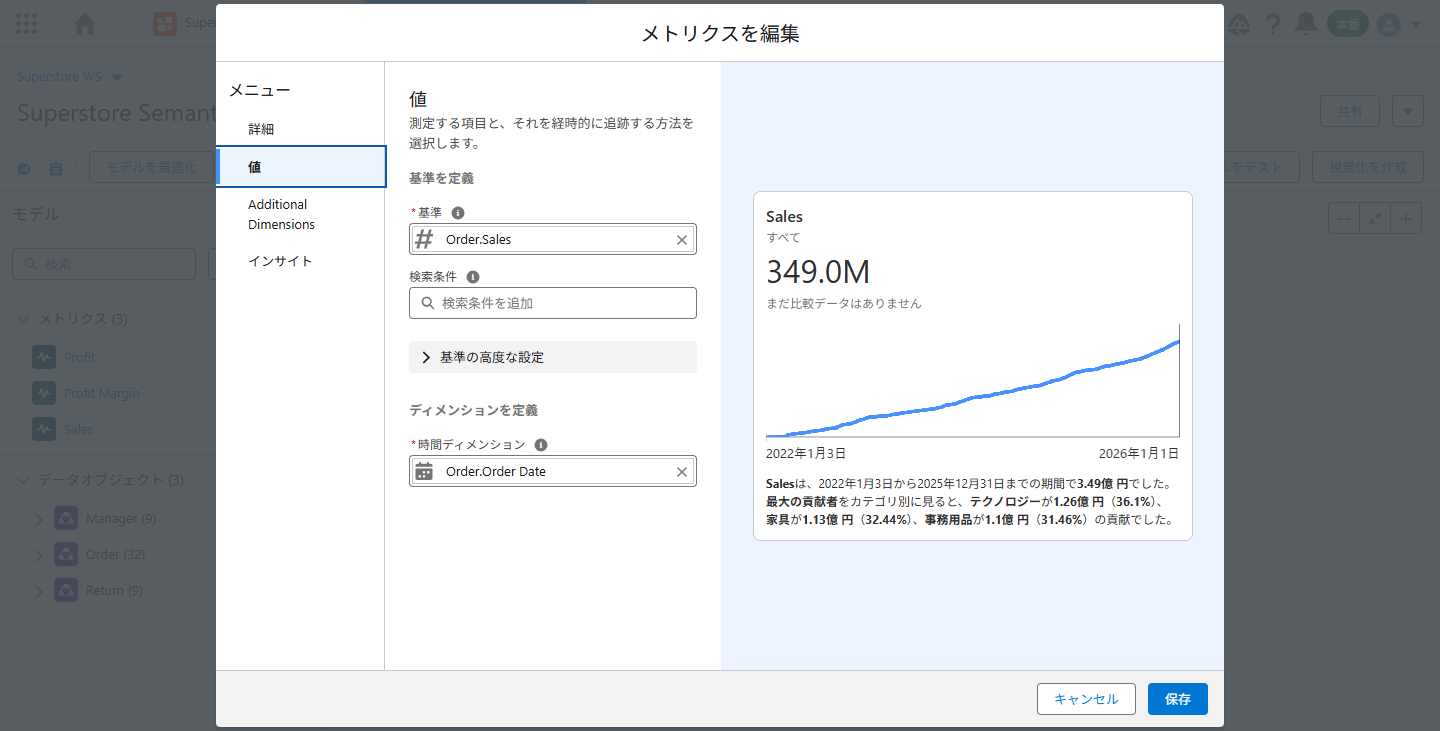
- 値:表示する基準(メジャー)とトレンドを測定する時間(ディメンション)を指定します。メトリクスを作成する際には、データソース内に時間ディメンションが含まれていることが必須条件となります。
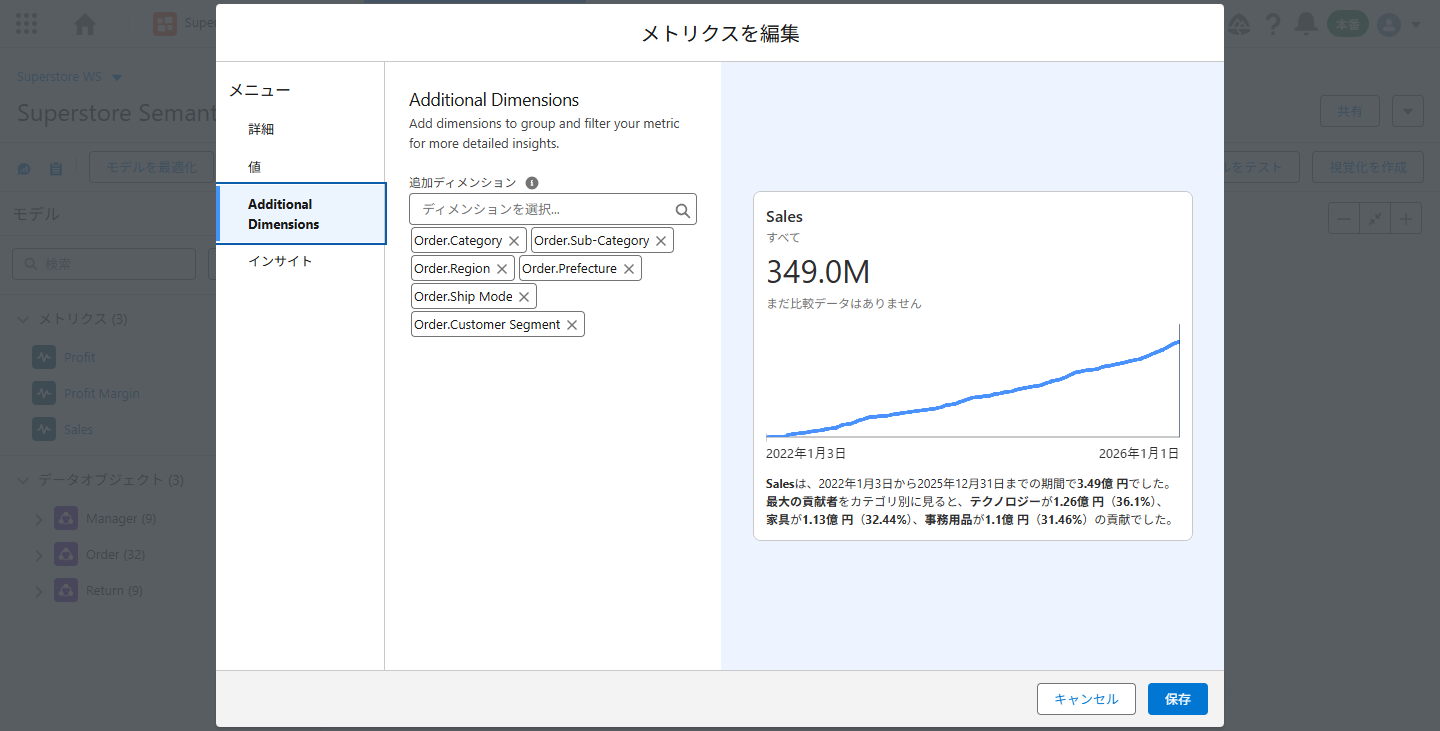
- Additional Dimensions:値をフィルタリングしてドリルダウン分析を行うためのディメンション。プロダクトカテゴリ・場所・顧客情報などの属性情報を持ったカラムを指定します。複数指定が可能です。
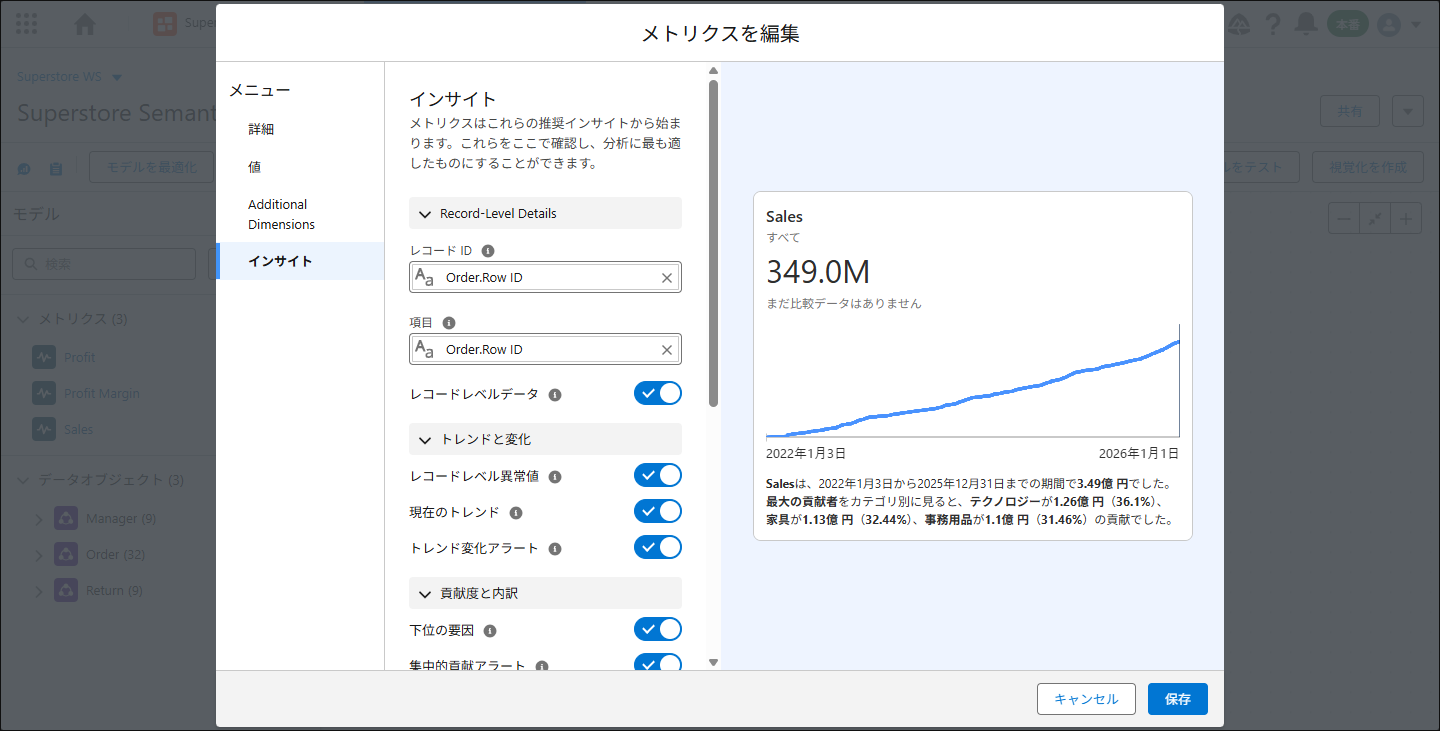
- インサイト:インサイトの種類を追加します。トレンドと変化、貢献度のカテゴリの中で表示するものと表示しないものを任意に指定できます。
メトリクスの作成が完了したら、[Save (保存)] をクリックします。
メトリクスを探索する
作成したメトリクスは、Tableau Next のホームページで一覧表示されます。探索したいメトリクスをクリックすると、メトリクスの表示画面に遷移します。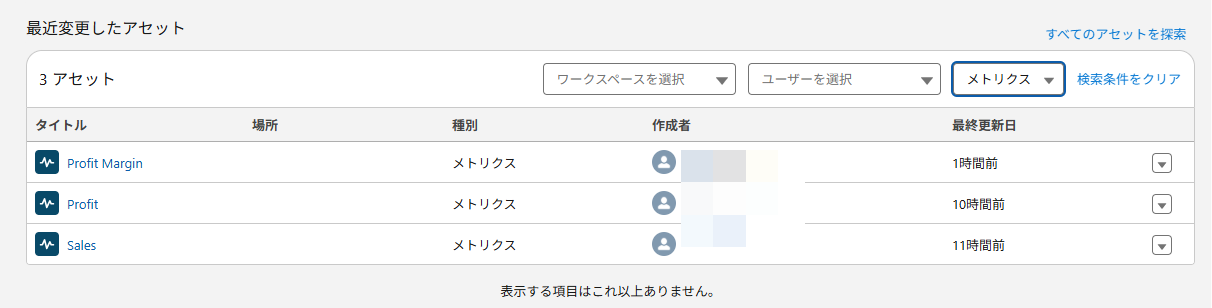
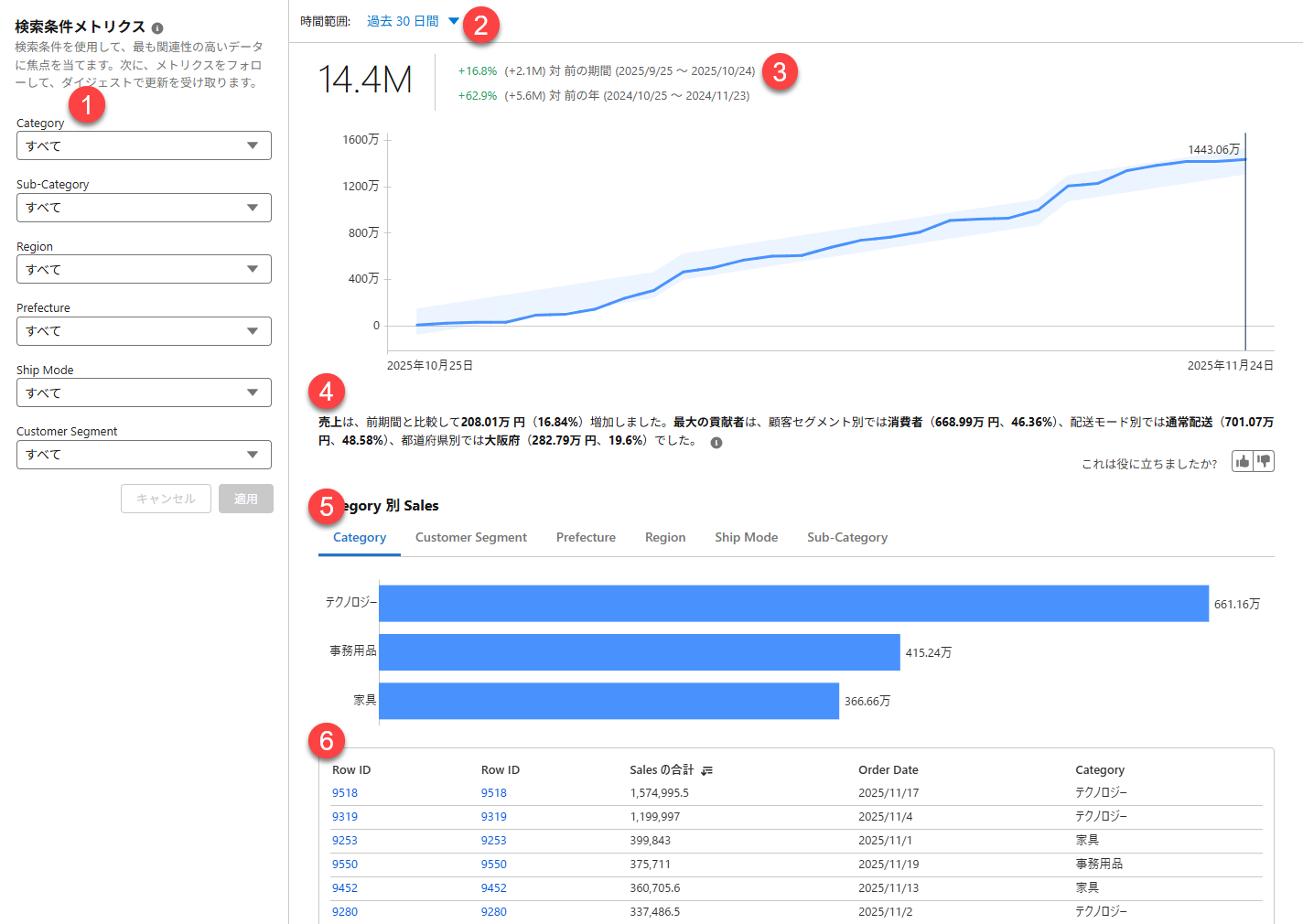
メトリクスの表示画面には、データを探索し、より深く理解するための機能やガイドが含まれています。主な構成要素は下記のとおりです。
- ①検索条件 (指定した条件でフィルタ)
- ②時間範囲 (表示する期間を設定)
- ③前年比・前期比 (増減を率と差で表示)
- ④概要コメント (生成AIによるサマリー文章)
- ⑤ディメンション別の内訳 (タブで表示を切り替え)
- ⑥明細データ (レコードID単位の情報を表示)
情報のフォロー・共有する
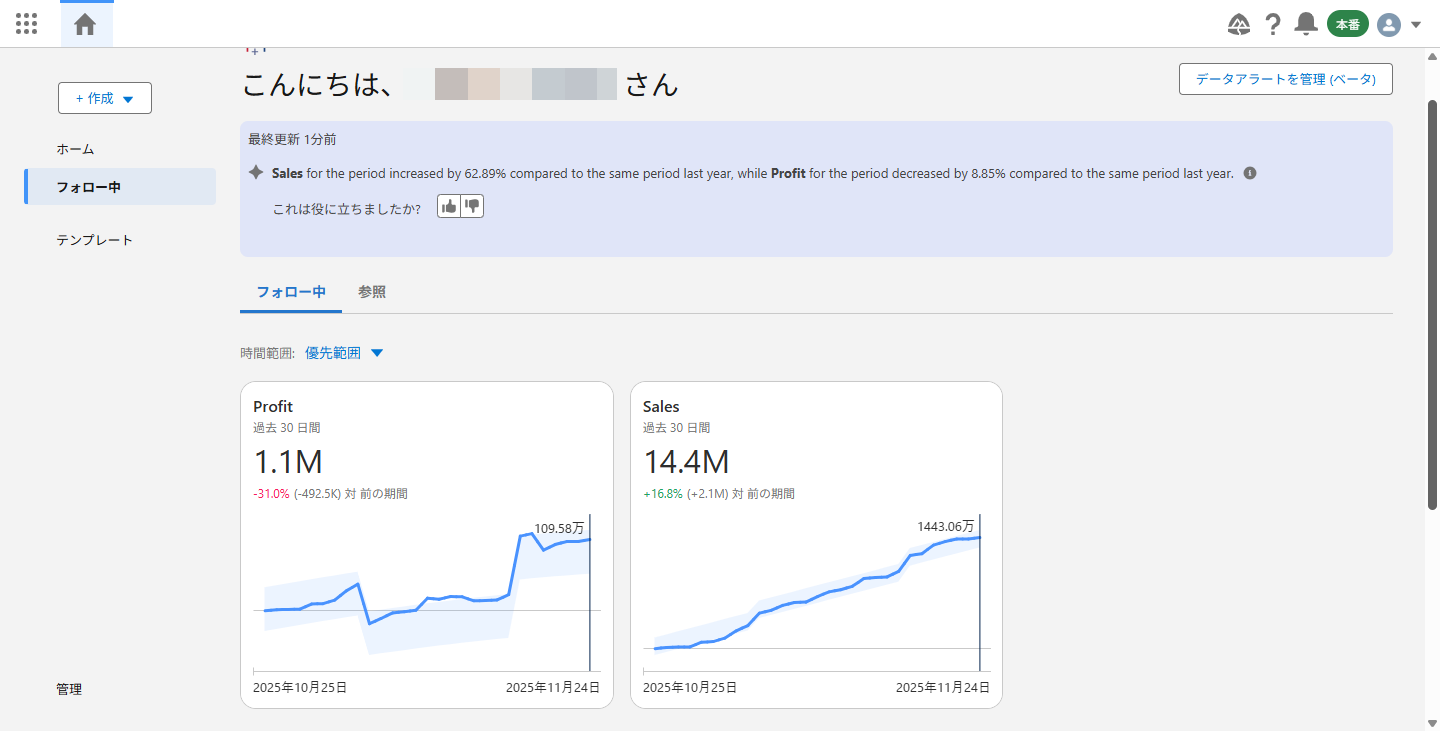
メトリクスをフォローする(画面右上の [フォロー] ボタンをクリック)と、定期的に確認する必要がある重要な指標を、Tableau Next のホームページでまとめて確認できるようになります。
画面上部に表示される、インサイトサマリは、複数のメトリクスをフォローすることで表示されます。
自分のメトリクスを別のユーザーにフォローしてもらうように設定することもできます。
学習ツール
Tableau Next のメトリクスの設定や操作について、詳しく学びたい方には、以下がおすすめです。
- Trailhead:Tableau Next のメトリクス
個別機能や詳細情報については、関連するヘルプをご参照ください。
公開日 : 2025.12.12
Share:
この情報は役に立ちましたか?
ご意見お待ちしております。
フィードバックありがとうございます。
より役に立つために
役に立たなかった一番の理由を教えてください。
活用ステップ
-
STEP1. はじめに
-
STEP2. データ統合
-
STEP3. 可視化
-
STEP4. AIエージェント

