
ワークスペースの準備
公開日 : 2025.12.12
Share:


この記事では、Tableau Next のワークスペースについて解説します。
※本記事の画面キャプチャについては、最新の画面と異なる場合があります。
この記事で学べること
- Tableau Nextのワークスペースとはなにか
- ワークスペースの作成方法
Tableau Next のワークスペースとは
ワークスペースは、Tableau Next のセマンティックモデル、ビジュアライゼーション、ダッシュボードといった分析アセットを整理する単位です。また、分析アセットのアクセス権を管理する単位でもあります。そのため、ワークスペースはTableau Nextのフォルダーのような役割を持ちます。
ワークスペースの作成
Tableau Nextでこれから作成方法をご紹介する分析アセットは、作成時にいずれかのワークスペースに属する必要があります。そのため、Tableau Next活用の最初のステップとしてはワークスペースを作成することとなります。
ここではワークスペースの作成方法をご紹介します。
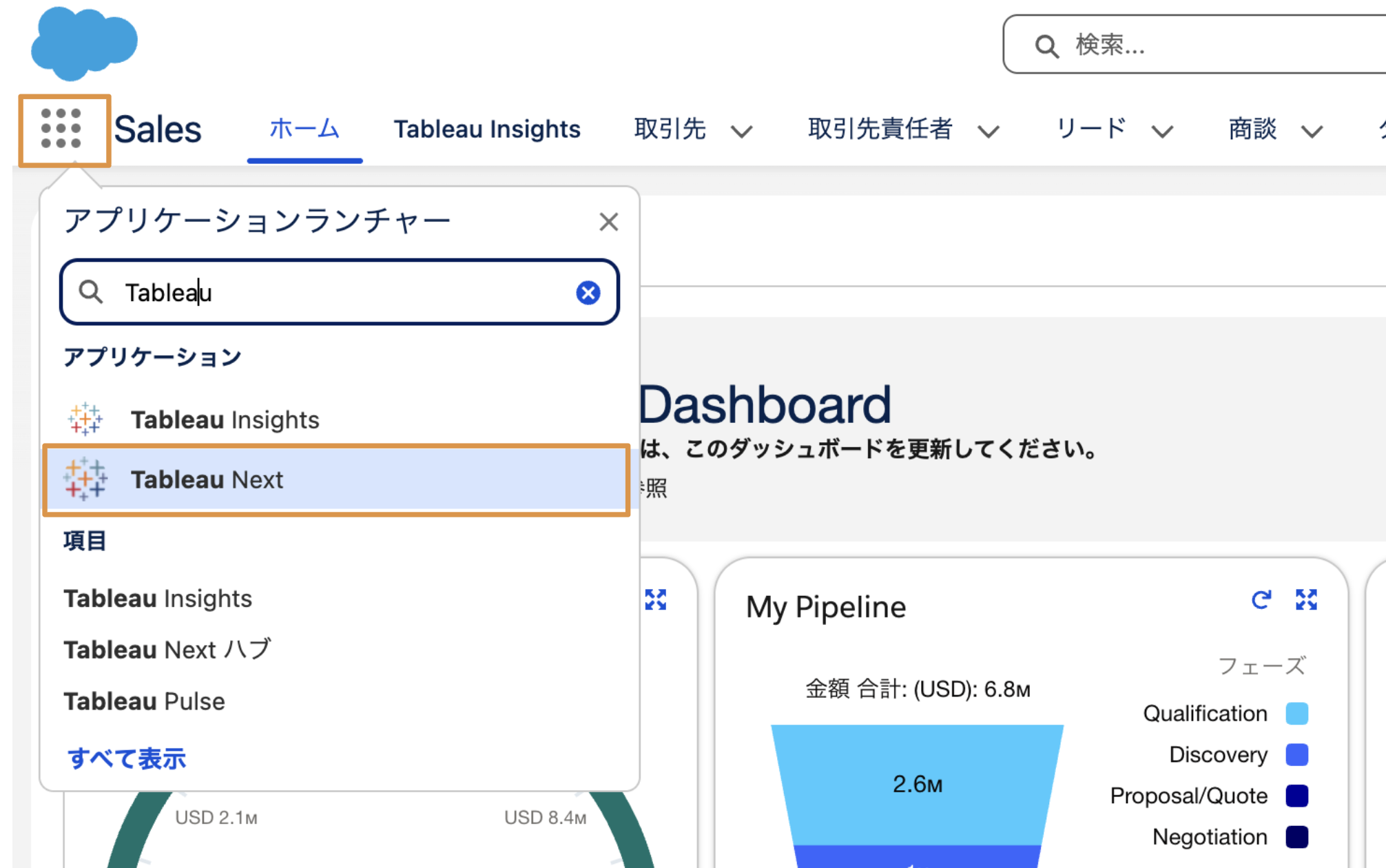
- Salesforceの左上の[ アプリケーションランチャー]をクリックし、[Tableau Next]を選択します。
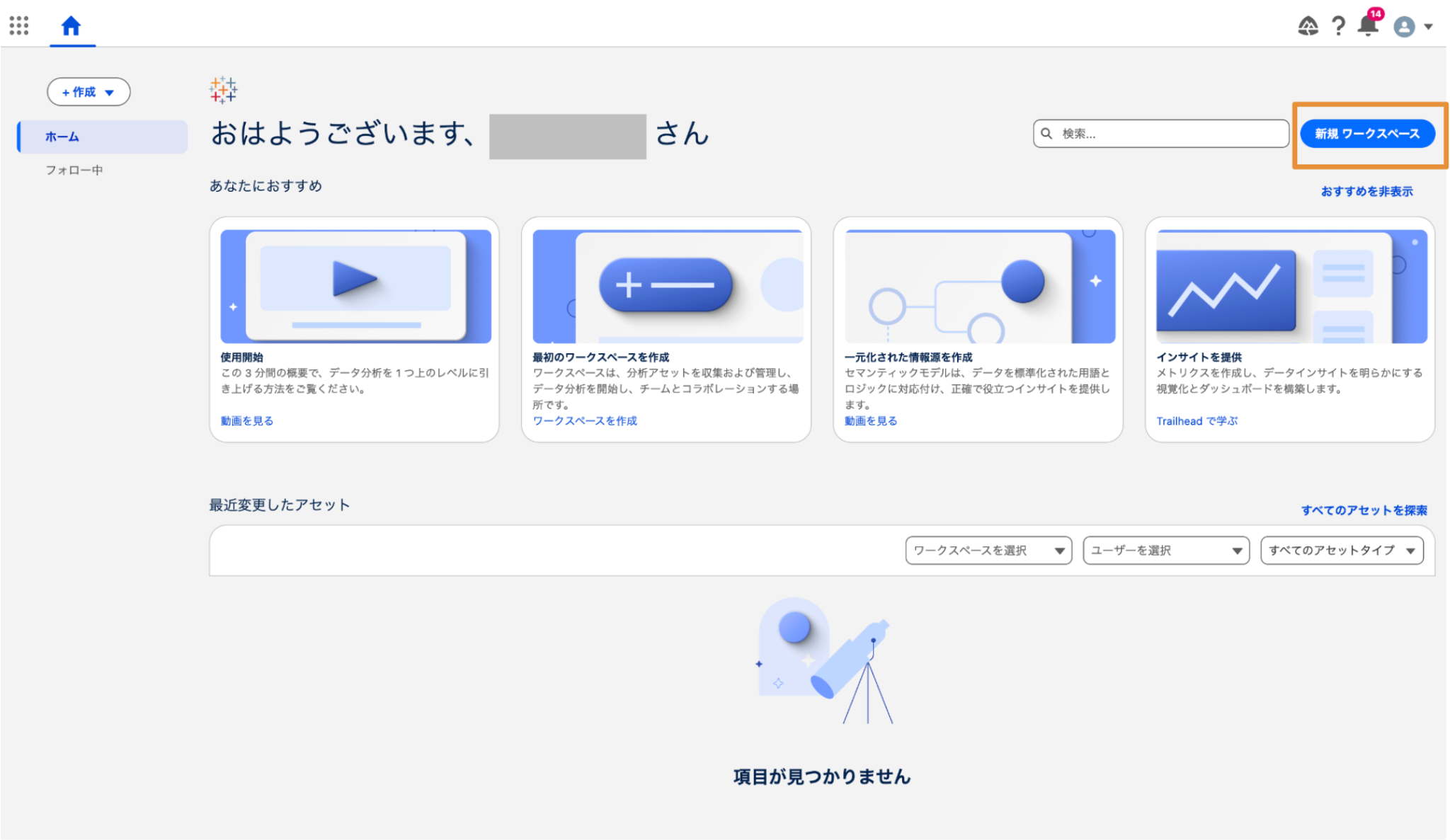
- Tableau Nextのホーム画面が立ち上がりますので、右上の[新規ワークスペース]をクリックします。
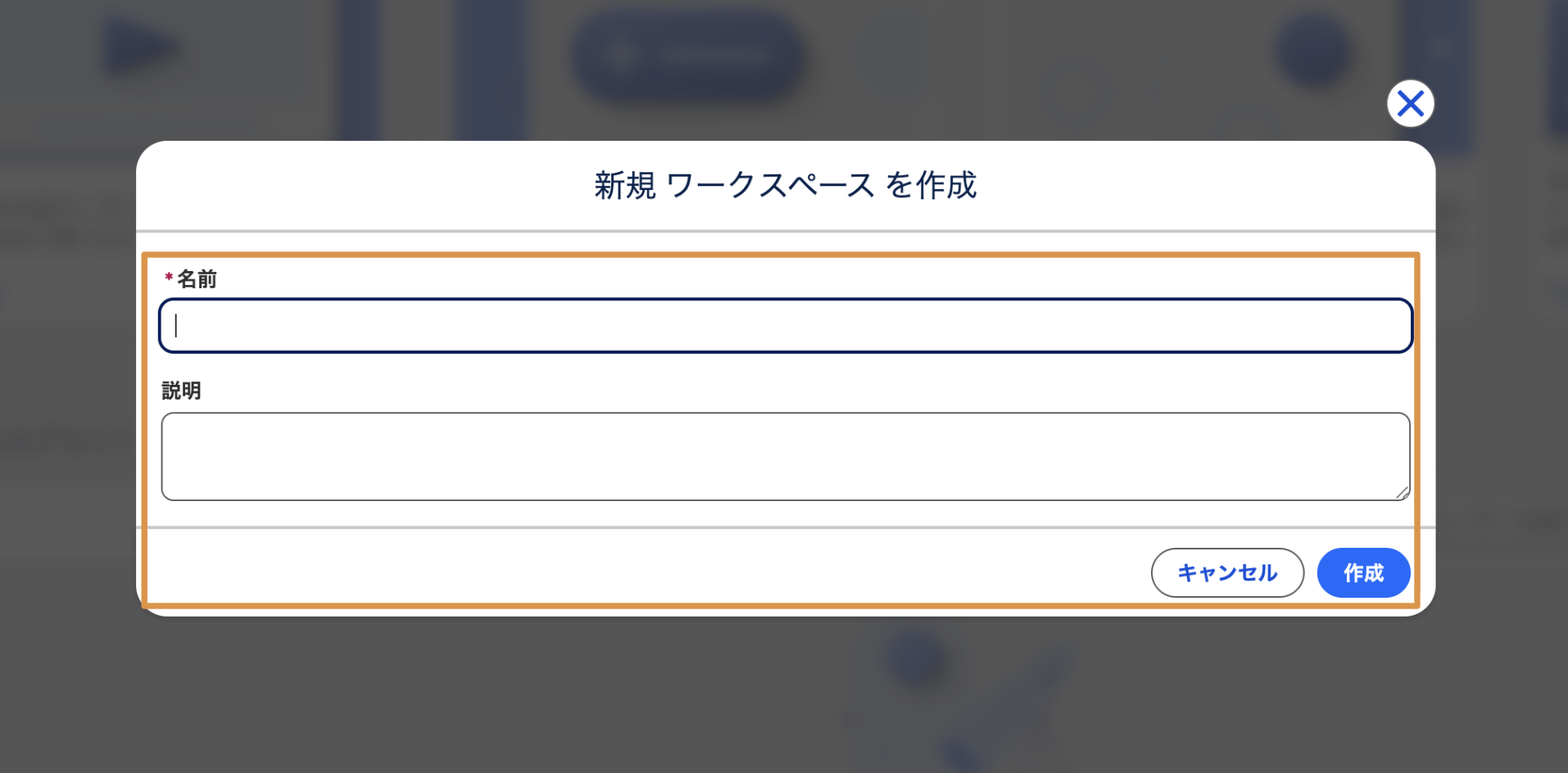
- ポップアップ画面で[新規ワークスペースを作成]ウィンドウが立ち上がります。
[名前]にワークスペース名を入力、必要に応じて[説明]に情報を入力し、[作成]をクリックします。
- ワークスペースが作成されます。
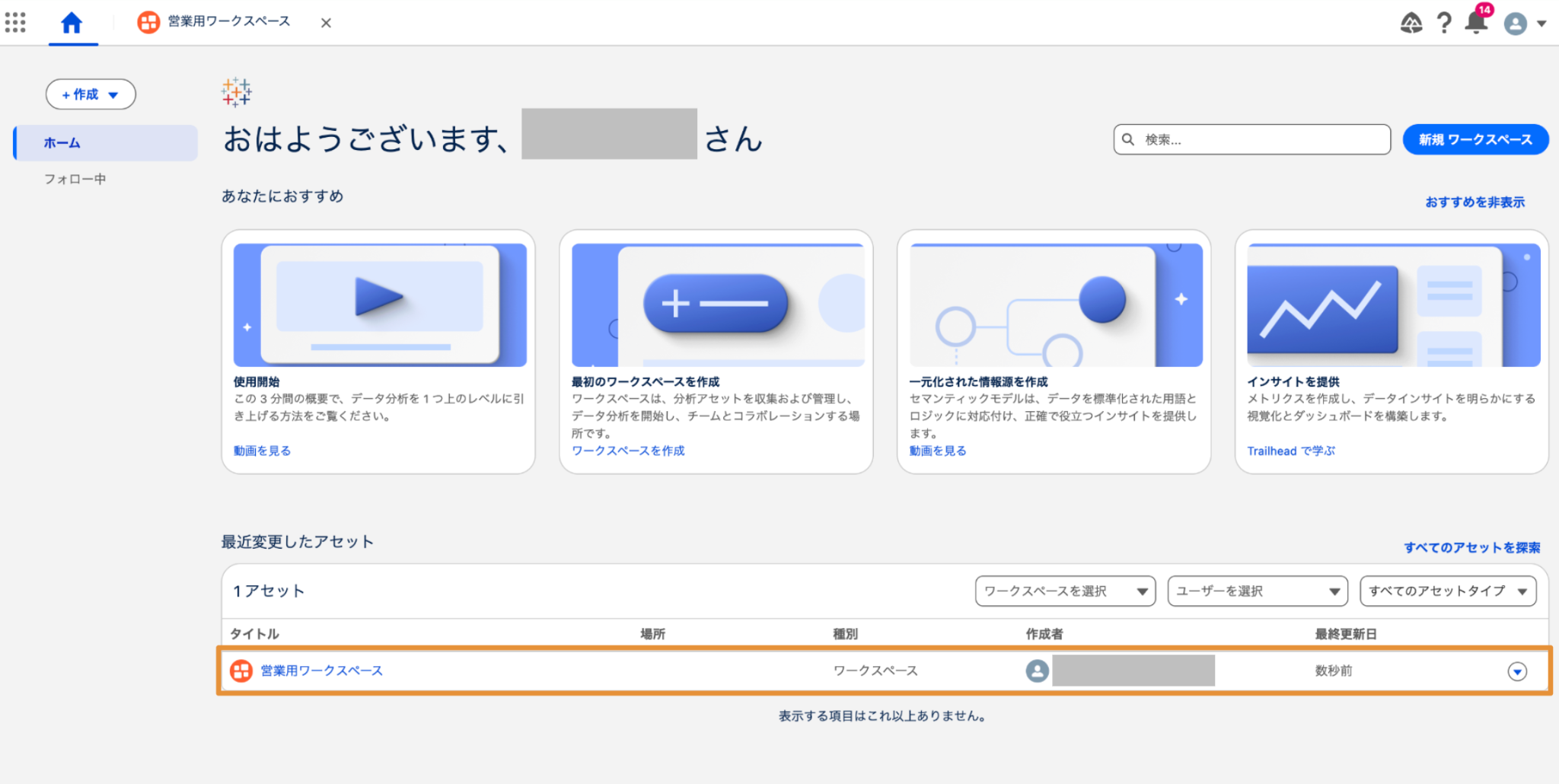
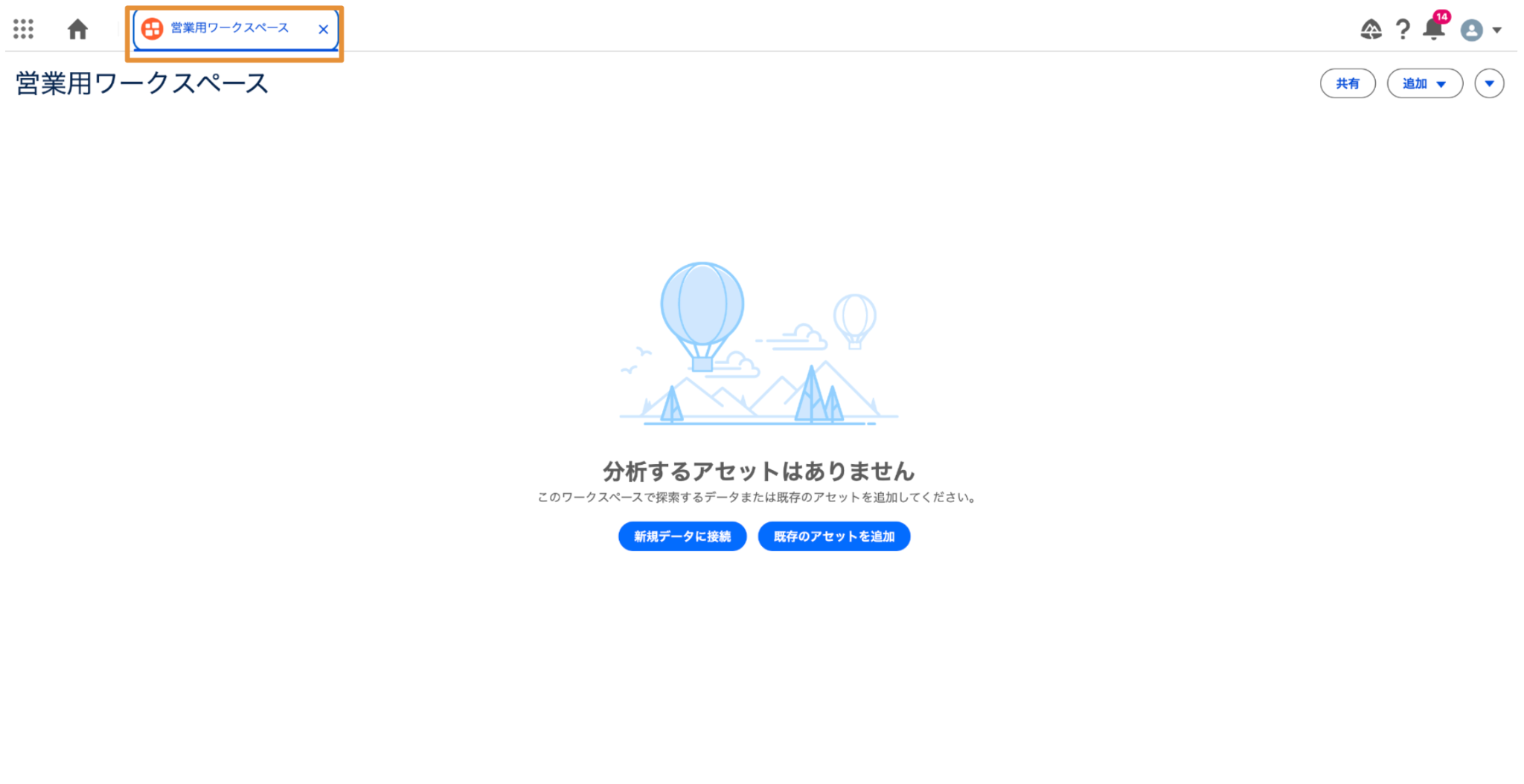
- ワークスペースを開くと、最初は何もない空の状態となります。
ワークスペース画面の概要
ワークスペースに分析アセットを作成、追加していくと、ワークスペース内に分析アセットが表示されていきます。ここではワークスペース画面の要素についてご紹介します。
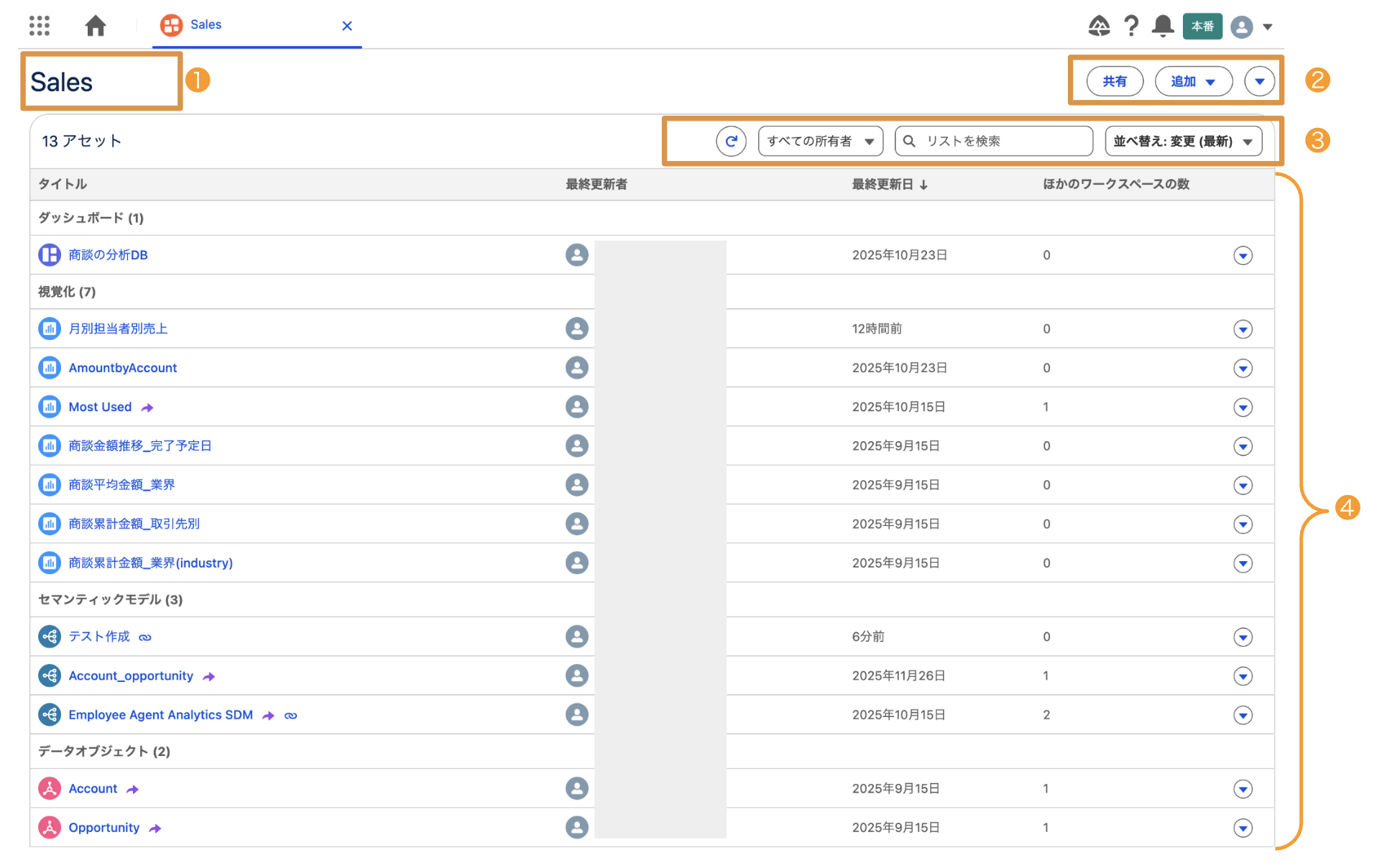
- ①:ワークスペース名が表示されます。
- ②:ワークスペースの共有設定や、ワークスペースへの分析アセットの追加、ワークスペースの編集、削除などがこのエリアのボタンから可能です。
- ③:ワークスペース内のアセットの検索、並び替え、画面の更新を行います。
- ④:ワークスペース内のアセットとその詳細が表示されます。▼ボタンから各アセットに対する削除等のアクションが可能です。(アセットの種類や属性で、実施可能なアクションが異なります。)
アセット表示のヒント
ワークスペースの分析アセットのタイトルを見ると、タイトルの右側にいくつかのアイコンが表示されていることがわかります。このアイコンについてご紹介します。
- アイコンなし
このワークスペースで作成されたアセットです。
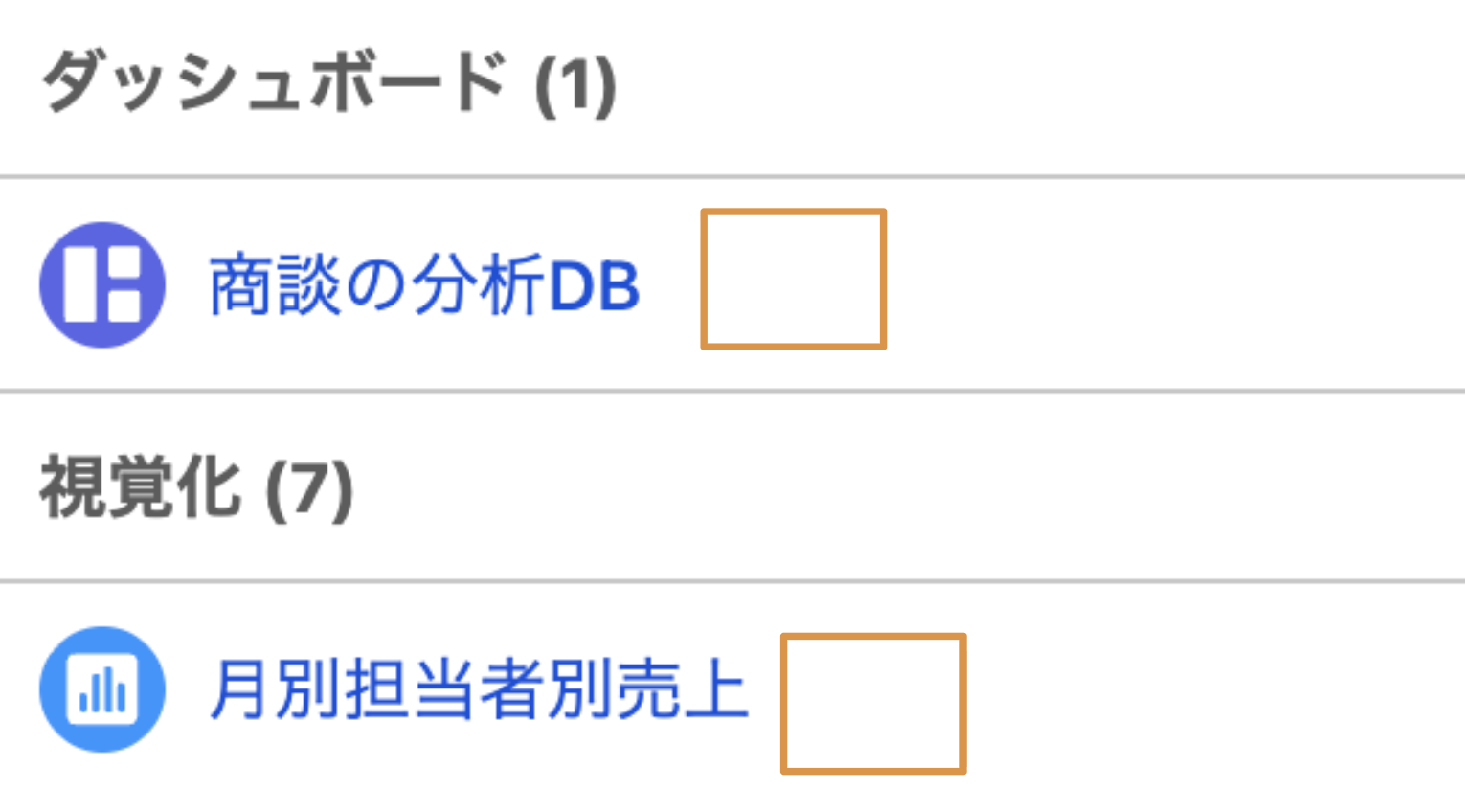
- 参照:矢印のアイコン
ワークスペースにアセットを追加する方法は作成だけではありません。他のワークスペースやData 360(旧Data Cloud)からアセットを参照追加することができます。現在表示しているワークスペースに参照追加されたアセットにはこのアイコンがつきます。
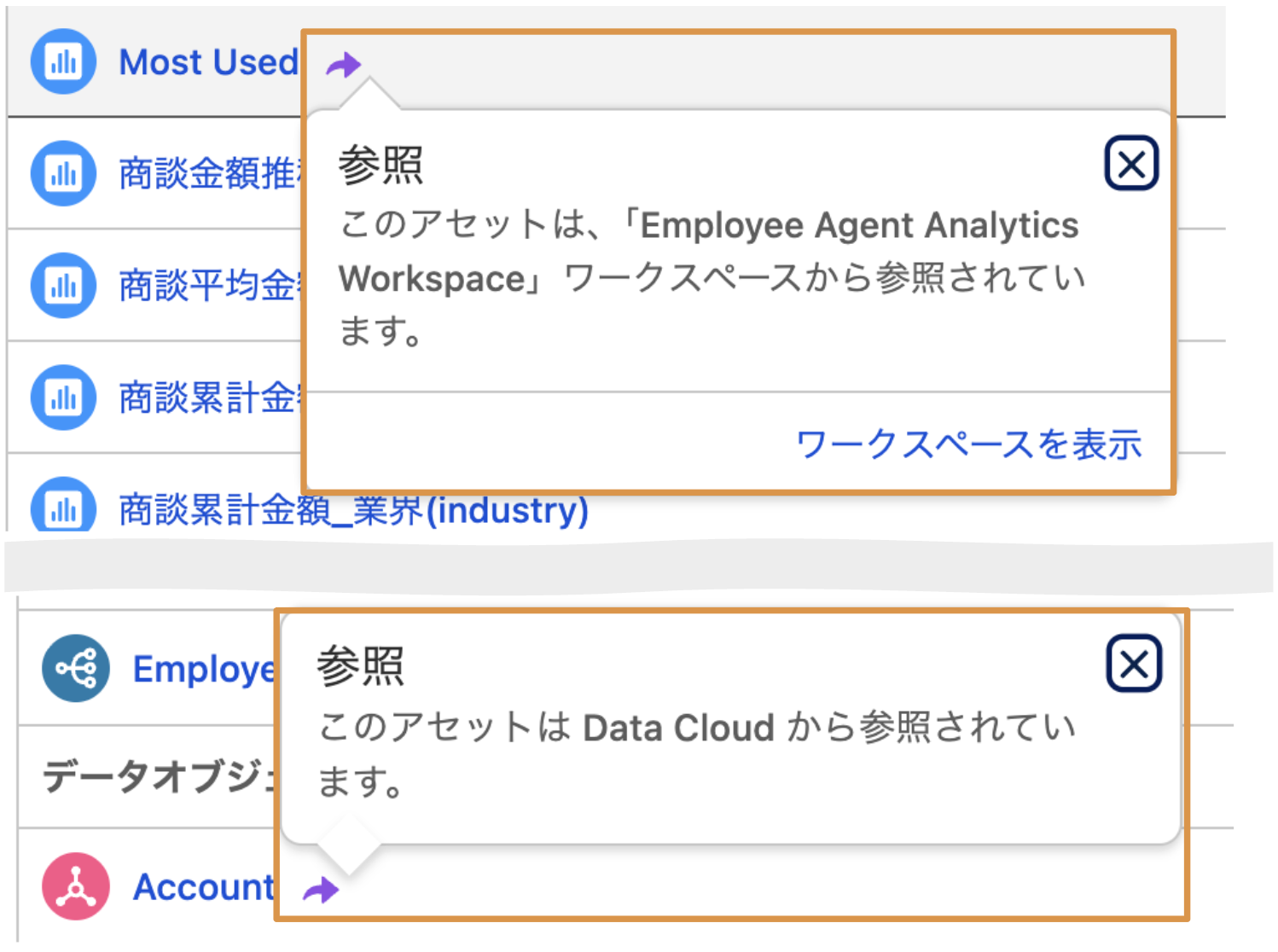
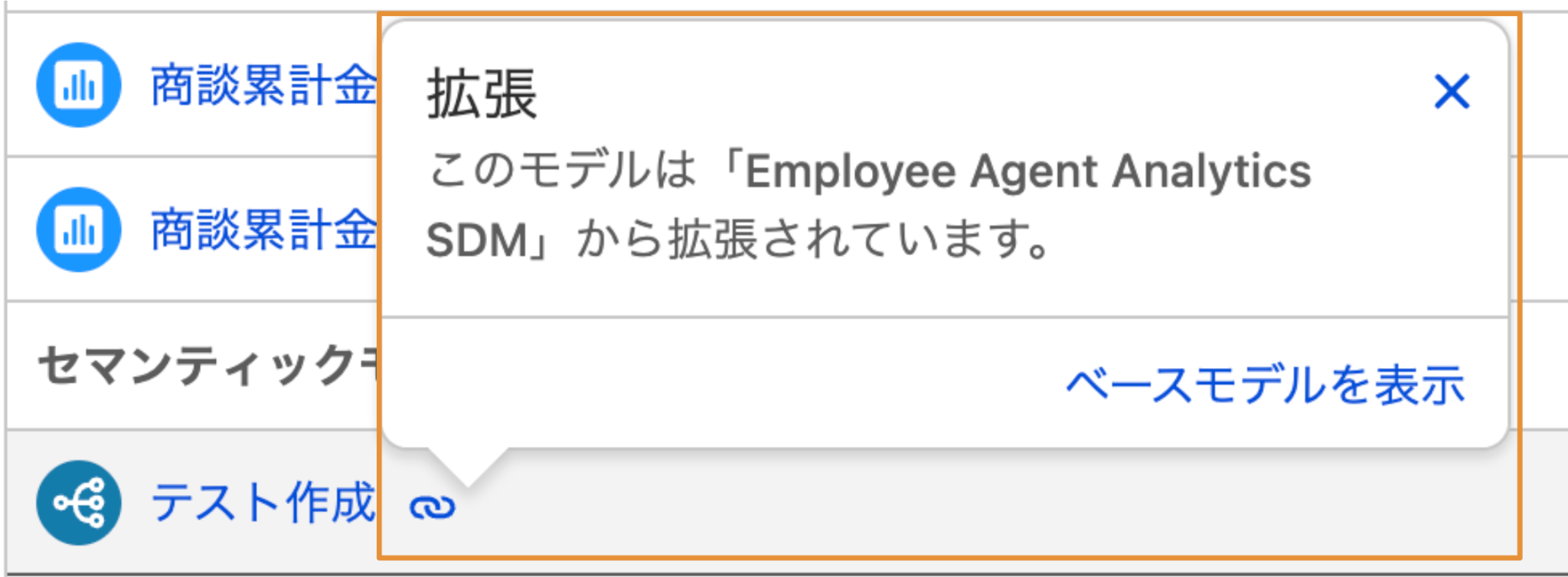
- 拡張:リンクアイコン
セマンティックモデルを作成する時に、既存のセマンティックモデルを拡張して作成することができます。拡張して作成されている場合このアイコンがつきます。
ワークスペースの共有
ワークスペース、ダッシュボード、ビジュアライゼーション、セマンティックモデルは、デフォルトでは作成者のみに公開されます。他のユーザーがアセットを閲覧または編集できるようにするには、ワークスペースの共有から、アセットを共有します。
- アセットの共有はワークスペース画面の右上の[共有]ボタンをクリックします。
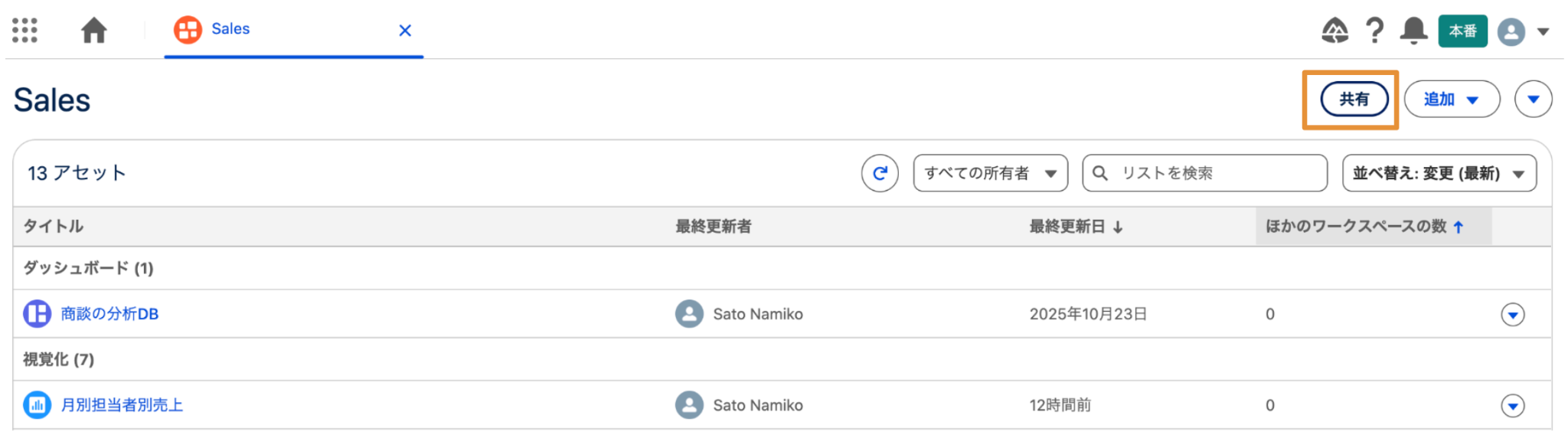
- ポップアップ画面が開き、現在の共有情報が表示されます。
検索から共有対象を検索し、アクセス権を付与したり、既存のアクセス権の変更を行います。
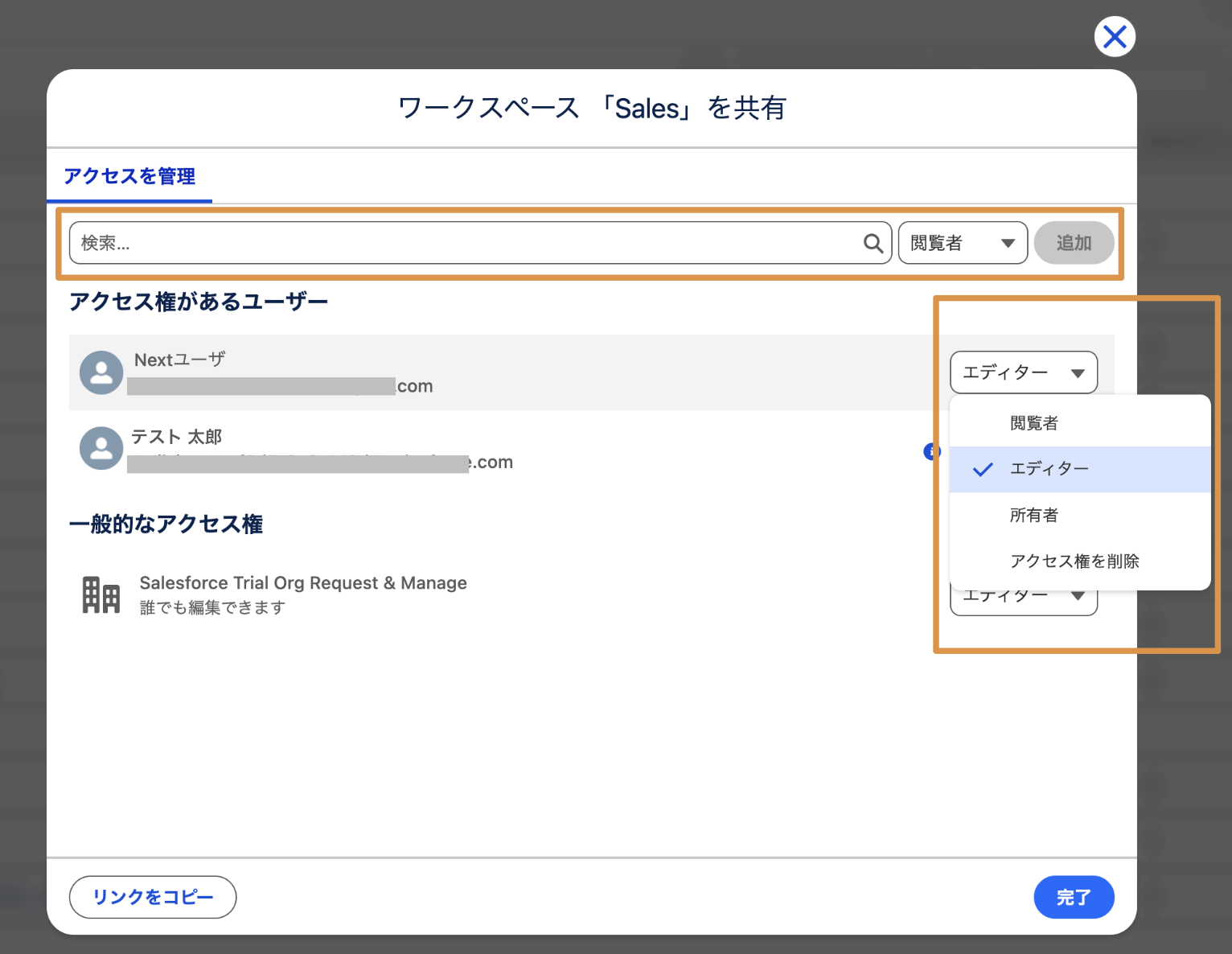
アクセス権には「閲覧者」「エディター」「所有者」等の区分があります。なお、セマンティックモデルやデータモデルオブジェクト、データレイクオブジェクト等へのアクセスについてはData 360での設定やポリシーによってもアクセスが制御されます。
権限について詳しくは、Help:Manage Access to Assets in Tableau Next(英語でのHelp表示を推奨)を参照ください。
学習ツール
Tableau Next のワークスペースについて、詳しく学びたい方には、以下がおすすめです。
- Trailhead:Tableau Next のワークスペースとデータ接続: クイックルック
個別機能や詳細情報については、関連する以下をご参照ください。
公開日 : 2025.12.12
Share:
この情報は役に立ちましたか?
ご意見お待ちしております。
フィードバックありがとうございます。
より役に立つために
役に立たなかった一番の理由を教えてください。
活用ステップ
-
STEP1. はじめに
-
STEP2. データ統合
-
STEP3. 可視化
-
STEP4. AIエージェント

