データの整理と活用について
公開日 : 2023.06.29
Share:


目次
👤この文章の対象者👤
主に、Marketing Cloud Engagementを使って施策を企画、実行、運用、改善を行なわれる方向けの情報となります。ただし、データ連携に関連する部分はシステム部門の方と連携していただく必要がある場合があります。
必要な設定が環境に適用されたら、データ連携を行いましょう。
Marketing Cloud Engagementにデータを連携する上で最も重要なのが、「コンタクトキー(連絡先キーとも呼ばれます)」です。コンタクトキーを決めたら、連携するデータを整理し、全ての顧客データに対してそのコンタクトキーが関連づけられるようにします。
コンタクトキー(連絡先キー)を決める
コンタクトキー(翻訳ブレで連絡先キーと記載されることもあります。)とは、Marketing Cloud Engagementの中で顧客を特定するもので、全ての顧客に対してユニークな値を設定する必要があります。同じ値を違う複数の人に振り分けることはできません。
コンタクトキーとして貴社でどんな値を利用するか、選択することができます。例えば、基盤システムで使っている顧客識別番号であったり、マイページにログインするためのログインIDのような値であることが一般的です。
以下の図は、メール、モバイルアプリプッシュ(MobilePush)、SMSメッセージ(MobileConnect)を送信するにあたり、それぞれのチャネルで固有のデータテーブルを持ち、顧客(レコード)を管理している例です。「ABC002」というコンタクトキーにより、「Yamada Taro」さんのメールアドレスは「taro@sample.net」であり、DeviceIDは「463ADD312CAE」であり、Mobile Phoneは「818012345678」であることが特定できます。つまり、チャネルを跨いで同一人物を特定することができています。このように、ABC00*のようなコンタクトキーの値を決めるには、今後のチャネルやデータの拡張性を考慮する必要があります。(Emailのテーブルである「All subscribers」では「Subscriber Key」と表記されています。厳密には違うものですが、ここでは簡易性を重視して同じものと捉えていただいて問題ありません)
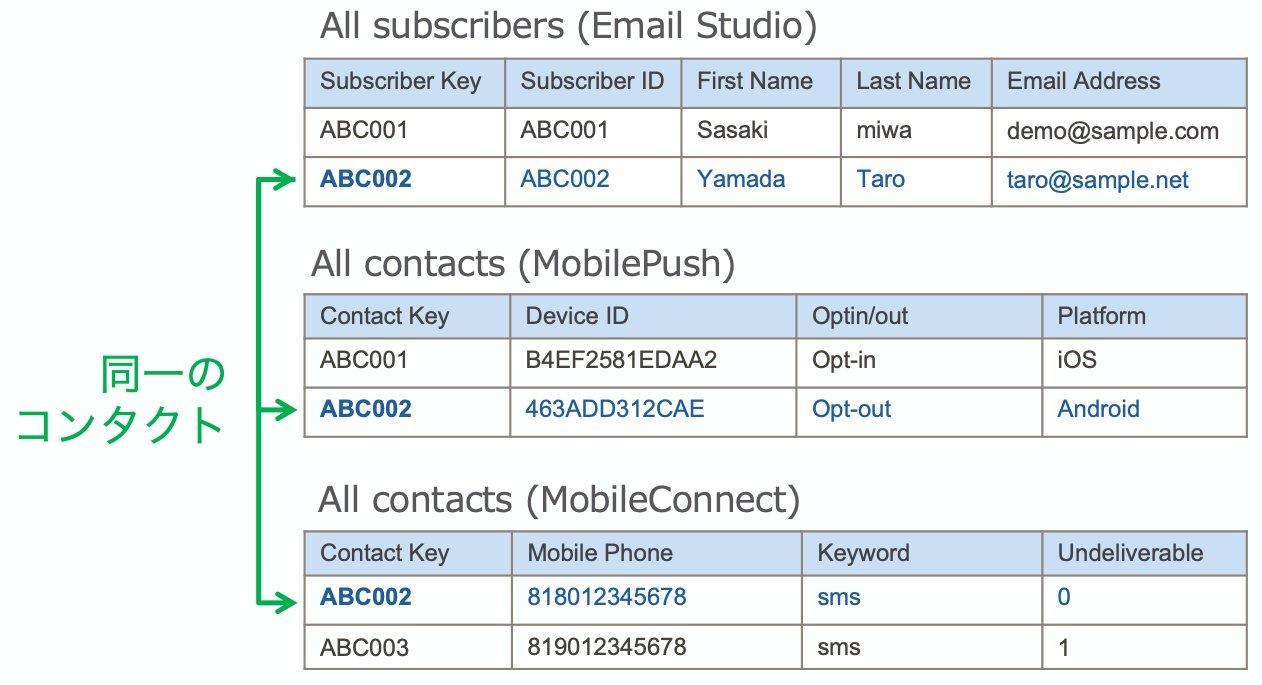
メールアドレスをコンタクトキーにした場合、メールアドレス情報がない顧客(例えばLINEキャンペーンで獲得した顧客など)を登録する際にイレギュラーなコンタクトキーを登録することとなり、データが必要以上に複雑になり、運用にも大きな負荷をかける可能性があります。また、メールアドレスは登録後に変わる可能性もあるため、できる限りメールアドレスではなく企業で管理している値をコンタクトキーに選択したほうが良いとされます。
また、MC ConnectでSales CloudやService Cloudなどと接続をしている場合は、CRM側で採番するSalesforce IDがコンタクトキーとして適用されます。これにより、クラウドを跨いで同一人物を特定することができます。
さらに詳しくコンタクトキーへの理解を深めたい方は以下のリソースをご確認ください。
参考:
- Marketing Cloud Engagement ポケットガイド - セットアップ編
- エキスパートコーチング:「データ管理」
- Salesforce Help: 「Marketing Cloud の購読者キー」
- Salesforce Trailhead: 「Marketing Cloud Engagement 連絡先管理」
- Salesforce Trailhead: 「データモデルの設計」
データ取り込みから、送信、結果分析までの流れを把握
コンタクトキーが決まったら、データの中心核が決まったも同然です!
ここから顧客に関係するデータ(例えば、名前、メールアドレス、住所、会員ランク、保持ポイント、購買情報など)や、製品やサービス(製品カタログ、画像URL、価格表など必ずしも顧客に紐づかないデータも)など、必要なデータをMarketing Cloud Engagementに連携する準備を始めましょう。
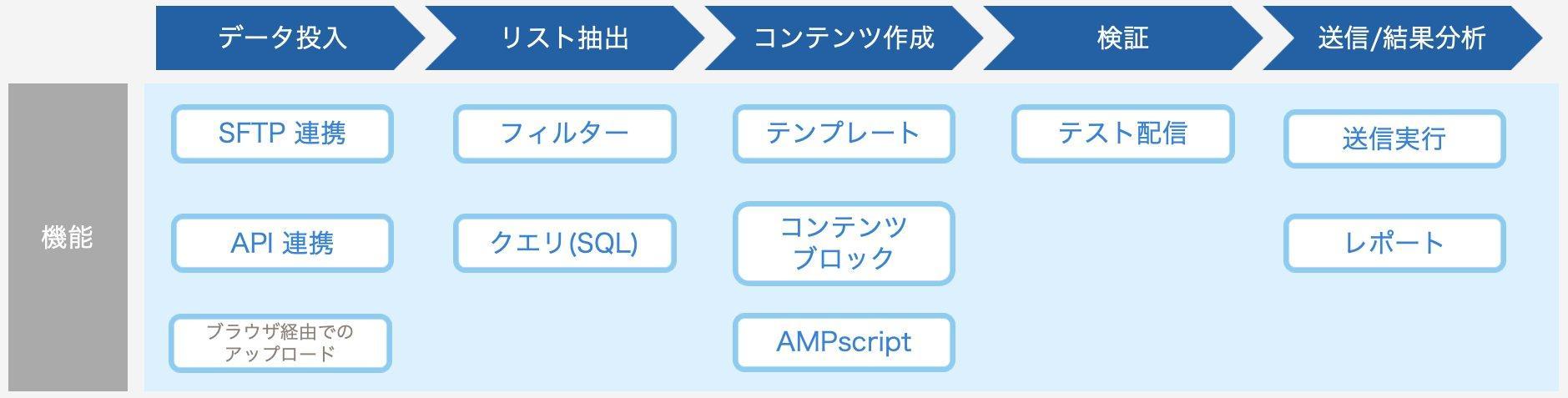
以下の図は、大まかなMarketing Cloud Engagementの利用の流れです。
取り込むデータを決める (Data-In)
Marketing Cloud Engagementを使って、1:1コミュニケーションをしたい!という場合には、多くの場合、上図「リスト抽出」にあるように、条件に当てはまる顧客を取り出して、送信対象となる顧客を抽出する必要があります。このため、データを連携する際には、運用を意識してデータを連携する必要があります。
例えば、顧客の過去の購買データを参照して、Aという製品を1000円以上、1年以内に購入した、関西地方の人で、明日が誕生日の人にだけ、特定のメールを送りたいとします。
この時、購入製品、購入金額、最終購入日、居住エリア、誕生日がコンタクトキーに紐づいて特定できるようになっている必要がありますが、すべてがバラバラのデータエクステンションに入っていたら(実際にはそんなことはないと思いますが!)、SQLを書いてデータを繋ぎ合わせる必要があります。これを毎度行うには、担当者のスキルによっては運用に負荷がかかる可能性があります。
これが、もし3つまでのテーブルであったら、SQLを書かなくてもデータフィルターを使ってデータを取得することができ、SQLを書くことのできない方が運用担当になっても、継続することができます。
このように、セグメントなどに使う重要なデータは利用しやすい状態で連携をすることが非常に重要となります。
また、最近ではSalesforce Data Cloudのように、Marketing Cloud Engagement外部で抽出をして、Marketing Cloud Engagementに連携するケースもあります。どこで抽出作業をするのが良いかは、データの持ち方や運用方法によって最適解が異なりますので、運用と将来の拡張性を考慮してご検討ください。
データを取り込む方法として、主要なデータインポート方法 及び Salesforce製品連携の方法を以下にご紹介いたします。
- MC Connect
- Sales CloudやService CloudなどからCRMデータを連携します。
- 参考
- 本はじめてガイド:3-2 アカウントの設定
- Salesforce Help: 「同期データソースの実装のベストプラクティス」
- インポートウィザード (手動)
- データエクステンションに直接データを手動インポートします。
- 参考
- Salesforce Trailhead: 「購読者データのインポート」
- Salesforce Help: 「Marketing Cloud データエクステンションへのデータインポート」
- インポートアクティビティ(Automation Studioを使った自動化)
- SFTPにあるファイルを特定の時刻、またはSFTP上の特定の場所にファイルが置かれたら、指定したデータエクステンションにインポートします。
- 参考
- Salesforce Help: 「外部ファイルを使用したリストまたはデータエクステンションの更新」
- Data Cloud
- Data Cloudで作成したセグメントを有効化して、データエクステンションに取り込みます
- 参考
- Salesforce Help: 「Marketing Cloud 有効化対象の作成」
- Personalization
- Personalizationのデータをデータエクステンションに取り込みます
- 参考
- Salesforce Help: 「Integrate Personalization with Automation Studio」(英語)
- API
- データ連携を行うために、RESTとSOAPの両方を用意しています。
- 参考
- Salesforce Trailhead: 「Marketing Cloud Engagement API」
- Salesforce Developers: 「Marketing Cloud Engagement APIs and SDKs」
- 本はじめてガイド:3-2 アカウントの設定
リストの抽出について、さらに理解を深めたい方はこちらのリソースがおすすめです。
- オンデマンド動画:「メールのセグメント化の設定と自動化」
- Salesforce Trailhead: 「セグメンテーションツールの概要」
- Salesforce Help: 「SQL クエリアクティビティを使用したデータの取得とセグメント化」
- Salesforce Trailhead: 「SQL を使用したデータのクエリ」
Marketing Cloud Engagement上で生成されるデータを把握する
Marketing Cloud Engagementで生成されるデータとは、なんでしょうか。
それは、主にメールなどを送信した結果データです。例えば、送信したメールの開封数やクリック数、または特定の顧客が開封したメールやクリックしたリンクなどです。その他、様々なログも生成、格納されています。Marketing Cloud Engagementの画面上から確認できるものもあれば、SQLを使って呼び出す必要のあるデータもあります。
以下に挙げたポイントは機能の一部であり、すべてを網羅しているわけではありませんが、それぞれの特色を簡単にご紹介します。まずは、配信結果の確認方法5つをご紹介します。
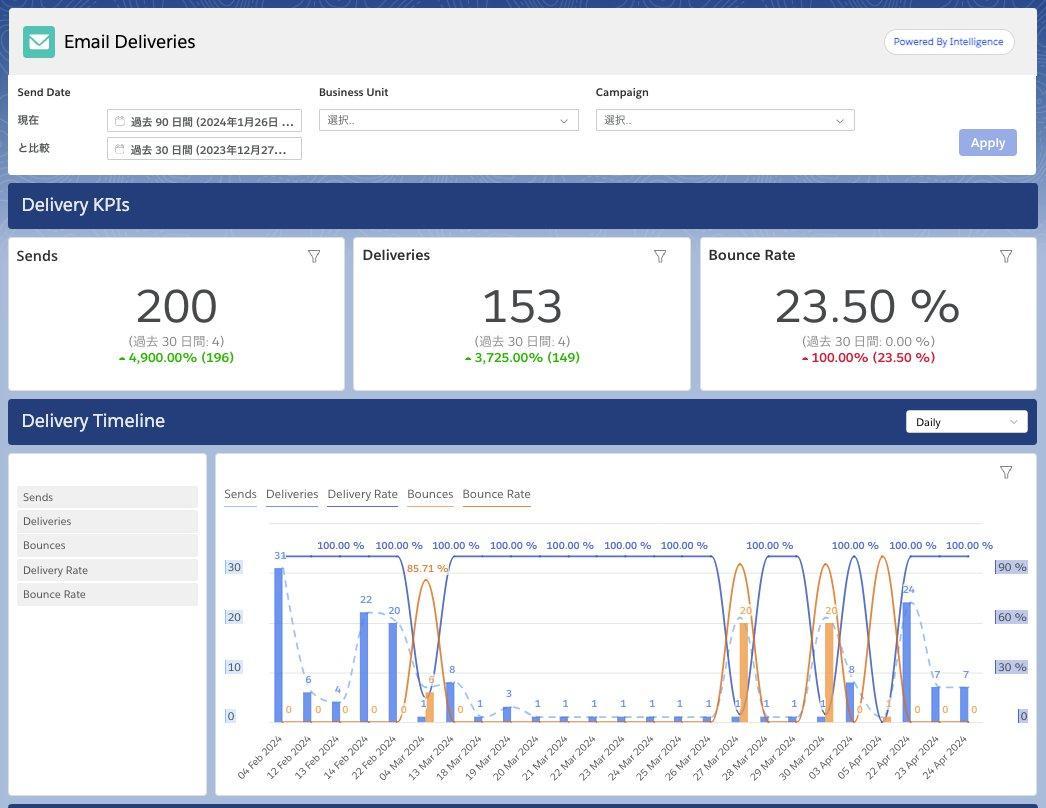
- レポート:施策の結果を日々確認し、報告や改善に使うことができます。複数の送信を1画面で確認可能です。
- Analytics Builder > Intelligence Report
- 予め用意されたダッシュボードを使って、メール、MobilePushなど複数チャネルからの送信に関するデータを確認することができます。ジャーニーごとにバージョンと送信アクティビティの結果を一元管理することもできます。
- ピボットテーブルを使って、比較的柔軟にレポートを作成することもでき、カスタム指標などにも対応しています。
- レポートをスケジュール配信するなどしてエクスポートが可能です。
- Intelligent Report Advanceではクエリなどで、顧客個別のデータを確認することもできます。
- Analytics Builder > Intelligence Report
- Analytics Builder > Reports (2024年4月現在Hyperforce版ではご利用いただけません)
- テンプレート化(「カタログ」と呼ばれています)されたフォーマットのレポートの抽出条件を選択し画面表示、またはファイルへの出力でデータを確認します。
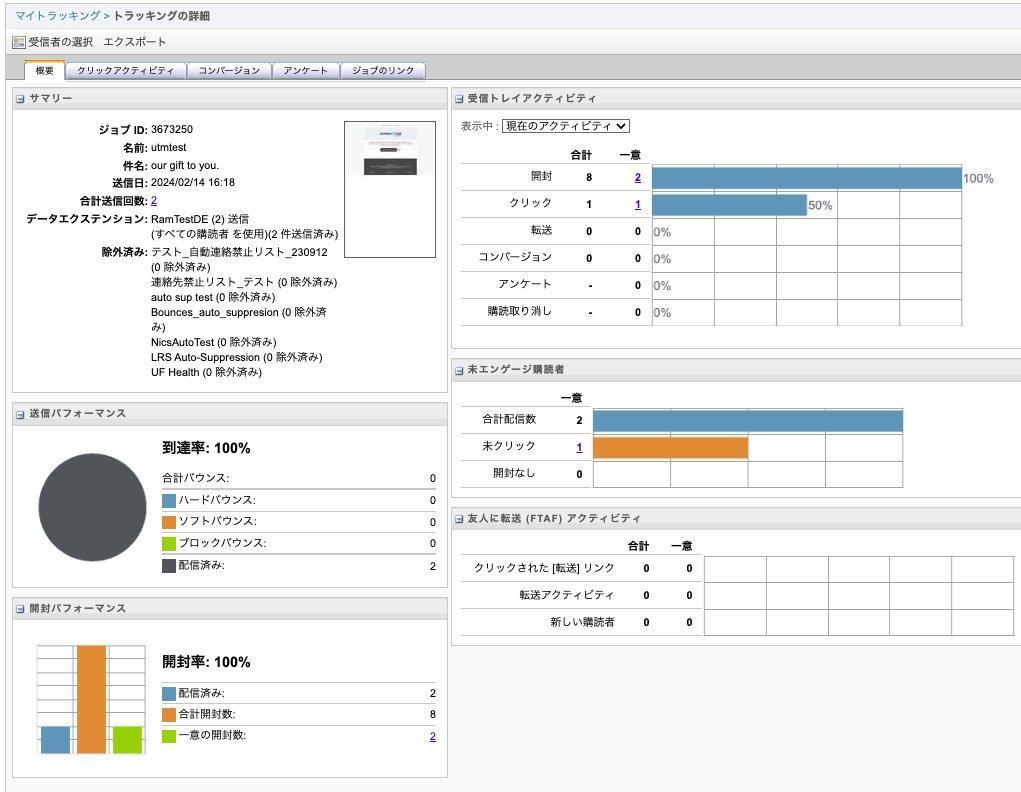
- トラッキング:シンプルな画面でメール送信の結果を確認することができます。1画面で1送信の結果を確認します。
- Email Studio > Email > トラッキング
- 送信ジョブごとに、送信数や各バウンス、到達数、開封数、クリック数、クリックされたリンク一覧などを確認することができます
- 一部のデータにおいて、CSVなどで手動エクスポートすることができます
- Email Studio > Email > トラッキング
- 標準トラッキング
- Journey Builder > Automation Studio
- クエリをかかずに、Automation Studioの機能を使ってトラッキングデータを抽出し、SFTPへのファイル出力を行います。ファイル形式や含む項目などは予め決まっており、その中で少しカスタマイズをすることができます。さらに自由度の高い形式で抽出を希望の場合は、下記の「データビュー」から抽出します。
- データビュー
- Journey Builder > Automation Studio
- クエリアクティビティでデータテーブルからSQLでデータを取得し、データエクステンションに格納します。その後、データエクステンションをSFTPにエクスポートすることができます。
- 複数のデータビューから組み合わせて自由にファイルの構成を行うことができます。
- API
上記機能について、さらに理解を深めたい方は、以下のリソースがおすすめです。
- エキスパートコーチング:「レポートとインサイト」
- Salesforce Help:「Marketing Cloud でのデータ収集のベストプラクティス」
- Salesforce Help: 「Automation Studio でのデータエクステンションの抽出」
- Salesforce Trailhead: 「レポートの実行と結果のトラッキング」
- Salesforce Trailhead: 「Intelligence Reports for Engagement」
- Salesforce Trailhead: 「SQL を使用したデータのクエリ」
続いて、配信した結果からEinsteinが生成したデータや、ログのご紹介です。
- Einstein Engagement Scoringが生成するデータ
- Einstein(機械学習)が顧客ごとにエンゲージ状況に基づいて各顧客のエンゲージメントスコアを計算し、該当のデータエクステンションに格納します。エクスポートも可能です。
- Einstein Engagement Scoringについて理解を深めたい方は以下のリソースがおすすめです
- オンデマンド動画:「Einstein 機能概要」
- Salesforce Trailhead: 「Einstein Engagement Scoring in Marketing Cloud Engagement」
- 送信ログ
- メール送信時に生成される動的な情報をデータエクステンションに格納することができます。
- 送信ログについて理解を深めたい方は以下のリソースがおすすめです
- Salesforce Trailhead: 「Marketing Cloud Engagement の送信ロギング」
- Salesforce Trailhead: 「送信ログを使用したデータの収集」
● ● ●
「活用7ステップ」全体に戻りたい場合はこちら
公開日 : 2023.06.29
Share:
この情報は役に立ちましたか?
ご意見お待ちしております。
フィードバックありがとうございます。
より役に立つために
役に立たなかった一番の理由を教えてください。
活用7ステップ
-
STEP1. 体制
-
STEP2. 目的
-
STEP3. 設定
-
STEP4. 運用
-
STEP5. 育成
-
STEP6. 施策
-
STEP7. 効果測定