

Data 360 データガバナンス
公開日 : 2026.09.01
Share:


2025 年 10 月 14 日以降、Data Cloud は Data 360 にブランド変更されました。
目次
この記事で学べること
- Data 360 におけるデータガバナンスの考え方と、設計前に整理すべきポイント
- データスペース、権限セット、タグ、アクセスポリシーの役割と使い分け
- タグとカスタム権限を利用して、データへのアクセスを制御する設定手順
Data 360 のデータガバナンスとは
Data 360 のデータガバナンスは、データの品質やセキュリティを保ちながら、誰がどのデータをどのように利用できるかを管理するための仕組みです。重要なのは、すべてのデータを一律に隠すことではありません。過度な制限はデータ活用を妨げるため、業務で共有すべきデータと、個人情報や社外秘情報など本当に保護すべきデータを分けて考えます。
設計を始める際は、次の 3 点を整理します。
- 誰が:データを利用するユーザーや AI エージェント
- 何に:利用する機能、データスペース、オブジェクト、項目、レコード
- どうする:参照、作成、編集、利用の許可または拒否
アクセスルールを先に複雑化するのではなく、利用者の役割とデータの分類を整理してから設定へ進むことで、安全性と運用のしやすさを両立できます。
1. 設定前に整理しておくこと
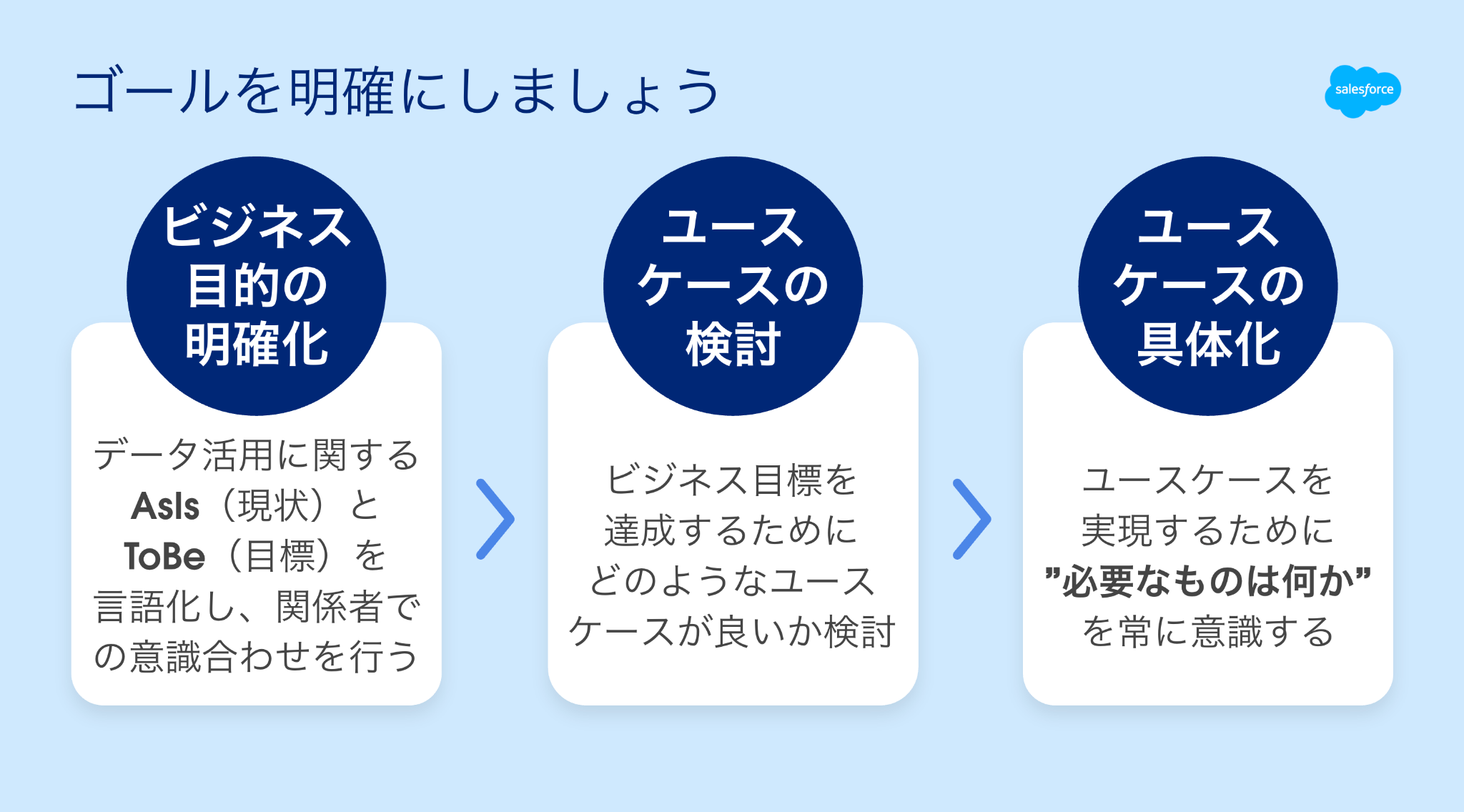
最初に、Data 360 を利用して実現したいビジネス目的とユースケースを明確にします。例えば、マーケティング担当者がセグメントを作成する、営業担当者が顧客データを参照する、AI エージェントがナレッジを検索するといった利用場面です。同じデータでも、利用目的と利用者によって必要なアクセス範囲は異なります。
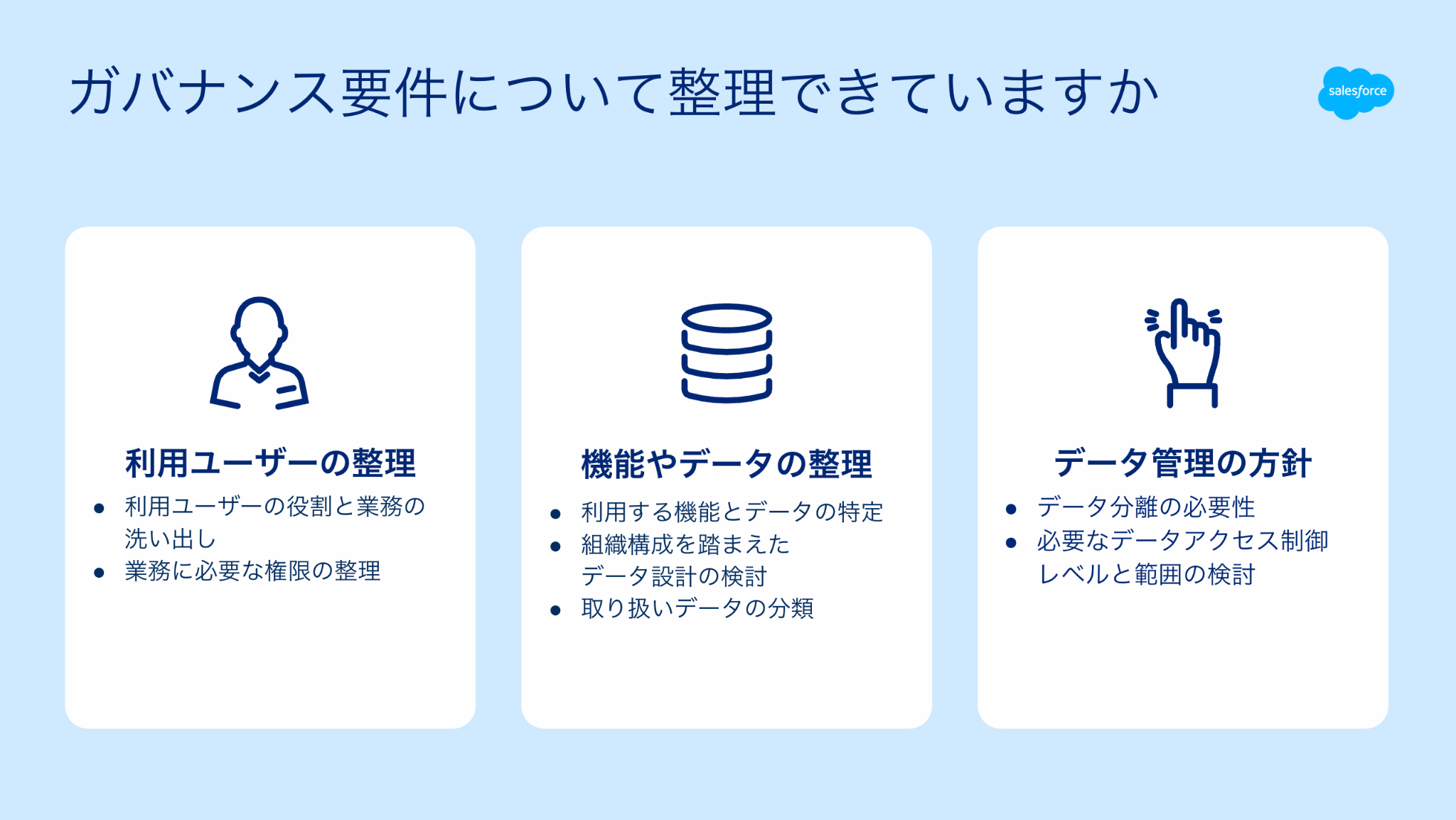
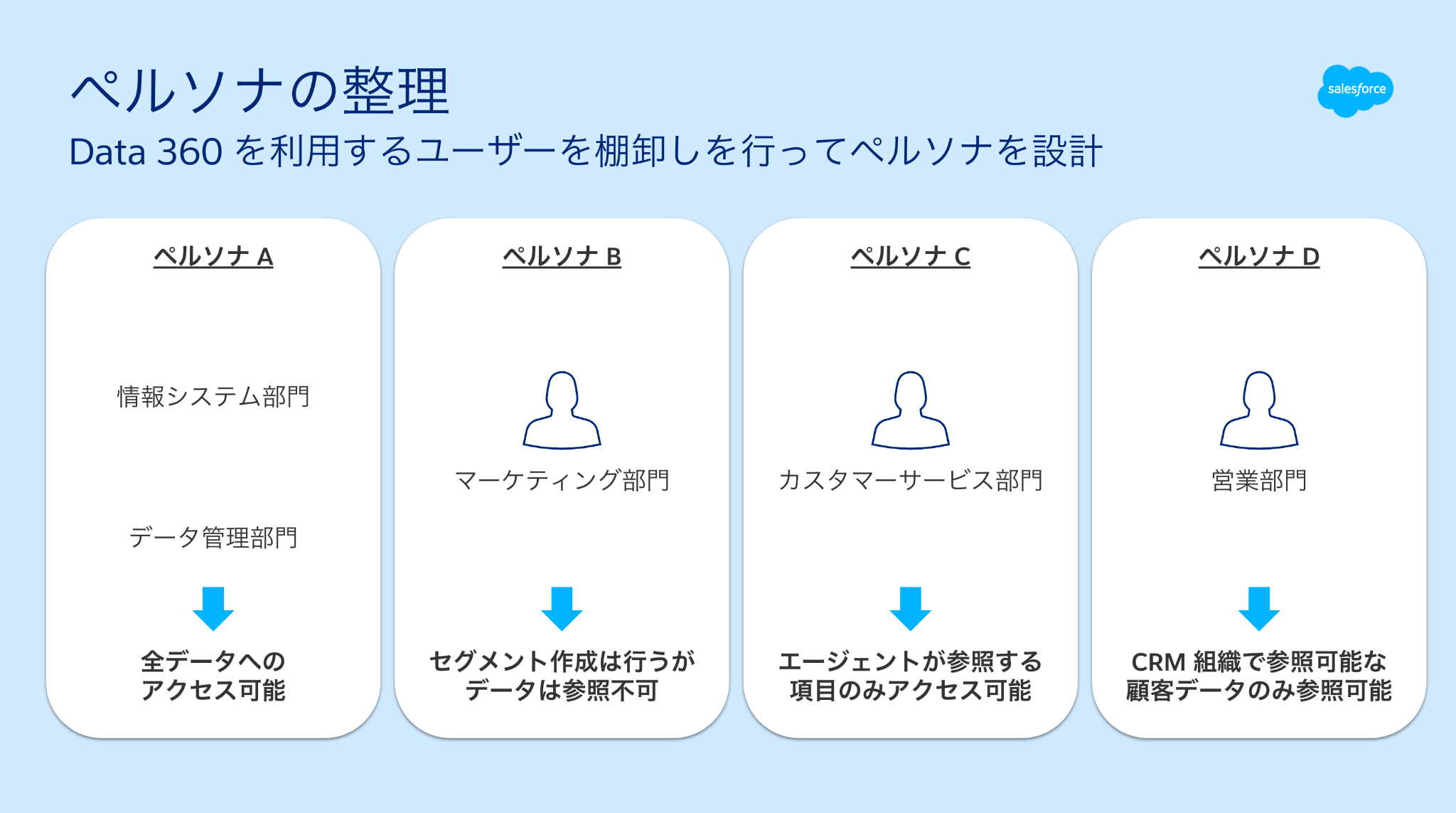
次に、利用者をペルソナに分けます。システム管理者、データ管理者、施策担当者、営業担当者などの役割ごとに、必要な機能とデータを一覧化します。そのうえで、標準の Data 360 権限セットを利用するか、必要最小限のアクセスに絞ったカスタム権限セットを利用するかを決めます。
データについては、利用するデータソース、DLO(データレイクオブジェクト)、DMO(データモデルオブジェクト)、項目の棚卸しを行い、「公開」「社内限定」「個人情報」などに分類します。オブジェクト単位で制御するのか、特定の項目やレコードまで制御するのかも、この段階で決めておきます。
設計時のポイント:複雑なアクセス条件が多数必要になる場合は、ポリシーだけで解決しようとせず、データスペースやデータソースの分割も検討します。法的要件、ブランド、地域など、明確な分離要件がある場合は、データスペースを分けた方が管理しやすいことがあります。
2. Data 360 でアクセスを制御する仕組み
Data 360 のデータガバナンスでは、主に次の 4 つの要素を組み合わせます。
- データスペース:データ、メタデータ、処理を論理的に分離します。権限セットを通じて、ユーザーが利用できるデータスペースを指定します。
- 権限セット:Data 360 の機能や、データスペース内のオブジェクトに対して、ユーザーが実行できる操作を定義します。
- タグ、分類およびタクソノミー:オブジェクトや項目に「個人情報」「社外秘」などの意味を持つラベルを付け、保護対象を識別します。
- アクセスポリシー:タグ、レコードの項目値、ユーザーに割り当てたカスタム権限などを条件に、データへのアクセスを許可または拒否します。
各要素の詳細は、「Help | Data 360 のデータガバナンス」と「Help | データアクセスの割り当て」もご参照ください。
データスペースは、ユーザーが利用できるデータの範囲を論理的に分離します。例えば、ブランド、事業部門、地域などの単位でデータスペースを分けることで、データ、メタデータ、処理を論理的に分離できます。ただし、データスペースへのアクセスを許可するだけでは、データの機密度に応じた細かな制御が不足する場合があります。
権限セットを使用すると、各データスペースで利用できる機能と、オブジェクトや項目に対して実行できる操作を定義できます。権限セットによる制御は、ロールベースアクセス制御(RBAC)に相当します。データスペースへのアクセス権があっても、権限セットで許可されていない機能やオブジェクトは利用できません。
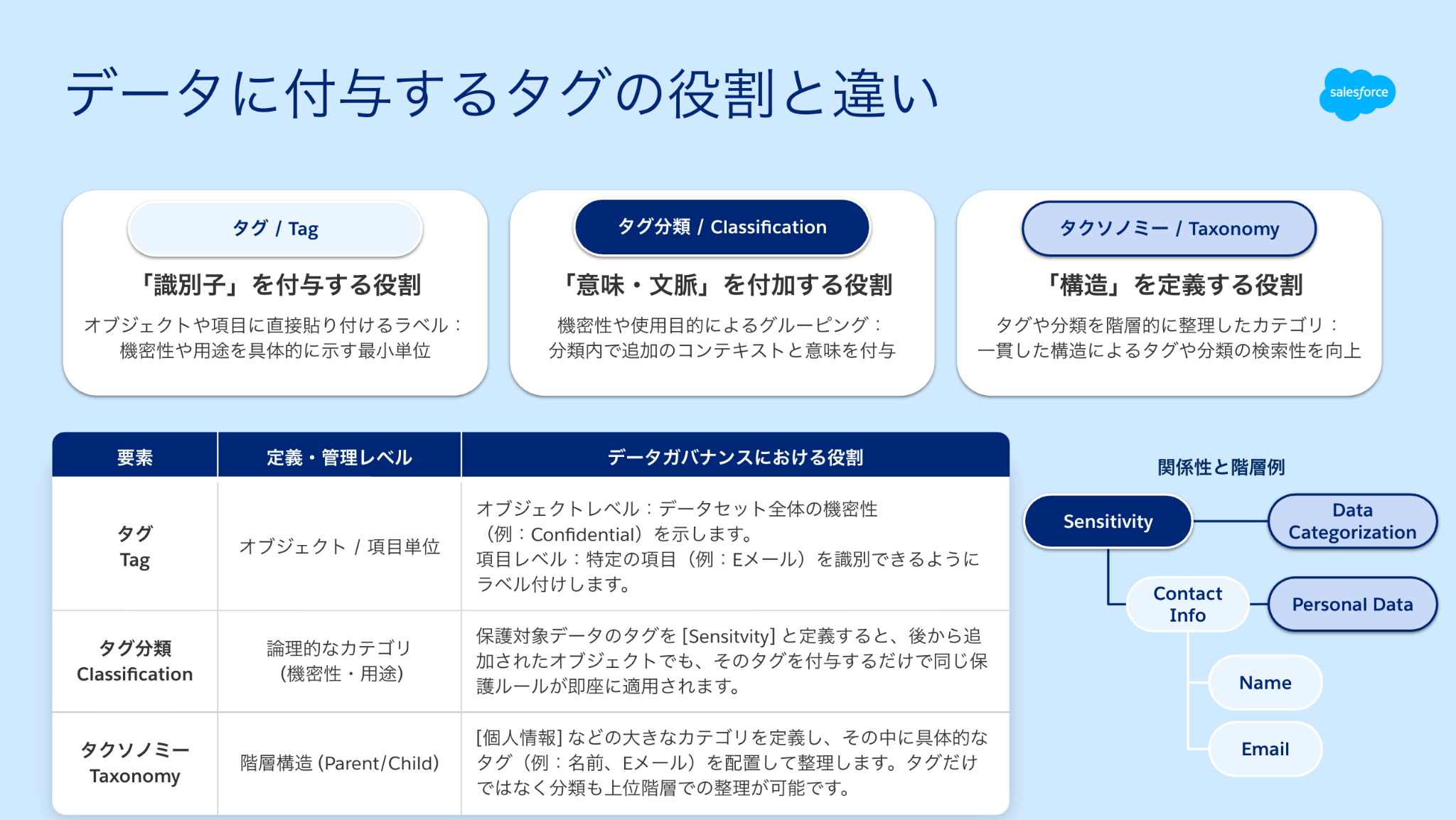
タグ、分類、およびタクソノミーを使用して、ポリシーで保護するデータを識別・整理します。
- タグ:オブジェクトや項目に直接付与する最小単位の識別子です。(例:Eメール)
- 分類:機密性や用途に基づいてタグをまとめる論理的なカテゴリです。(例:社外秘)
- タクソノミー:タグや分類を階層的に整理するための構造です。(例:個人情報)
タグや分類をポリシーの条件にすることで、対象データを個別に指定することなく、同じ条件に該当するデータをまとめて保護できます。例えば、新しい DMO のメールアドレス項目に既存の個人情報タグを付与すれば、そのタグを参照するアクセスポリシーの対象に含められます。
アクセスポリシーは、タグやレコードの項目値、ユーザーに割り当てたカスタム権限などを条件として、データへのアクセス可否を定義します。アクセスポリシーによる制御は、属性ベースアクセス制御(ABAC)に相当します。
アクセスポリシーは、オブジェクト、項目、レコードの各レベルで適用できます。オブジェクトレベルでは対象データ全体へのアクセスを許可または拒否し、項目レベルではメールアドレスなど特定属性へのアクセスを拒否します。項目レベルポリシーで設定できるアクションは、アクセス拒否のみです。レコードレベルでは、地域やブランドなどの項目値に応じてアクセスを許可または拒否します。
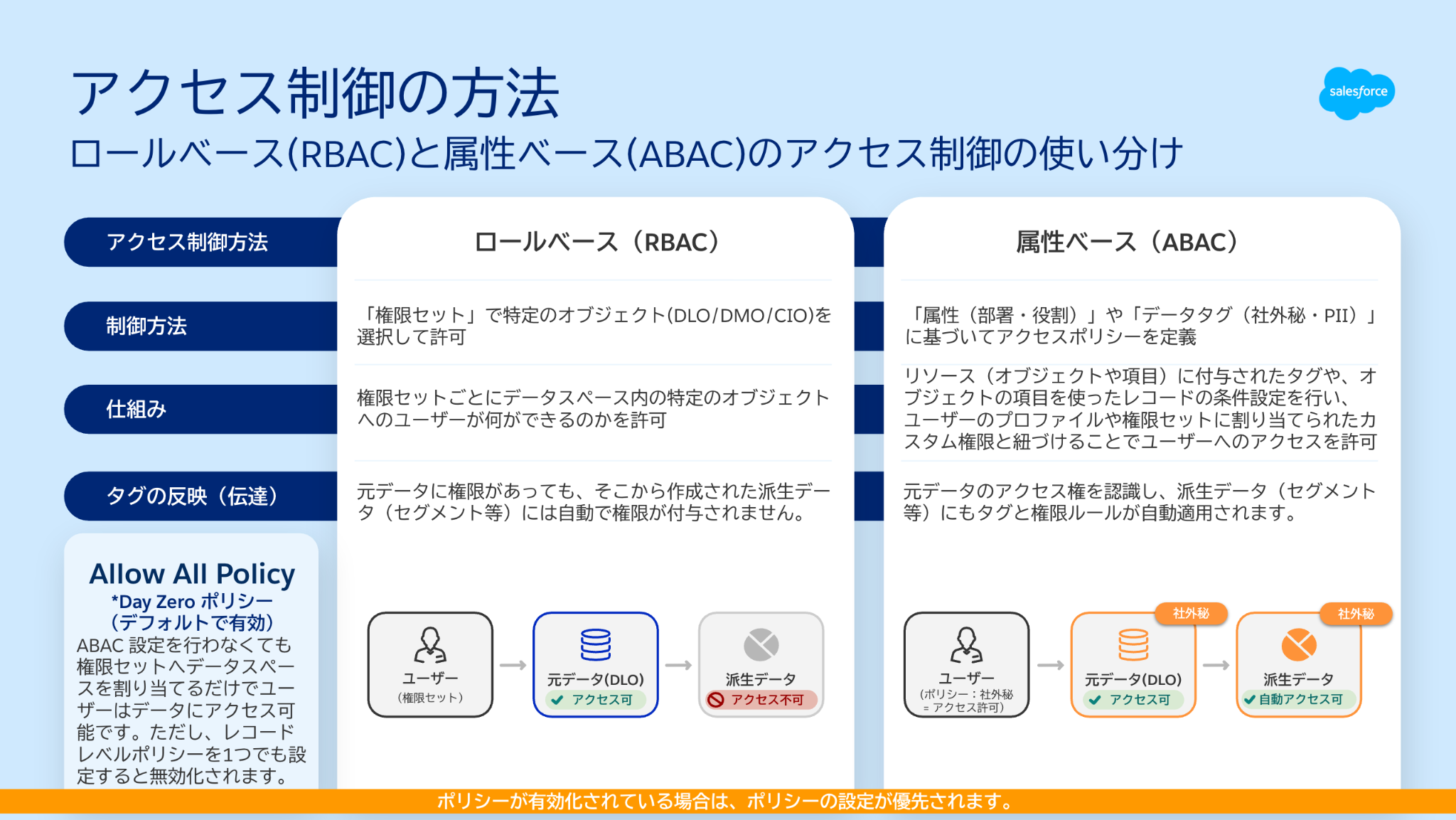
RBAC と ABAC は併用でき、それぞれの評価結果を組み合わせて最終的なアクセス可否が決まります。複数のポリシーが適用される場合は、原則として許可よりも拒否が優先されます。ただし、[Data Cloud アーキテクト]権限セット、または[すべてのレコードの参照]や[すべてのレコードの編集]権限を持つ特権ユーザーには、拒否ルールが適用されない場合があります。ポリシーを検証するときは、これらの特権を持たないユーザーを使用してください。
このように、データスペースで利用範囲を分け、権限セットで機能と操作を定義し、タグと分類で保護対象を識別したうえで、アクセスポリシーによって詳細なアクセス条件を設定すると、役割の違いを整理しながら設計できます。
3. データガバナンスの設定手順
ここでは、顧客のメールアドレスに個人情報タグを付け、専用のカスタム権限を持たないユーザーからアクセスできないようにするサンプルシナリオを例に、設定の流れを説明します。実際の名称や対象オブジェクトは、自社の設計に合わせて変更してください。
設定を始める前に、Data 360 アプリで[データガバナンス]タブが表示されていること、作業者に必要なガバナンス権限が付与されていることを確認します。前提条件と画面の有効化については、「Help | データガバナンスの使用開始」をご確認ください。
本番環境で設定する前に、対象データ、許可するペルソナ、拒否するペルソナ、期待する結果をテスト項目として記録しておきます。ポリシー名、タグ名、カスタム権限名には、対象と目的が分かる命名規則を定めると、後から影響範囲を追いやすくなります。
ステップ 1:権限セットとデータスペースを割り当てる
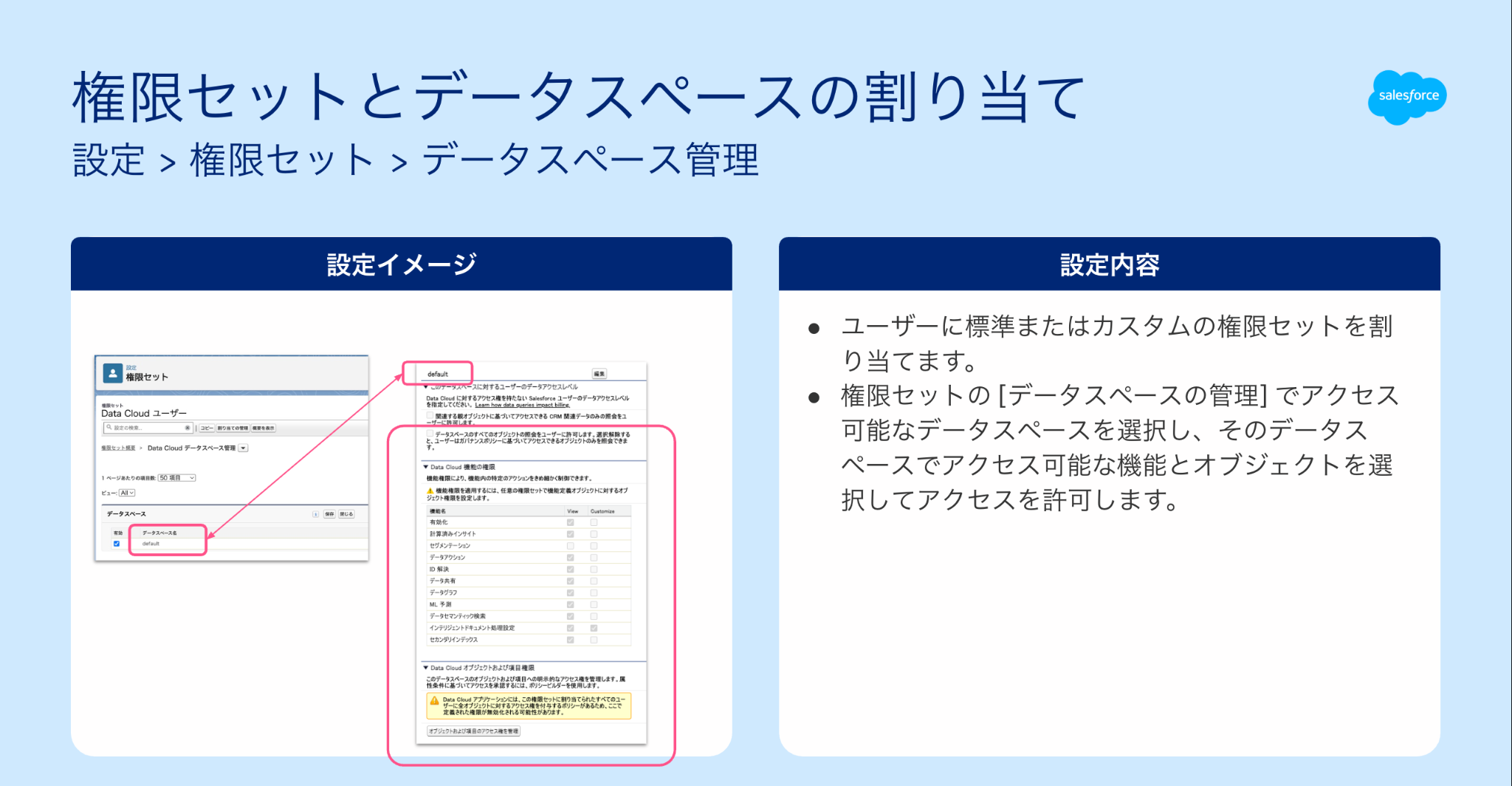
[設定]から対象の権限セットを開き、[データスペースの管理]で利用を許可するデータスペースを選択します。続いて、そのデータスペースで利用できる Data 360 の機能、オブジェクト、項目への権限を設定します。
Data 360 には標準権限セットが用意されています。カスタム権限セットが必要な場合は、ゼロから作成するのではなく、要件に近い標準権限セットをコピーして調整する方法を推奨します。カスタム権限セットは、新機能の追加時に自動更新されないため、リリースごとに必要な権限を確認してください。
権限セットの選定と保守については、「Help | Data 360 標準権限セットと Help | Data Cloud のカスタム権限セット」をご確認ください。
ステップ 2:ユーザーを識別するカスタム権限を作成する
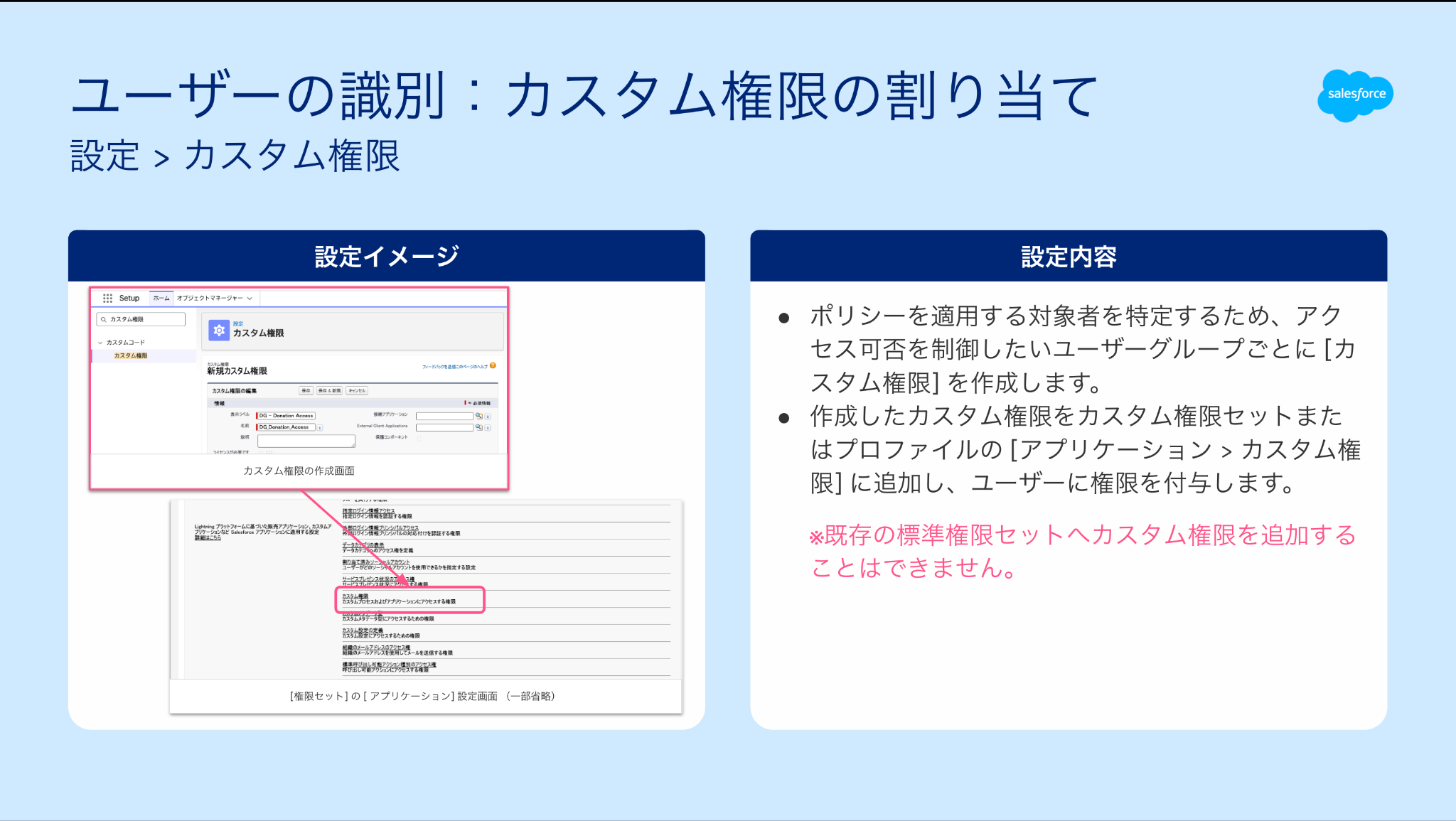
カスタム権限は、ポリシーでユーザーを識別するための属性として使用します。一方、カスタム権限セットは、そのカスタム権限をユーザーへ割り当てるための入れ物です。
[設定]の[カスタム権限]で、メールアドレスの参照を許可するユーザーを識別するカスタム権限を作成します。例えば、API 参照名を「PII_Email_View」とします。
作成したカスタム権限をカスタム権限セットに追加し、メールアドレスの参照が必要なユーザーに割り当てます。標準の Data 360 権限セットにはカスタム権限を直接追加できないため、カスタム権限を割り当てるための権限セットを別途用意します。
ポリシーでの評価方法については、「Help | ポリシーに対するカスタム権限の影響」をご確認ください。
ステップ 3:保護対象の項目にタグを割り当てる
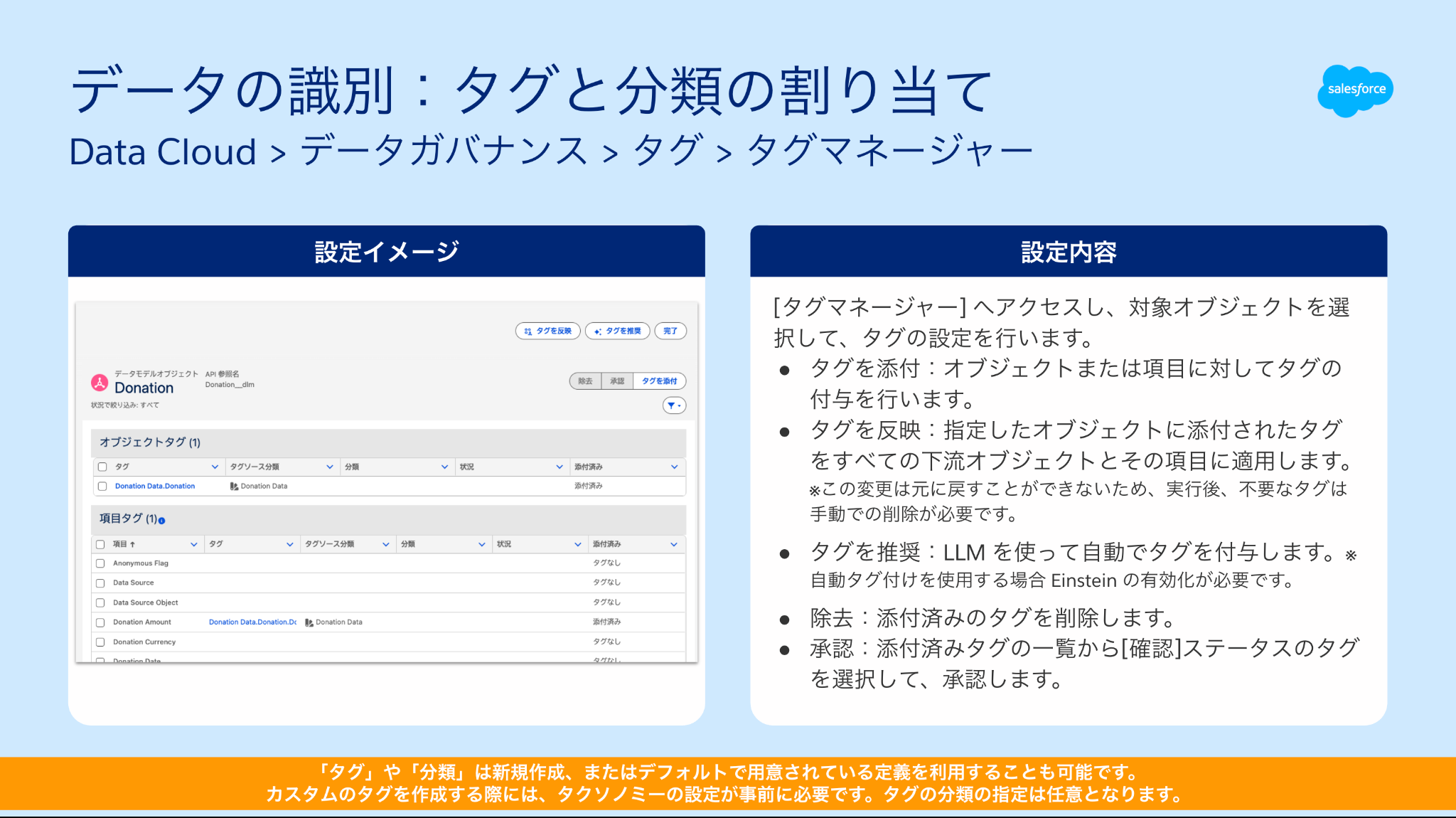
Data 360 アプリで[データガバナンス]>[タグ]>[タグマネージャー]を開きます。対象の DLO または DMO を選択し、メールアドレス項目へ個人情報を示すタグを添付します。
既存の標準タグで要件を満たせる場合は、そのタグを利用します。カスタムタグを作成する場合は、先にタクソノミーを用意します。タクソノミーの利用は任意ですが、「個人情報」の配下に「氏名」「メールアドレス」「電話番号」を配置するように階層化すると、管理対象を探しやすくなります。
[タグを反映]を使用すると、付与済みのタグを下流オブジェクトへ反映できます。反映後は一括で元に戻せないため、対象範囲を確認してから実行してください。
タグの構造と伝達の仕組みについては、「Help | Data 360 のデータタギングと分類」と「Help | Data 360 でのタグの伝達」をご確認ください。
ステップ 4:アクセスポリシーを作成して有効化する
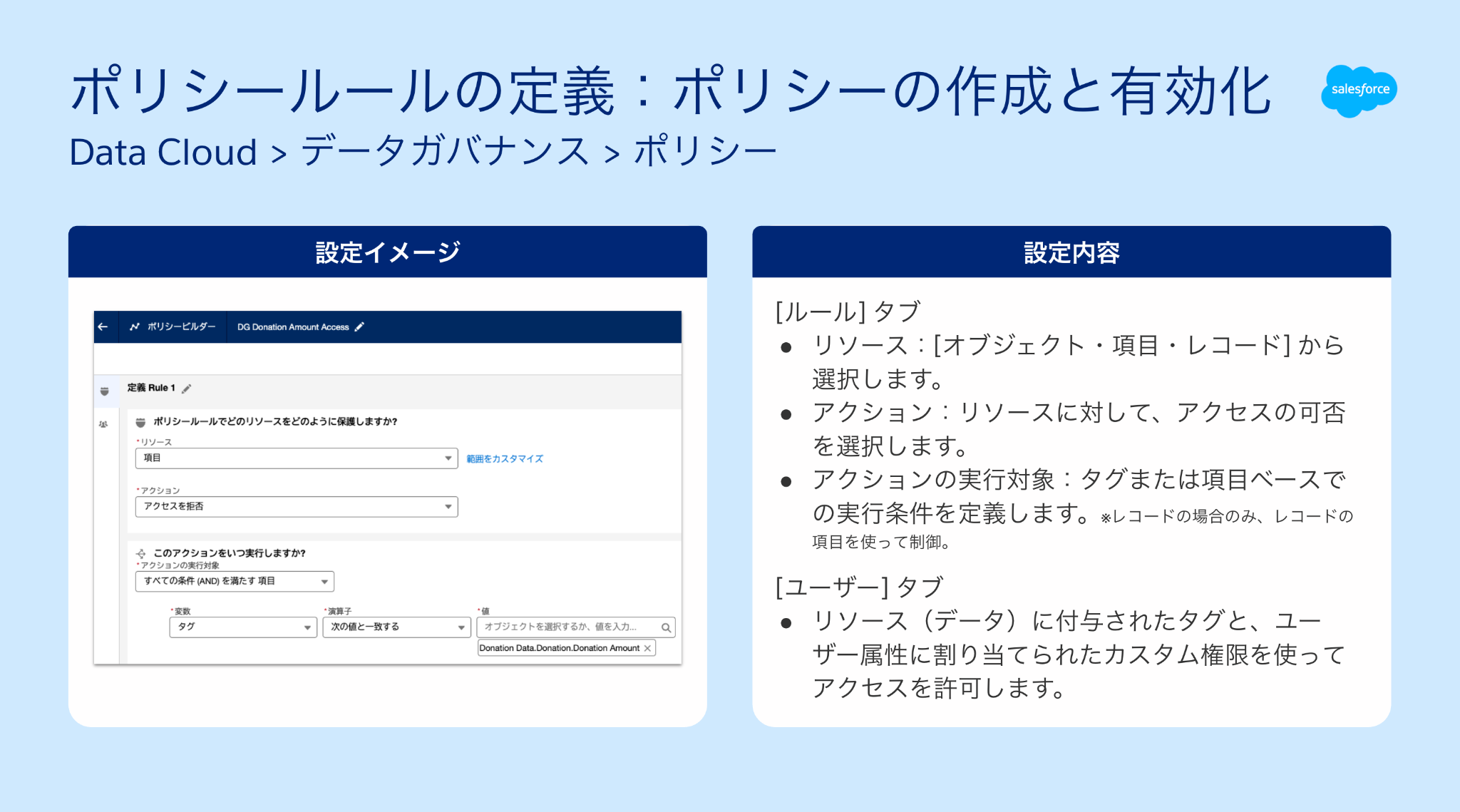
[データガバナンス]>[ポリシー]から新しいデータアクセスポリシーを作成します。[ルール]タブでリソースに[項目]、アクションに[アクセスを拒否]を選択し、メールアドレス項目に付与したタグを実行条件として指定します。
[ユーザー]タブでは、先ほど作成したカスタム権限を持つユーザーを拒否対象から除外する条件を設定します。これにより、カスタム権限を持つユーザーはメールアドレスを参照でき、それ以外のユーザーにはアクセス拒否が適用されます。
設定内容を保存してポリシーを有効化します。具体的な画面操作は、「Help | Data 360 でのオブジェクトまたは項目レベルのアクセスポリシーの作成」をご確認ください。
保存時にエラーが発生する場合:日本語環境では、ルール名のスペースがルール API 参照名の連続したアンダースコアに変換され、保存できない場合があります。その場合は、ルール API 参照名の「__」を「_」へ変更するなど、名前を編集してから再度保存します。
4. 設定後の確認と注意点
ポリシーを有効化した後は、管理者ユーザーだけでなく、実運用と同じ権限を持つユーザーで確認します。今回の例では、カスタム権限を持つユーザーと持たないユーザーを用意し、データエクスプローラーや実際の利用先から、メールアドレス項目の参照結果を比較します。
確認時は次の点に注意してください。
- データ参照時のアクセス制限は、クエリ実行時に強制されます。画面上でオブジェクト名や項目名が見えていても、データを参照できるとは限りません。作成画面や各機能での適用範囲は異なるため、「Help | Data 360 でのポリシーの適用」をご確認ください。
- 拒否された項目をクエリで明示的に指定すると、クエリが失敗する場合があります。主キー、結合キー、検索条件に利用する項目を制御する場合は、依存する機能への影響も確認します。
- レコードレベルポリシーを 1 つでも追加すると、初期状態の [すべて許可] ポリシー(通称 Day Zero ポリシー。詳細は「Help | データガバナンスに関する考慮事項 」をご参照ください)が無効化されます。条件に一致しないユーザーのデータまで意図せず非表示にならないよう、複数のペルソナで確認します。詳細は「Help | Data 360 でのレコードレベルポリシーの作成」をご確認ください。
- DLO に付与したタグが DMO に自動で反映されない場合があります。派生オブジェクトを含め、必要なタグが付与されているかをタグマネージャーやリネージで確認します。
- セグメント、計算済みインサイト、データ変換、カスタムコードなど、システムコンテキストで動作する処理では、ユーザー単位のポリシーが処理時に適用されない場合があります。生成された DLO や DMO に対しても、必要なタグとポリシーを設定します。
また、動的データマスキングを利用すると、元のデータを変更せず、クエリ実行時に項目値を加工して表示できます。有償オプションのため、要件がある場合は「Help | Data 360 の動的データマスキングポリシー」で提供条件と最新の仕様をご確認ください。
補足:外部ユーザー向けポリシーの設計
Experience Cloud のポータルや Web サイトなどから Data 360 のデータを利用する場合は、社内ユーザーとは別に、外部ユーザー向けのアクセスポリシーを設計します。
外部ユーザーは、認証状態によって次の 2 種類に分けられます。
- 未識別の外部ユーザー: ログインしていないゲストユーザーです。公開用として明示的に分類されたデータにのみアクセスできます。
- 認証済み外部ユーザー: Experience Cloud などへログインしているポータルユーザーです。公開用またはポータル用として分類されたデータにアクセスできます。
外部ユーザーには、デフォルトで Data 360 オブジェクトへのアクセスが許可されません。必要なデータをタグで識別し、外部ユーザー向けの許可ポリシーを作成することで、対象データだけを選択的に公開します。既存の内部ユーザー向けポリシーは外部ユーザーには適用されないため、外部ユーザー用のポリシーを別途作成する必要があります。
詳細は「Help | Data 360 での外部ユーザーアクセスの制御」をご確認ください。アクセスできない場合の確認事項は「Help | 外部ユーザーアクセスエラーのトラブルシューティング」をご参照ください。
まとめ
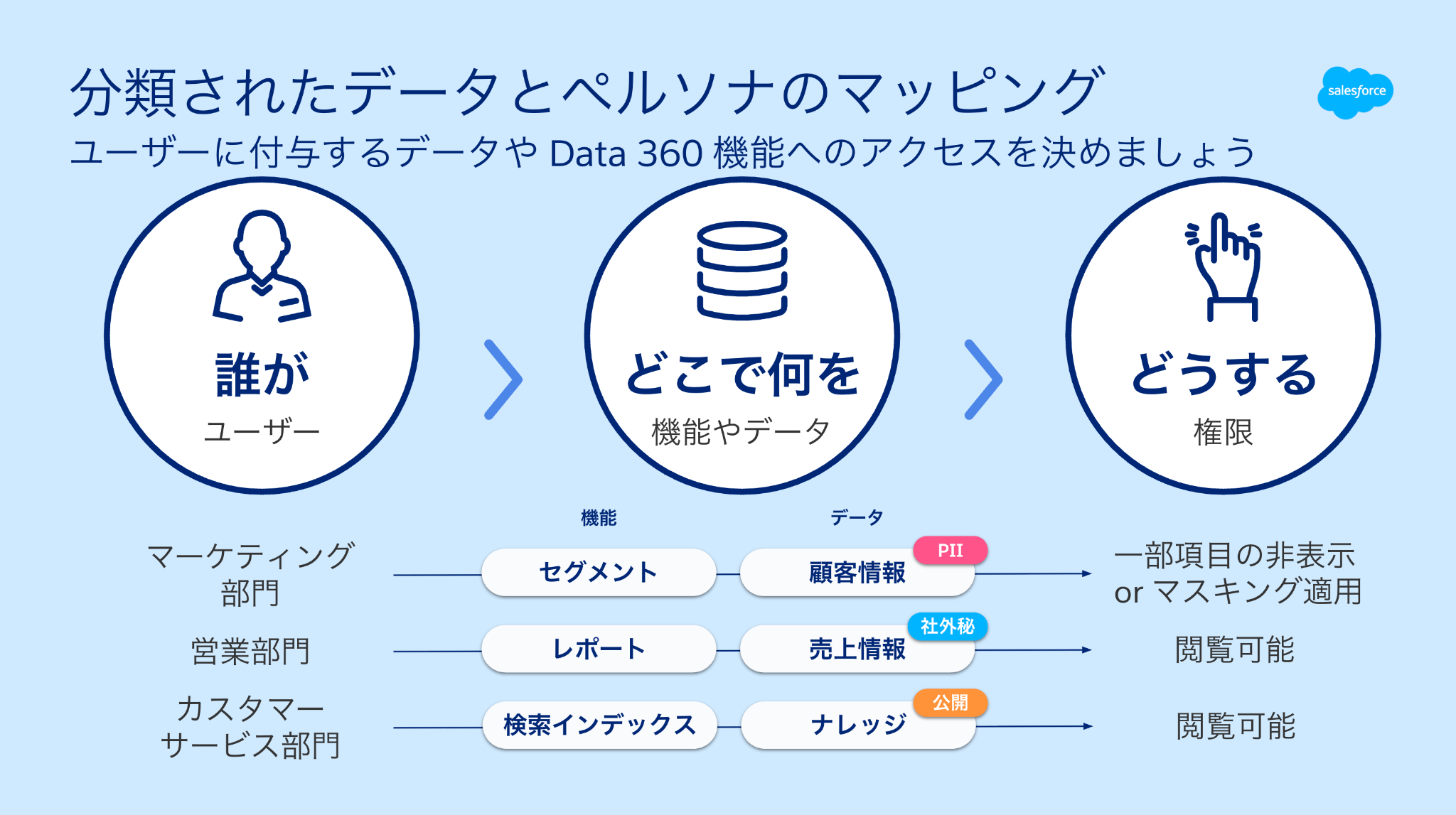
Data 360 のデータガバナンスでは、最初に「誰が、何に、どのような操作を行うか」を整理し、データスペース、権限セット、タグ、アクセスポリシーを組み合わせてアクセスを制御します。設定を増やす前に、利用目的、ペルソナ、保護対象データを明確にすることが、管理しやすいガバナンス設計につながります。
設定後は、管理者ではなく実際の利用者に近い権限で、オブジェクト、項目、レコードの参照結果を確認してください。また、データモデルや利用機能を変更した際は、タグの伝達とポリシーの影響範囲を見直し、必要最小限のアクセスを維持します。
運用開始後は、データソースや DMO の追加、担当者の異動、組織や法的要件の変更を契機に、権限セット、タグ、ポリシーの定期的な棚卸しを実施します。設計意図、対象ペルソナ、テスト結果を残しておくと、設定変更時の判断と監査対応を行いやすくなります。
学習ツール
実際の Data 360 環境での設定ハンズオンを通じて学習したい方は、オンラインワークショップ:データガバナンス入門 をぜひご受講ください。
※本ワークショップは、Salesforce の有償契約のあるお客様であれば、どなたでもご利用いただけます。
Premier Success Plan をご契約のお客様は、この記事の内容について 1 対 1 のフォローアップセッションでご相談いただけます。
具体的な設定方法などについてご支援が必要でしたらぜひ以下のリンクよりお申し込みくださいませ。
エキスパートコーチング: Data 360 : 設定と構成
参考リソース
公開日 : 2026.09.01
Share:
この情報は役に立ちましたか?
ご意見お待ちしております。
フィードバックありがとうございます。
より役に立つために
役に立たなかった一番の理由を教えてください。
活用ステップ
-
STEP1. はじめに
-
STEP2. データ接続
-
STEP3. データの準備とモデリング
-
STEP4. データの活用