
フロー承認プロセスを学ぶ
公開日 : 2025.12.15
Share:


この記事で学べること
- フロー承認プロセスの位置付け
- サンプルで用意されている「Process Simple Approval(簡易承認処理)」を使った設定の仕方・使い方
免責事項
2025/12 時点でリリースされている機能で記事を作成しています。その後のリリース・機能追加などにより画面や手順が変わっている可能性もあります。必ず最新情報をご確認いただけますよう、よろしくお願いいたします。
- Salesforce Help: フロー承認プロセスを使用した承認の自動化
フロー承認プロセスとは?
フロー承認プロセスは、Spring '25より標準で提供された新しい承認機能で、従来の承認プロセスの制限を解決し、より柔軟で強力な承認ワークフローを構築できます。
フロー承認プロセスの特徴
- ウィザードでドラフトを作成
- 複数オブジェクトに対応
- 複雑な処理・条件分岐が実装可能
- 複数フェーズ・複数フローを含めた多段階承認を実装可能
- 公開グループやキューに対する承認者割り当てができる
- カスタムボタンによる起動の他、トリガーからの起動も可能
基本的には今までの承認プロセス機能に比べてできることが増えていますが、完全に上位互換では無く、一部機能はサポートされていません。詳しくは Help 記事をご参照ください。
- Salesforce Help: 承認プロセスからの移行に関する考慮事項
- 2025/12 時点では、「次の承認者の手動選択」機能は実装されていません。
また、フロー承認プロセスは非同期による実行を前提としています。(全体のプロセスが完了する、もしくは設定した待機期限の到達までフローインタビューが持続されるため) これにより画面フローから呼び出したりはできません。
事前準備
機能有効化
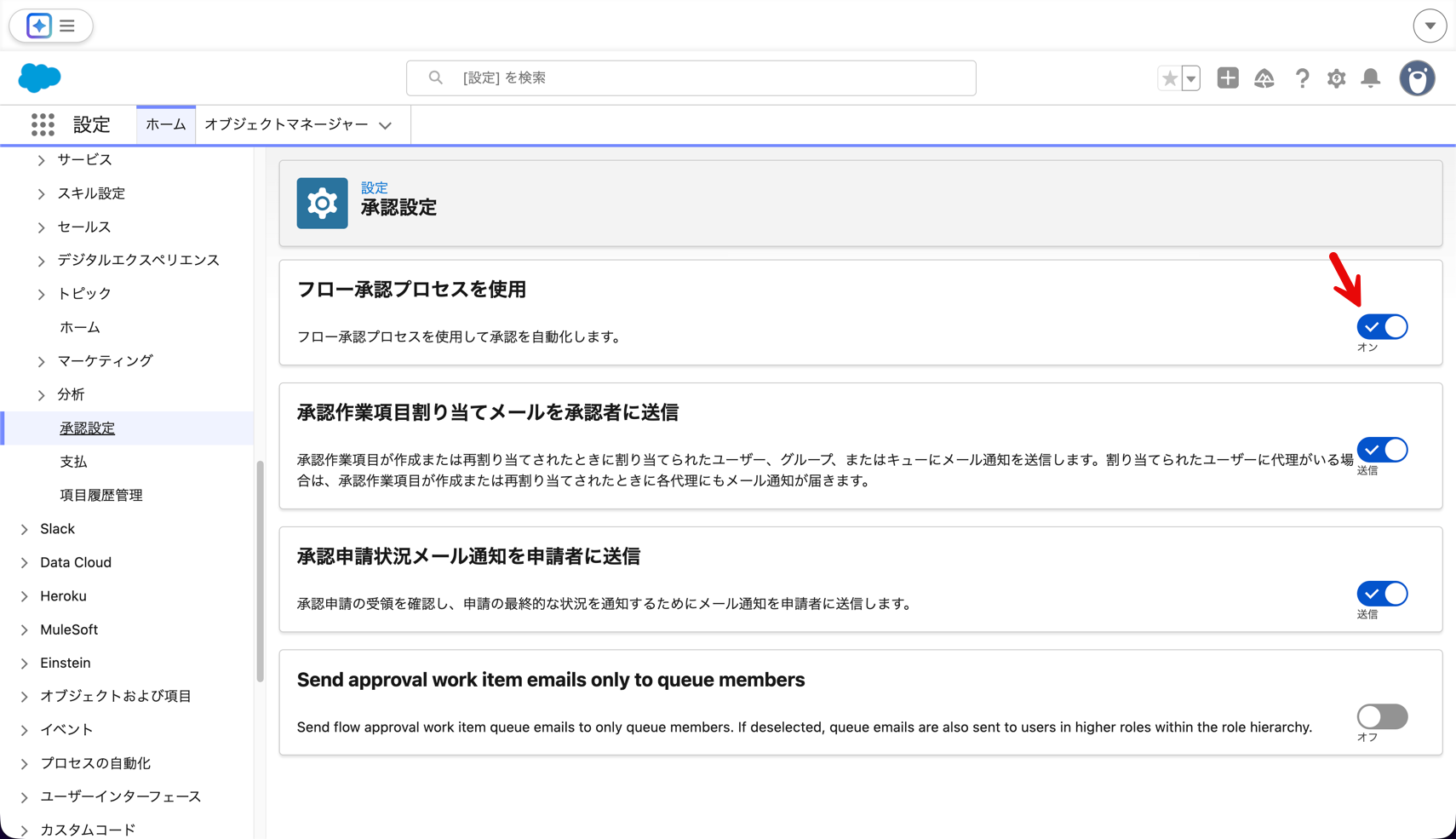
まず「設定」画面からこの組織で機能を利用できるように有効化操作をします。
- 「設定」→「機能設定」→「承認設定」
- フロー承認プロセスを使用のトグルボタンを操作しオンにする
有効なメールアドレスの設定
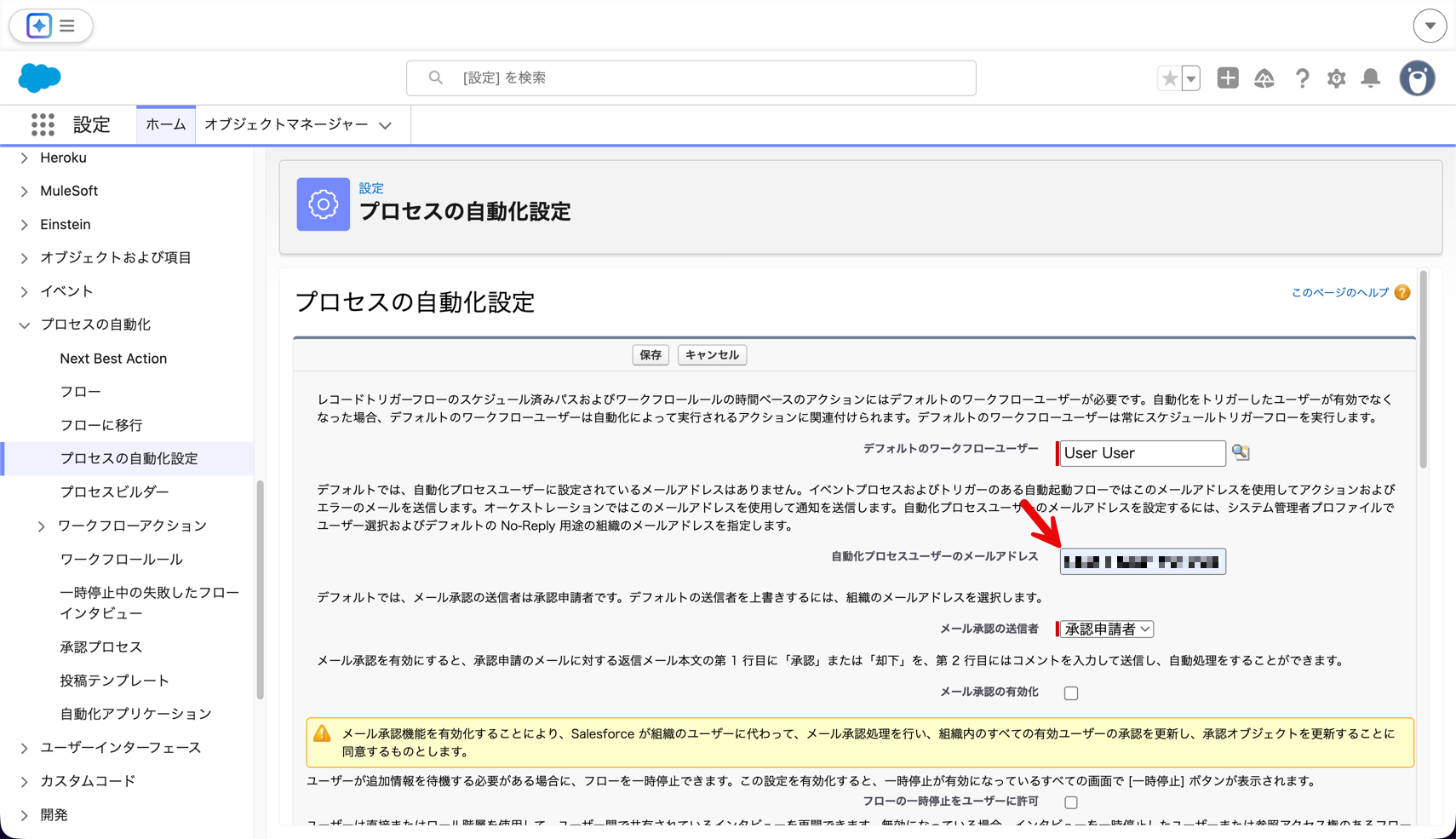
フロー承認プロセスで通知をメールで行う場合、プロセス自動化の設定で「自動化プロセスユーザーのメールアドレス」に適切なメールアドレスが設定されている必要があります。
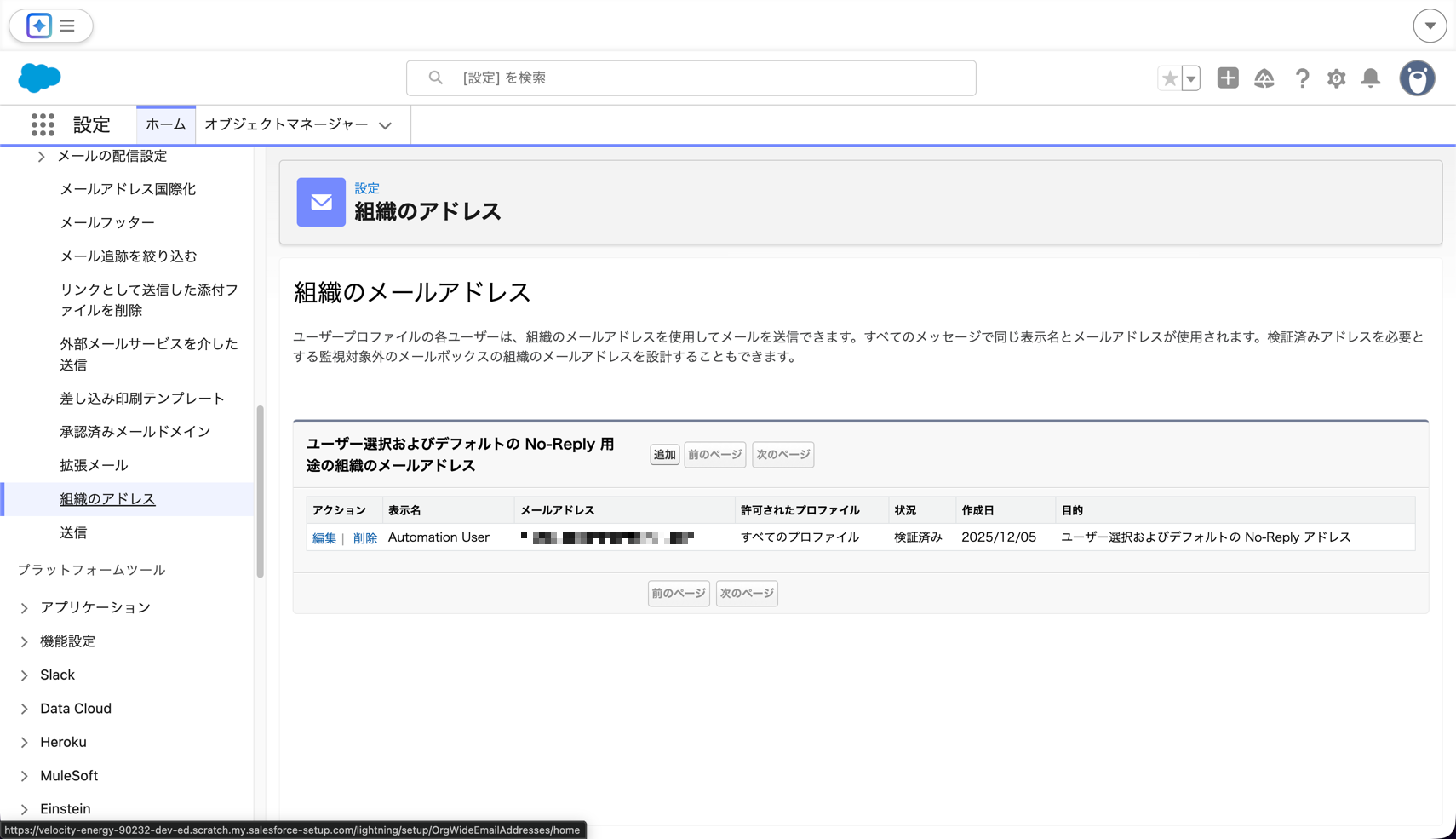
また、このメールアドレスは、組織のアドレスとして適切に設定されている必要があります。
権限設定
フロー承認プロセスの管理には、今までは「フローの管理」ユーザー権限が必要でした。Winter ’26 から、ユーザーに「承認デザイナー」システム権限と「自動化アプリケーションでオーケストレーションを表示」ユーザー権限を付与し、承認アプリケーションでフロー承認プロセスを作成、変更、または表示できるようになりました。
ただし、フロー承認プロセスの有効化には、引き続き「フローの管理」ユーザー権限が必要です。自動起動フロー承認プロセスを有効化するために、「フローの管理」権限のないユーザーは、Flow Builder の新しい [有効化申請] ボタンを使用します。
- Salesforce Release Note: 自動起動フロー承認プロセスを管理する機会をユーザーに付与
- Salesforce Release Note: フロー承認プロセスの有効化の管理
設定例) サンプルの「Process Simple Approval(簡易承認処理)」を使った承認プロセスの設定
事前設定
まずはサンプルとして用意されているフロー承認プロセスを使って設定の流れをみてみましょう。ここでは、商談を進めていく上で、あるフェーズに到達した場合はマネジャー承認を必要とするような承認プロセスを設定する、とします。
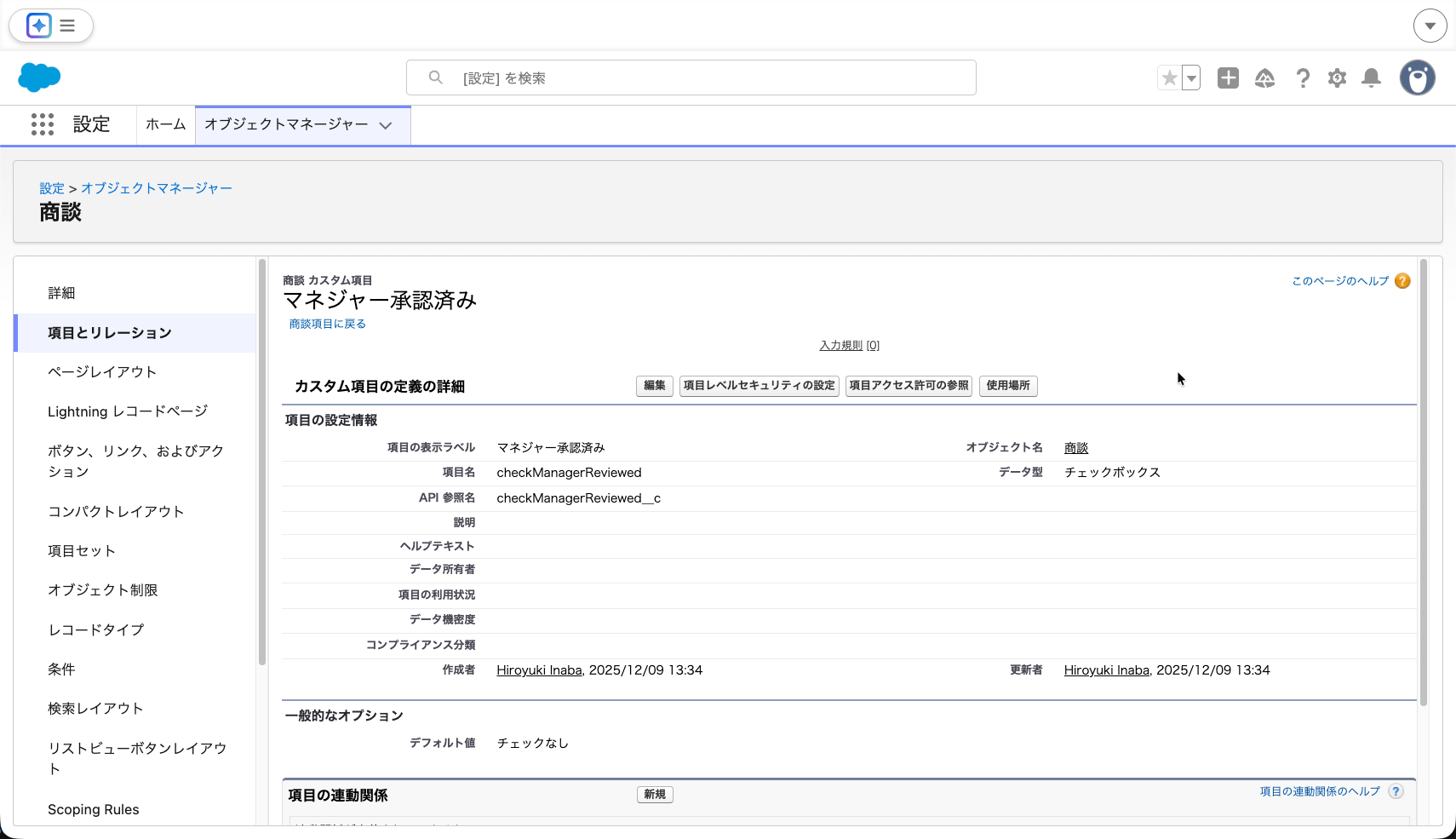
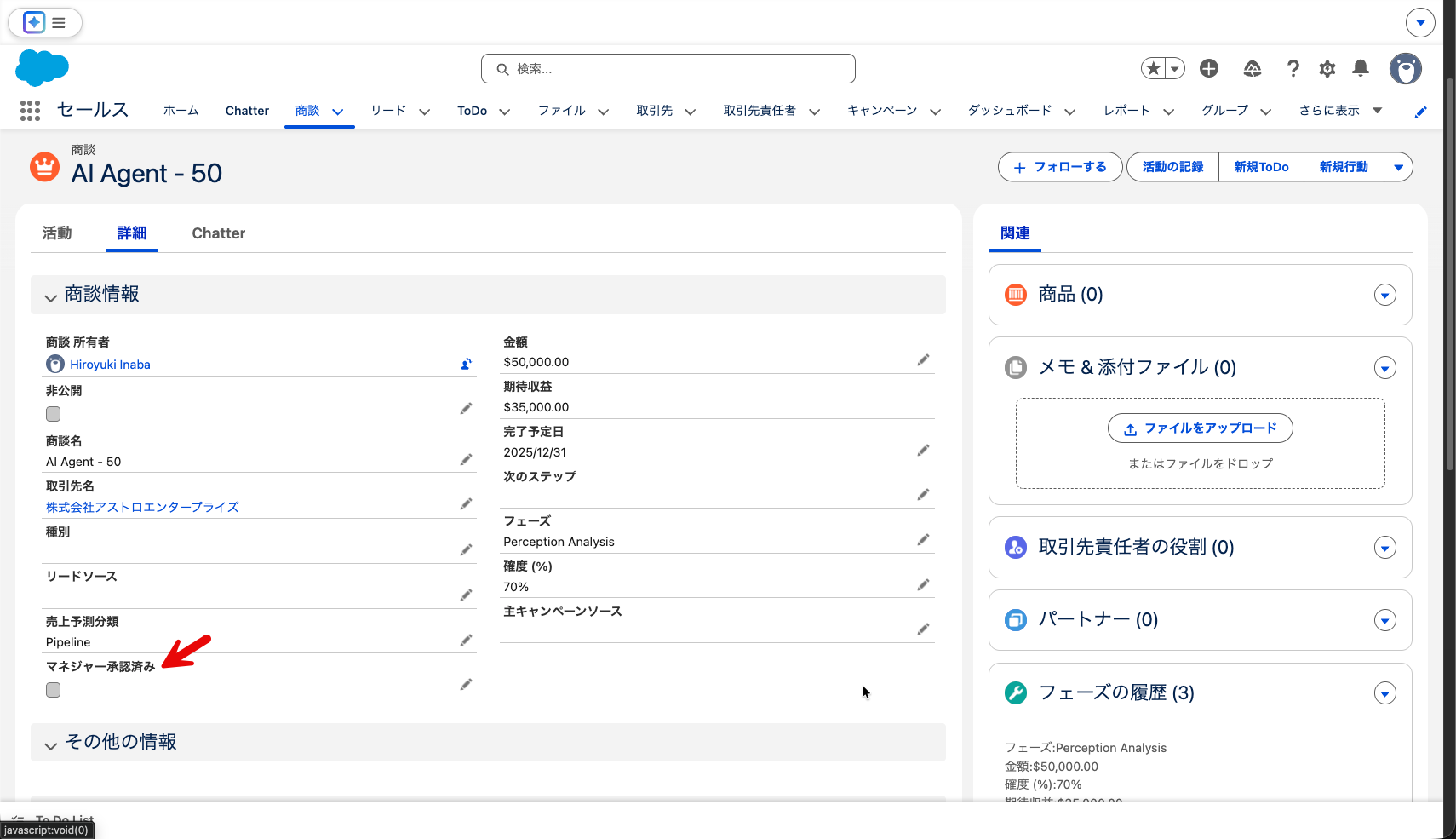
まず、商談オブジェクトにマネジャー承認済みというチェックボックス項目を追加しておきます。
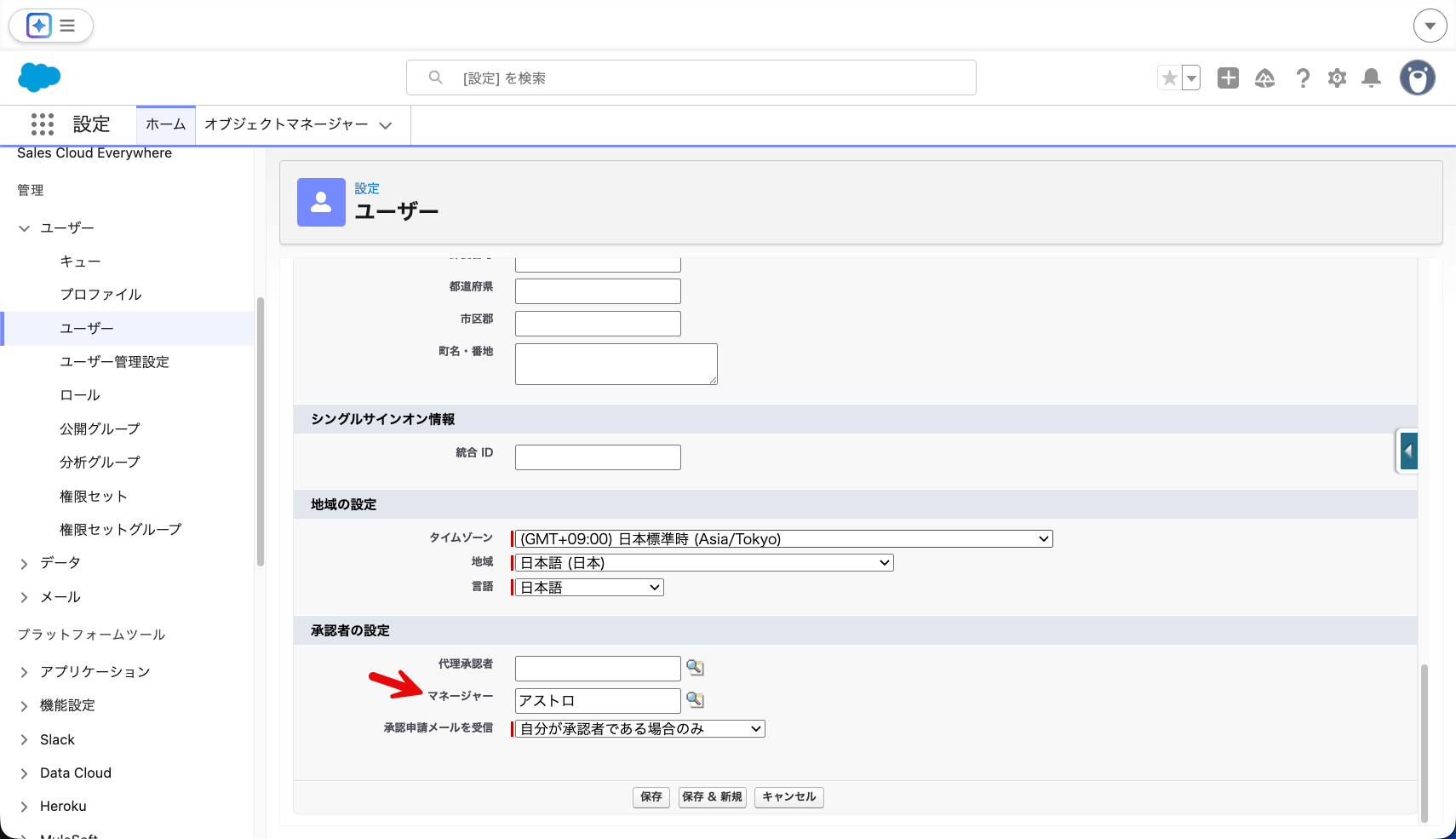
もう一点、実行ユーザーにはあらかじめユーザーオブジェクトのマネージャー項目に設定がされているものとしています。
フロー承認プロセスの構造を確認
まずは「Process Simple Approva(簡易承認処理)l」の内容を見てみましょう。
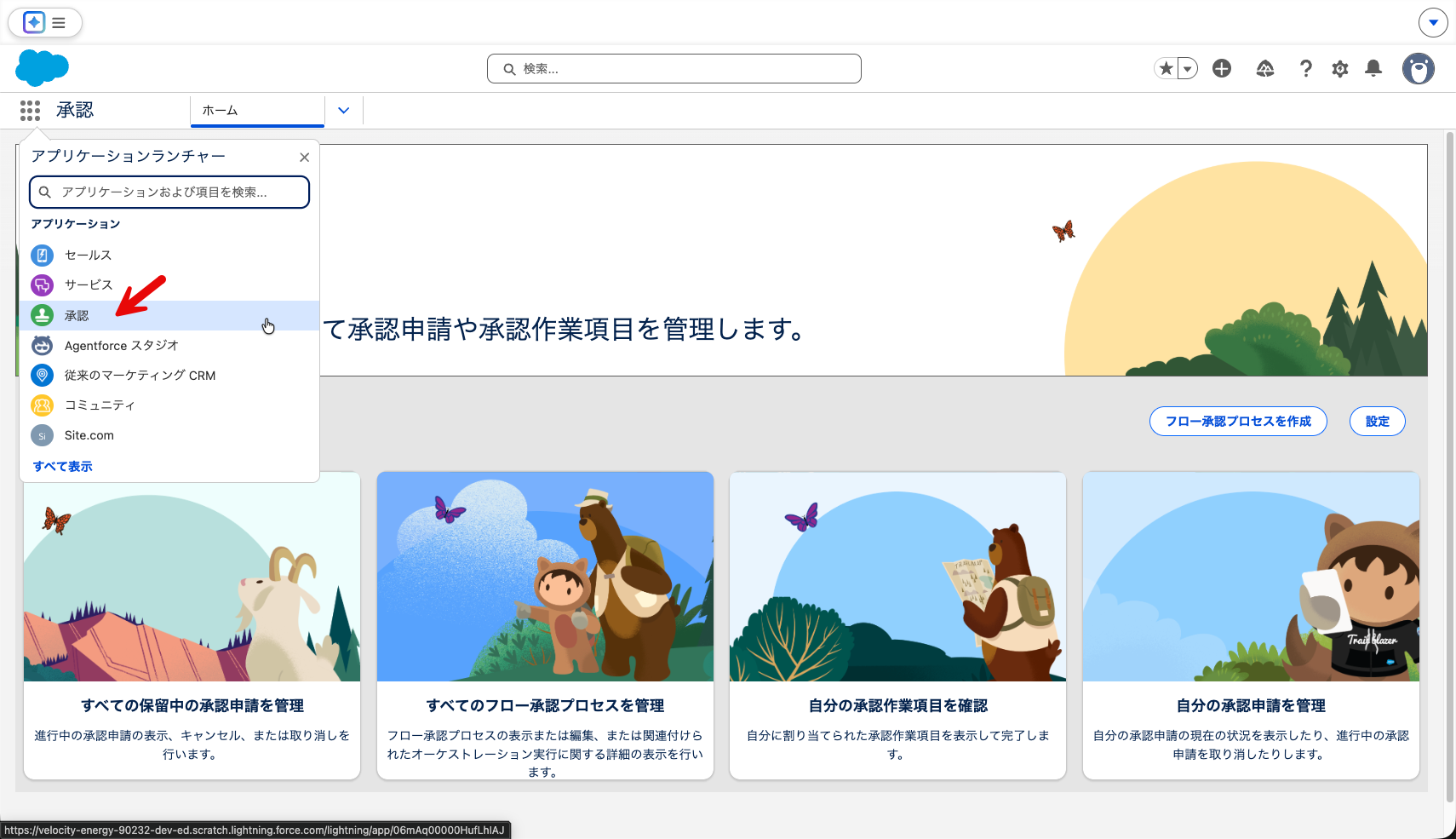
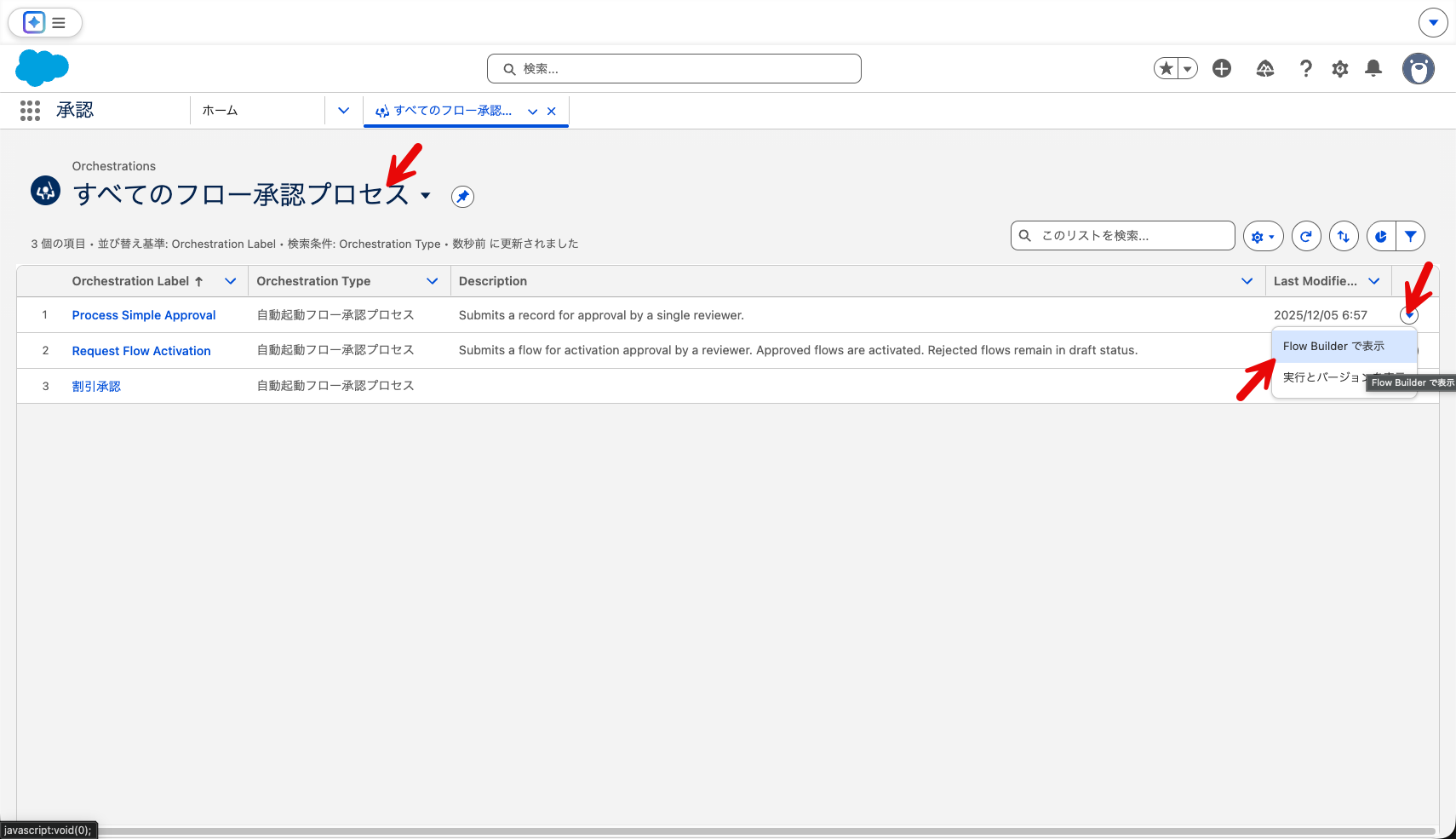
- アプリケーションランチャーで「承認」アプリを選択し移動します。
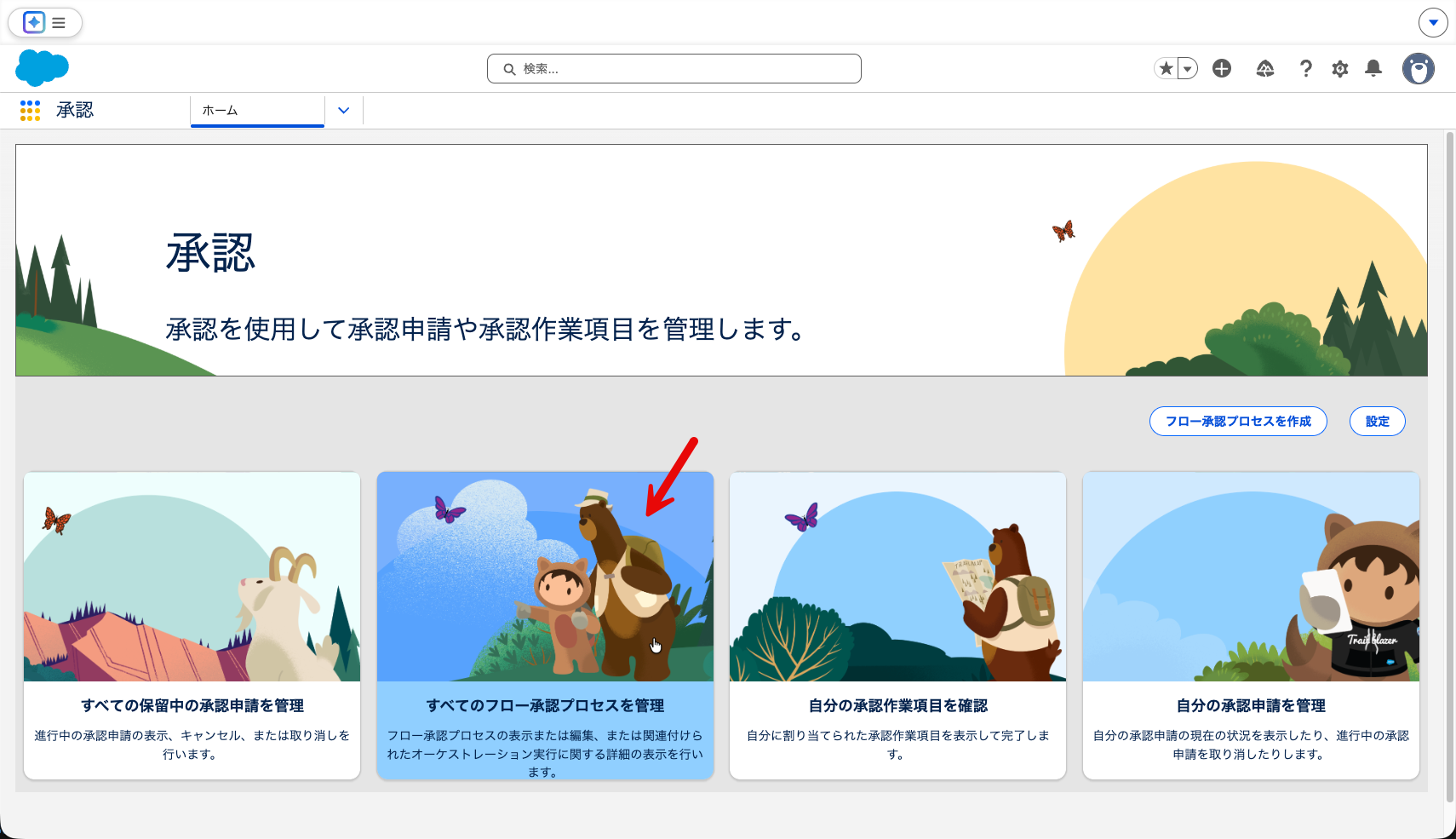
- 「すべてのフロー承認プロセスを管理」を押す
- リストビューを「すべてのフロー承認プロセス」に変更
- 「Process Simple Approval(簡易承認処理)」の行の一番右側の下向き矢印メニューから「Flow Builder で表示」を押す
- 画面左上ツールボックスを表示ボタンを押し、リソースや要素の一覧を確認
- 「承認ステップ」を押し、プロパティを確認
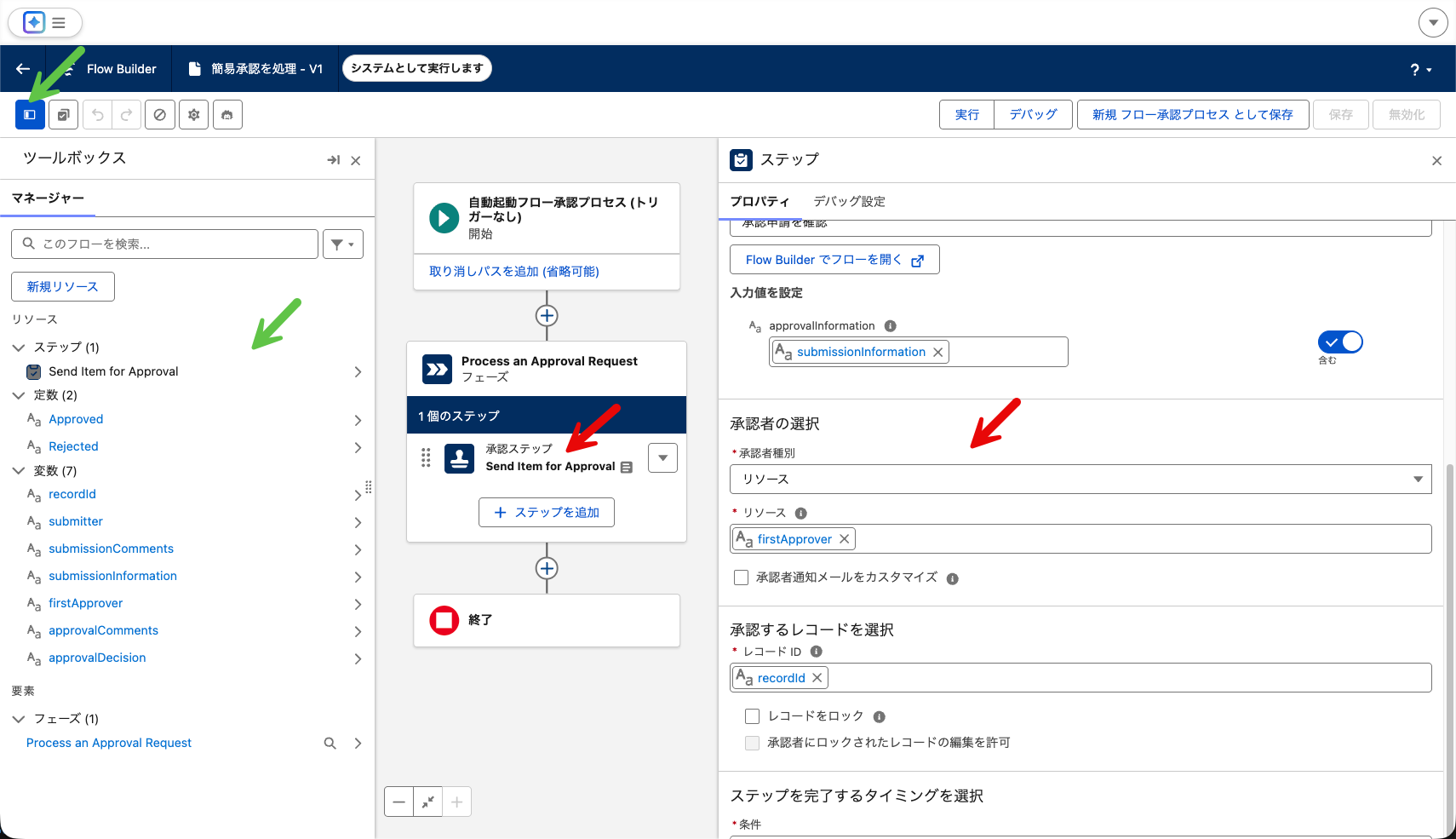
少しリソースが多いですが、このフロー承認プロセスを実行するにあたって最低限渡さなければいけない値は、「firstApprover」と「recordId」になります。
なお、ステップのプロパティにある承認者の選択→承認者種別→リソースですが、設定する値が少し特殊でレコード ID ではなく API 参照名やユーザー名を設定します。
では、今回のシナリオでこの「Process Simple Approval(簡易承認処理)」を使うとなるとどうすれば良いか? ここではレコードトリガーフローからこのフロー承認プロセスを呼び出すようにします。
レコードトリガーフローの作成
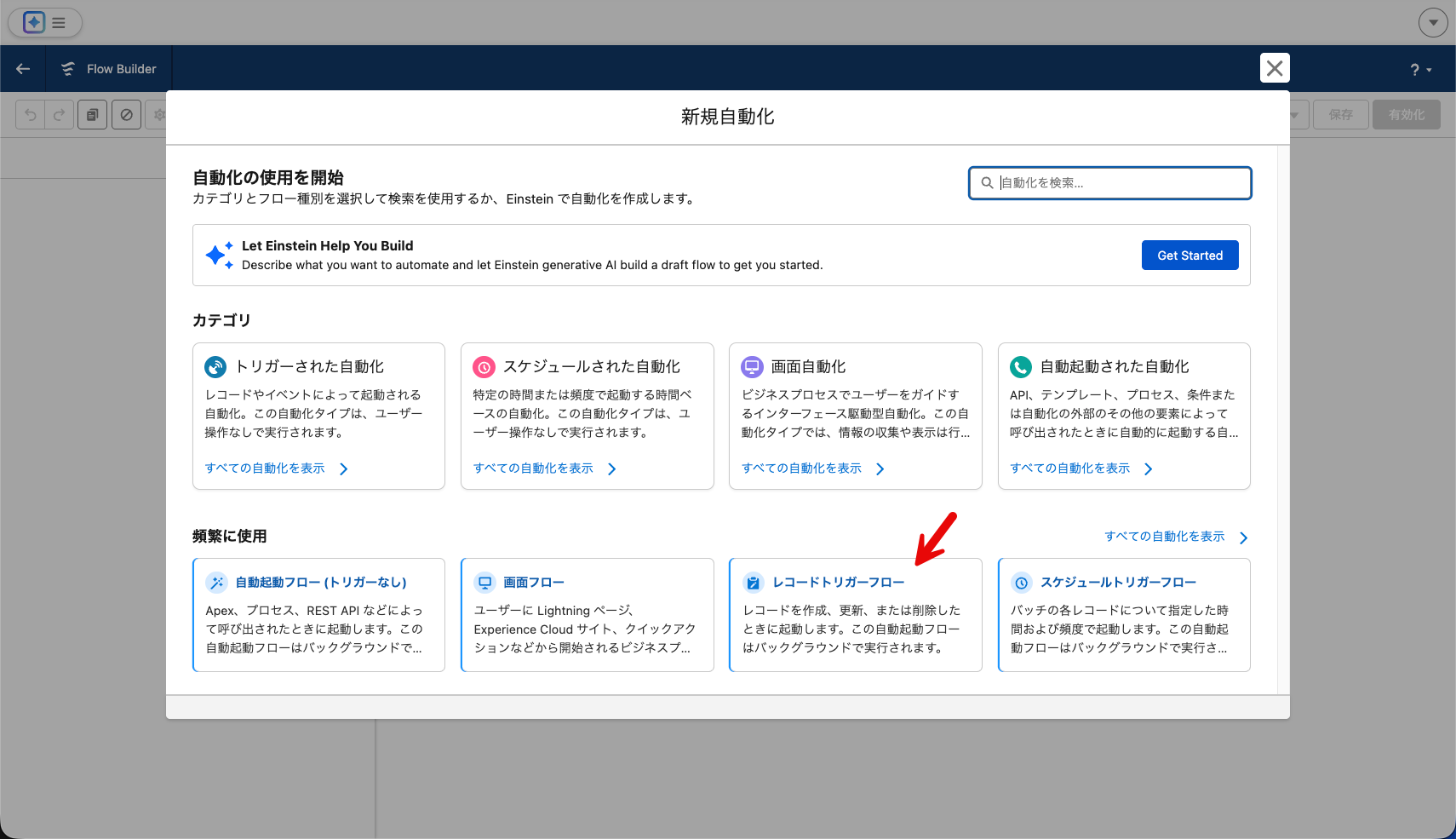
「自動化」アプリもしくは「設定」→「フロー」から「レコードトリガーフロー」の新規作成を行います。
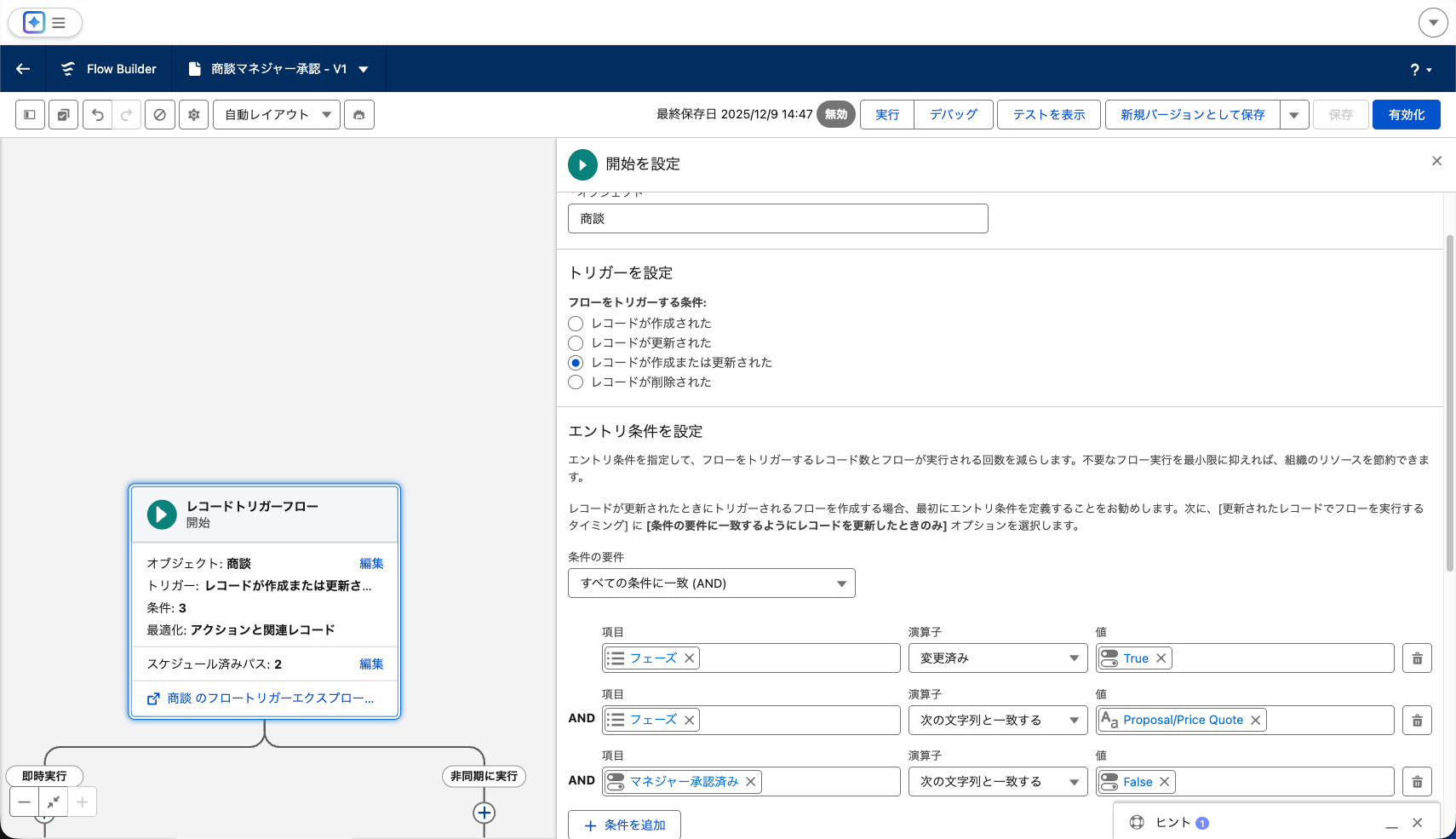
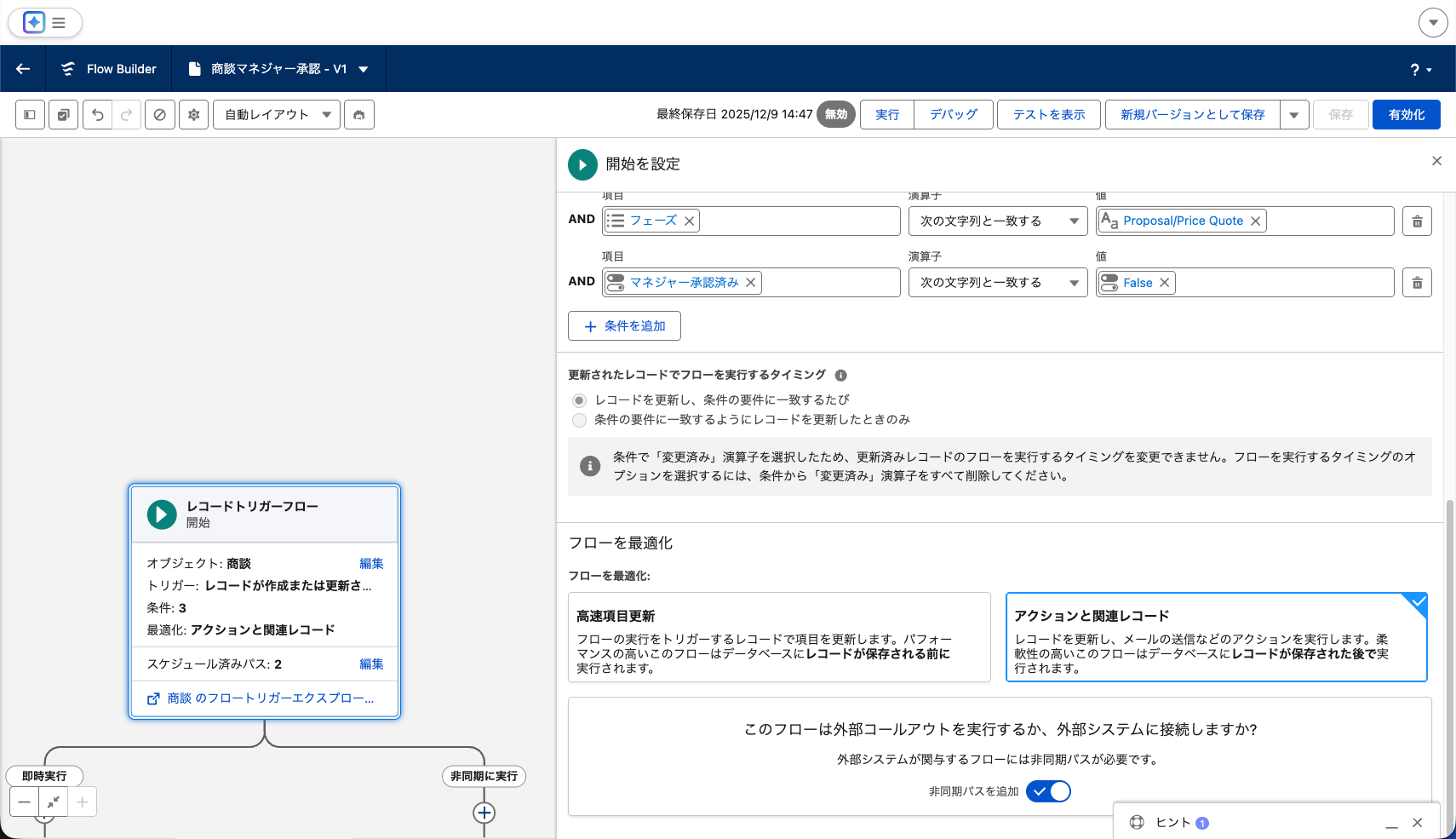
- 各種値を設定
- オブジェクト:商談
- フローをトリガーする条件:レコードが作成または更新された
- エントリ条件
- 条件の要件:全ての条件に一致
- (一つ目)
- 項目:フェーズ
- 演算子:変更済み
- 値:True
- (二つ目)
- 項目:フェーズ
- 演算子:次の文字列と一致する
- 値:Proposal/Price Quote
- 補足: 環境によっては「Proposal/Price Quote」が「04-意思決定者の賛同」と表示されている場合があります
- (三つ目)
- 項目:マネジャー承認済み
- 演算子:次の文字列と一致する
- 値:False
- 非同期パスを追加:オンにする
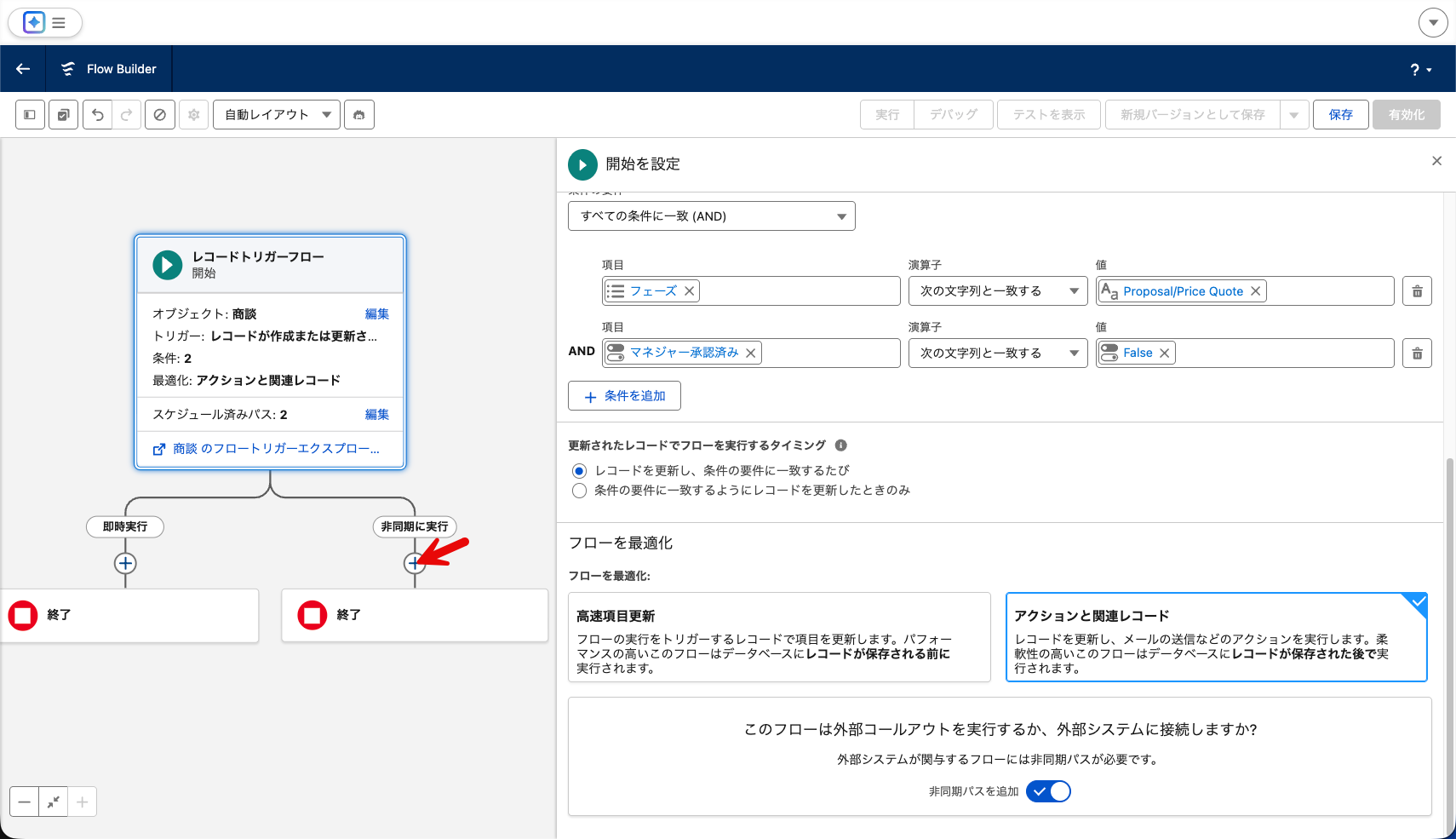
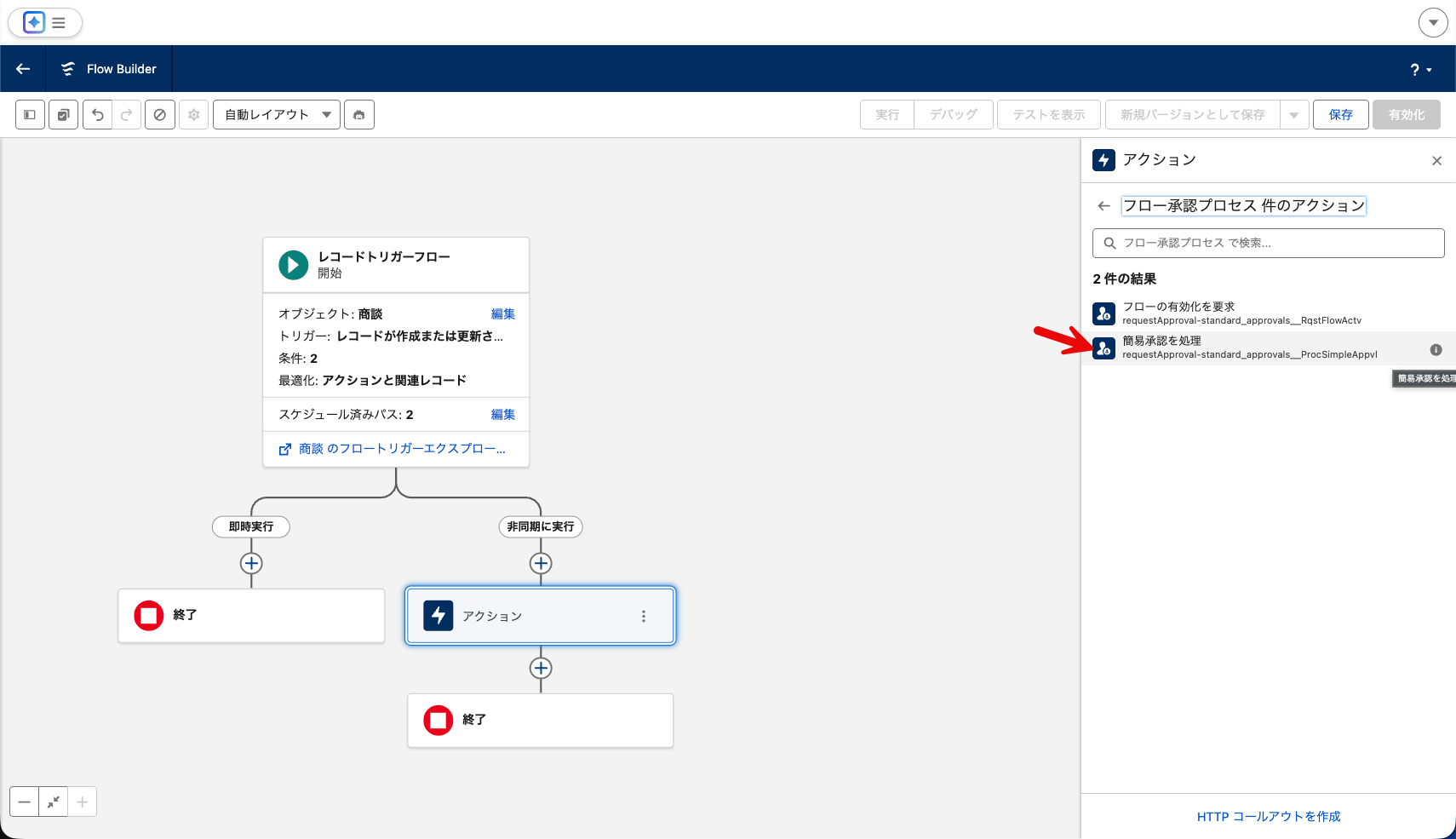
- 「非同期に実行」の次の「+」アイコンを押す
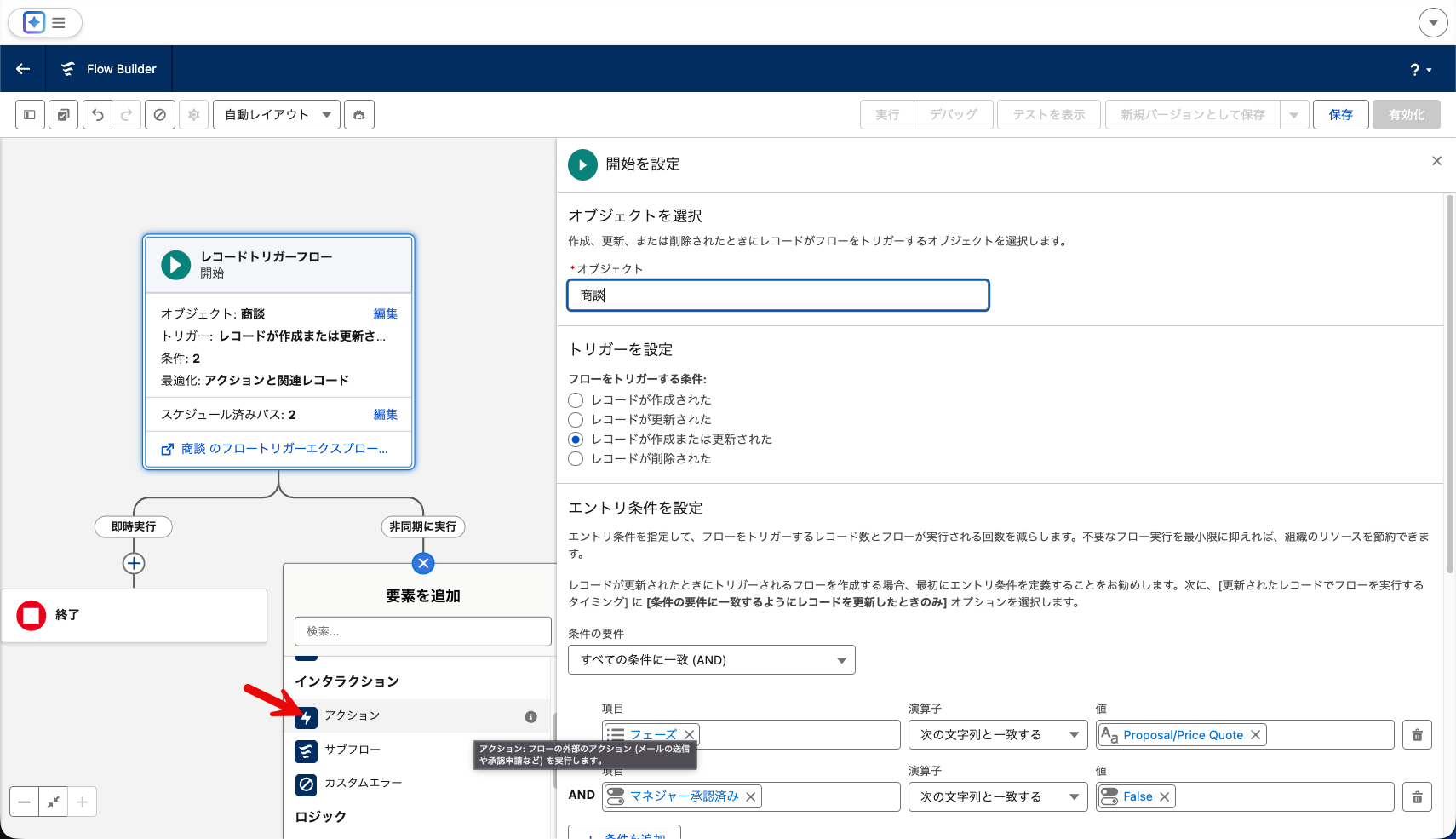
- 「アクション」要素を押す
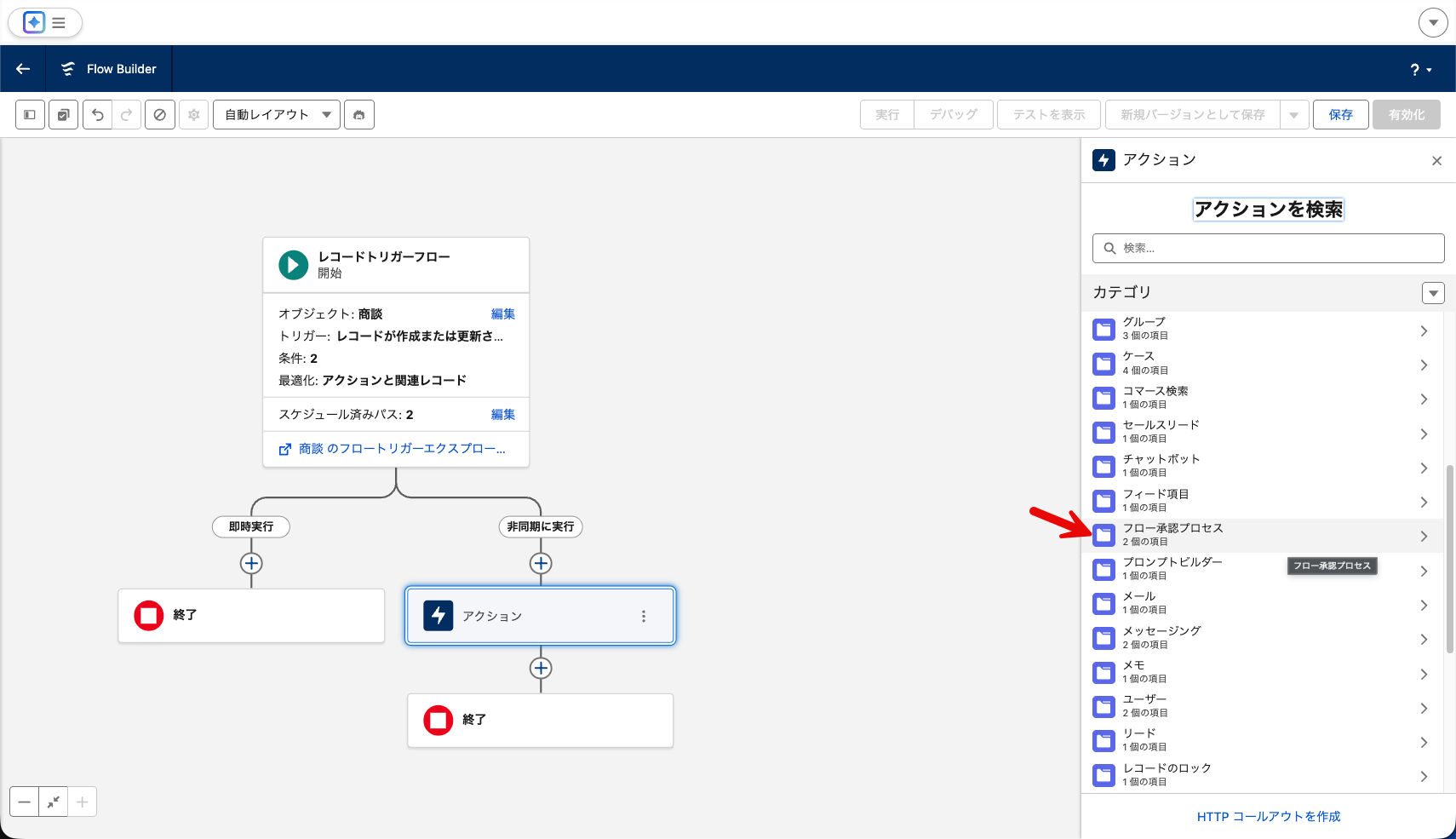
- 右側のペインで「フロー承認プロセス」を押す
- 「簡易承認を処理」を押す
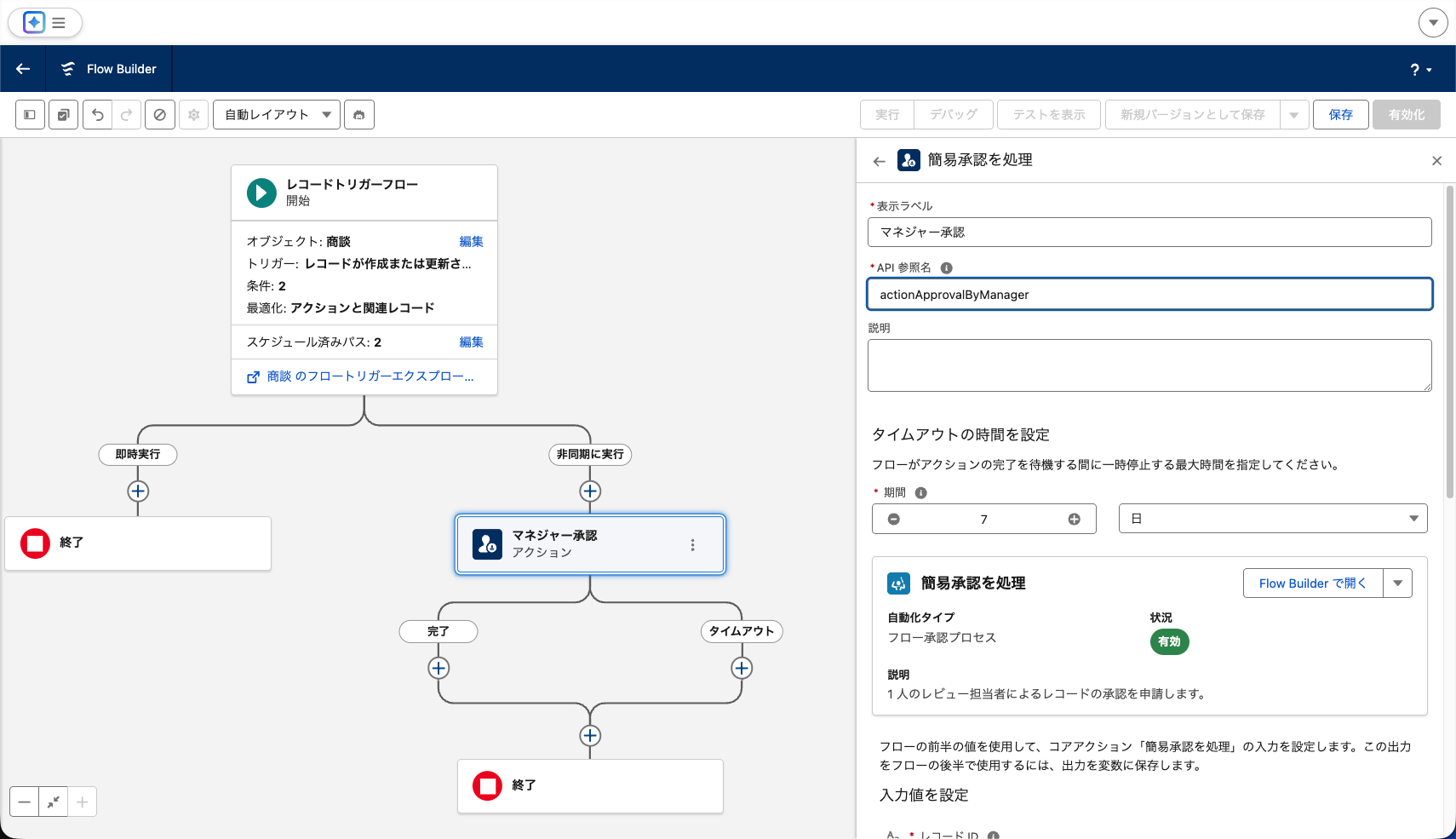
- 各種値を設定
- 表示ラベル:マネジャー承認
- API 参照名:actionApprovalByManager
- 期間:7
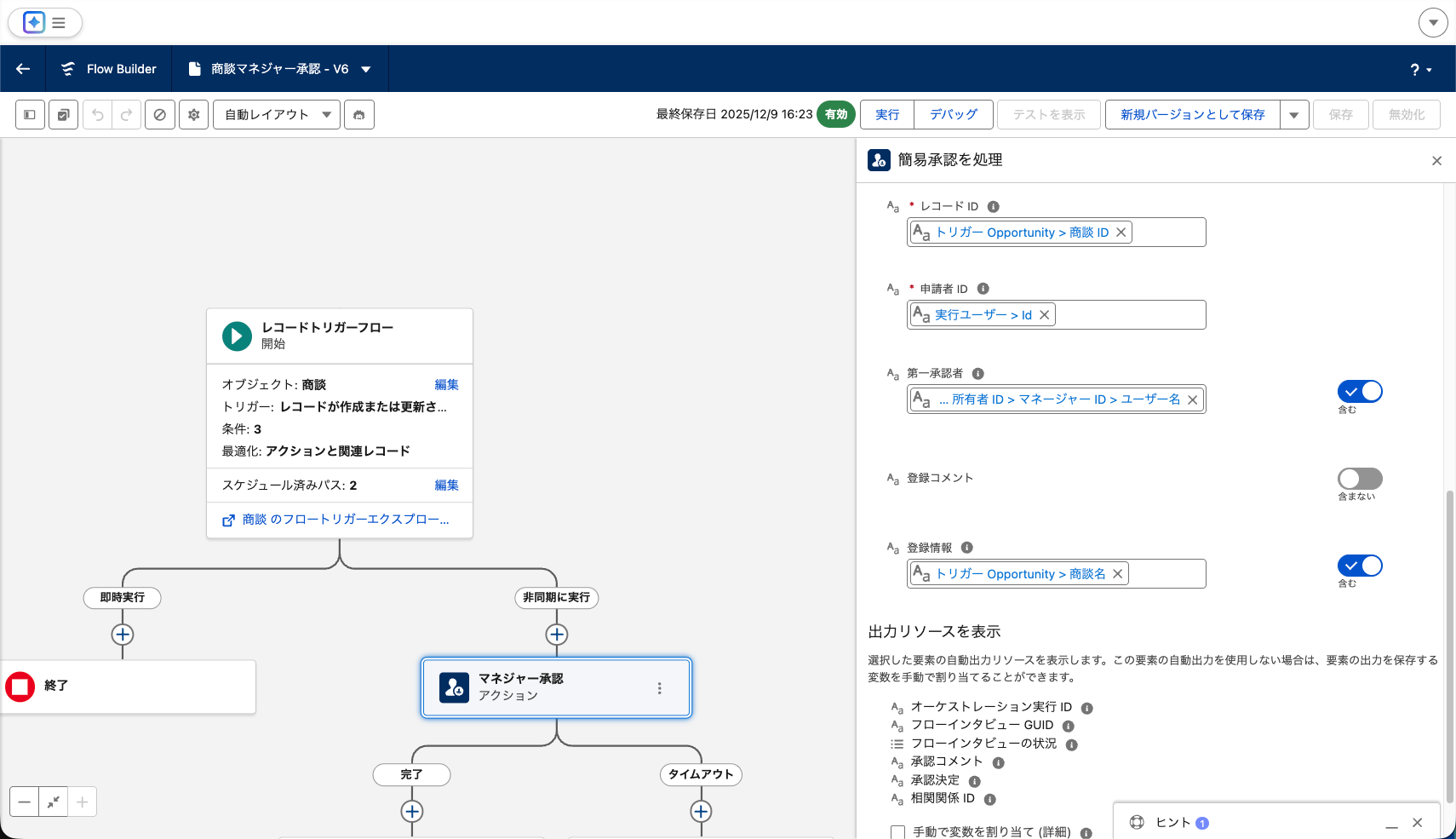
- レコード ID:トリガー Opportunity > 商談 ID
- {!$Record.Id}
- 申請者 ID:実行ユーザー > Id
- {!$User.Id}
- 第一承認者:「含む」をオン
- トリガー Opportunity > 所有者 ID > マネージャー ID > ユーザー名
- {!$Record.Owner.Manager.Username}
- トリガー Opportunity > 所有者 ID > マネージャー ID > ユーザー名
- 登録情報:「含む」をオン
- トリガー Opportunity > 商談名
- {!$Record.Name}
- トリガー Opportunity > 商談名
- 「マネジャー承認」アクション要素の次の「完了」の次の「+」を押す
- 「トリガーレコードを更新」を押す
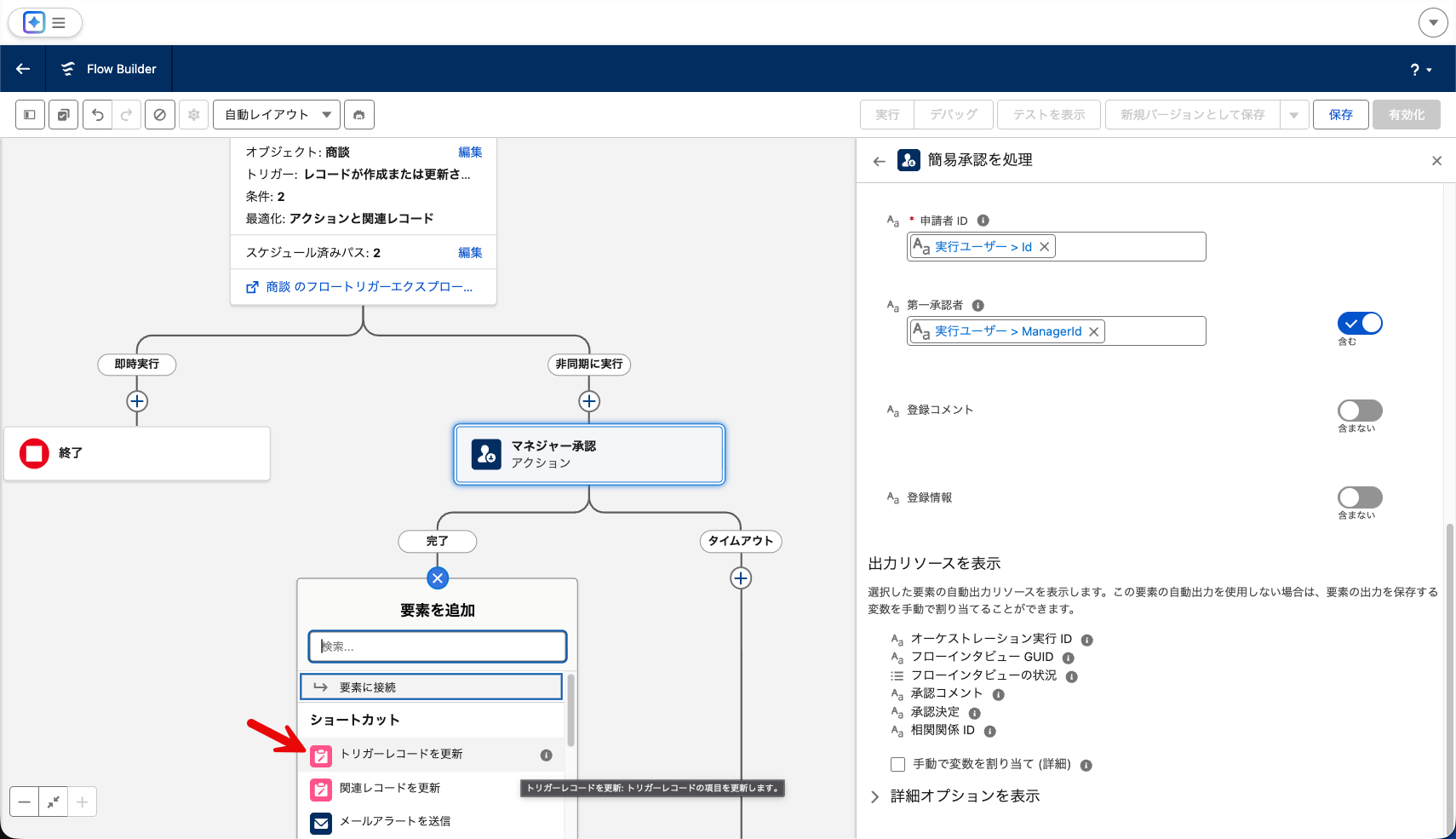
- 各種値を設定
- 表示ラベル:承認済み
- API 参照名:updateApproved
- 項目:マネジャー承認済み
- 値:True
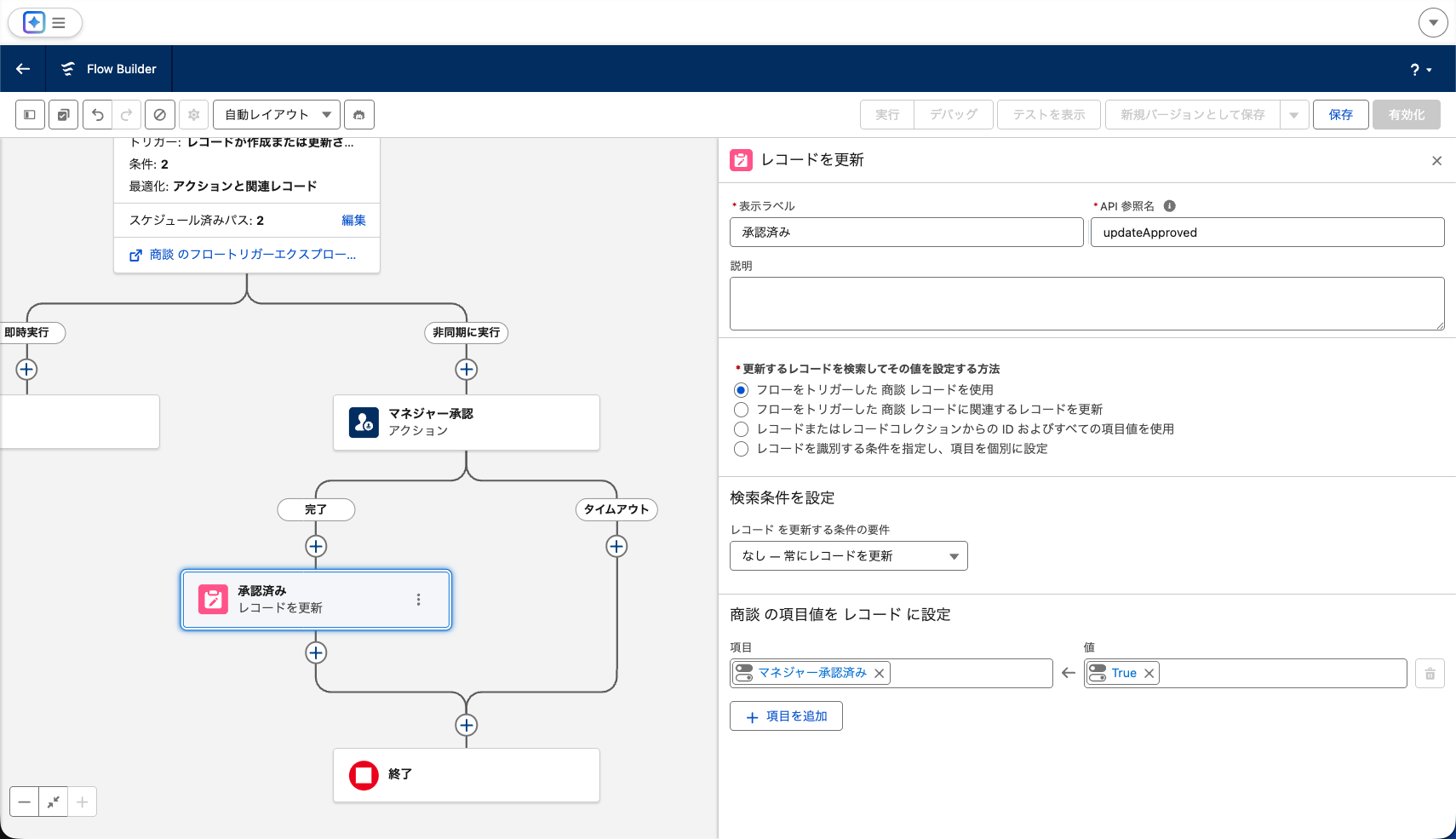
これで最低限のフローが出来上がりました。
- 画面右上「保存」ボタンを押す
- 各種値を設定
- フローの表示ラベル:商談マネジャー承認
- フローの API 参照名:flowOpportunityManagerApproval
- ダイアログの「保存」ボタンを押す
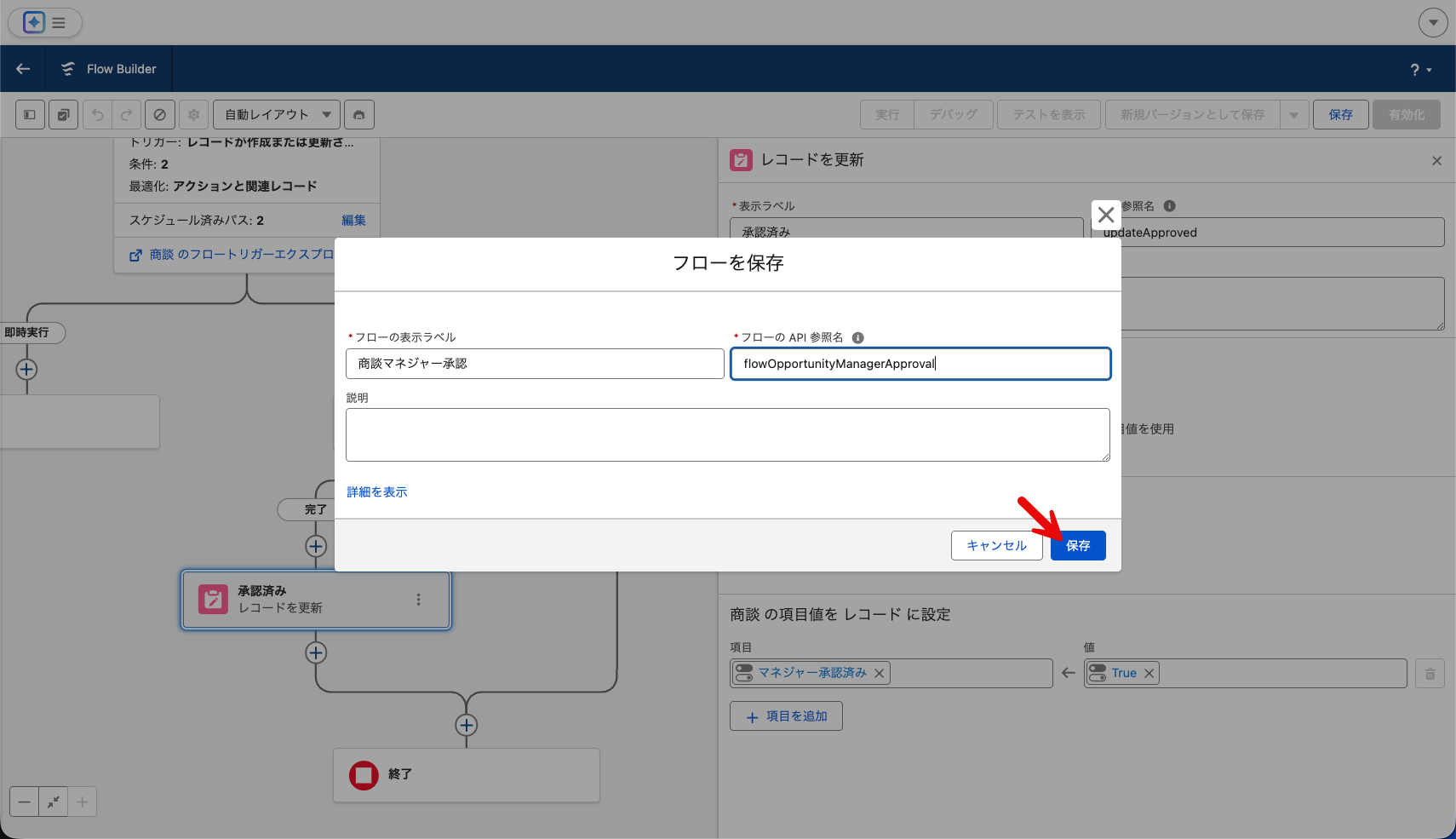
- 画面右上「有効化」ボタンを押す
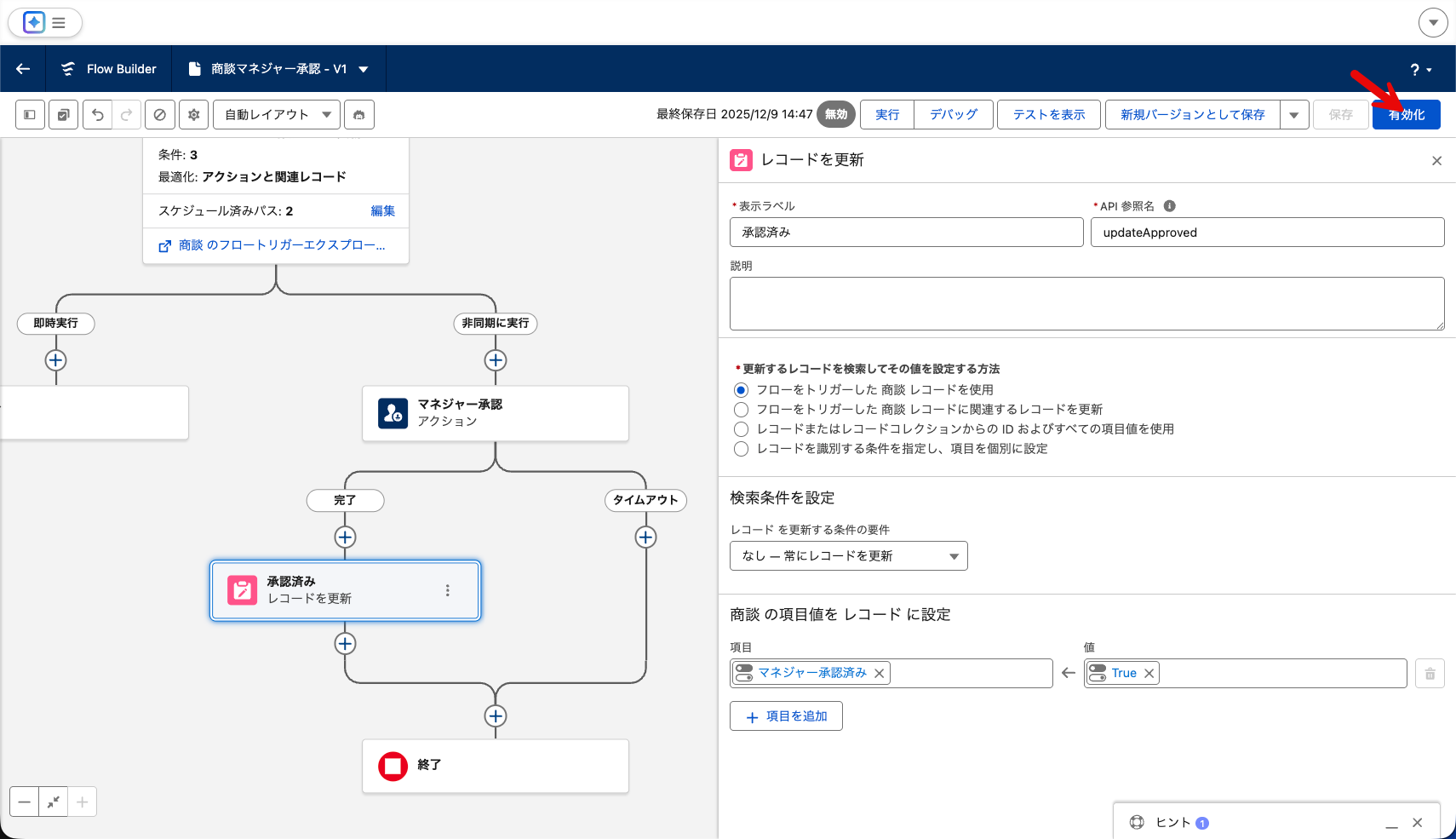
以上で、レコードトリガーフローの設定は完了です。
レコード詳細ページにコンポーネントの配置
フロー承認プロセスでは次の二つのコンポーネントを使用します。
- オーケストレーション作業ガイド
- 承認者に対しての作業(基本的には割り当てられた画面フロー)を表示
- 承認追跡
- 設置されたページのレコードに紐つくフロー承認プロセスの実行履歴
次のように画面に配置してみましょう。
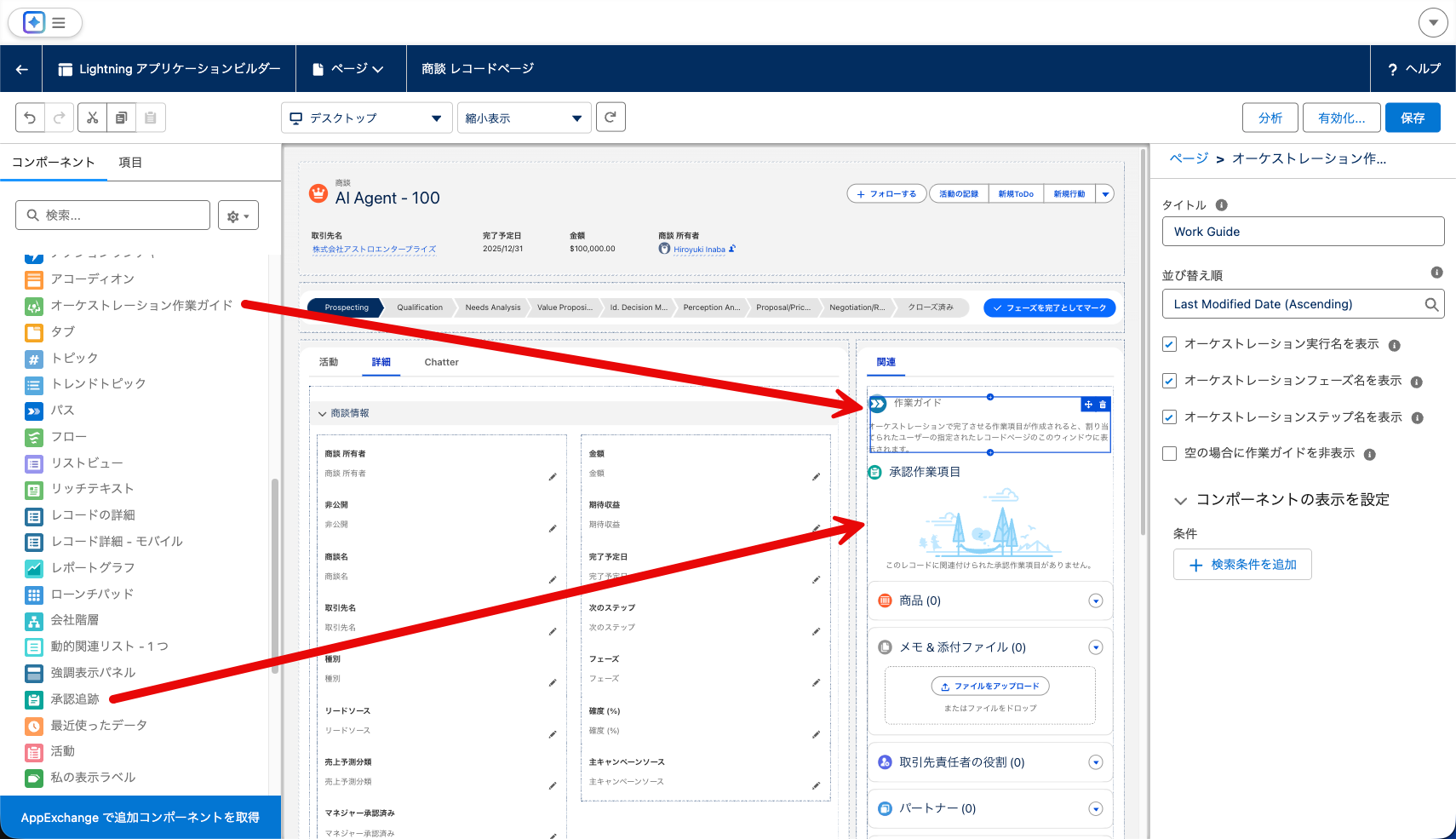
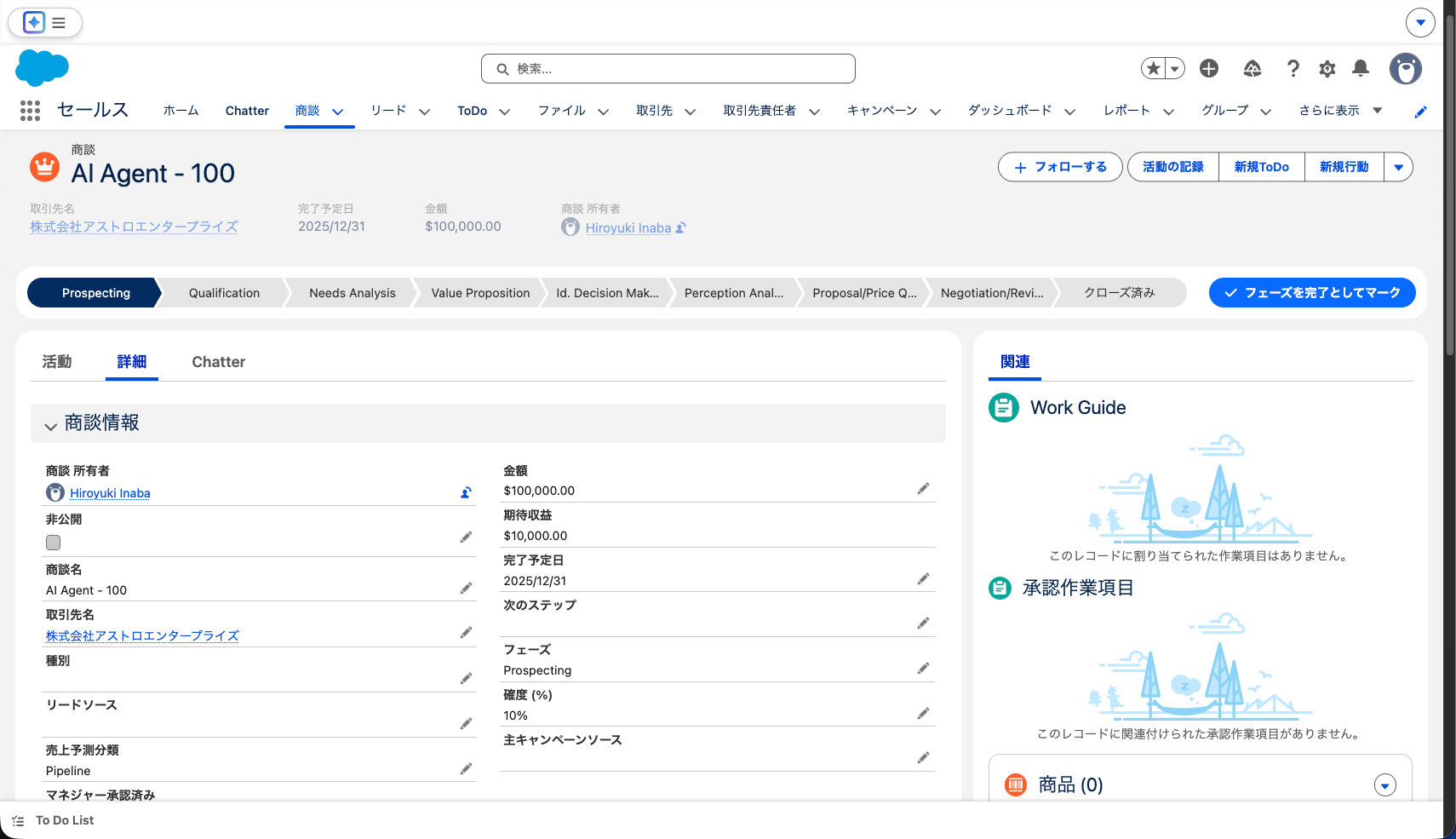
動作確認
それでは実際に動作確認をしてみましょう。この商談のフェーズを「Proposal/Price Quote」まで進めます。
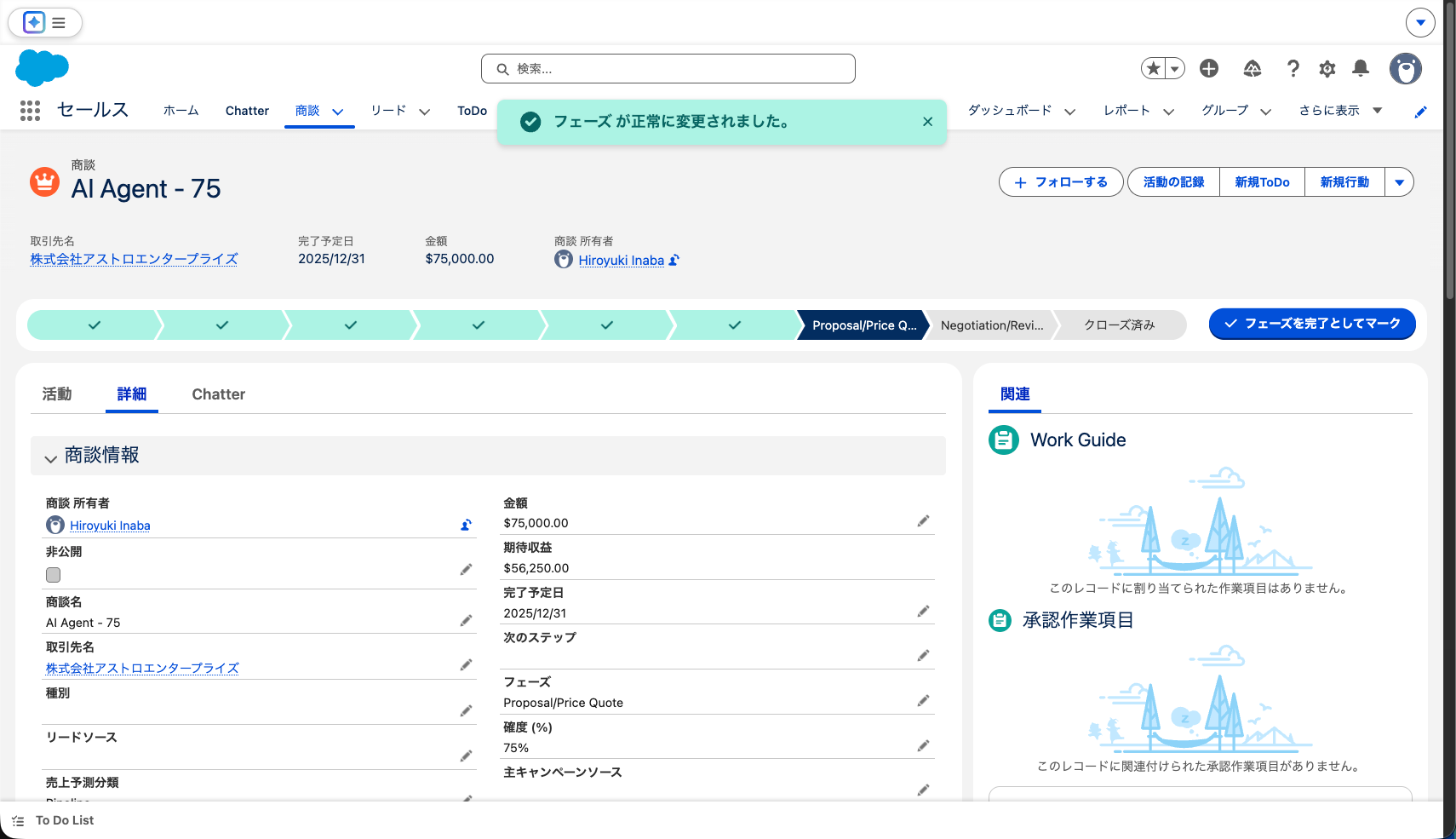
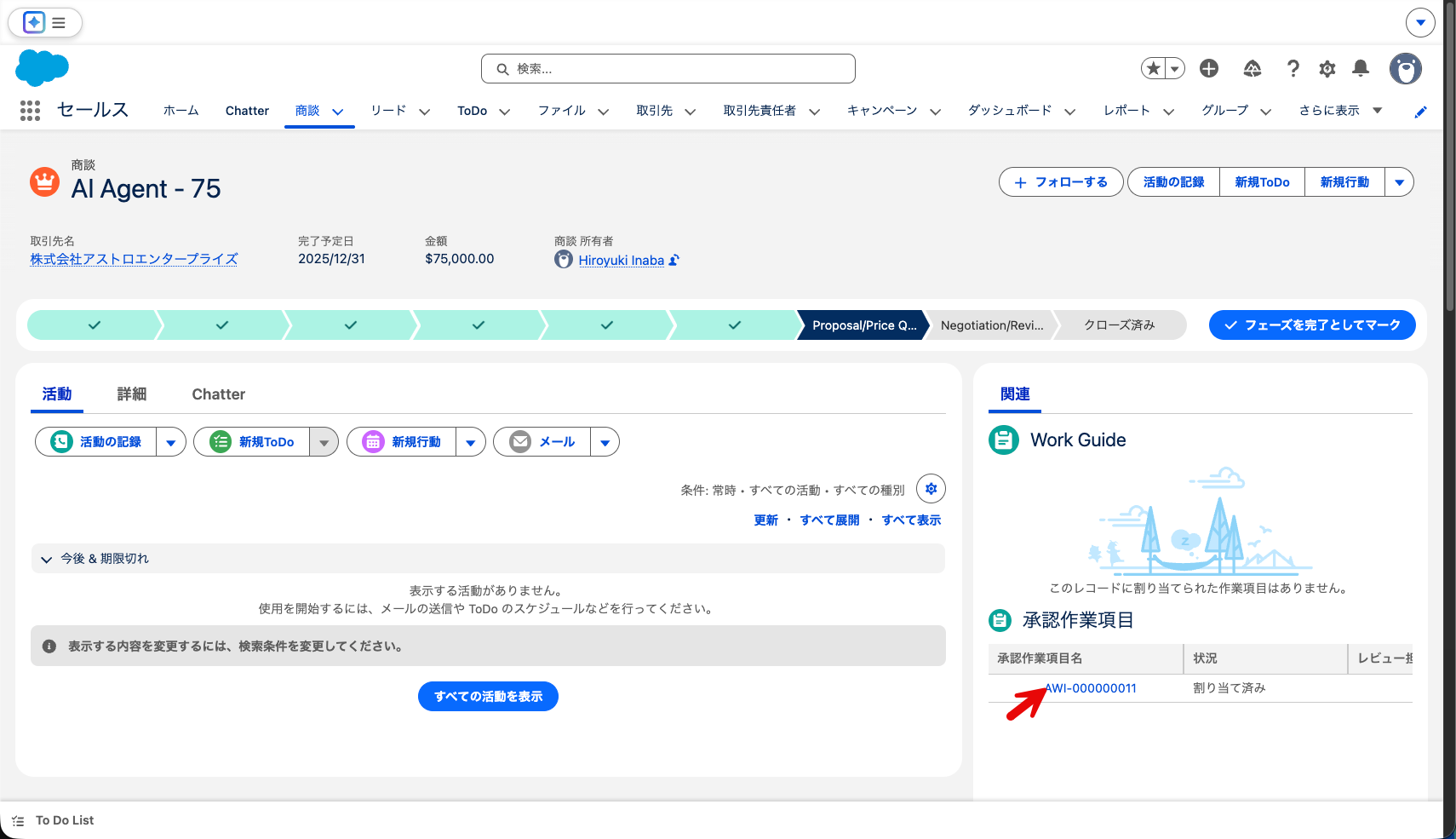
画面を再読み込みすると、承認作業項目コンポーネントにレコードの存在を確認できます。
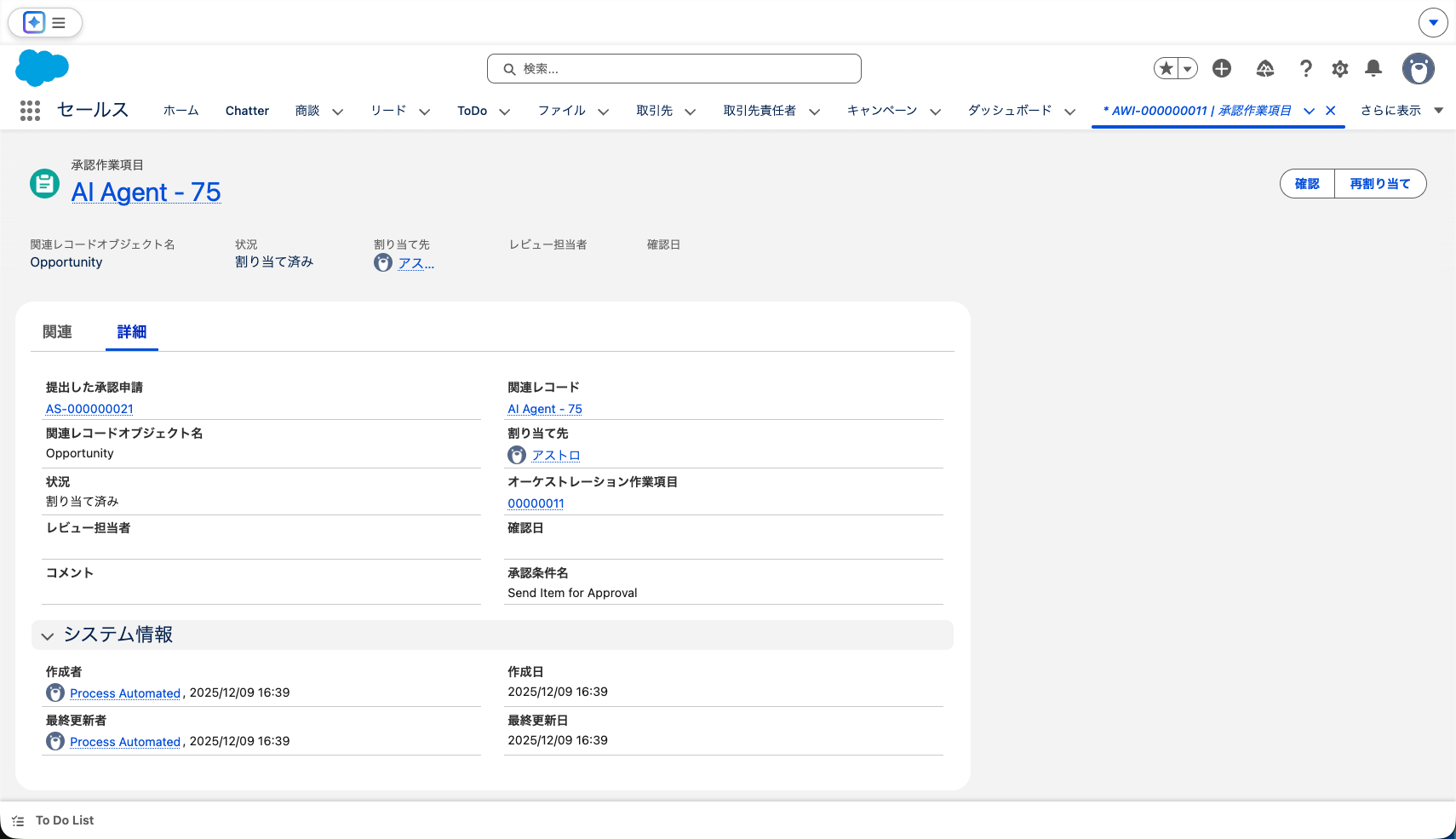
承認者であるアストロユーザーでログインして見てみましょう。「承認」アプリ→「自分の承認作業項目を確認」
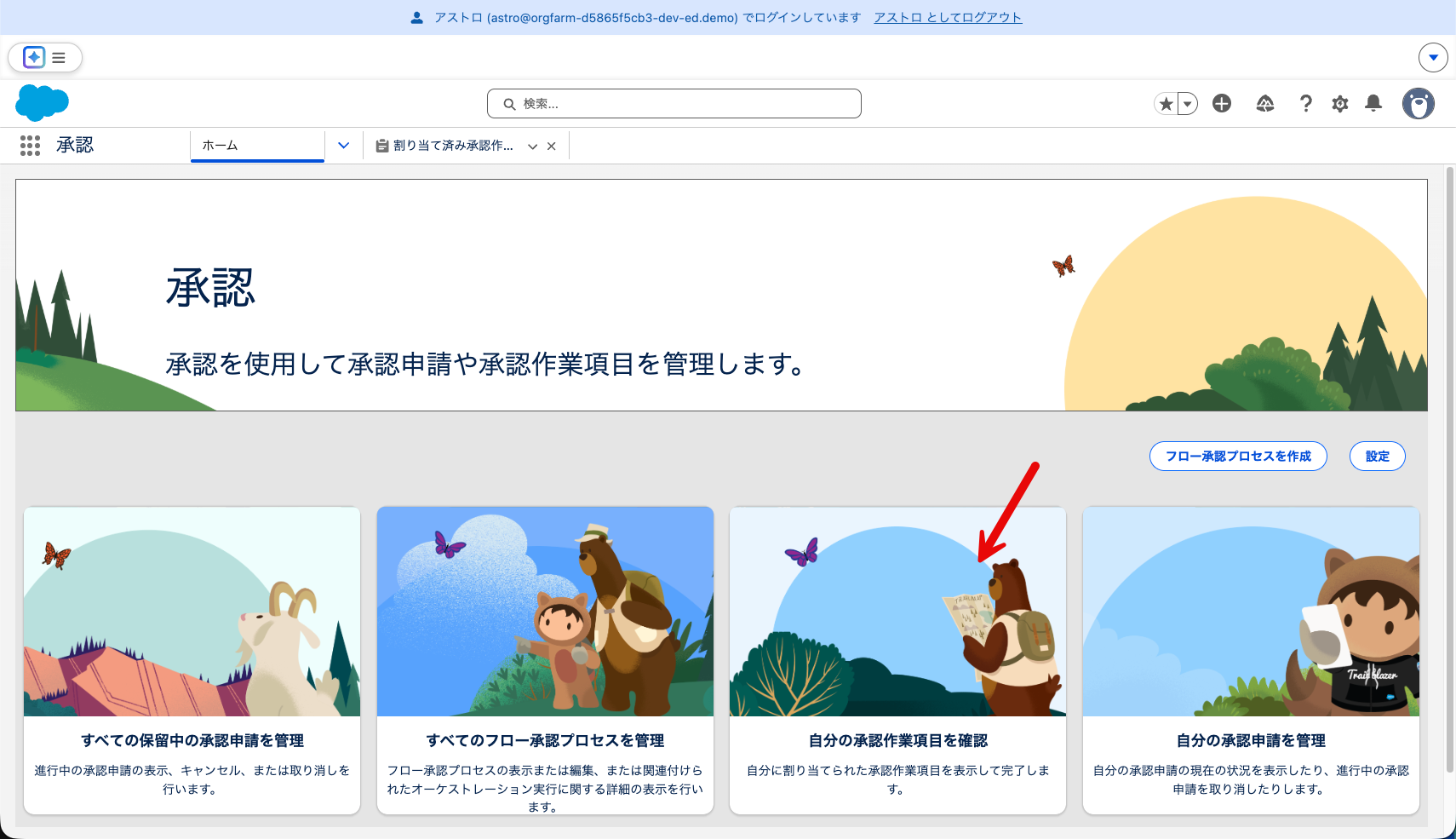
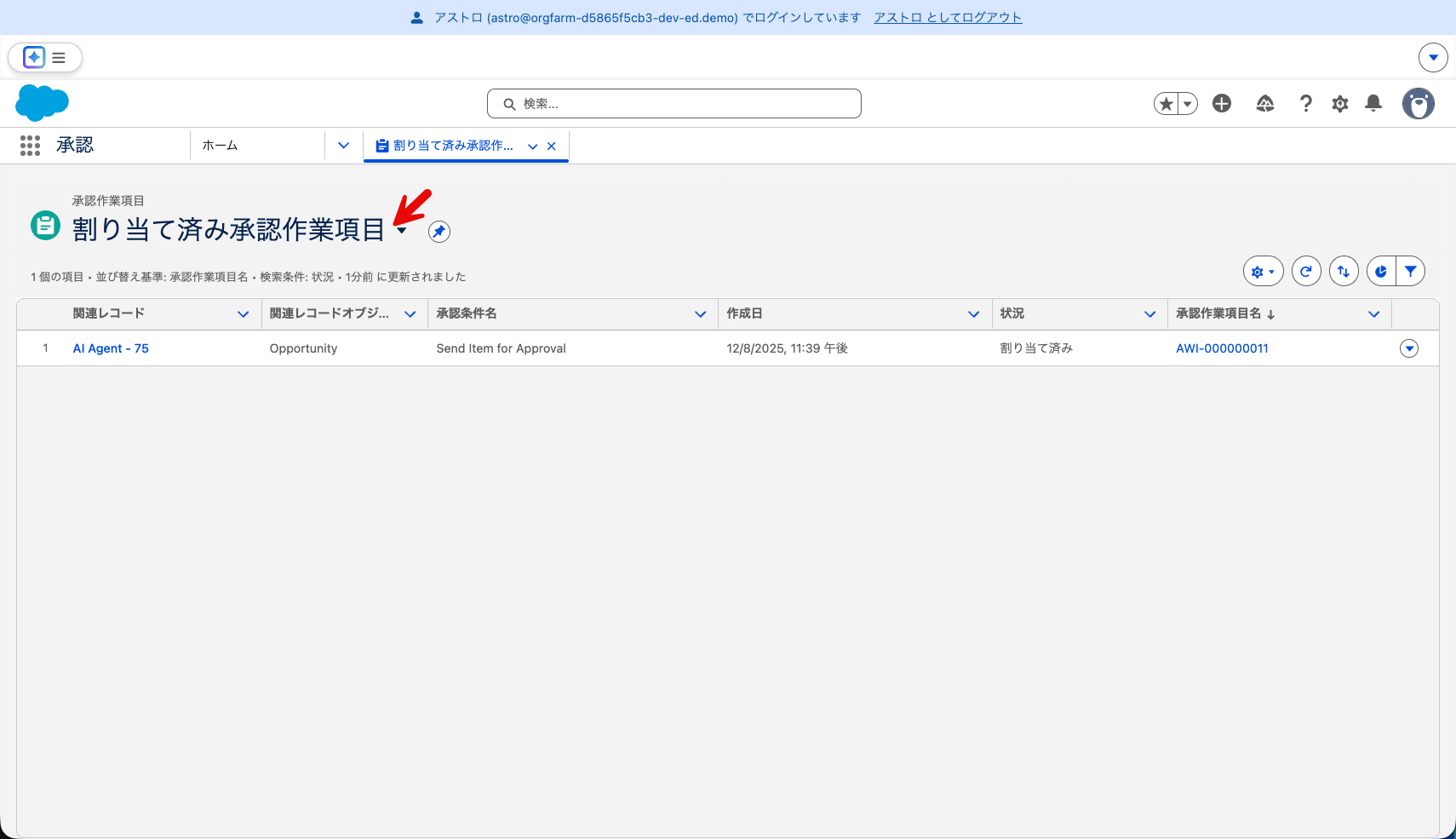
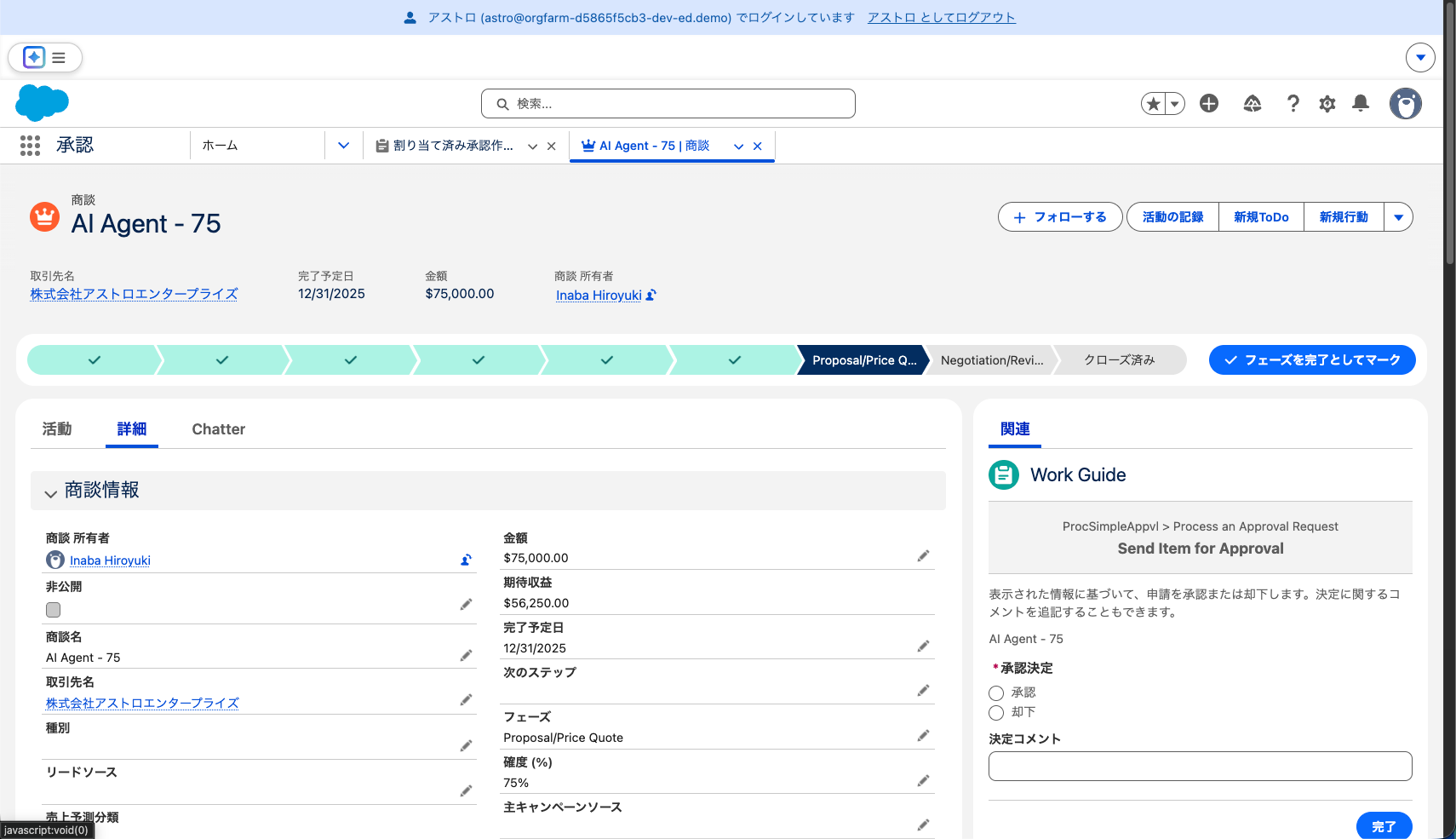
割り当てられた承認作業が見えてきていますね。レコード詳細画面の Work Guide でも承認操作を行うことができます。
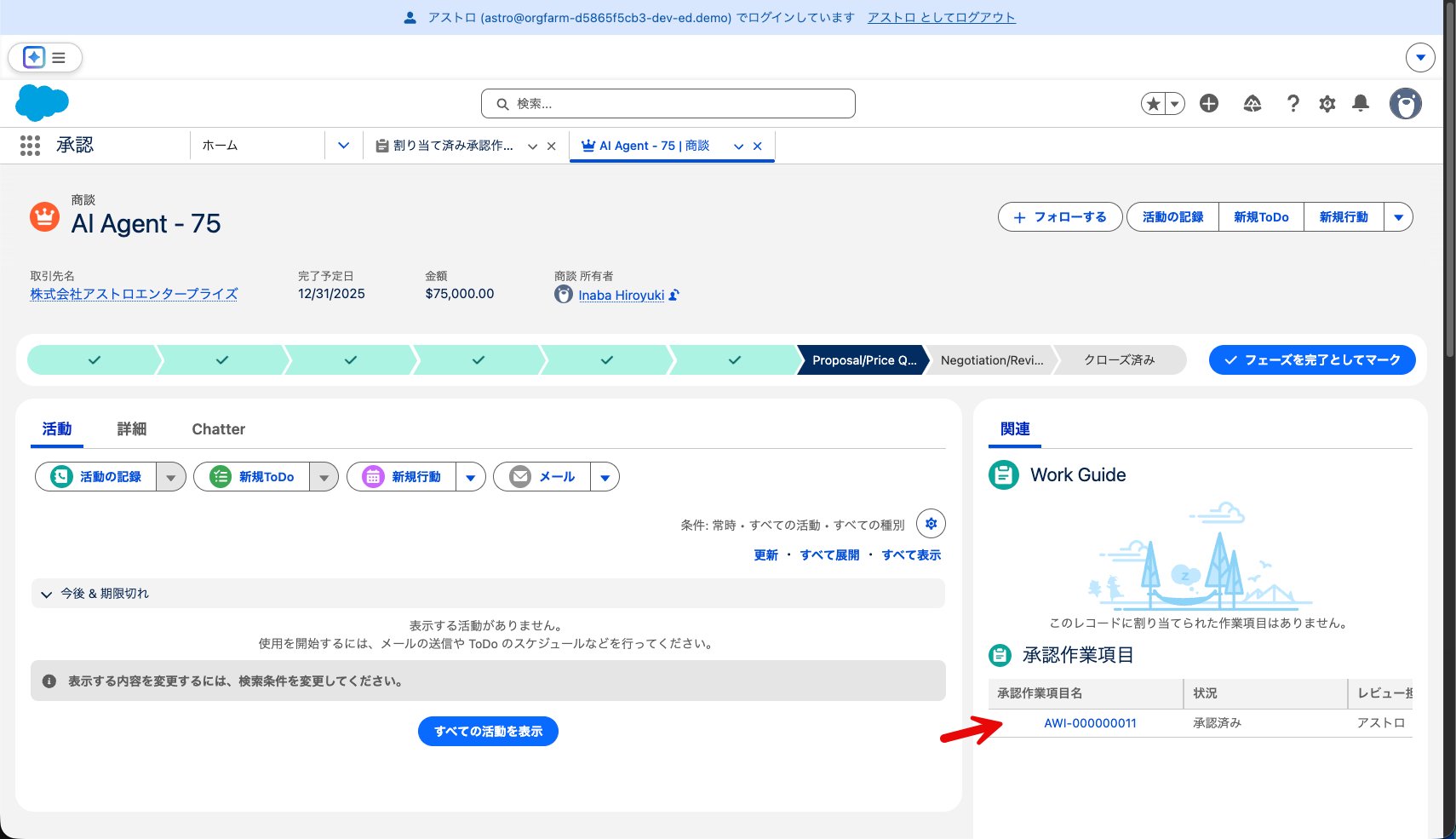
承認作業が完了すると、承認作業項目の状況も更新されます。
今後の拡張
今回はサンプルとして用意されている「Process Simple Approval」を使った設定例を紹介しました。実際に実運用で使うとしたらその他様々な要件を考慮した実装が必要になってくると思います。
- 承認ステップ、フェーズの追加
- 取り消しルートの設定
- ボタン押下からのフロー承認プロセス呼び出し など
Help の情報などを参考にカスタマイズを試してみてください。
参考情報
- Salesforce Help: フロー承認プロセスを使用した承認の自動化
公開日 : 2025.12.15
Share:
この情報は役に立ちましたか?
ご意見お待ちしております。
フィードバックありがとうございます。
より役に立つために
役に立たなかった一番の理由を教えてください。
学ぶ
-
STEP1. フローとは?
-
STEP2. レコード操作
-
STEP3. 要素
-
STEP4. アクション/変数
-
STEP5. 演習問題

